
OpenCode 套餐面板
在 DeepSeek Harness 侧栏,随时看清 OpenCode Go 的额度、花费和趋势。




[!NOTE] 这是 DeepSeek Harness 的第三方插件,数据来自 OpenCode 官方。
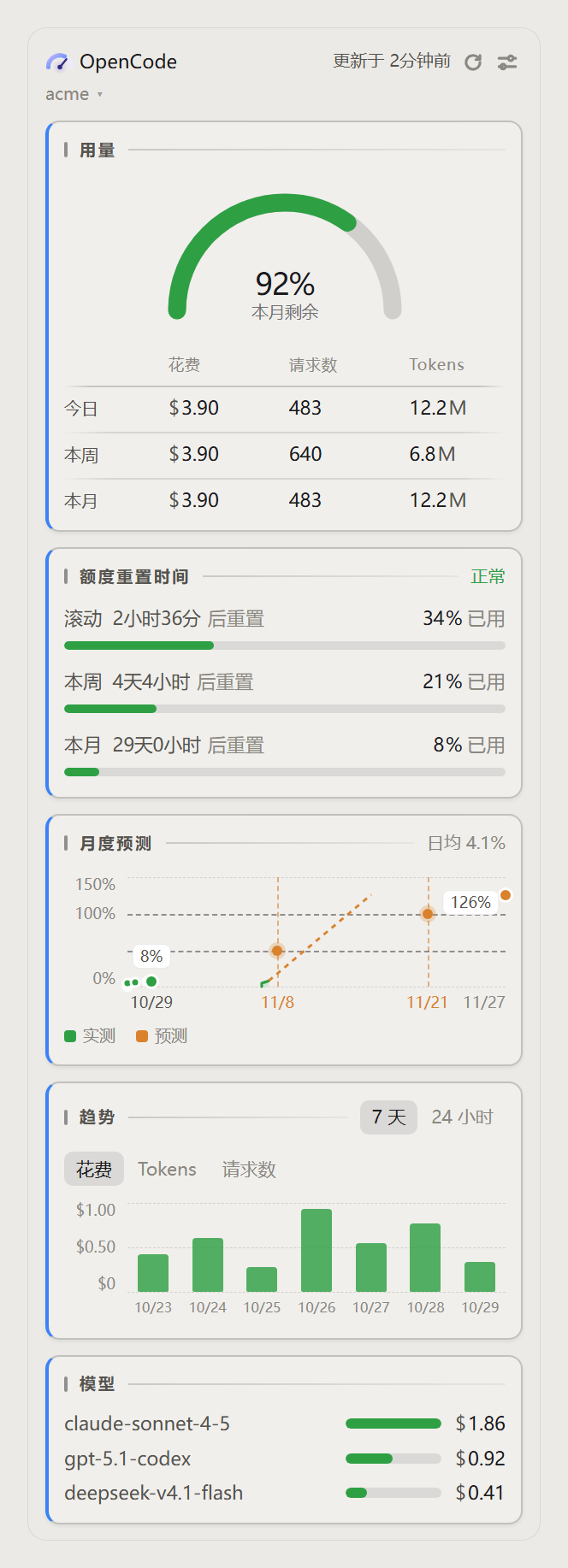
侧栏卡片(浅色主题,示意数据):用量 · 额度 · 预测 · 趋势 · 模型
为什么用它
OpenCode Go 的额度分散在几个接口里:滚动窗口、周窗口、月窗口,外加 Console 的花费与 token。这个插件把它们收进一张侧栏卡片,不用打开网页控制台,也不用自己算。
- 一眼看到最紧的额度:滚动 5 小时 / 本周 / 本月三个窗口,进度条按四档变色,带重置倒计时。
- 知道今天花了多少:今日花费、请求数、tokens,以及本周 / 本月汇总。
- 看见趋势:7 天 / 24 小时,花费 / tokens / 请求数随时切换。
- 提前知道会不会用完:按当前计费周期的花费速度外推,标出 50% / 100% 的预计日期。
- 知道钱花在哪个模型:按花费排序的模型条形图。
- 多账户不打架:同一组织的 Key 合并成一张卡,不同组织分开;可切换账户,花费可按服务账号筛选。
- 侧栏收起也能看:折叠时退化为一个百分比/金额小方块。
- 不打扰:跟随 DSH 主题、中英双语、无外部 CDN,偏好只存在本机。
界面
下面按侧栏卡片的五个分块、设置页的三个面板分别说明。截图使用固定样例数据(acme / org_acme 等账户名与组织 id 均为虚构),实际数字随账户变化。
侧栏卡片
卡片放在侧栏设置按钮上方;侧栏收起时退化为一个百分比/金额小方块,展开后按偏好顺序显示五个分块。卡片顶部是账户入口:点账户名可切换组织和服务账号,右侧是刷新与设置按钮。
用量
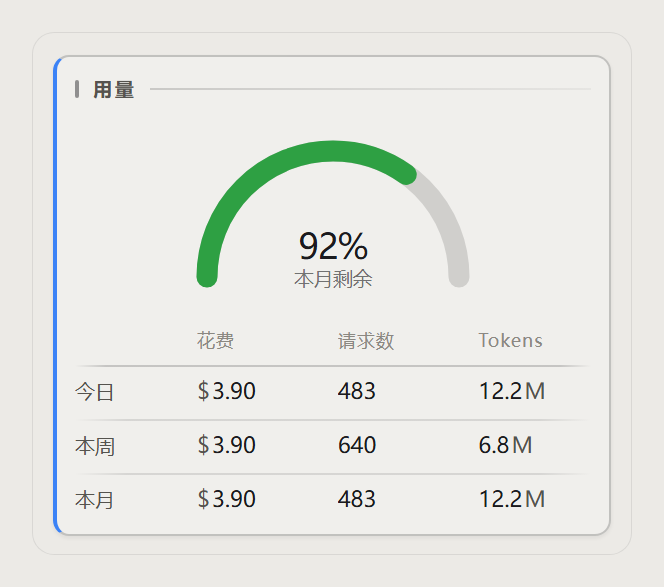
- 今日花费、请求数、tokens;
- Tokens 列默认显示紧凑值,悬停或键盘聚焦可看精确到个位的数字;
- 有月度额度时,顶部油表显示本月剩余百分比;
- 下方并排汇总今日、本周、本月,不用来回切页面。
额度
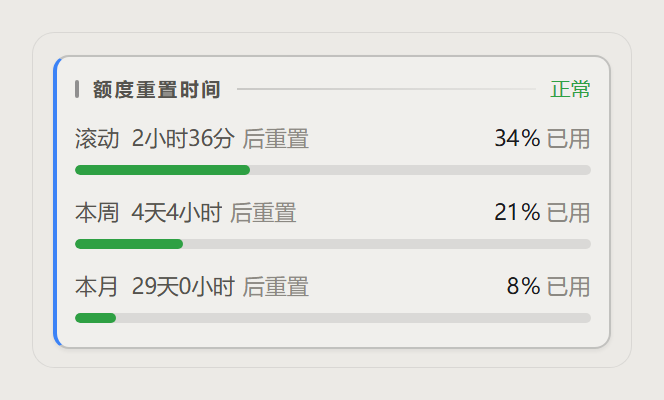
- 滚动 5 小时、本周、本月三个窗口;
- 进度条按四档分级变色,右侧显示已用百分比;
- 每行带重置倒计时;没有 Go 订阅时整块隐藏。
预测
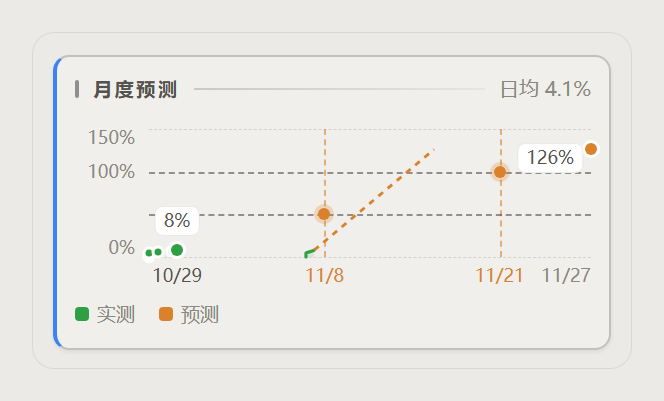
- 按当前计费周期的花费速度做线性外推;
- 绿色为实测、橙色为预测,标出 50% / 100% 的预计日期;
- 没有月度额度或有效数据不足两个点时整块隐藏。
趋势
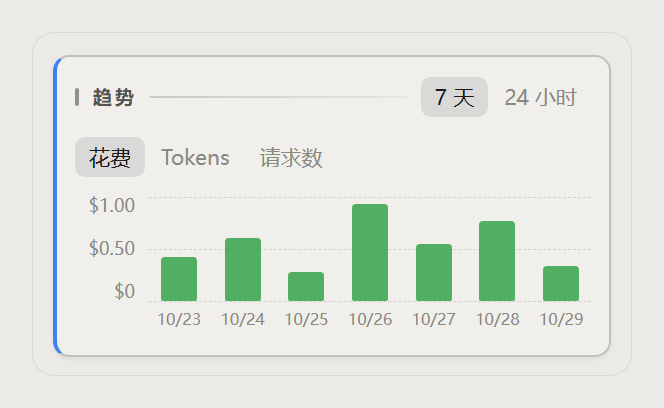
- 7 天 / 24 小时切换;
- 花费 / tokens / 请求数切换;
- 没有数据时保留分块,显示空态文案。
模型
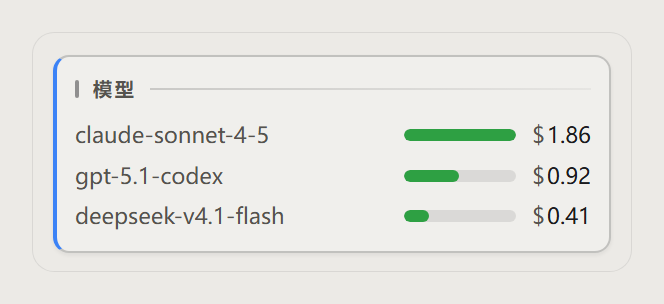
- 按花费排序,条形长度按最高花费归一化;
- 最多显示四行;
- 没有按模型计费记录时整块隐藏。
设置页
设置 → OpenCode 套餐。Key 仍在 DSH 的 provider 设置里管理,这一页只读。
账户
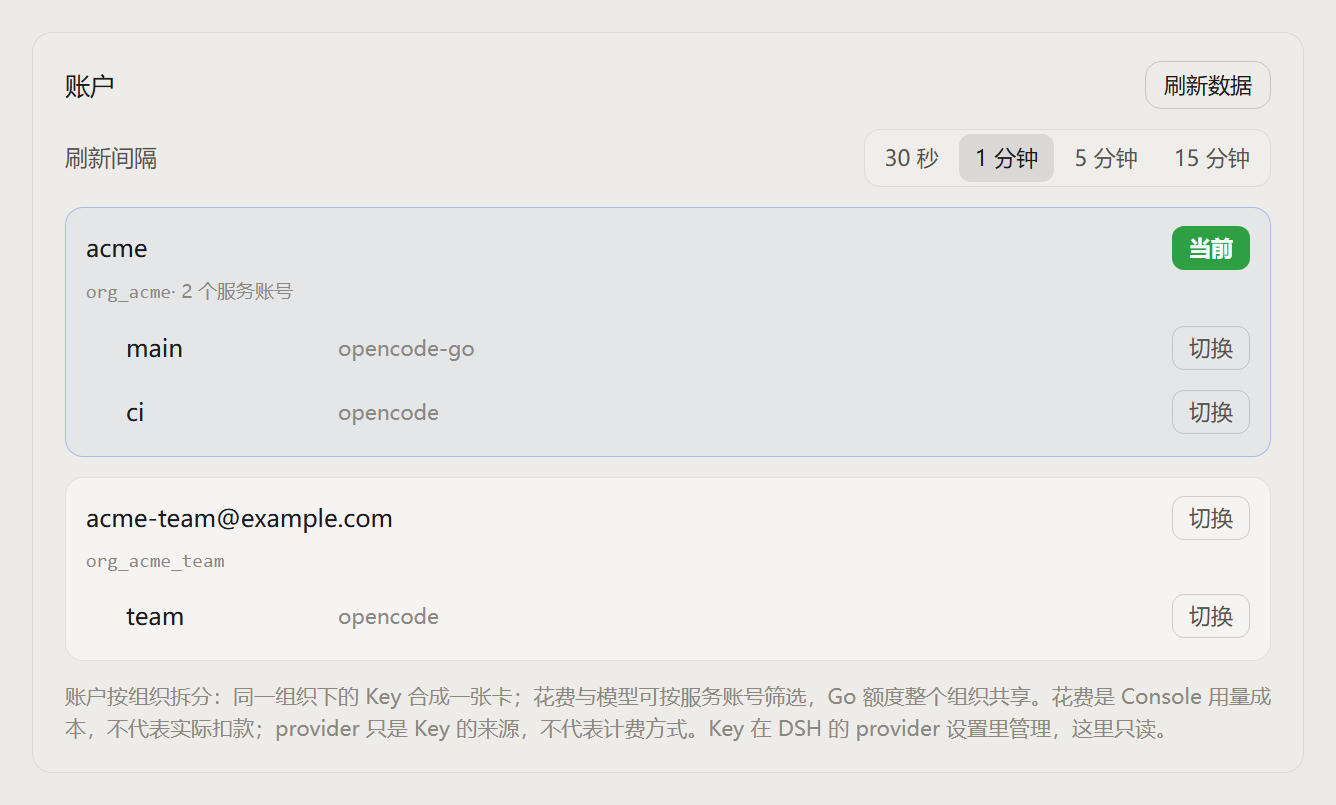
- 账户按组织分组,同一组织的 Key 合成一张卡;
- 当前账户打绿色「当前」,其余可「切换」;组织下的服务账号可以单独筛选花费;
- 「刷新数据」立即重读,刷新间隔可选 30 秒 / 1 分钟 / 5 分钟 / 15 分钟;
- Key 只读,改 Key 去 DSH 设置 → Providers(
llm-pi-ai)。
显示
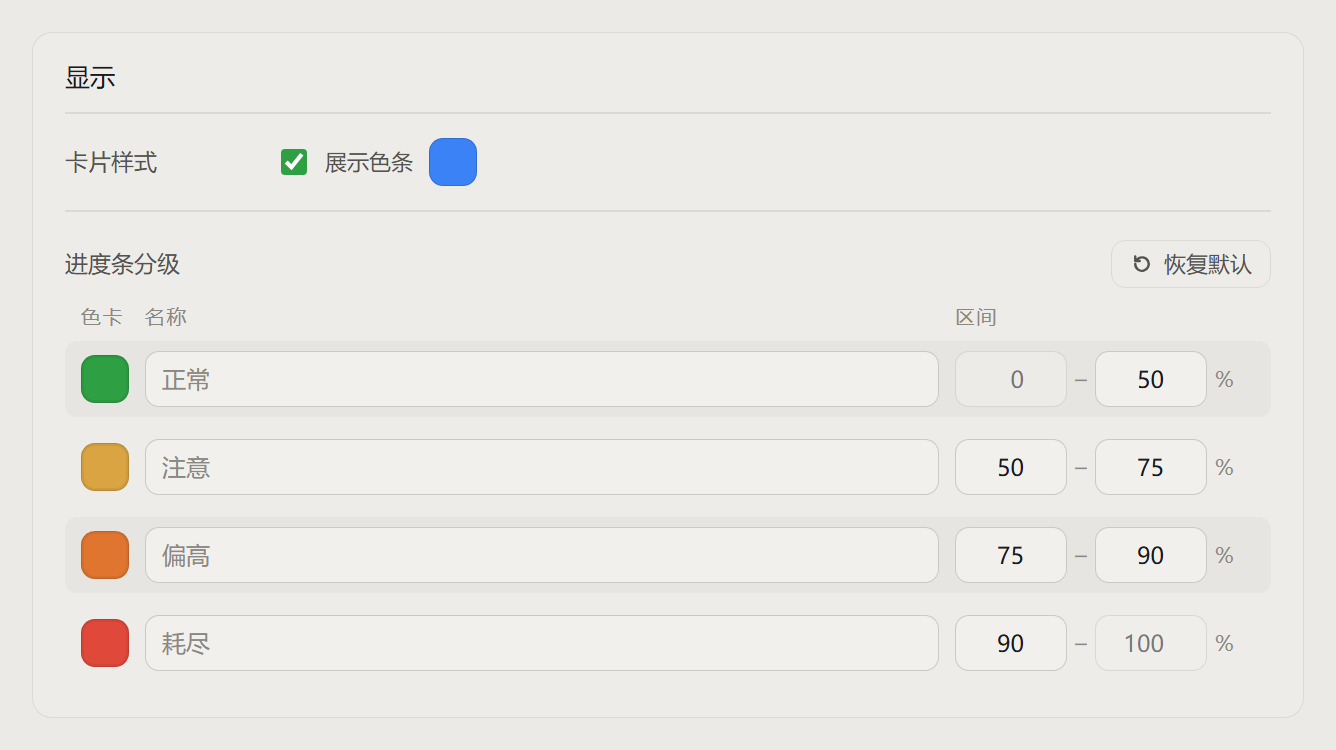
- 卡片样式:开关控制是否显示左侧色条,旁边选色条颜色;
- 进度条分级:四档的名称、区间、颜色都可以改,区间首尾相接;
- 「恢复默认」回到 0–50 绿、50–75 黄、75–90 橙、90–100 红。
卡片展示
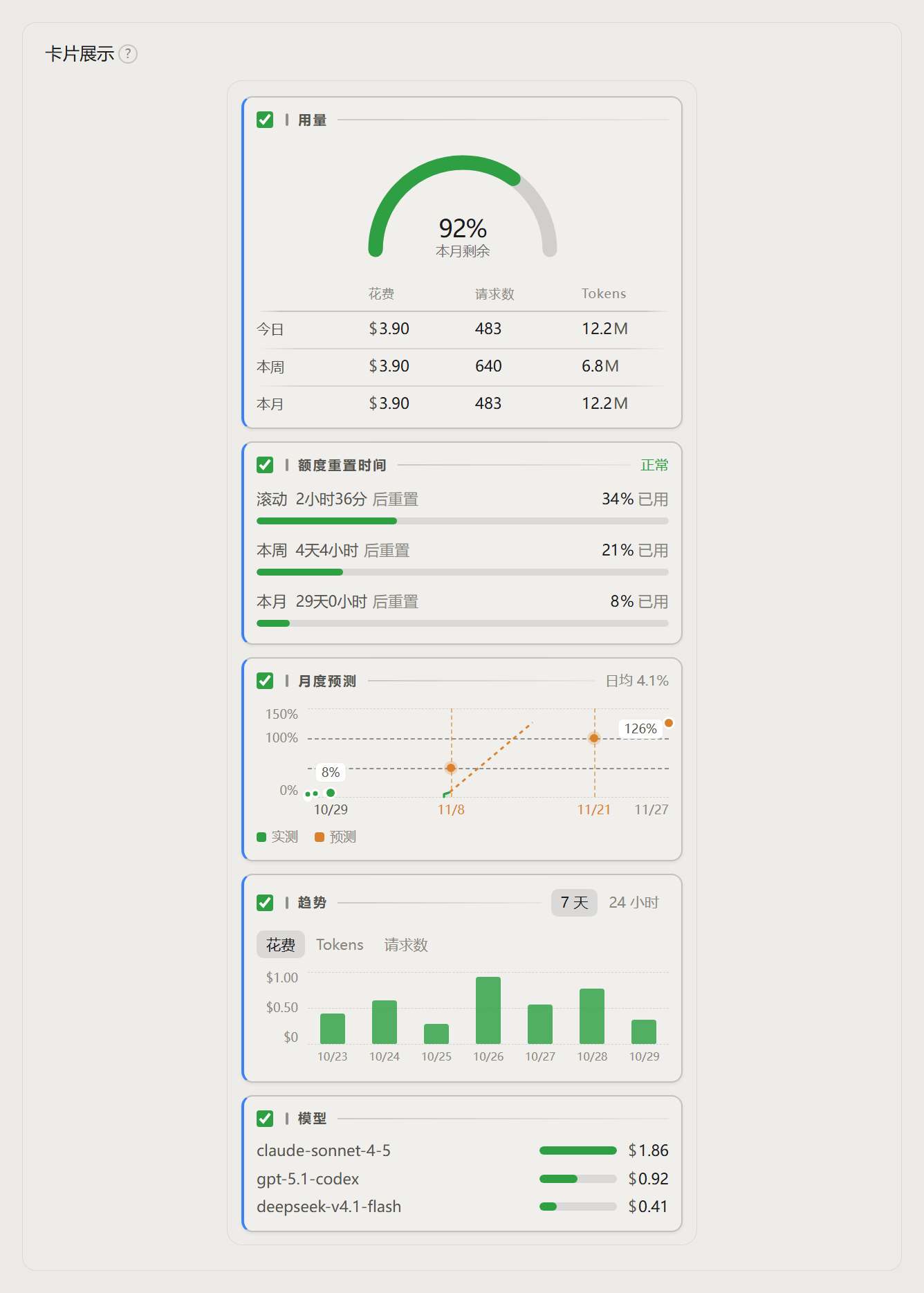
- 直接预览五个分块,勾选框控制侧栏显示 / 隐藏;
- 拖拽分块标题调整顺序;
- 趋势的 7 天 / 24 小时、花费 / tokens / 请求数切换也在这里;
- 右上角
?有操作提示。
这里没有单独的「趋势图」设置面板:趋势的显示范围与指标就在卡片展示的预览里切换。
账户形态
卡片的五个分块由接口数据决定,不是配置开关,也不看 provider 名:
| 形态 | 你会看到 |
|---|---|
| 只有 Go 订阅 | 五个分块齐全 |
| 只有 Console 按量 | 额度与预测隐藏,保留用量、趋势、模型 |
| Go + Console | 合并成一张卡,与「只有 Go」一致 |
插件用 GET /inference/go/v1/usage 的 200/404 判断有没有 Go 订阅,provider id 只决定优先用哪把 Key。完整规则见 开发与原理 → 账户形态。
安装
环境
- DeepSeek Harness Desktop 0.2.x(开发环境
0.2.1-rc.5;Web profile 同理); - 一个 OpenCode Go 订阅,或仅有 Console 用量的 OpenCode 账户;
- 能访问
opencode.ai。
从 GitHub 安装(推荐)
dsh plugin --profile desktop add github:zhxmt-xm/dsh-opencode-quota
Web 版 profile:
dsh plugin --profile web add github:zhxmt-xm/dsh-opencode-quota
安装后完全退出 DSH 再启动,Host 半边才会加载。
本地开发安装
在仓库根目录运行:
npm start
这是本地开发用的安装源切换器,按提示选择:
- 1) 本地 link:把 desktop profile 指回当前仓库,改完代码重启 DSH 即生效;
- 2) GitHub:安装 GitHub 版,用来验证用户实际拿到的发布包。
脚本固定执行“卸载 → 清理 node_modules 里的旧 junction/临时目录 → 安装所选来源”。DSH 卸载 link: 安装时不会删除 junction,直接切换会 EPERM,所以从 link 切到 GitHub 不要只靠 DSH 的卸载按钮。
运行前先完全退出 DSH(Windows 下脚本会检查),并确保 dsh 命令在 PATH 上。默认操作 desktop profile;需要指定其他 profile 或代理时:
$env:DSH_PROFILE = 'web'
$env:DSH_PROXY = 'http://127.0.0.1:7890'
npm start
GitHub 选项需要能访问 github.com;DSH_PROXY 不设置时默认使用 http://127.0.0.1:7890。
不想用脚本时,也可以手动安装本地 link:
dsh plugin --profile desktop add "link:C:\path\to\dsh-opencode-quota"
link: 直接引用本地目录,改代码后重启宿主即可,不需要重新安装。
配置 Key
插件读取 DSH 里已有的 opencode / opencode-go provider 凭据:
- 打开 DSH 设置 → Providers(
llm-pi-ai); - 配置
opencode-go和/或opencode的 API Key; - 回到「设置 → OpenCode 套餐」,点「刷新数据」。
Key 也可以走环境变量回退:OPENCODE_GO_API_KEY / OPENCODE_API_KEY。插件设置页只读,不会把 Key 下发到浏览器。
更新 / 卸载
# 更新:重新执行 add;如果没拉到新提交,先 remove 再 add
dsh plugin --profile desktop add github:zhxmt-xm/dsh-opencode-quota

# 卸载
dsh plugin --profile desktop remove @local/dsh-opencode-quota
数据与隐私
- Key 只在 DSH Host 进程内使用,不下发到浏览器、不写日志;
- 额度数据不落盘;界面偏好存在浏览器
localStorage; - 所有 Host 路由只接受本机回环请求,并校验
Origin/sec-fetch-site; - 上游请求 12 秒超时、拒绝重定向、响应体上限 256 KB。
架构、接口、已知限制、调试与发布检查见 docs/README.md。
许可
- 插件代码:MIT,见 LICENSE;
- 内嵌 Noto Sans SC 字体:SIL OFL 1.1,见 THIRD_PARTY_NOTICES.md。
No comments yet. Be the first to write one.