
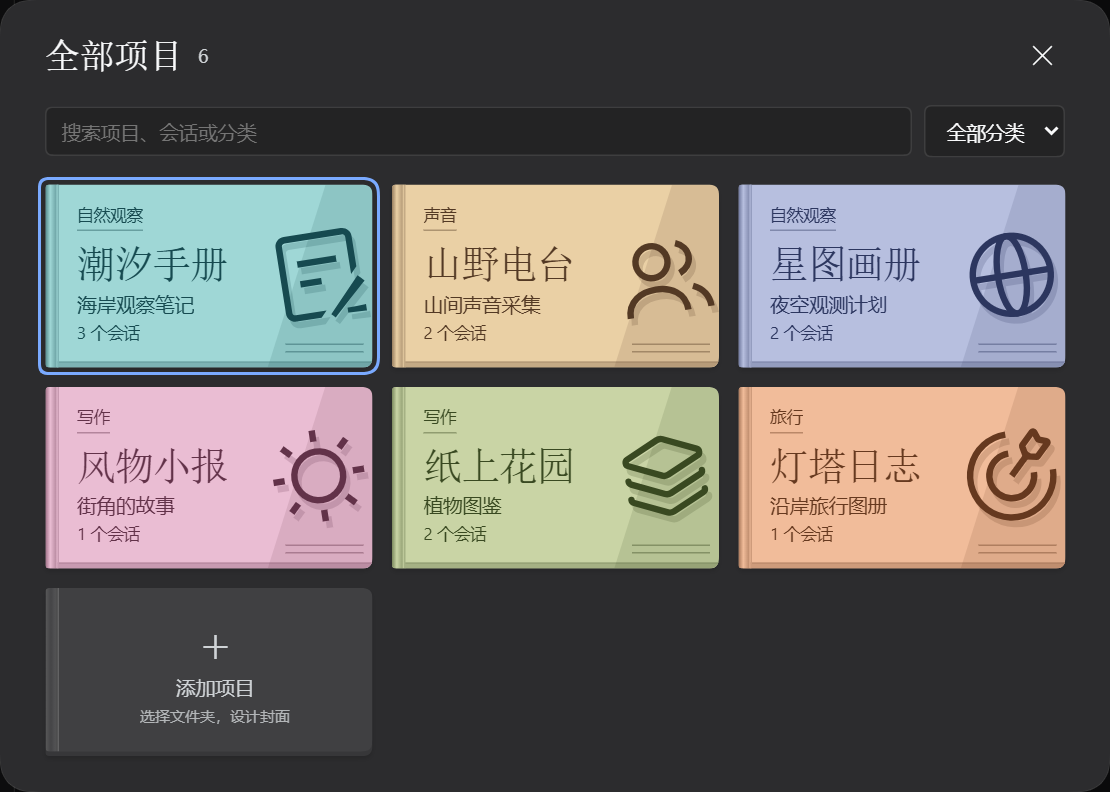
昨天聊到哪儿了?认出「潮汐手册」的青瓷色封面,点一下 继续,就能回到「给潮间带写一页索引」那段会话。项目多的时候,点开封面,整架书都在眼前。
安装后,整个工作区默认变成项目书架。 你已有的项目自动成为书,文件夹名印在封面上,每段会话成为对应项目里的章节。点书封换项目,点章节继续原来的对话。
配图中的书名是虚构演示。实际安装后,书架上的项目名称、会话标题和对话内容来自你当前使用的 DSH。
书架底部的 原版工作区 可以随时切回 DSH 原有列表,再点 书架模式 回来。两种视图使用同一批项目、会话、置顶和归档记录,选择的模式会记住。
一眼看到哪本书还在工作。 封面、快捷书位和全部项目都会显示转圈与工作中的对话数,会话行同步更新。需要你确认或回复时显示「待处理」,结束后停止转圈。
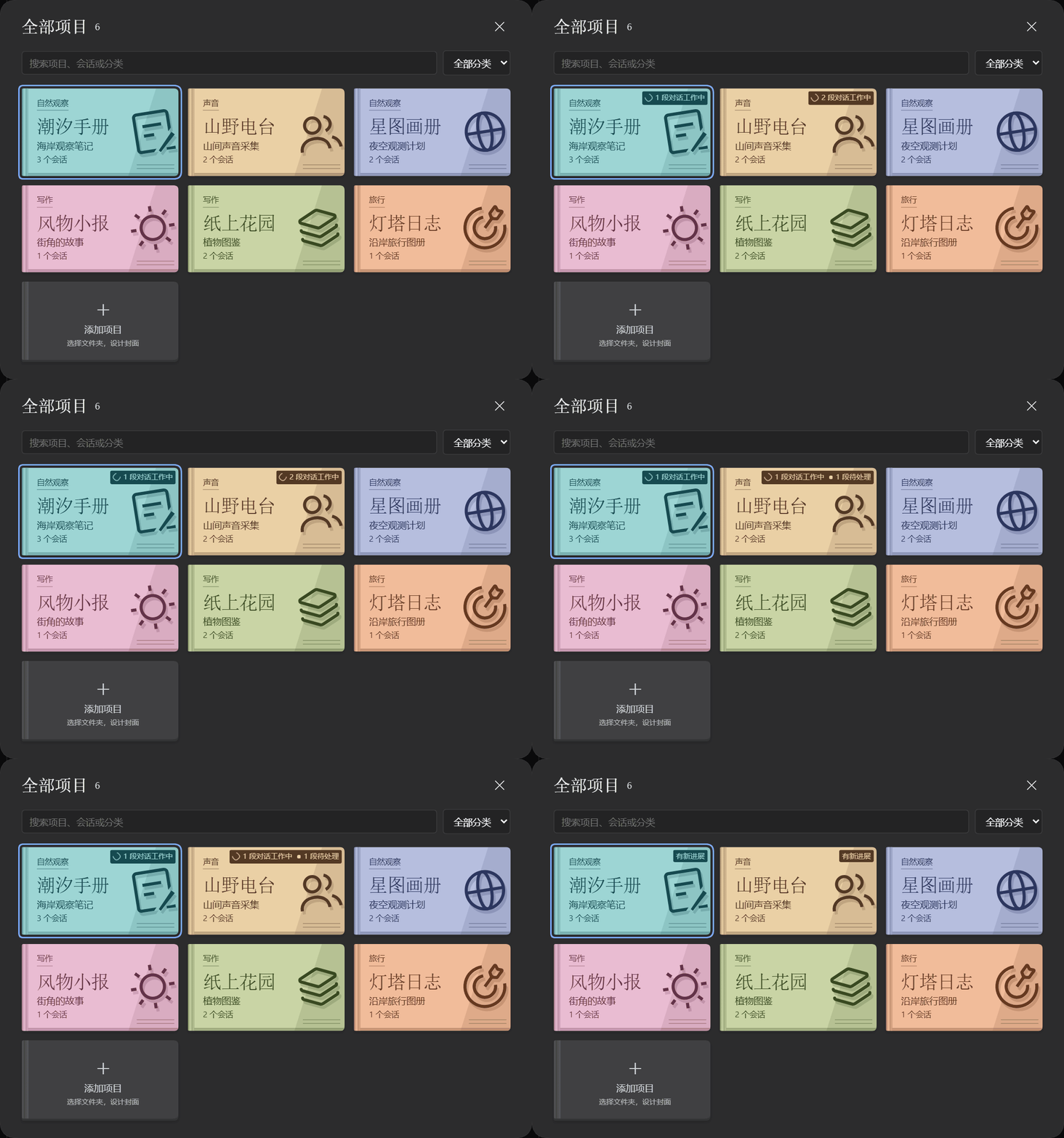
状态演示使用虚构项目并模拟切换;实际安装读取 DSH 的实时会话状态。
把书架装进 DSH
已启用开放插件市场的用户,可以在「插件 → 发现」搜索 项目书架 并安装。如果 DSH 提示重启,按界面提示操作。
也可以在「插件 → 实验性插件」启用 自定义插件索引,打开「发现 → 添加索引源」,添加作者索引:
https://raw.githubusercontent.com/zhishengplus/dsh-project-bookshelf/main/market.json
安装后,展开左侧栏,原工作区位置就会显示 项目书架 和你已有的项目。点书封打开全部项目,末尾的灰色 + 书可以添加文件夹。选好文件夹后直接设计封面;书架右上角的文件夹按钮也能进入同一流程。从原版入口添加项目,也会接上封面设置。
使用 Web 版、命令行或下载的安装包已安装 DSH CLI 的 Web 用户运行:
dsh plugin --profile web add https://github.com/zhishengplus/dsh-project-bookshelf/releases/download/v1.1.2/dsh-project-bookshelf-1.1.2.tgz
也可以从 Releases 下载 .tgz,再将命令里的 URL 换成本地安装包的绝对路径。使用 Desktop 内置命令时,将 --profile web 换成 --profile desktop。普通 npm CLI 管理的是 Web 等 profile。
从一本书,翻到一段会话
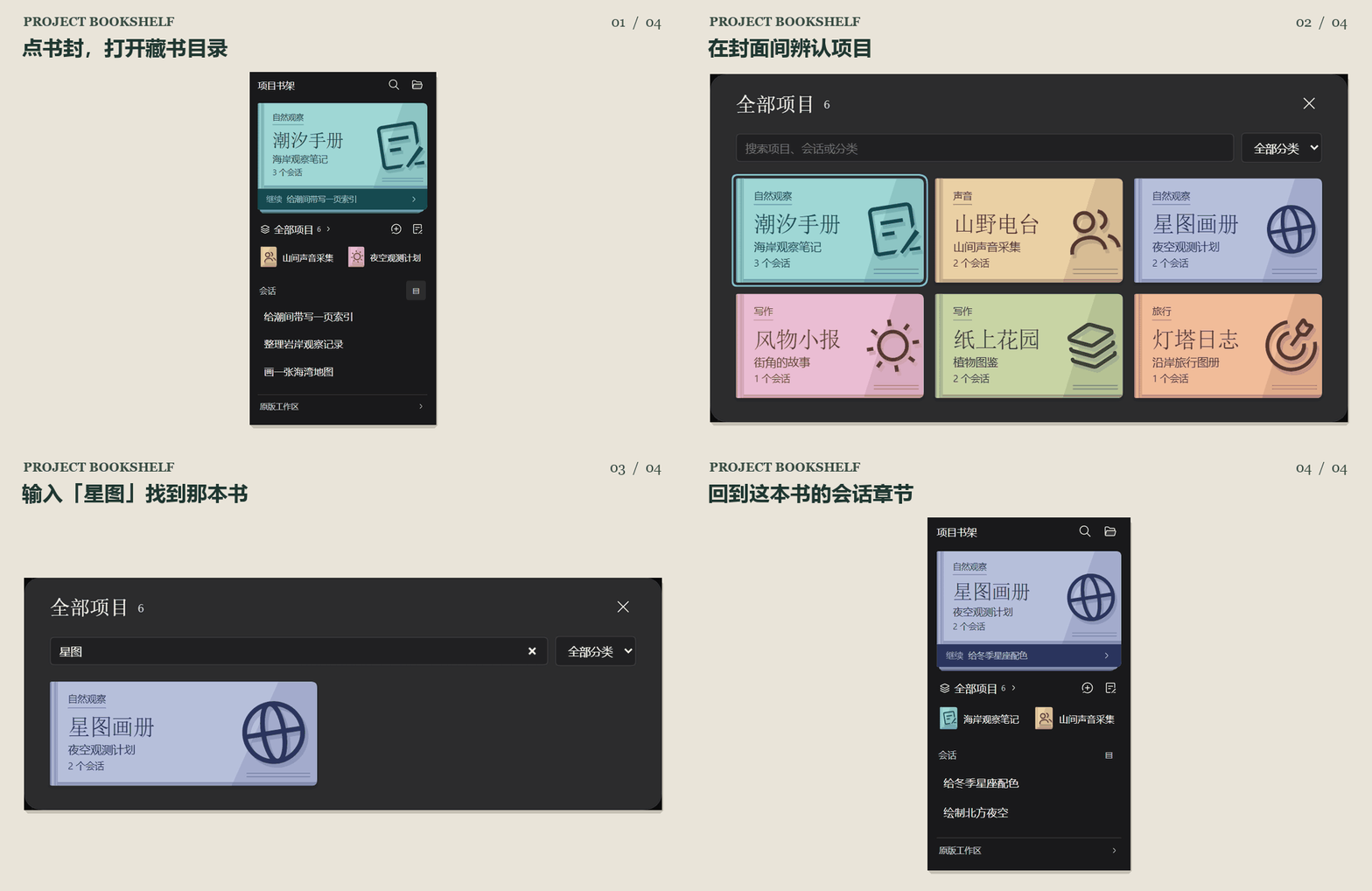
- 认封面。 文件夹名是书名,显示别名是副标题。相似的项目也能用纸色、印记和分类区分。
- 找项目。 点当前书封打开目录。输入书名的一部分、别名或分类,或直接用分类下拉框筛选。
- 接着做。 点「继续」打开最近更新的章节,或点具体章节回到原会话。需要另起话题时,用章节栏旁的「新会话」。
- 接入现有记录。 未分组会话也有自己的书封。置顶会话排在前面,会话菜单可继续重命名、置顶和归档,归档列表支持恢复。
一键回到原版工作区
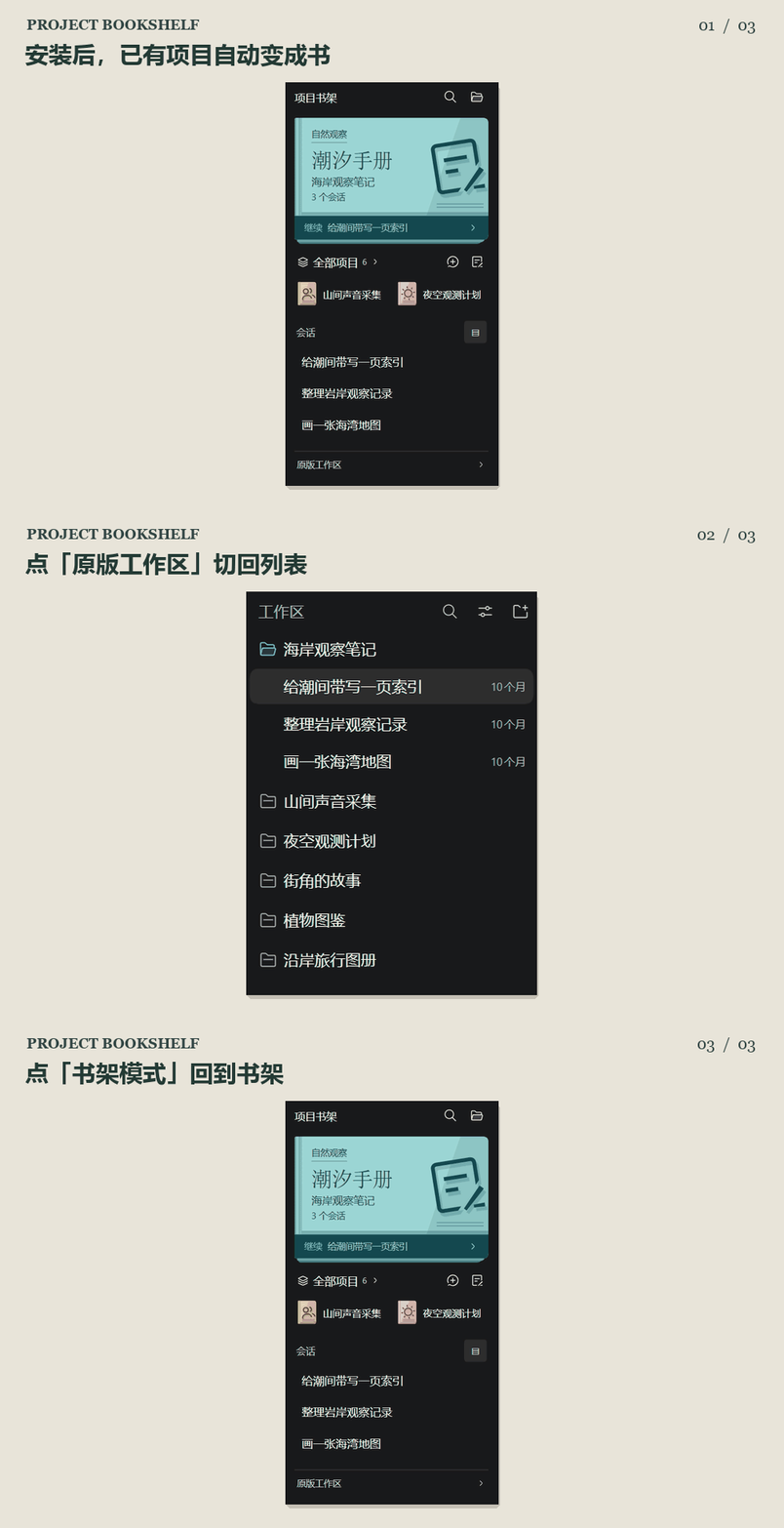
点击书架底部的 原版工作区,原生列表立即出现。点击「新会话」旁的 书架模式 返回。切换无需重启,刷新后会沿用你选择的模式。
给项目做一张自己的封面
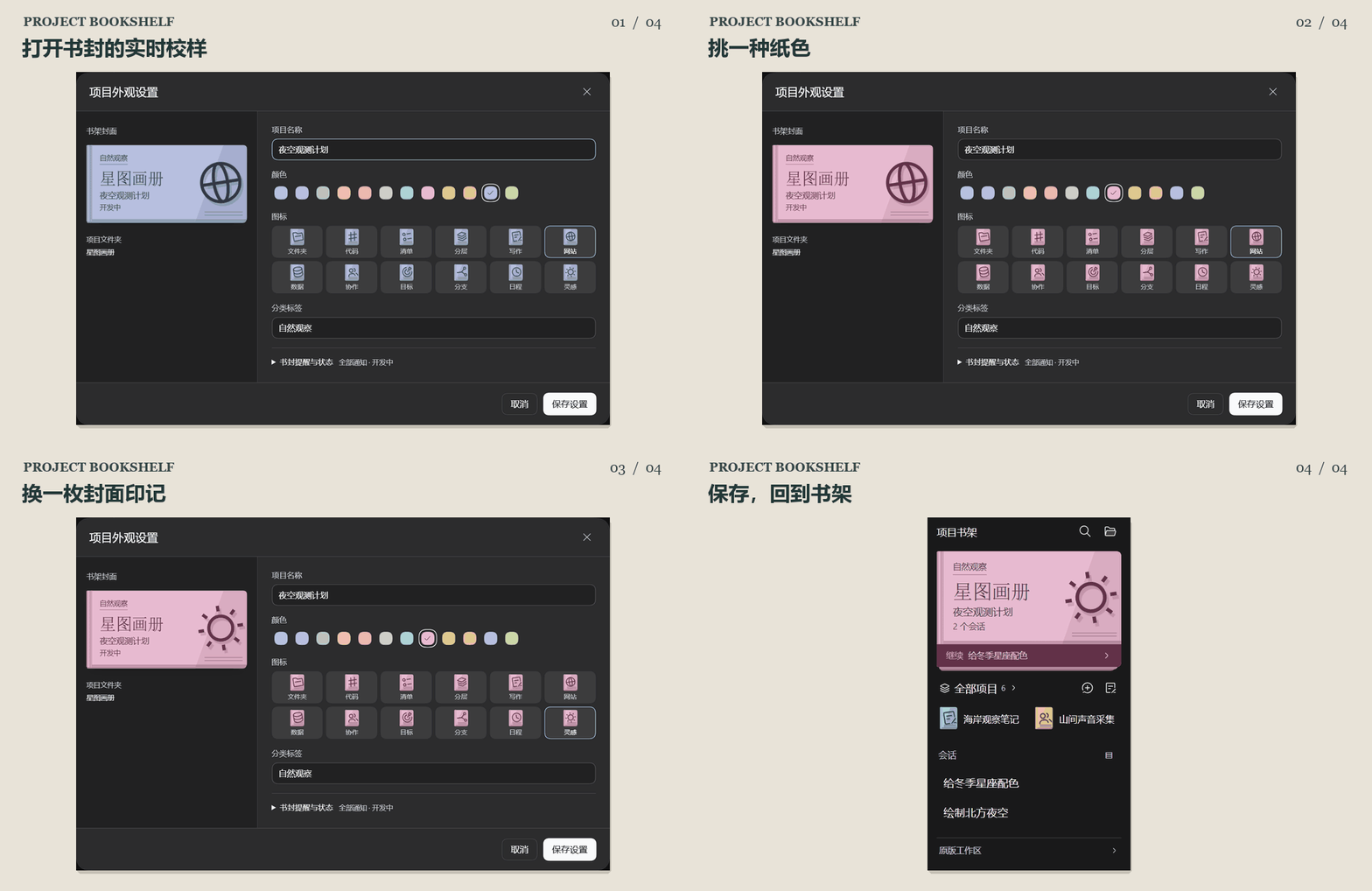
点章节栏的铅笔。12 种纸色 × 12 枚印记,改一项就在左侧看到实际书封。名称与分类可直接输入,已有分类会出现在建议里。按 Ctrl / ⌘ + Enter 保存。状态和书封提醒收在下面,需要时再展开。


数据和兼容性
- 书架直接使用 DSH 已有的工作区和会话服务,安装时自动展示已有记录。显示名称通过 DSH 保存,纸色、印记、分类和提醒偏好在支持工作区元数据的宿主中跟随项目保存,其余版本保存在当前客户端。
- 文件夹的实际名称用于封面主标题,显示别名作为副标题。当前空白会话会显示在章节里,已归档记录可以从归档入口查看。子智能体仍通过 DSH 对应会话中的入口访问。
- 展示素材录自 Windows 上的官方 DSH Web 0.2.2-rc.3,使用独立配置和六个虚构项目。动图按真实操作步骤剪辑。安装包内已包含构建好的客户端。
- 卸载可在「插件 → 已安装」中操作。CLI 使用
dsh plugin --profile web remove dsh-project-bookshelf。卸载书架会移除入口,原有工作区和会话仍由 DSH 管理。
开发与反馈
npm ci
npm test
npm run build
欢迎通过 Issues 分享建议。排版问题请附 DSH 版本、窗口宽度和用示例项目复现的截图。
No comments yet. Be the first to write one.