dsh-plugin-atlassian

中文 · English
把 Atlassian 官方远程 MCP 服务器接入 DeepSeek Harness。 一次浏览器授权后,Jira、Confluence、Jira Service Management、Bitbucket 与 Compass 的工具会作为 原生工具出现在 agent 的工具列表里:
mcp__atlassian__getJiraIssue
mcp__atlassian__createJiraIssue
mcp__atlassian__searchConfluenceUsingCql
DSH 自带的 dsh-mcp-client 不支持 OAuth;改用 API token 则每次工具调用都要显式传 cloudId。
这个插件走 OAuth 2.1 补上这一段——站点由授权决定,不需要传 cloudId。
安装
dsh plugin --profile desktop add https://github.com/zhenyong97/dsh-plugin-atlassian/releases/latest/download/dsh-plugin-atlassian.tgz
装完重启该 profile。把 desktop 换成你实际使用的 profile 名。
这条装的是 Release 上的预构建包:.tgz 里已经带了编译好的 lib/,安装时不跑构建,也就不会
撞上 pnpm 默认拦截构建脚本那一步。要从源码装、自己编译,用仓库地址代替:
dsh plugin --profile desktop add github:zhenyong97/dsh-plugin-atlassian
(后者会跑 prepare 构建,pnpm 默认会拦下来,需要按它的提示把构建授权写进该 profile 的
pnpm-workspace.yaml。)
连接 Atlassian
- 打开 设置 → Atlassian
- 点 连接 Atlassian
- 在 Atlassian 授权页选择要授权的站点并批准
- 状态变为 已连接,设置页同时列出站点与可用工具数
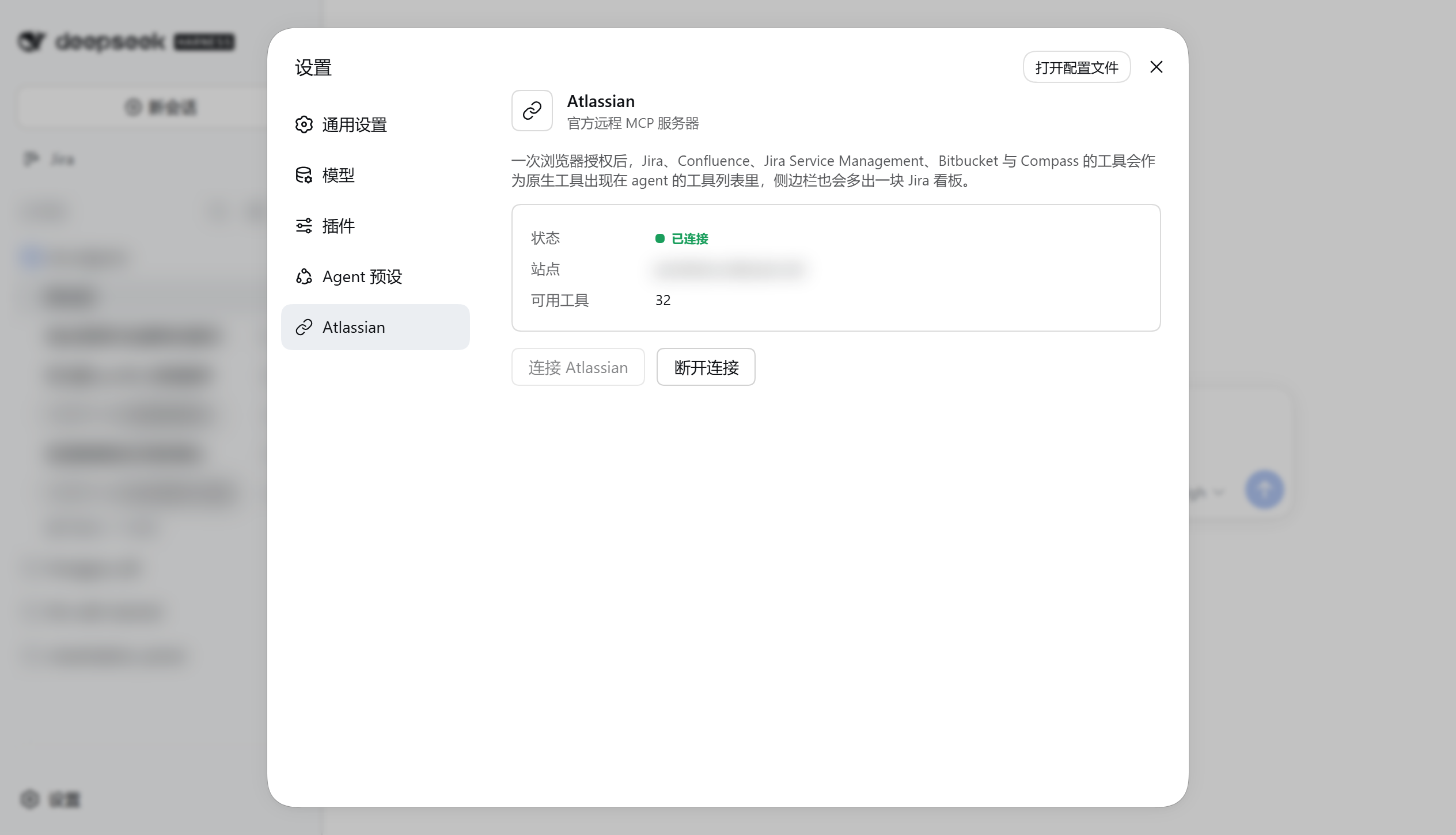
本页开头那张设置页就是连上之后的样子:站点那一行是你在授权时选中的站点,可用工具 32 个。授权页 没有自动打开时,设置页会显示一条可点击的授权链接。卡住就点 断开连接 再重连一次。
连上之后,直接对 agent 说人话就行:
- 「列出 PROJ 项目里分配给我的、还没关闭的工单」
- 「把这段需求拆成 5 个子任务,挂到 PROJ-123 下面」
- 「把这次会议的结论写成 Confluence 页面,放到 Engineering 空间」
- 「搜一下 Confluence 里带 release-notes 标签的页面,汇总成本周发布说明」
操作方式
1. 打开 Jira 看板
授权完成后,侧边栏会多出一个 Jira 图标,点它打开看板。它拉的正是同一条 MCP 连接,所以不需要 额外的 token 或 cloudId 配置:
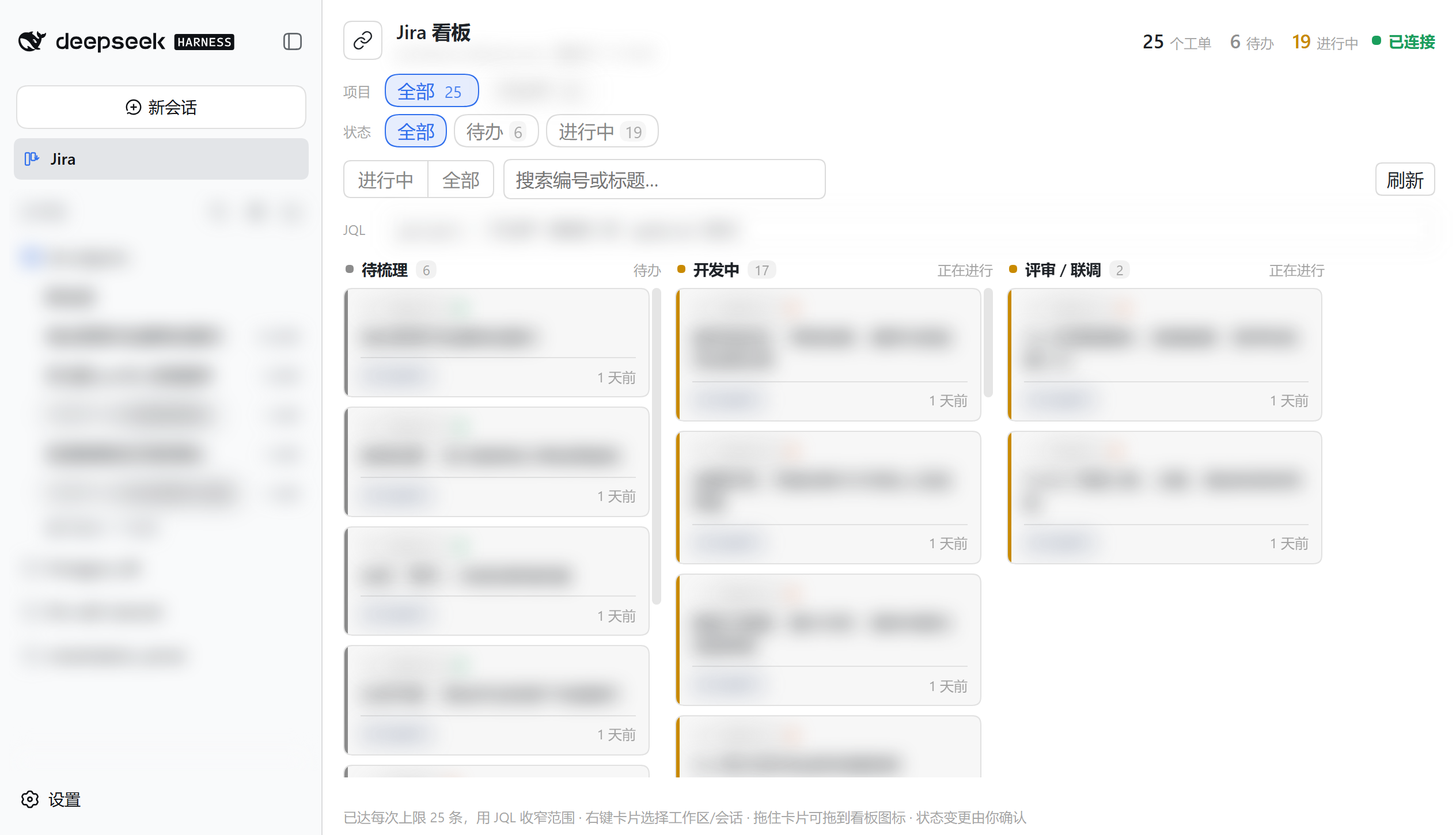
- 按状态分列。Jira 的每个状态就是一列,按状态类别(待办 → 进行中 → 完成)排序;同一类别 内按名称排,所以刷新不会跳列。
- 按项目筛选。项目芯片由当前查询实际返回的工单推导,每个都带数量——所以点下去不会落进空项目。 再点一次取消,或用「清除筛选」一次复位。
- 按状态类别筛选。待办 / 进行中 / 完成三个芯片同样带数量,与项目筛选是「与」的关系。
- 搜索框在编号、标题、项目名里做子串匹配,纯客户端即时过滤,不产生请求。
- 视图切换。「进行中」排除已完成工单(默认,避免长 backlog 把在办的埋掉),「全部」含已完成。
- JQL 直接显示并可编辑,回车生效——JQL 就是看板的真实状态,藏起来会让"工单数不对"看起来像 bug;改过之后会出现「重置」回到所选视图。
- 卡片左侧的状态色条、底部的项目芯片,以及标题栏的总数 / 待办 / 进行中统计,都是一眼扫读用的。
- 看板每 60 秒自己刷新一次,页面不可见时跳过;底部会提示是否已到每次抓取上限。
2. 看图单详情,确认状态流转
点任意卡片,右侧打开抽屉:工单描述(Markdown 渲染)、优先级、负责人、项目,以及服务端当前 提供的状态流转按钮——按钮就是服务端返回的那几个,不会猜。抽屉头是吸顶的,长描述滚下去也够 得到按钮。
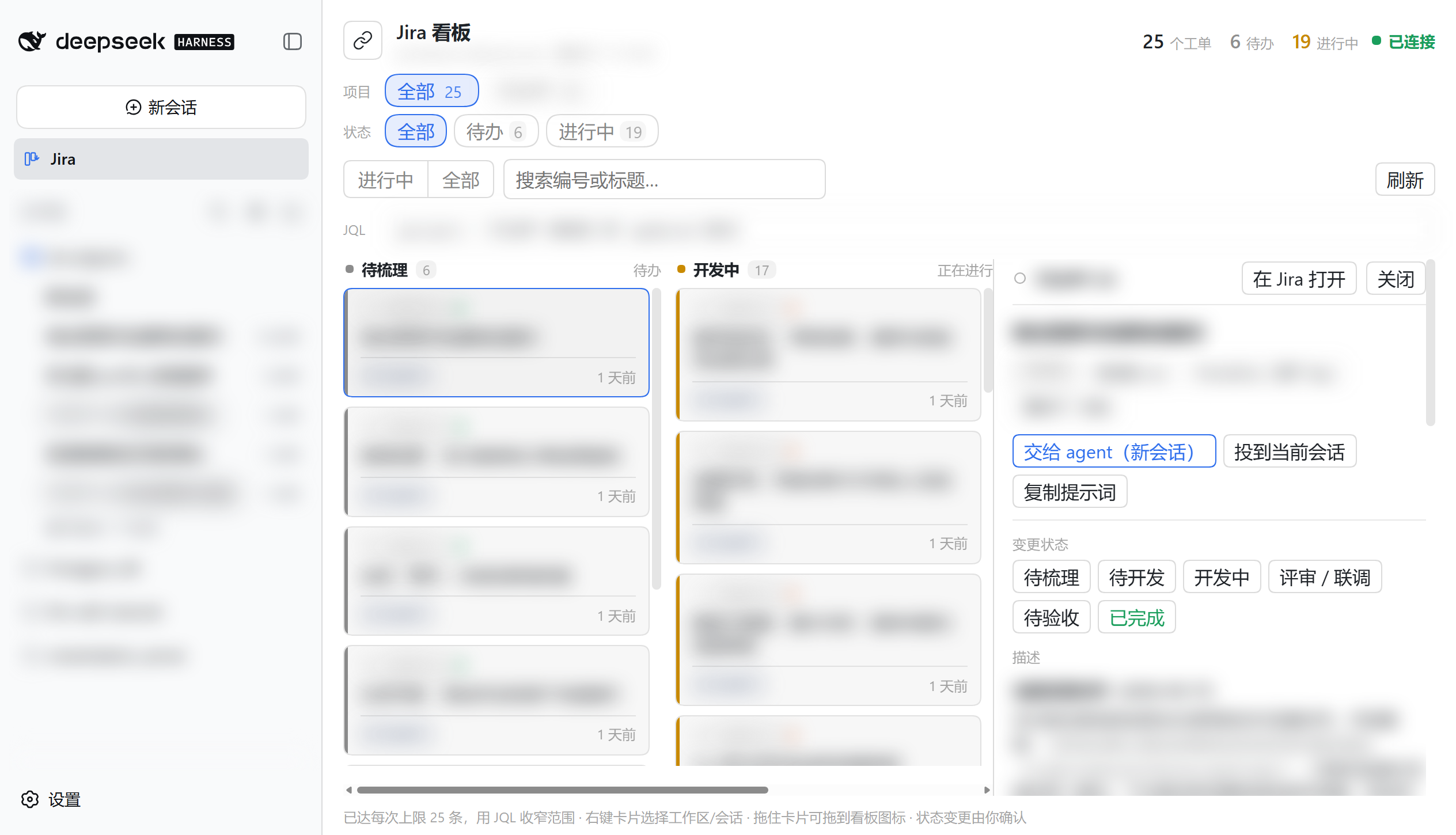
状态变更由你在抽屉里点确认,agent 那边被明确要求不要自行改工单状态。
3. 把工单交给 agent
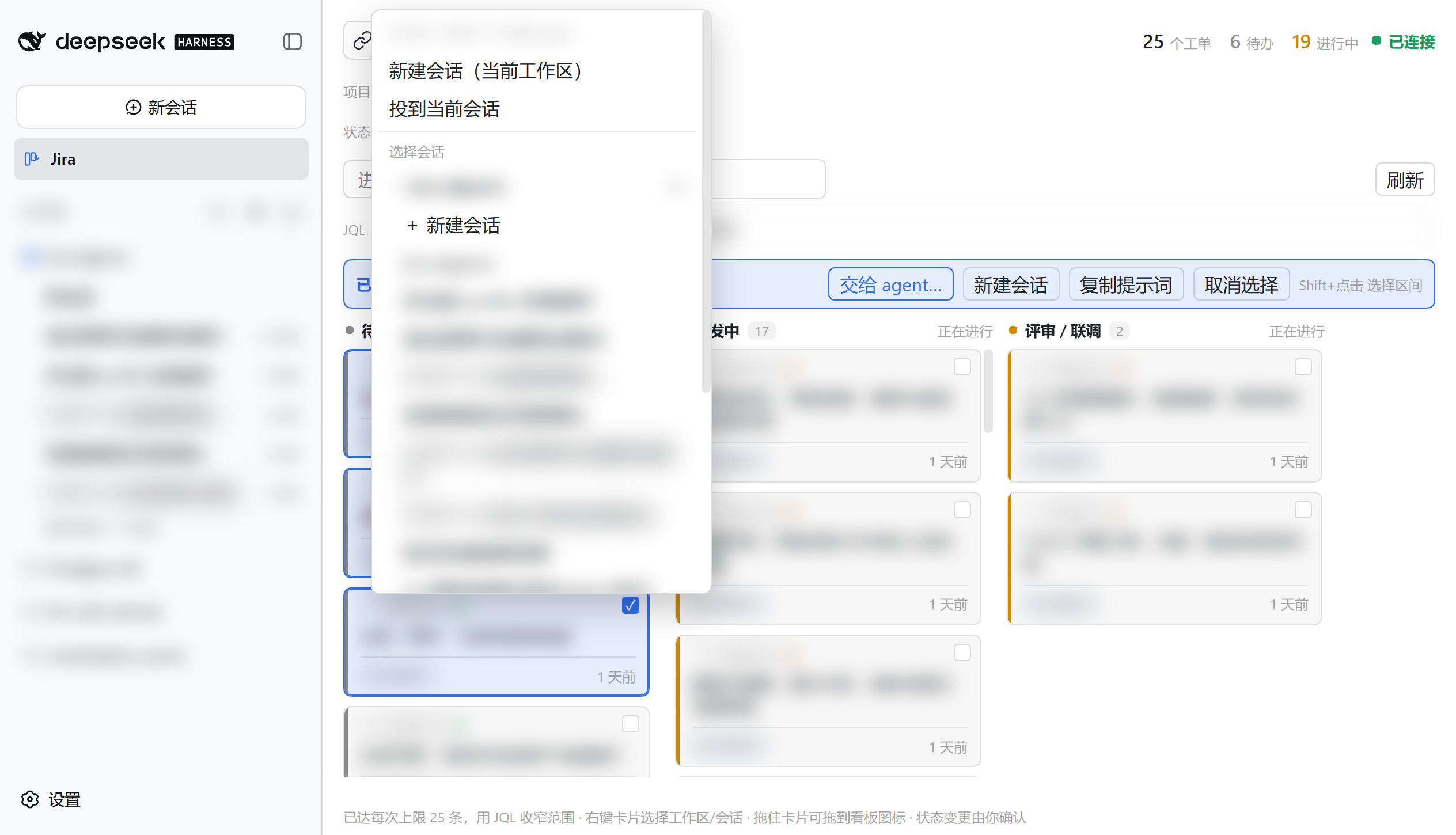
右键任意卡片打开菜单,就地选择投递目标:
| 菜单项 | 行为 |
|---|---|
| 新建会话(当前工作区) | 在当前/最近的工作区开新会话并投递 |
| 投到当前会话 | 排队投进已打开的那个会话,不打断它正在做的事 |
| 展开某个工作区 → +新建会话 | 在该工作区开新会话并投递 |
| 展开某个工作区 → 某个会话 | 投进那个已经存在的会话(进行中的排在前面) |
| 复制提示词 | 只复制到剪贴板,你自己决定贴到哪 |
投递后停留在看板,成功提示留在原地,你可以接着投下一批;目标会话在侧边栏一点就到。
指令模板来自 board.promptTemplate({{key}} / {{summary}} 会被替换)。默认模板刻意写得有
约束:先读代码再动手、只改这个任务范围内、给出可复核证据,并且明确要求 agent 不要自行变更
Jira 工单状态——状态流转由你在看板上点确认。自定义模板是按单工单写的,批量投递时会每个工单
各生成一份。
4. 多选,一次投一批
Shift+点击 从上一张卡片开始选择区间(按你看到的左→右、上→下顺序)。一旦有选中,卡片上会出现
复选框,底部出现批量操作条:
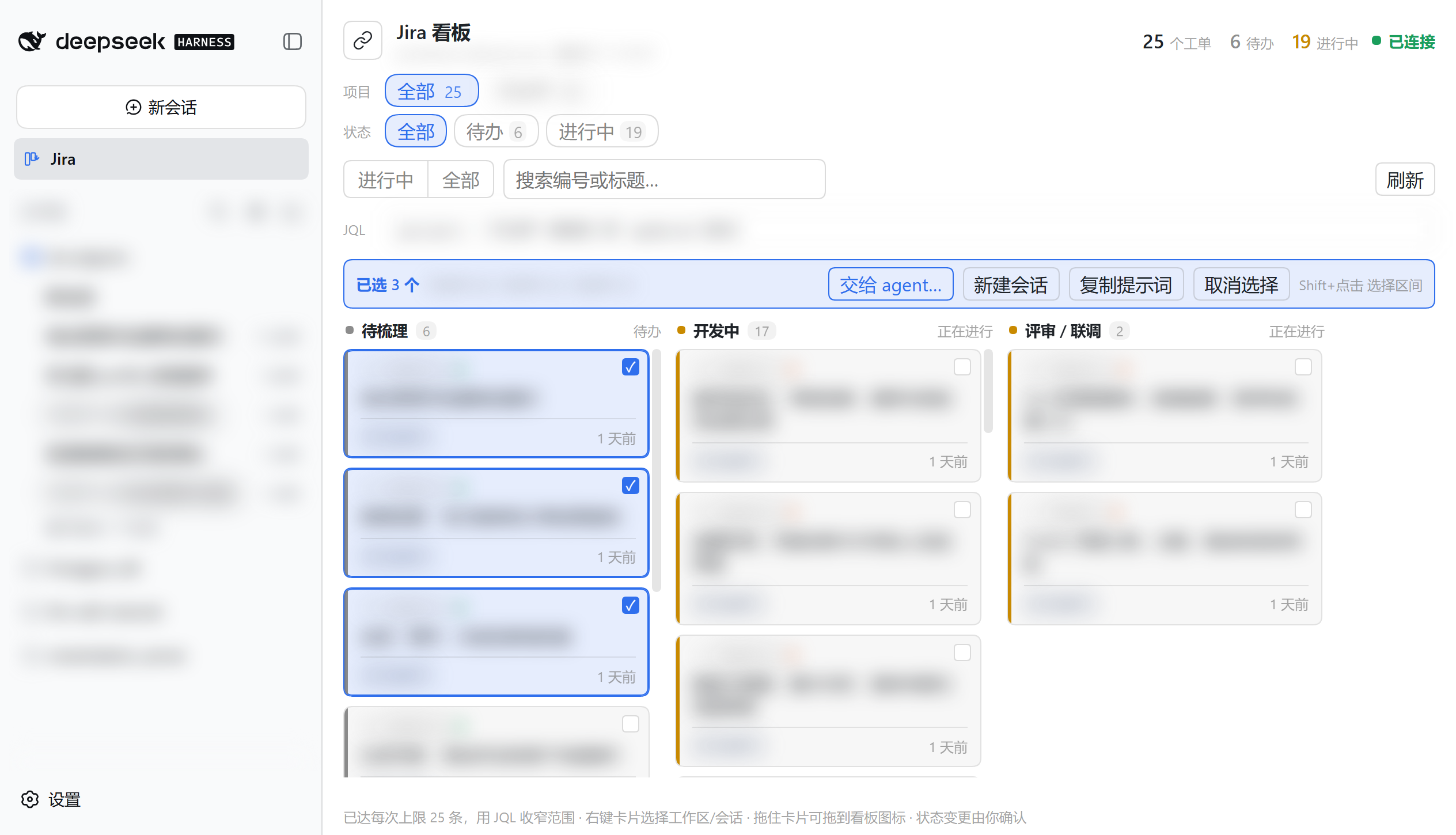
可以一次把多个工单投给同一个会话或新建一个会话——多个工单会合成一条提示词,而不是互相穿插 的几条。
卡片也可以拖到侧边栏的看板图标上:落下来会选中拖动的那些工单并打开同一个菜单,由你确认目标。
会用到哪些工具
授权成功后,这些工具会以 mcp__atlassian__<名称> 出现在 agent 的工具列表里。实际可用的集合
取决于你在授权站点里有权限访问的产品:
| 工具 | 用途 |
|---|---|
searchJiraIssuesUsingJql |
用 JQL 搜索工单 |
getJiraIssue |
读取单个工单 |
createJiraIssue |
新建工单 |
getVisibleJiraProjects |
列出可见的 Jira 项目 |
getTransitionsForJiraIssue |
查看某个工单可用的状态流转 |
searchConfluenceUsingCql |
用 CQL 搜索 Confluence |
getConfluencePage |
读取页面内容 |
createConfluencePage / updateConfluencePage |
新建 / 更新页面 |
atlassianUserInfo |
当前授权账号 |
getAccessibleAtlassianResources |
该授权可访问的站点 |
配置
默认配置开箱可用,通常不需要改。要改就在你 profile 的 cordis.patch.yml 里按 id: atlassian
覆盖:
| 字段 | 默认值 | 含义 |
|---|---|---|
serverName |
atlassian |
工具名前缀:mcp__<serverName>__<tool> |
redirectPort |
3334 |
OAuth 回调端口,尽量保持不变 |
expectedSite |
空 | 填了会在授权后校验站点,不一致时提示 |
autoOpenBrowser |
true |
点「连接 Atlassian」时自动打开浏览器 |
board.jql |
空 | 看板打开的默认 JQL,留空用内置的「进行中」视图(排除已完成) |
board.limit |
50 |
每次刷新的工单数上限(服务端单页最多 100) |
board.timeoutMs |
90000 |
单次看板读取的超时 |
board.promptTemplate |
空 | 交付给 agent 的指令模板,留空用内置模板 |
其余字段与完整默认值见 cordis.patch.yml。
⚠️ 补丁是整体替换该行的
config,不是合并,所以覆盖时其余字段也要照抄。
卸载
dsh plugin --profile desktop remove dsh-plugin-atlassian
授权信息存在 $DSH_HOME/.dsh-atlassian/,一并删除即可。
常见问题
设置里没有 Atlassian 页该 profile 没有 web server 服务,或插件未随 profile 重启而生效。查启动日志里 atlassian:
前缀的告警。
点设置页里的授权链接直接访问。若 redirectPort 被占用,插件会自动退回临时端口并重新注册。
流程彻底卡住时点 断开连接 清掉 token 再重连。
服务端没有返回工具,通常是站点权限问题——确认授权时选中的站点里有你期望访问的产品。
提示站点不匹配你配的 expectedSite 与实际授权站点不一致。工具仍可用,只是指向设置页显示的那个站点。
改掉 expectedSite 或重新授权即可。这是提示,不是阻断。
已知限制
- 只桥接工具,MCP 的 Resources 与 Prompts 暂不支持
- 图片结果渲染为占位文本
- 设置页的导航图标是就地补丁(DSH 没提供图标接口),匹配不上时保持默认齿轮
- 未对
expectedSite不匹配做硬阻断
开发
npm install && npm run build # tsc(host) + tsc(client) + 打包 client bundle
在独立 profile 上验证、两个回归脚本,以及 README / 市场截图的抓取流程,见 dev/README.md。
License
MIT
No comments yet. Be the first to write one.