READMESource: main@1f817406
dsh-splitview
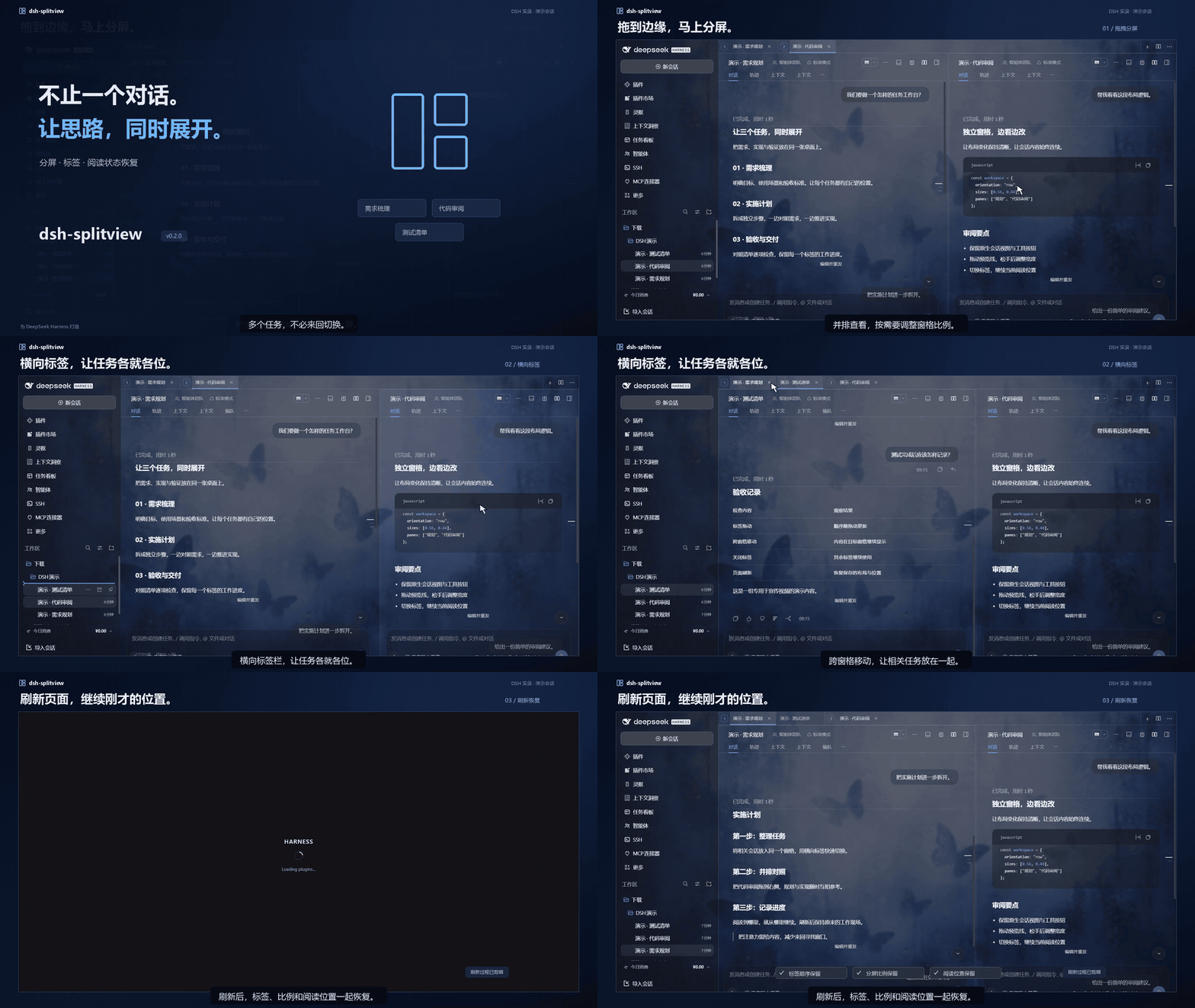
让多个 DSH 对话并排展开,把来回切换变成同时推进。
下载 30 秒完整视频 · 下载封面 · 下载插件

实录使用专用演示会话,带中文字幕。
能做什么
- 拖拽分屏:把侧栏会话拖到对话区边缘,即可左右或上下并排查看;拖动分隔条调整大小。
- 横向标签:快速切换会话,拖动排序、跨窗格移动,随时关闭不需要的标签。
- 继续阅读:分别记住每个标签的阅读位置,刷新或重启 DSH 后恢复标签顺序、分屏比例和阅读进度。
- 熟悉的界面:保留 DSH 的工具按钮、视图切换和历史跳转;加载失败时可以直接重试。
- 紧凑侧栏:56 像素图标栏固定最多 3 个常用插件,其余收进“更多”浮层。工作区采用分组留白、会话缩进和更清晰的文字层级。
- 自己决定顺序:「更多 → 管理常用插件」中可选择、取消固定和拖拽排序;图标栏也可直接拖动,或使用 Alt + ↑ / ↓。使用次数不会改变位置,只有主动点击「按使用频率推荐」才会重新选择。
- 工作区独立入口:点击图标栏的文件夹按钮,或按 Ctrl+B(macOS 为 ⌘B),展开或收起工作区列表;图标随状态变化并高亮,插件栏继续保留,再次展开恢复原宽度。
开始使用
- 在发布页下载插件 ZIP 并解压。
- 把解压后的文件夹路径发给 DSH,告诉它:「请安装这个本地插件。」
- 安装后,从左侧拖入一个会话,开始分屏工作。
在 DSH 设置的「分屏视图」中,可以开关插件、调整窗格数量或重置布局。 「紧凑侧栏」可单独关闭,恢复 DSH 原来的左侧栏;固定顺序和使用次数只保存在本机。
No comments yet. Be the first to write one.