任务指令 · dsh-task-instructions
在 DeepSeek Harness 的输入框旁加一个「任务指令」按钮:把这次任务的固定要求(输出格式、结构、禁止事项……)存成一条提示词,点一下选中,本会话每一轮都按它执行——不用反复粘贴,上下文压缩也不会把它冲掉。
它解决什么问题
写长任务时,你通常要先粘一段「要求」:结论放最前、每条不超过两行、不要复述原文……这段话有三个麻烦:
- 每次都要重来:新开一个任务,得把它从笔记里翻出来再粘一遍;
- 一压缩就没了:会话一长触发压缩,要求只剩摘要,格式约束最先丢;
- 不压缩也会淡:就算原文还在,几轮之后它也退成背景,模型慢慢回到自己的写法。
这个插件把那段要求变成可复用的「任务指令」,选中一次,整场会话都按它来。
功能与优点
| 两级菜单 | 指令(任务类型)→ 提示词,点两下选中,不用记命令 |
| 整场会话生效 | 要求放进 system prompt,每一轮都在;压缩只压对话消息,动不到它 |
| 不进对话气泡 | 对话框里只有你自己写的那句话,不会出现一大段要求刷屏 |
| 几乎不额外花钱 | 文本稳定、位于请求前缀,通常能命中模型侧的前缀缓存 |
| 换会话互不影响 | 激活状态按会话记录,A 会话选「代码」不影响 B 会话 |
| 现场编辑 | 新建、改内容、改名字(双击名字)、拖动排序,全在面板里完成 |
| 两种指令形态 | 普通指令只改按钮;「指令型」指令选中后还会往输入框插一枚特殊标记,回车即运行 |
| 深浅色都清楚 | 按钮与文字只用主题色,深色/浅色主题下都看得见 |
| 零依赖 | 纯 JavaScript,无构建步骤、无 npm 依赖,装完刷新即用 |
看一眼
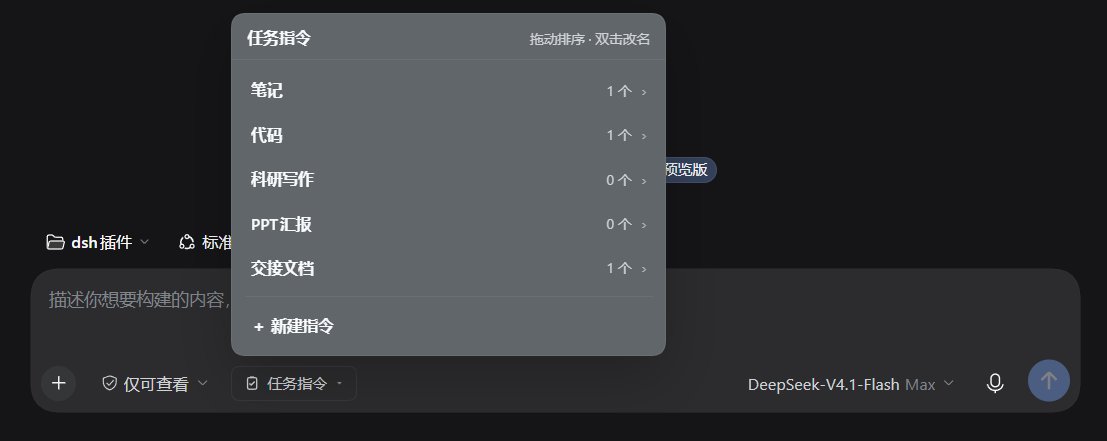
① 点开「任务指令」,先选任务类型
每行右边是这条指令下的提示词数量,› 进入下一级;底部可以新建指令。
② 选一条提示词
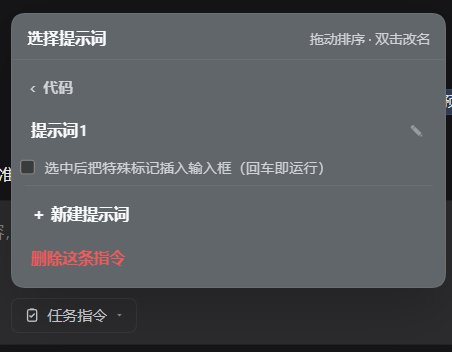
列表下方的复选框是这条指令的开关:勾上就变成「指令型」——选中它的提示词时,输入框里会多出一枚带名字的特殊标记,按回车即可运行;不勾则只改变按钮状态。
③ 随时改、随时存
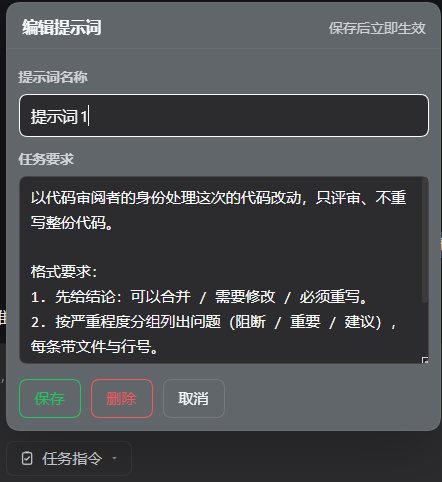
名称和正文都能直接改;「保存」是绿色描边、「删除」是红色描边,深色主题下也清楚。
截图用的是作者自己的指令库;安装后自带的是「写作 / 代码 / 会议」三组示例,可以直接用,也可以改掉。
安装
需要 DeepSeek Harness 桌面版或 dsh web,装好后刷新页面生效。
从插件市场装
在市场里搜「任务指令」或 dsh-task-instructions,一键安装。
从 GitHub 装
dsh plugin --profile desktop add github:you-qilin/dsh-task-instructions
从本地目录装
dsh plugin --profile desktop add "<路径>/dsh-task-instructions"
装完刷新页面(
Ctrl+R),按钮才会出现在输入框左侧工具行。桌面端读的是
desktopprofile:命令里漏掉--profile desktop会装进别的 profile,命令行提示成功但界面上看不到。
快速上手
- 点输入框左边的 任务指令。
- 选一条指令,比如
写作。 - 选一条提示词,比如
结构化摘要—— 立即生效,本会话之后每一轮都按它执行。 - 打个招呼,比如「把这份资料整理一下」,看输出是不是按固定格式来的。
- 要换一条:再点按钮;要取消:面板顶部 停用。
安装后会自带三组示例(写作 / 代码 / 会议),可以直接用,也可以改掉或删掉。
日常操作
| 想做什么 | 怎么做 |
|---|---|
| 改内容 | 点提示词行右侧的 ✎ |
| 改名字 | 双击指令名或提示词名,Enter 保存、Esc 取消 |
| 调顺序 | 按住一行拖到目标位置 |
| 停用 | 面板顶部「停用」(只影响当前会话) |
| 彻底不用 | 设置 → 插件里禁用或卸载;指令数据会保留 |
指令型指令
有些指令本身就是一句任务(比如「写一个交接文档」),选中后希望马上能发出去。把这条指令的开关打开:
☑ 选中后把特殊标记插入输入框(回车即运行)
之后选中它的提示词,输入框里会出现一枚带名字的标记(和 @文件 同一种节点,整体删除、复制行为一致),光标落在后面,直接回车即可运行。提交时标记会被替换成一句可执行的请求,同时 system prompt 里仍带着完整要求。
普通指令不受影响,仍然只是「换一下按钮上的名字」。
工作原理
选中的提示词会在每一轮请求前作为一段 system prompt 附加进去:
<task_instruction name="写作 / 结构化摘要" binding="mandatory" scope="session">
用户在本次会话中为这个任务设定了固定的任务要求……
任务要求原文:
<<<TASK
(你写的那段要求)
TASK>>>
</task_instruction>
因此对话记录干净、压缩不影响、成本很低;编辑提示词后不用重新选择,下一轮就按新内容执行;提示词被删掉会自动静默解除。
数据与备份
都在 DSH 数据目录($DSH_HOME,默认 ~/.dsh):
| 文件 | 内容 |
|---|---|
dsh-task-instructions.json |
指令 → 提示词,人类可读的 JSON,可以直接手改 |
dsh-task-instructions.state.json |
每个会话当前激活的提示词 id |
写入是原子的,不会留下写坏一半的文件;文件损坏时会先备份成 .bak 再重置。备份或换机时,把这两个文件一起拷走即可。
常见问题
装完输入框旁边没有按钮?
确认三件事:插件在「设置 → 插件」里是启用状态;装的是桌面端用的 desktop profile;装完刷新过页面。
面板一直停在「读取任务指令…」? 说明插件的后台部分没有加载成功。重载一次插件;仍然不行就看应用日志里有没有这个插件的报错。
选了指令,模型却没按格式写? 先看按钮上显示的是不是目标提示词;再看要求本身是否写清(结构、字段、禁止事项)。另外新会话需要重新选一次——激活状态是按会话记的,不会跨会话继承。
会影响别的会话吗? 不会。每个会话独立记录。
和 dsh-role-prompts(岗位角色)冲突吗?
不冲突。角色管「我是谁」,任务指令管「这次要什么」,是两段独立的 system prompt 片段,可以同时装、同时生效。
English
A composer-side task instruction button for DeepSeek Harness. Save a requirement set once — output format, section structure, do-nots — pick it from a two-level menu (task type → prompt), and every turn of that session follows it. The text goes into the system prompt, so it never clutters the chat, survives context compaction, and stays cache-friendly. Instructions and prompts are created, renamed, reordered and edited right in the panel; data lives in ~/.dsh/dsh-task-instructions.json.
dsh plugin --profile desktop add github:you-qilin/dsh-task-instructions
License
MIT
No comments yet. Be the first to write one.