dsh-selection-explain · 划词解读
在 DSH Web 界面里选中任意文字,就地得到专业翻译 + 这段文字在当前上下文里到底是什么意思,还能接着追问、或一键升格成正式会话。


它解决什么问题
读英文文档、看代码注释、翻聊天记录时,卡住的往往不是"这个词什么意思",而是**"它在这里什么意思"**:
commit是"提交"还是"承诺"?stale closure在这个 bug 报告里指哪种闭包?- 同事写的 "let's circle back on the migration" 到底在安排什么?
- 这段报错里的
EADDRINUSE,在当前这个项目里是端口冲突还是残留进程?
普通翻译工具只给词义,不给语境。这个插件把选中文字 + 它周围的内容 + 当前会话的对话背景一起喂给模型,所以答案能落到"这里"——并且它知道你是在读文档、读代码,还是在跟人对话。
功能
两段式:先快后深
点开面板先只出翻译(上下文窗口收窄到 8 条消息,首字最快);翻译出来后才出现 ↓ 展开详解,点了才用完整会话背景(24 条消息)做深度解读。想要快就停在第一段,想要透就展开——不强迫你为深度等首字。
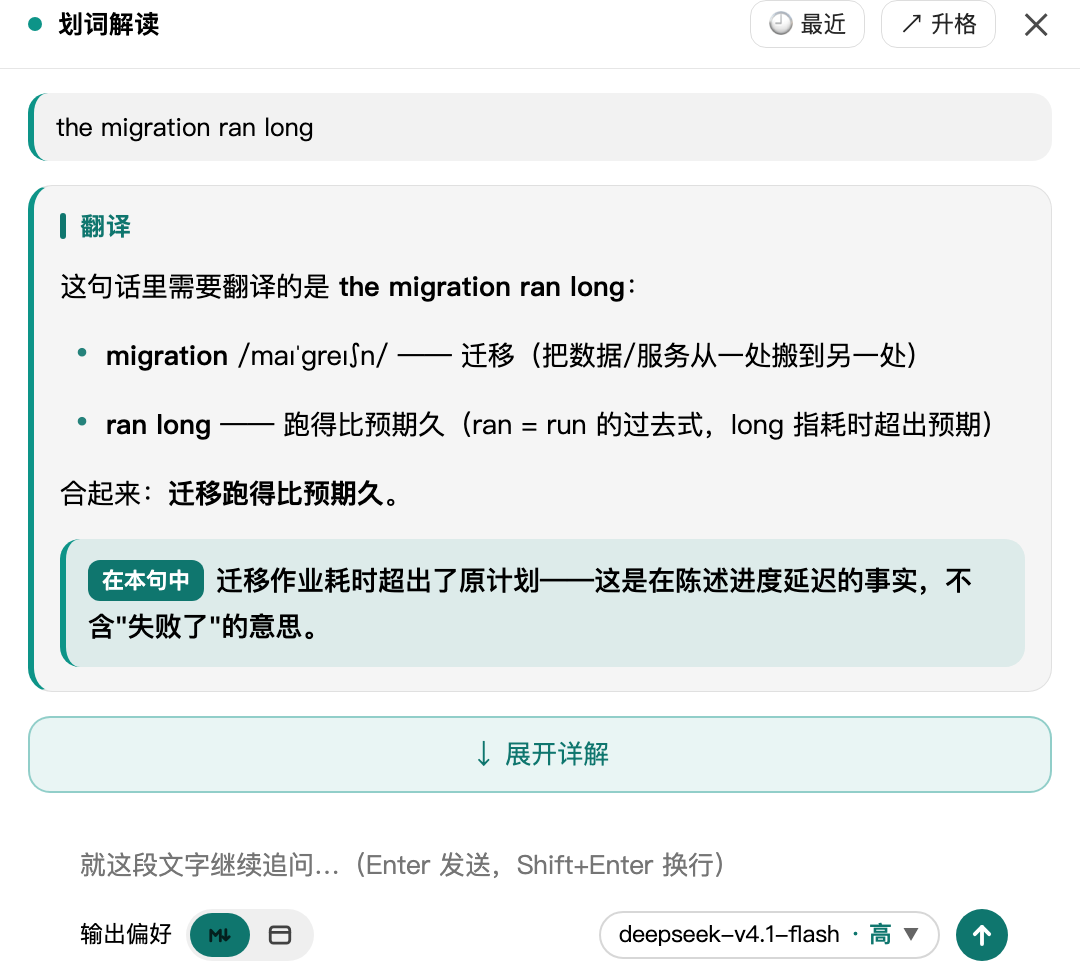
翻译:按选中内容的语言和形态自适应
不是无脑翻译,而是先判断这段文字是什么,只给对应的那一种:
| 选中内容 | 输出 |
|---|---|
| 中文句子(夹英文) | 中文部分不翻译,只把句中夹着的英文片段逐条译成中文 |
| 中文词 / 词组 | 列常用义项(每行一条) |
| 英文句子 / 词组 | 直接给中文译文 |
| 英文单词 | 逐个义项一行,带音标 |
| 日 / 韩 / 法 / 德等其他语言 | 译成中文 |
最后固定给一条结论条:> 在本句中:<它在这里的确切含义>,面板里渲染成高亮条,一眼看到答案。
详解:讲透"在这里"的意思
- 先判断来源:这段文字是真实内容,还是示例 / 测试用例 / 演示输出 / 引用别人的话?是后者就先点明(否则示例句会被当成真实陈述去解释)。
- 专业名词两层讲:先给通用含义(本领域标准定义或全称),再说它在这段上下文里具体指什么。
- 讲透承接关系:关键说法各指什么、承接了什么、能推出什么。
- 可以联网:拿不准或是新出现的名词、缩写、产品名,会先搜索确认再解释,事实融进解释里,不罗列搜索过程。
选中代码 → 出注释
如果选中的是代码(在 <pre>/<code> 里,或文本特征像代码),首轮标题变成「注释」:整个回答是一个代码块,里面是注释 + 原代码交替的批注清单——每条语句前面一行该语言的注释符号(//、#、--、<!--…),原代码逐字不变。注释行弱化显示,一眼分得清哪行是代码、哪行是批注。缩进按原行起始列对齐,折行也不会跑到注释左边。
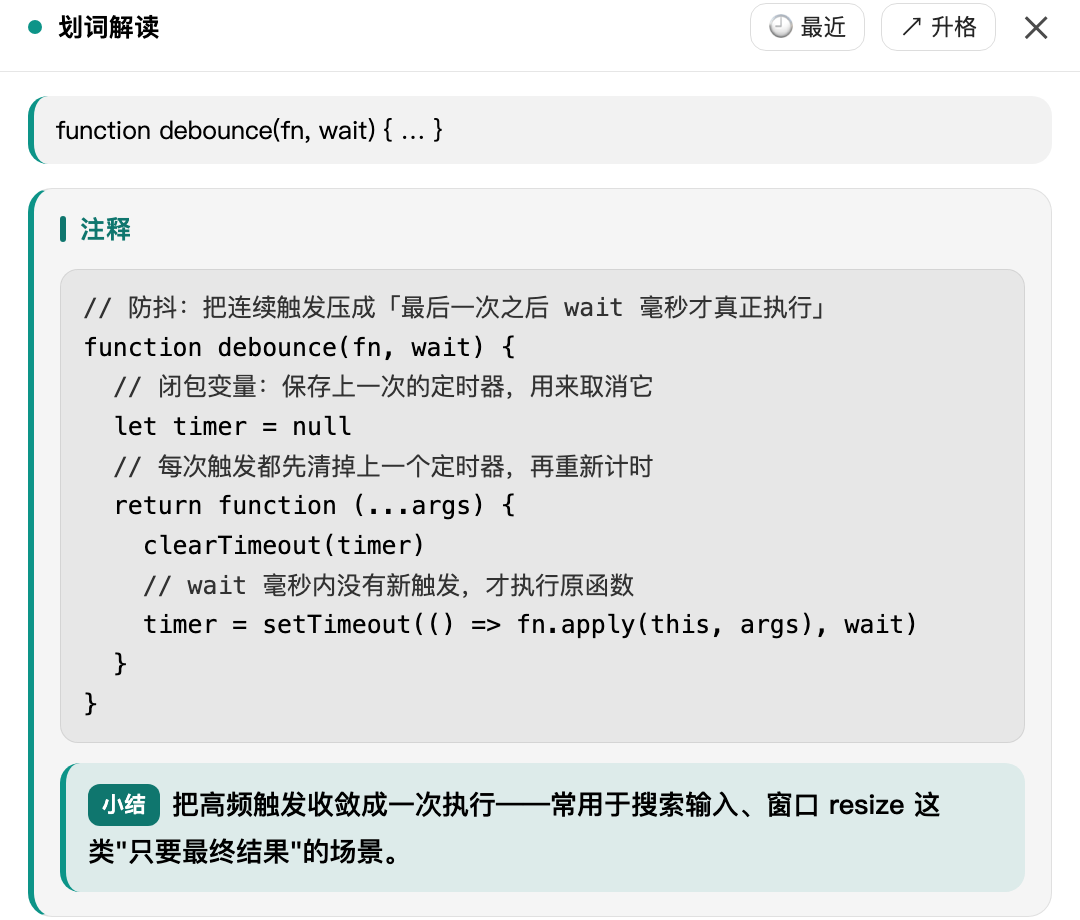
临时对话小窗
翻译一出来就能直接追问,不必先展开详解:
- 输入框
Enter发送、Shift+Enter换行(中文输入法确认候选词的 Enter 不会误发)。 - 回答流式出现,多轮上下文保留。
- 追问可以联网查证,但工具日志不进小窗——只给你模型消化后的结论。
- 生成中可以点停止打断;没有可用结果时给「重新生成」。
- 关掉面板不会丢:点右下角胶囊原样回来,不重新请求。
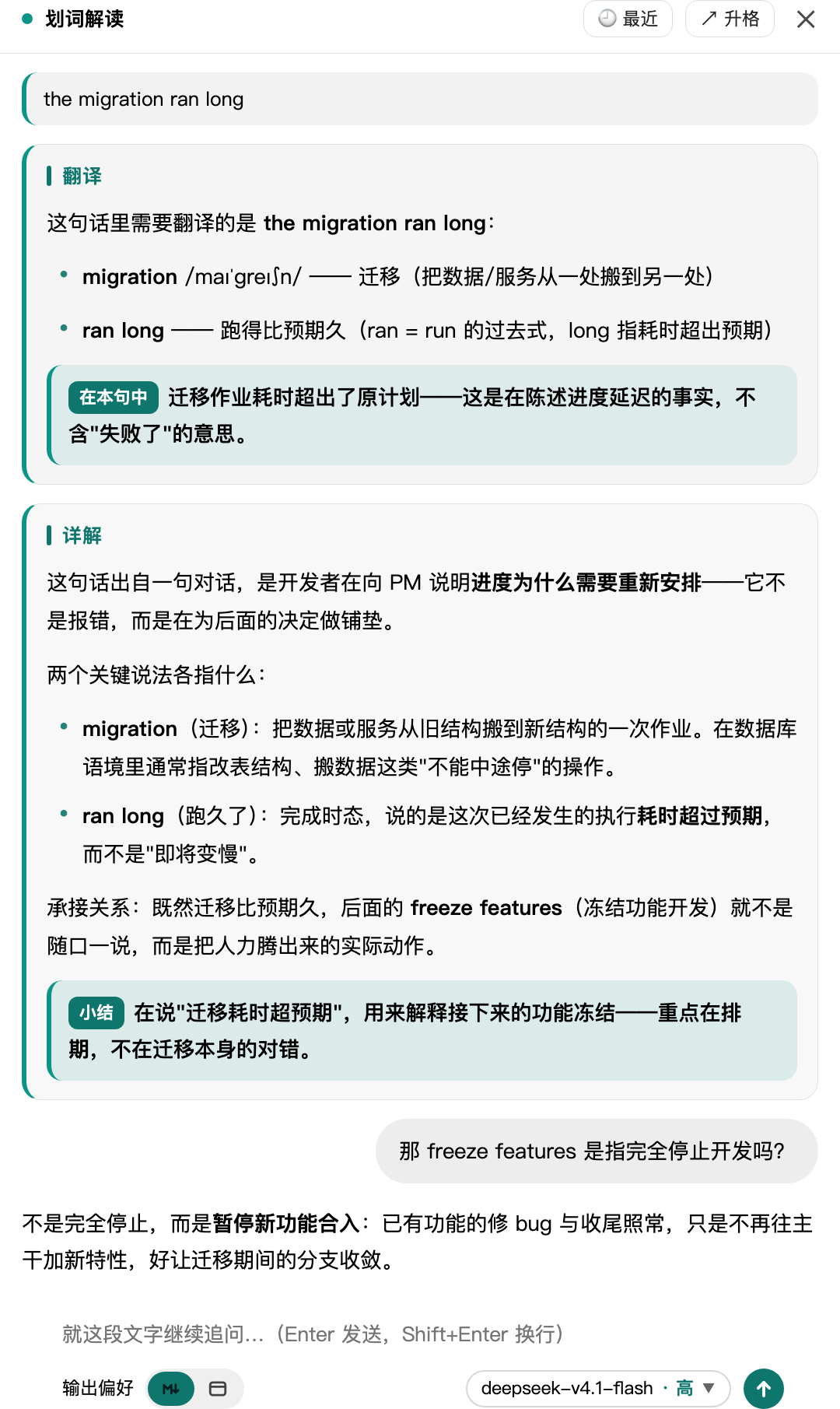
输出偏好:Markdown ↔ 网页
输入区左下角那个两格开关(M↓ = Markdown / ▭ = 网页)决定追问的回答用什么形式。默认是 Markdown,选择记在浏览器本地,下次打开还是它。
| 档位 | 行为 |
|---|---|
| Markdown(默认) | 普通文字 / Markdown 回答——标题、列表、表格、代码块都可以。并不禁止 HTML:如果某个问题用一页网页明显讲得更清楚,照样会给网页;只是不会为了"好看"把简单问题做成页面 |
| 网页 | 网页优先(不是"一律网页"):需要对比、流程、层级、图表,或文字答案会长到不好读 → 直接给完整的单文件 HTML,页面本身就是答案;一两段话能说清的简单问题仍然用文字回答 |
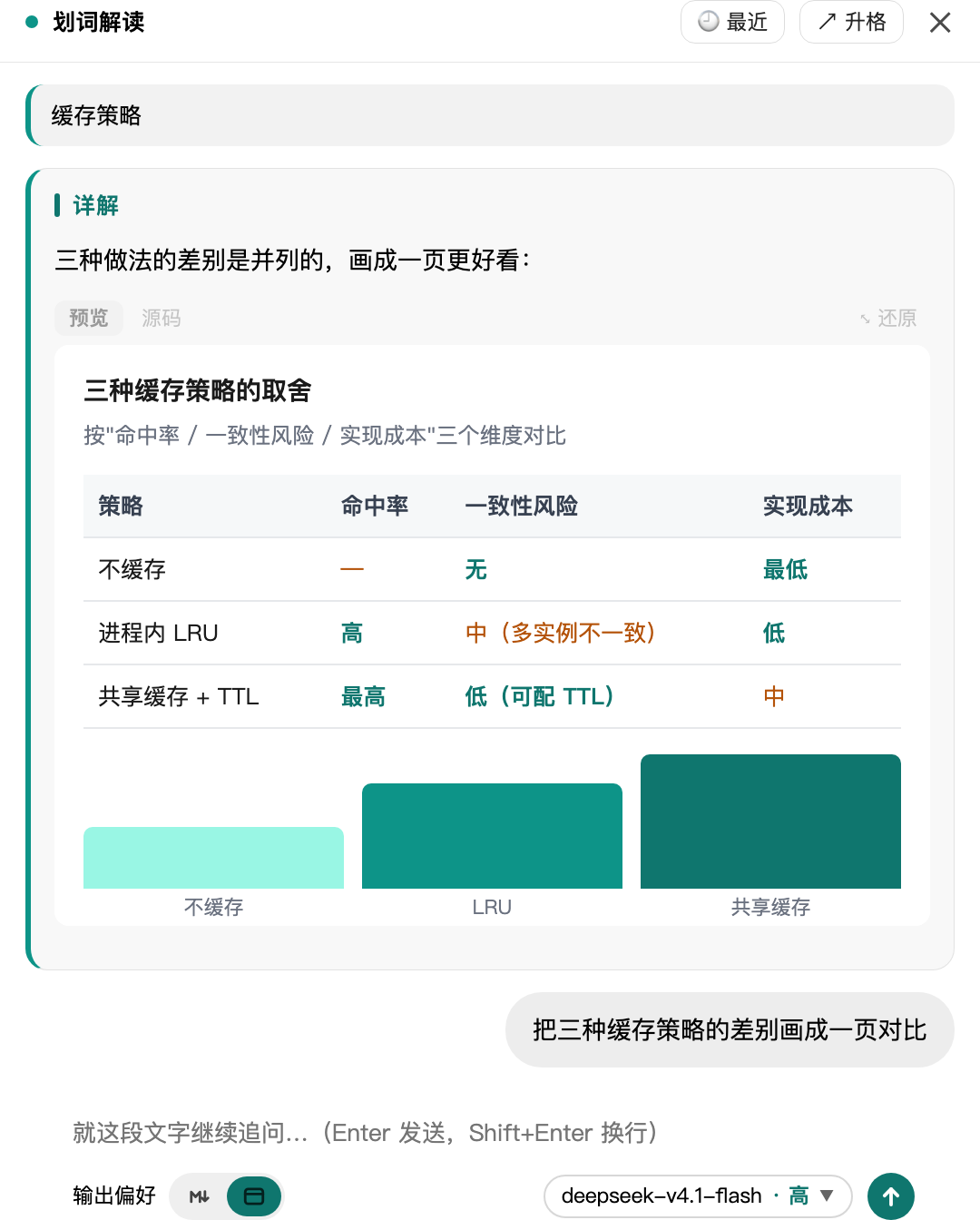
网页输出的优点(也是它值得单独一档的原因):
- 复杂信息能"看"而不是"读":三种方案的取舍做成对照表 + 条形图,一眼看出差别;文字版要读三段才建立同样的印象。
- 页面就是答案,不是附件:生成的是完整单文件 HTML(样式与脚本全内联),小窗当场渲染成可交互页面——能悬停、能点、能滚,不用保存成文件再打开。
- 两个视图随时切:回答上方有
预览 / 源码两个页签,切到源码就能把 HTML 拿走。 - 默认就整页展示:预览高度由页面内容决定(内部不滚动),所以一页对比表能完整看下来;想收起来点右侧
⤡ 还原,回到固定高度(320px、内部滚动)。 - 有设计规范兜底:开网页模式时,插件会把自己带的
skills/web-design/SKILL.md注入提示词——按小窗约 500px 宽的窄容器写的单列布局规范,避免生成那种"三栏卡片 + 渐变大标题"的通用 AI 模板感。(该文件读不到时有一份内置兜底,不会因此失败。) - 回答仍然可追问:网页结果会作为前情带回下一轮,可以继续说"把第二列改成时间线"。
什么时候别用网页:只想要一段解释、或要的是可以直接复制的文本时,Markdown 更快也更省 token——网页要生成一整份 HTML,等待时间和输出长度都更大。
「最近聊过的」历史
面板头部 🕘 最近 打开独立浮层列表(贴面板侧边,空间不够自动翻到另一侧)。重划同一个词直接回放上次的对话,一次模型都不调。默认保留最近 20 个划词条目(每个条目含它自己的全部追问),LRU 淘汰,升格过的条目不会被淘汰。
历史落在 ~/.dsh/selection-explain/history.json,不建会话——不污染你的会话列表。
升格为正式会话
面板头部 ↗ 升格 把这次解读(选中文字 + 翻译 / 详解 + 全部追问)变成一个正式会话,建在来源会话同一个项目下。临时小窗聊出价值了,就把它变成正式的。
悬浮状态胶囊
右下角一枚胶囊显示"最近一次划词现在什么状态"(进行中报阶段和秒数、其余报结果),点一下回到那个小窗。它会自动贴到费用胶囊上方。
零依赖渲染
面板自带 Markdown 渲染器(段落、多级列表、小标题、表格、引用、代码块)和语法高亮 tokenizer(自研,零依赖):注释 / 字符串 / 数字 / 关键字 / 函数名 / 类型 / 标签 / 属性 / 变量 / 运算符分色,按围栏语言标记选规则。配色跟随面板实际底色判定,不是看系统偏好——所以 App 深色 + 系统浅色也不会出现深底配深字。文字对比度实测全部 ≥ WCAG AA 4.5。
安装
方式一:从 npm 安装
已发布到 npm registry:
npm install @yfwu2020/dsh-selection-explain
# 或直接装配进 profile(npm 包名可直接用)
dsh plugin --profile web add @yfwu2020/dsh-selection-explain
方式二:从 Release 安装
每个 Release 都附了构建好的 .tgz(含 lib/ 产物,装完即可用,无需 clone 源码)。
用 latest 路径可以不写版本号、永远取最新:
# 下载最新 release 的安装包(无需知道版本号)
VER=$(curl -sI https://github.com/yfwu2020/dsh-selection-explain/releases/latest | grep -i '^location:' | sed 's|.*/tag/v||' | tr -d '\r\n')
curl -LO "https://github.com/yfwu2020/dsh-selection-explain/releases/download/v$VER/yfwu2020-dsh-selection-explain-$VER.tgz"

# 解包到插件目录
mkdir -p ~/.dsh/plugins/dsh-selection-explain
tar -xzf "yfwu2020-dsh-selection-explain-$VER.tgz" \
  -C ~/.dsh/plugins/dsh-selection-explain --strip-components=1

# 装配到 profile(重启后由官方接管)
dsh plugin --profile web add ~/.dsh/plugins/dsh-selection-explain
也可以直接下某个固定版本,把上面的
$VER换成版本号即可,例如.../releases/download/v0.1.2/yfwu2020-dsh-selection-explain-0.1.2.tgz。
方式三:从源码安装
git clone git@github.com:yfwu2020/dsh-selection-explain.git
cd dsh-selection-explain

# 装依赖(编译用的 @deepseek-ai/* 类型与 tsc 都在 devDependencies 里)
npm install

# 构建(自动探测 DSH 运行时;host 走 tsc,client 是手写 bundle 直接拷贝)
bash scripts/build.sh

# 装配
dsh plugin --profile web add .
scripts/build.sh会按顺序探测 DSH 运行时:项目自己的node_modules(CI/npm install走这条) →DSH_CHECKOUT→ PATH 上的dsh→ 常见 checkout → npx 缓存。 探测不到时可以显式指定:DSH_CHECKOUT=/path/to/dsh-harness bash scripts/build.sh。
装好后刷新页面,选中文字试试。浏览器控制台会打印 [dsh-selection-explain] 划词解读已就绪(选中文字试试)。
卸载
dsh plugin --profile web remove @yfwu2020/dsh-selection-explain
用法
| 动作 | 结果 |
|---|---|
鼠标划选 / Shift + 方向键 |
选区末端浮出 ✦ 解读 药丸按钮(✦ 是图标,按钮文字是「解读」;输入框内的选择不触发,避免干扰打字) |
| 点击按钮 | 弹出面板:顶部是选中文字,正文是「翻译」卡片 |
点 ↓ 展开详解 |
加载完整会话背景,追加「详解」卡片 |
| 面板底部输入框 | 就这段文字继续追问(Enter 发送 / Shift+Enter 换行) |
🕘 最近 |
打开最近划过的列表,点一条调回那段对话 |
↗ 升格 |
把这次解读变成正式会话 |
✕ / Esc |
关闭面板(任何时候都能关,一次到位) |
| 右下角悬浮胶囊 | 点一下:关着就回到最近一次小窗,开着就收起(来回切换,不重新请求) |
几个不别扭的细节:
- 点面板外不会关闭面板。答案留在原地,只有
✕/Esc/ 右下角胶囊能收起——不会因为手滑点一下就得重新问。 - 关闭时会中止正在飞的请求,并记成「已停止」(不是失败);内容都留着,点胶囊回来还是原样。
- 拖动面板:抓头部即可拖动。
- 追问时消息区贴底跟随;你主动往上翻就不会被拽回去。
🕘 最近的列表点别处就收(不连带关面板),但Esc会把面板和它一起收。
调试钩子
浏览器控制台里可以直接驱动,方便验证渲染链路:
window.__dshSelectionExplain.open('the migration ran long', 'Dev: the migration ran long, so we ship Wednesday.')
window.__dshSelectionExplain.state()   // { phase, chars, model, sections }
window.__dshSelectionExplain.ping()    // 当前模型路由与限制
HTTP 接口
host 半注册了同源路由,可以单独调用:
| 路由 | 说明 |
|---|---|
POST /selection-explain/api/analyze |
选中文字 + 上下文 → SSE 流式返回翻译与详解 |
GET /selection-explain/api/ping |
健康检查:当前模型路由、各阶段推理档位、限制 |
GET /selection-explain/api/models |
可选模型列表(面板里的模型选择器用) |
GET/POST /selection-explain/api/history |
小窗对话历史的读 / 写 / 删除 |
POST /selection-explain/api/promote |
升格为正式会话 |
健康检查示例:
curl -s http://127.0.0.1:3080/selection-explain/api/ping
配置
配置写在 profile 的 cordis.patch.yml 里同 id 的行上(dsh plugin add 装好后,包自带的 cordis.patch.yml 里已有可改的样板):
- insert:
    - id: selection-explain
      name: '@yfwu2020/dsh-selection-explain'
      config:
        reasoningEffort: high
        sessionContextMaxMessages: 24
下表默认值取自 src/index.ts 的 Config schema,也就是推荐值。 不填即用默认。
模型与推理
| 字段 | 默认 | 说明 |
|---|---|---|
provider |
'' |
固定 provider 路由;留空 = 跟随「设置 → 默认模型」 |
model |
'' |
固定 model id;留空 = 跟随默认模型 |
reasoningEffort |
high |
详解阶段推理档位(off / low / high / max) |
translationReasoningEffort |
low |
首轮翻译单独一档。这一轮只需挑英文片段,压低换首字速度 |
chatReasoningEffort |
high |
追问档位(追问要准不要快;想更快可调 low) |
temperature |
-1 |
采样温度。-1 = 不传,交给供应商默认(与主会话一致);0~2 之间才真的传 |
maxTokens |
0 |
单次输出上限(tokens)。0 = 不限制。填正数可控成本 / 控时延 |
timeoutMs |
300000 |
单次调用超时(含工具轮;客户端断开即中止上游) |
推理档位三档分开是有原因的:翻译不需要深度推理,详解需要。默认
translationReasoningEffort: low让首字快、reasoningEffort: high让详解细。
上下文与缓存
| 字段 | 默认 | 说明 |
|---|---|---|
maxSelectionChars |
4000 |
选中文字长度上限(超了不出现按钮,host 侧也会拦截并给出明确报错) |
maxContextChars |
12000 |
局部上下文上限(选区前后各取一段窗口) |
sessionContext |
true |
是否注入当前会话的对话背景(判断指代与前提的关键) |
sessionContextFastMessages |
8 |
首轮翻译用的背景条数;越小首字越快 |
sessionContextMaxMessages |
24 |
详解 / 追问用的背景条数(自选中文字所在消息向上取) |
sessionContextMaxChars |
0 |
会话背景字符上限;0 = 不限(只按条数取窗口) |
resultCacheTtlMs |
600000 |
共享结果缓存 TTL(毫秒);0 = 关闭 |
historyMaxEntries |
20 |
小窗对话历史保留多少个划词条目;0 = 关闭历史 |
maxRequestsPerMinute |
40 |
本地限流,防误触发刷爆额度 |
工具(联网 / 文件)
| 字段 | 默认 | 说明 |
|---|---|---|
tools |
true |
是否允许解读过程调用工具 |
toolNames |
advanced_search,platform_search,read,grep,glob |
工具白名单(逗号分隔)。默认用 free-search 插件的搜索工具,支持多引擎、时间过滤、平台搜索 |
fallbackToolNames |
web_search |
备用清单:只在首选里的联网工具一个都不在时才补进来(没装 free-search 时兜底) |
maxToolRounds |
2 |
最多几轮工具调用(用完会补一轮不带工具的收尾,避免"转半天没回答") |
toolResultMaxChars |
3000 |
单个工具结果注入模型前的字符上限 |
toolReadRoot |
'' |
文件类工具(read/grep/glob)的读取边界:'' = 会话工作目录,'*' = 不限制,其他 = 指定目录。越界在执行前被拒 |
工作原理
浏览器(client half,挂在官方 shell.overlay 槽 —— 帧级浮层,不遮挡 App)
  ① 监听 selection(mouseup / Shift+方向键)→ 在选区末端定位浮标
  ② 点击后采集三段信息:
     · 局部上下文:选区所在容器文本中,选区前后各 1500 字的窗口,【】标出选中部分
     · 所在位置:容器类型(对话消息 / 代码块 / 表格 / 页面内容)+ 页面标题与地址
     · 当前会话 id
  ③ POST /selection-explain/api/analyze → SSE 边收边渲染
                                            ↓
宿主(host half,进程内)
  ④ 解析模型路由:默认取「设置 → 默认模型」
  ⑤ 会话背景:按会话 id 读该会话的真实对话(工具调用 / 系统提示 / harness 注入内容全部剔除),
     从最新往前取到预算上限,并把选中文字所在的那条标 ▶
  ⑥ 组两节提示词 → ctx.llm.stream(...) → text-delta 直接透传 SSE
     (reasoning-delta 另走 thought 事件,只喂"正在想什么"那一行,不参与正文)
几个设计取舍:
- 不建会话:小窗对话落在插件自己的
history.json里。会话是重型对象,高频功能那样做只会堆死会话列表。 - 缓存 key 不含选中文字之后的内容:否则主会话后面追加新消息时,同一个词的 key 就变了,表现为"找不着上次的小窗、又生成一个"。
- 上下文窗口锚定选中文字所在的那条消息,向上取——不是简单取最近 N 条,这样"这个词在这段对话里什么意思"才有前提。
自检与开发
npm run build       # 构建(= bash scripts/build.sh)
npm test            # 489 条断言(filters / prompt / client / transcript / guard)
npm run typecheck   # tsc --noEmit
| 脚本 | 用途 |
|---|---|
scripts/test-client.mjs |
无浏览器集成测试:真实 host 路由 + 最小 DOM 桩,覆盖槽注册 → 划词浮标 → 点击 → SSE 流式渲染 → 两节内容 → 清理(host 不在跑时自动跳过在线断言) |
scripts/test-prompt.mjs |
提示词契约测试:把两节结构标题、结论条格式、音标规则、详解来源判断、追问网页模式要求等关键约束固化成断言,误删即 CI 红 |
scripts/test-filters.mjs |
host 侧流式过滤器单测(思考泄漏、工具调用残渣等) |
scripts/test-transcript.mjs |
会话背景窗口的离线测试(锚点 / 条数 / 不截断 / 噪音剔除 / 退化路径) |
scripts/test-guard.mjs |
文件工具读取边界的路径校验 |
scripts/dump-prompt.mjs |
打印实际注入的提示词(system + user + 各段尺寸),排查"模型到底看到了什么" |
# 看某次解读到底喂了什么
node scripts/dump-prompt.mjs <sessionId> "<选中文字>"
node scripts/dump-prompt.mjs --no-session "<选中文字>"   # 不带会话背景的对照组
发布(维护者)
发布走 Trusted Publishing(GitHub OIDC),不需要任何长期 npm token:
# 1) 改 package.json 的 version(例如 0.2.0)
# 2) 打同名 tag 推上去
git tag v0.2.0 && git push origin v0.2.0
.github/workflows/publish.yml 会自动:校验 tag 与 version 一致 → npm install → 构建 → 跑 489 条测试 → 类型检查 → npm publish --provenance(附 provenance 签名)。
npm 侧只需配一次:包设置 → Trusted Publisher → GitHub Actions,填 yfwu2020 / dsh-selection-explain / publish.yml,并勾选允许 npm publish(默认只允许 npm stage publish)。
注意:
devDependencies里的@deepseek-ai/*钉在0.1.5-rc.3(与插件开发所依据的运行时一致)。 npm 上这些包的latest还停在0.0.1-rc.x,API 更旧(缺WebServer、createSystemMessage等), 用latest会编译失败——升级运行时时要同步改这里。
目录
src/index.ts            host 半:SSE 路由 / 模型调用 / 会话背景 / 历史落盘 / 过滤器
src/prompts.ts          提示词与写作规则(纯字符串常量,无逻辑)
src/client/index.js     client 半:划词浮标 + 面板 + 渲染器(手写 ModuleLoader bundle,无打包器)
scripts/                build.sh + 5 个测试 + dump-prompt + 演示图生成
skills/web-design/      网页模式注入的设计规范(运行时读取)
assets/                 README 的演示图(由 scripts/build-demo-pages.mjs 生成)
cordis.patch.yml        官方装配用的 bundle patch
lib/                    构建产物(已 gitignore,克隆后需 npm run build)
docs/不在本仓库中:开发期的资料(UI 比选实验台——浮标动效 / 模型选择器 / 折叠实验台 / 配色方案等,以及含本机路径与逐轮实测记录的内部开发文档)仅保留在开发者本地,已在.gitignore中整体排除,也从未进入 npm 包。它们记录的是"当初为什么这么设计",与插件运行无关。
已知限制
- 只覆盖同源页面内的选中文字;跨域 iframe(如内置浏览器标签页里的外部站点)内部的选择不触发。
- 面板不跟随页面滚动(滚动即收起浮标 / 面板),符合「划完即看」的一次性使用预期。
- 结论来自当前模型,专业领域术语请以人工判断为准。
- 依赖 DSH 的
webServer与llm服务;宿主版本过旧可能不兼容(peerDependencies 见package.json)。
License
MIT
No comments yet. Be the first to write one.