
dsh-operator
给每个 DSH 会话一双手。
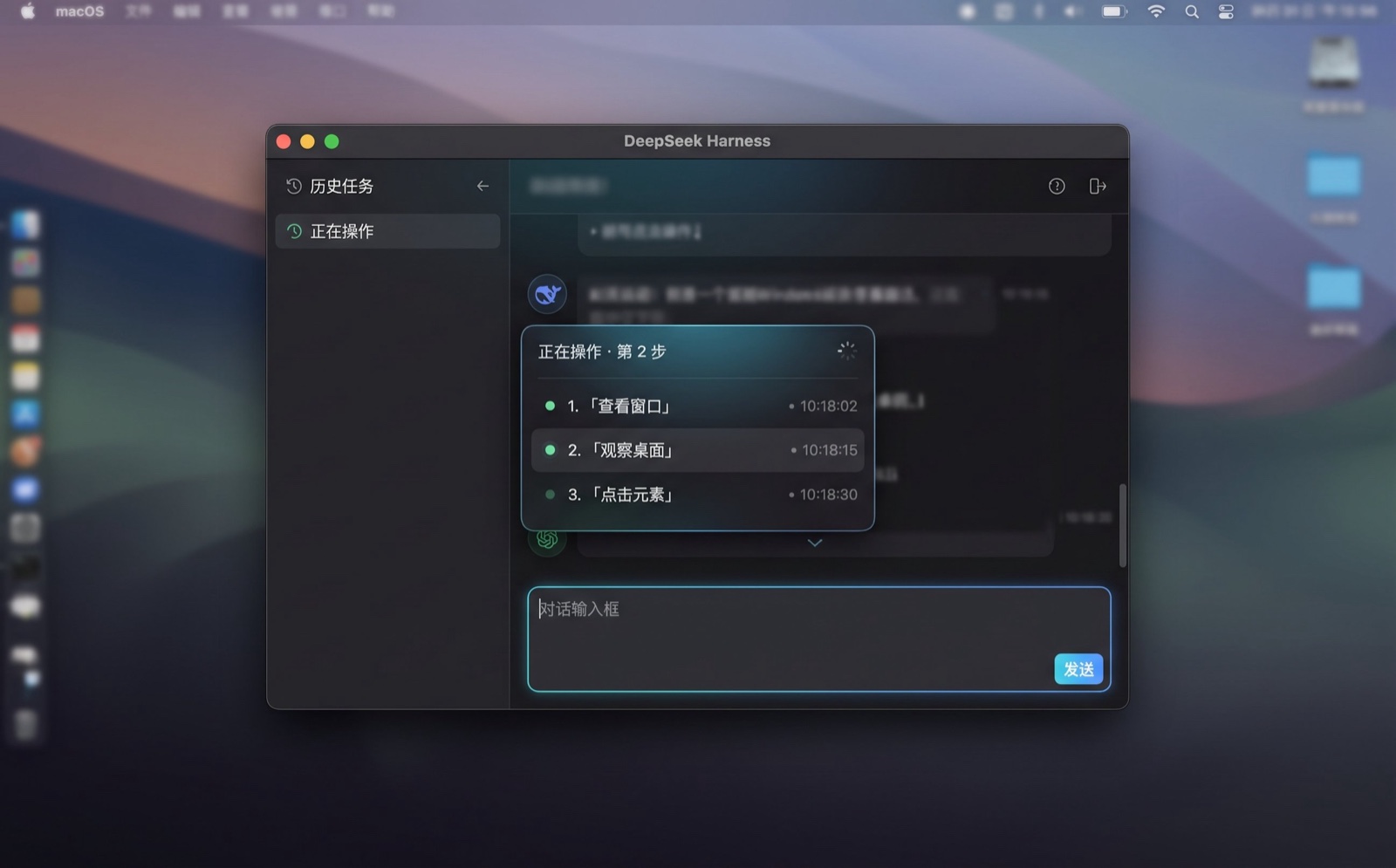




dsh-operator 是一个装一次、所有会话可用的 Computer Use 插件:安装进 DSH 的 desktop profile 后,无论你开「标准 / PTC / 极简 / 创造」哪种模式,会话里都会直接出现一套桌面 GUI 工具,支持看屏幕、点鼠标、敲键盘、开应用,也带一个后台 code_agent。不用建特殊会话,也不用切模式。
它不依赖任何外部账号、远程服务或运行时二进制:核心能力是纯 JavaScript + macOS 自带命令 + 一个编译好的小型 AX 助手。接入 cua-driver 只是可选增强,用来做「AI 在后台操作、你同时用电脑」的人机并行。
为什么值得装
- 装一次,全局可用:挂在 host 层工具栈里,所有当前和将来的会话自动继承,不需要每个会话单独配。
- 观察自带省 token 机制:Retina 截图先按长边 1280 + JPEG q80 编码再交给模型(约原图 1/4 的图片 token);原生 App 额外附 AX 文本快照(通常约 1KB),比只给截图少猜很多。
- 动作有校验:每次动作后自动重采并比较,给出
actionEffect(confirmed / unverifiable / suspected_noop);失败会附上可读提示,而不是让模型瞎猜。 - 后台人机并行(可选):接入 cua-driver 后,
cua_launch后台启动 App、cua_observe读窗口、cua_act在后台点击/输入,不移动你的真实光标、不抢占焦点;你也可以选择不装,全部基础工具照常可用。 - 安全边界清楚:危险快捷键/「删除」类按压默认拦截(
guard);审计日志只记元数据、不存屏幕内容;失败样本自动脱敏;剪贴板用完还原。 - 代码可自持:MIT,全部能力代码在本仓库维护、无外部补丁链,490 项测试 + CI 全绿;欢迎自己改、自己发布。
3 分钟上手
# 1. 装进 desktop profile
dsh plugin --profile desktop add dsh-operator

# 2. 完全退出 DSH(⌘Q),再重新打开
首次使用 GUI 工具时 macOS 会弹「屏幕录制 / 辅助功能」授权,允许给 DeepSeek Harness(或你的 DSH 宿主 App)即可。打开任意会话,问它「截一张图看看我的屏幕」,能返回截图就说明通了。
升级:dsh plugin --profile desktop update dsh-operator(或再 add 一次),然后重启 App。
卸载:dsh plugin --profile desktop remove dsh-operator。
改动前想留后路:备份
~/.dsh/profiles/desktop/下的package.json、pnpm-lock.yaml、cordis.patch.yml三件套即可回滚。 想跑仓库最新代码而不是发布版:git clone https://github.com/yffo/dsh-operator && dsh plugin --profile desktop add file:$PWD。
怎么跟它说话
装好之后不用记命令,**用平时的说法讲清「目标 + 验收标准」**就行:
| 你会说 | 它就去做 |
|---|---|
| 「打开系统设置,确认在「外观」页,截个图给我」 | 先看再开、最后给截图 |
| 「先看看现在前台是什么,别乱点」 | 只读观察 |
| 「这个流程存成技能,叫 archive-screenshots」 | 存成可回放的技能 |
| 「这是跨应用任务,先做计划再动手,每步校验」 | 生成计划并逐步执行 |
| 「写个交接」/ 新窗口只说 「接手」 | 交接与无缝续做 |
完整口语用法、出错时怎么问、它不会做什么,见 对话式使用指南。
只想让它看、不让它动:跟它说「只读模式」,或把 profile 的
guiTools设为false。
工具一览
会话里实际能用的工具(旧版名字默认保留,可用配置 legacyToolNames 关闭):
| 类别 | 工具 |
|---|---|
| 观察 | screenshot(截图+前台信息)、wait / long_wait、cu_observe(按窗口读 AX/截图)、screenshot_window、list_windows、zoom_region(局部原生分辨率放大)、ocr(Vision 文本兜底:AX 拿不到时读截图,返回带坐标的文本行) |
| 鼠标 / 键盘 | click、drag、scroll、input_text、hotkey、long_press、cu_act(后台动作) |
| AX 动作 | ax_press、ax_set_value、ax_scroll、ax_menu、ax_batch(2–12 个动作一批,可混跑桌面与浏览器动作) |
| 窗口 / 应用 | list_apps、open_app(前台激活)、cua_launch(后台启动,不置顶)、open_in_browser、open_in_finder、window_move(含 left/right-half 等预设) |
| 浏览器 DOM | browser_dom_snapshot、browser_dom_click、browser_dom_fill、browser_dom_probe(Chrome/Safari,AppleScript 优先,CDP 回退) |
| 浏览器自动化 | browser_state、browser_prepare(可按 app 名找窗口)、browser_open、browser_click(ref 或文案)、browser_type、browser_pointer、browser_select、browser_key、browser_dialog、browser_download、browser_set_input_files(经 cua-driver:真实 profile、语义 ref、受信任输入) |
| 浏览器 CDP | browser_wait、browser_read、browser_console、browser_network(需 browserCdpPort + Chrome --remote-debugging-port:等网络空闲/等元素、读页面可见文本、看控制台错误、看失败请求) |
| 剪贴板 | clipboard_read、clipboard_write(文本/图片/文件;只读文本默认 4000 字符,硬顶 20000) |
| 任务 / 技能 | task_profile、plan_create/list/update/run/delete、skill_save/list/show/run/delete |
| 后台会话 | code_agent(另起标准会话执行代码/长任务) |
| 查询 / 诊断 | verify_state(窗口标题/AX/前台等谓词轮询)、operator_status、failure_list(失败样本摘要) |
可选:cua-driver 人机并行
基础工具用的是「真实键盘鼠标」语义;如果你希望 AI 操作的同时自己继续用电脑,接入 cua-driver:
# 1. 安装 cua-driver(见官方文档),确认:
cua-driver --version

# 2. 首次授权(Accessibility + Screen Recording 一次)
cua-driver permissions grant

# 3. 试试后台流程
#    cua_windows -> cua_observe -> cua_act / cua_launch
cua_windows:列出窗口和window_id(不需要前台)。cua_observe window_id=…:读该窗口的 AX 树([N]行 +element_token),可选截图附件。cua_act window_id=… action=click role=… name=…:后台点击/输入,默认delivery_mode=background。cua_launch bundle_id=com.apple.Safari:后台启动 App 或打开文件/URL,不抢焦点。
环境变量:DSH_OPERATOR_CUA=0 关闭 cua 工具;DSH_OPERATOR_CUA_BIN 指定 cua-driver 路径;DSH_OPERATOR_CUA_SOCKET 指定 daemon socket。完整参数与已知限制见 docs/CUA-DRIVER.md。
浏览器自动化(真实 profile)
browser_* 走 cua-driver 的浏览器通道,直接操作你正在用的 Chrome/Edge/Brave(真实登录态、真实扩展、无自动化启动参数):
# 1. 找到浏览器窗口
cua_windows app_contains="Chrome"
# 2. 绑定并拿语义快照(首次会要求授权;macOS Chrome 会弹一次它自己的调试确认)
browser_prepare pid=… window_id=… delivery_mode="foreground"
browser_state pid=… window_id=…        # 返回 target_id / tab_id / tabs / refs
# 3. 操作(ref 形如 p1:12,导航后失效)
browser_open url="https://example.com/"
browser_state target_id=… tab_id=…
browser_click ref="p1:2"
browser_type  ref="p1:5" text="hello" replace=true
browser_pointer action="scroll" delta_y=-600
- 输入默认走
Input.dispatchMouseEvent(受信任事件,不是element.click());需要合成点击时才传input_route:"dom_event"。 - 绑定用户浏览器需要显式授权;
background_unavailable时用delivery_mode:"foreground"。 - 不读 Cookie/密码、不伪造指纹、不绕验证码;遇到挑战会停下并在提示里让你接管。
DSH_OPERATOR_BROWSER=0关闭这组工具;cua-driver < 0.38 时自动跳过。细节见 docs/BROWSER-AUTOMATION.md。
自带实例:独立窗口、用完即关
需要干净的登录环境(换个账号)或后台跑任务、不想动自己的浏览器时,让插件自己开一个实例—— 独立 profile(独立 cookie)+ 独立调试端口,不碰你正在用的浏览器:
browser_launch headless=false            # 返回 pid / port / profileDir
browser_state  port=…                    # 后续 browser_* 都带这个 port
browser_close  port=…                    # 用完即关,临时 profile 自动删除
- 独立实例是按需的:不启动、不常驻,关掉就干净了,不会多一个窗口一直挂着。
- 传
user_data_dir可以保留登录态,下次接着用;不传则用临时目录、关闭时删除。 - 与上面「真实 profile」的区别:那条复用的是你已有的登录态,这条是隔离出来的干净环境。
页面开发与调试
除了点击输入,还有四个页面开发用的工具(都走 CDP,读优先):
browser_eval expression="document.querySelectorAll('.item').length"   # 跑一个表达式,返回 JSON 值
browser_selector selector="#submit"                                    # 元素存在性 / 盒子 / 计算样式 / 属性
browser_screenshot selector=".chart"                                   # 截图存盘,返回路径(read_image 查看)
browser_launch headless=false window_size={width:1280,height:800}      # 启动时定视口
browser_eval只接受单个表达式,不是脚本块;表达式碰到 cookie / 存储 / 网络时会自动带一句敏感提示。- 视口尺寸在启动时用
window_size定(实测运行时 Emulation 覆盖在 Chrome 156 上不改变 layout viewport); 宽度精确,高度按窗口算(含浏览器 UI,实际视口会小约 87px)。 - 页面调试常用组合:
browser_console(报错)+browser_network(失败请求)+browser_selector(元素为什么看不见)。
为什么省 token
Computer Use 的成本主要不在截图数量,而在每张图多大:
- 2x Retina 全屏截图直接进模型,单张图片就是几千 token;本插件先缩到长边 1280 再按 q80 编码,量级约为原图的 1/4。
- 观察只带「当前这一张」截图,不为每一步上传历史图。
- 原生 App 额外给 AX 文本(
<ax_snapshot>,通常 1KB 左右),模型能按「名字/角色」定位而不是从像素里猜坐标;Web/Electron 的 AX 树很浅时会自动退回纯视觉,不为没用信息付 token。 - 工具策略提示词做过瘦身(8.4KB → 3.9KB),全局会话每轮都在省。
suspected_noop、clipped、imageError等降级提示都能减少「模型反复重试同一动作」造成的浪费。
安全与边界
- 安装即授权:插件能控制桌面和读取屏幕;装之前请确认这是你愿意用的工具。
- guard:危险快捷键(如强制退出)和「删除/移除/支付/发送」类静默按压会被拦截;确认要做时可显式
confirm: true。 - 审计:
~/.dsh/dsh-operator/audit.jsonl记录动作事件(窗口 id、动作类型、结果计数等元数据),不记录屏幕内容、不记录输入文本。 - 失败样本:仅保留工具名/错误类别/消息摘要与参数长度,不含文字内容;
npm run failures可导出摘要,failure_list工具可直接看。 - 剪贴板:输入长文本时临时使用「快照 → 写入 → 粘贴 → 还原」,不会把你的剪贴板内容发给模型。
- 网络:插件本身不上传任何数据;截图会随会话请求发给模型服务商,这是 Computer Use 本身的代价。
已知限制
- 平台面(0.33.0):macOS 已验证;Windows/Linux「代码兼容、未验证」——Windows 基础 GUI 后端(GDI
BitBlt+SendInput)能加载但没有真机验收,Linux 能加载但桌面后端未实现(调用报unsupported_platform);扩展工具(AX/浏览器/剪贴板)只在 macOS 注册。operator_status/doctor会明确打印UNVERIFIED,不冒充支持。 - 多屏混合 DPI 跨屏截图可能有裁切误差(
clipped/visibleBounds会提示)。 - 纯视觉定位仍然是兜底;无 AX 的 canvas/WebGL 界面只能点像素。
ax_menu需要前台进程有菜单栏;open_app是前台激活(想要后台启动就用cua_launch)。window_move对 Finder 部分窗口会被系统拒绝尺寸(高度纵向被夹紧时以返回 frame 为准);多窗口拖拽先把「目标窗口」置顶,否则落点会交给最上层窗口。- cua 相关:需要另装 cua-driver 并授权;
element_token只在相邻cua_observe → cua_act之间有效(跨调用会过期,插件自动重试一次);Electron/Chromium 后台输入可能回退前台一次。 guard仍是 v1:按标题/关键词判断,没有 hit-test;误拦时用confirm: true放行。
配置
~/.dsh/profiles/desktop/cordis.patch.yml 里给 computer-use 插件加配置(都有合理默认,通常不用改):
| 键 | 默认 | 说明 |
|---|---|---|
captureMaxEdge |
1280 |
观察截图长边上限(0 = 不缩放) |
jpegQuality |
80 |
重编码质量(100 = 不重编码) |
axObservation |
true |
原生 App 观察是否附 AX 文本 |
firstFrame |
"auto" |
首帧观察策略:auto / eager / off |
guard |
true |
危险动作拦截 |
auditLog |
true |
无内容审计日志 |
legacyToolNames |
true |
保留旧工具名别名 |
failureSamples |
true |
写脱敏失败样本 |
cua-driver 相关:DSH_OPERATOR_CUA、DSH_OPERATOR_CUA_BIN、DSH_OPERATOR_CUA_SOCKET。
排障
npm run doctor      # 安装/数据目录/权限/日志等 9 项体检
npm run preflight   # 隔离环境里做一次 DSH 引导,抓插件加载错误
npm run failures    # 失败样本摘要(按错误类别分组)
npm test            # 490 项测试
会话里也可以直接问 operator_status(版本/工具面/审计行数),或列出失败样本(failure_list)。
文档
使用指南就是本 README;问题、建议、用法讨论请开 issue。
更新记录
每个版本的变更见 Releases——tag 即版本,release notes 是当时写下的说明。 README 里不再维护版本流水账。
路线图
进行中
- 视觉解析(低 AX 场景):先接 cua-driver 的
parse_visual_regions→ 等上游cua-perception扩展的签名 catalog 发布 后,做持久 MCP 连接(现在的cua-driver call是一次性进程,解析不了跨进程的capture_id)并做真机验证。 当前可用兜底:ocr读文字 + 坐标点击(零依赖),见上文「AX 树为空时怎么办」。
排队中
- 真实画布/游戏应用的真机验证(Blender / Sketch 这类纯自绘界面)。
- 多屏混合 DPI 的跨屏截图校准。
- Windows 真机验证。
- 更完整的官方 seam provider 运行态(受 desktop 组合层顺序限制,暂缓)。
- 用 5 类真实任务做公开可复现的基线数据(成功率 / 步数 / token / 耗时)。
许可
MIT。第三方组件的版权与许可声明集中在 NOTICE;其余为本项目自有代码。
No comments yet. Be the first to write one.