dsh-mathmodeling-workflow


给 DSH 用的数学建模竞赛全流程插件:把赛题和数据放进一个文件夹,说一句话,它就会按 8 个步骤跑完——赛题分析、建模求解、编程实现、数据图、流程图、逻辑对抗复核、论文撰写、编译出 PDF。
赛题目录/ ──► 8 步流水线 ──► paper/main.pdf + 全部源码/图表/中间产物
安装
前置:DSH(桌面版或 Web 版)。用 npx 方式装需要 Node.js + pnpm(DSH 桌面版自带 pnpm;纯 Node 环境先 npm i -g pnpm)。
兼容性:已在 DSH
0.2.2-rc.1实测通过(工具注册、系统提示注入、8 步流水线、提问中转、开关改写、闸门验收全部正常)。升级 DSH 后如果插件管理里显示未启用,重新启用一次即可——升级可能会重置 profile 里的 bundle 选择。
其余依赖按需装,缺哪个只影响对应那一步:
| 依赖 | 什么时候需要 |
|---|---|
Python 3.10+(能 import matplotlib) |
数据图、结果核对 |
| XeLaTeX(TeX Live / MiKTeX) | 编译论文 PDF |
| Chromium 内核浏览器(Edge / Chrome) | 仅 flowchart_engine=html 时需要 |
| 中文字体 | 编译中文模板(初始化时会尝试从系统字体回填) |
方式一:npx 一条命令(推荐)
npx -y @deepseek-ai/dsh plugin --profile desktop add github:xzwwwwww/dsh-mathmodeling-workflow
拉取仓库 → 装进 desktop profile → 自动注册进 bundle 列表。Web 版把 desktop 换成 web。
方式二:从本地目录装
git clone https://github.com/xzwwwwww/dsh-mathmodeling-workflow.git
然后在 DSH 里二选一:
- 桌面端:插件管理 → 安装 bundle → 目标填克隆下来的目录
- Agent:
plugin_manager({ action: "install_bundle", target: "<克隆目录的绝对路径>" })
更新:方式一重跑 npx 命令;方式二 git pull 后把插件关闭再启用一次(或重启 DSH)。
卸载:插件管理里移除,或 plugin_manager({ action: "remove_bundle", target: "@local/dsh-mathmodeling-workflow" })。
使用
1. 把赛题和数据放进一个文件夹
2026国赛A/
├─ 赛题A.docx          # 赛题原文:PDF / DOCX / MD 都行
├─ 数据.csv            # 附件数据:csv / xlsx / json
└─ 自定义要求.md        # 可选:导师规范、评审偏好、必须包含的内容
2. 在 DSH 里说一句话
用建模插件跑这个赛题:D:\2026国赛A
插件会让 agent 先确认开关(没填的用默认值并回显),再建工作区、开始逐步推进。
3. 提示词怎么写
最简(全部默认):
用建模插件跑这个赛题:D:\2026国赛A
带要求(只写你在意的,其余默认):
用建模插件跑:D:\2026国赛A,国赛 A 题,正文 25 页,
数据图用 nature 风格,流程图用 HTML 引擎,严格审查
agent 收到后会回显最终开关,然后生成工作区 modeling-2026国赛A-<时间戳>/。
4. 开关一览(20 个)
| 开关 | 取值 | 默认 | 用途 |
|---|---|---|---|
competition |
cumcm / wuyi / huazhong / apmcm_zh / diangong / mathorcup / zhongqing / yangtze / liaoning / huashu / huawei / generic | cumcm |
赛项:决定竞赛规则、默认页数、LaTeX 模板 |
problem_id |
A/B/C… | 空 | 题号,写进参数和规则段 |
title |
任意字符串 | 空(取目录名) | 论文标题 / 赛题简称 |
max_pages |
正整数 | 赛项默认(多数 30,apmcm_zh 25) |
正文页数目标(下限):目录之后→参考文献之前(无目录则摘要之后→参考文献之前),不含摘要/目录/参考文献/附录/AI 声明;不是全文上限 |
figure_style |
default / nature |
default |
数据图风格:default=按工作区随机配色(去指纹);nature=Nature 排版+深蓝主色 |
flowchart_engine |
drawio / html |
drawio |
流程图引擎:drawio 产物可拖拽编辑;html 布局更好、不可拖拽 |
diagram_style |
mono / plain / modern |
mono |
流程图版式,仅 html 引擎生效 |
rich_mode |
true / false | false |
丰满模式:正文 40-60 页、30+ 图、摘要 1500-2200 字、12 类章节扩展 |
validation_mode |
strict / fast |
strict |
strict=完整审查(含论文数据真实性核对);fast=省额度,跳过复核和深度自修 |
enable_comp_review |
true / false | true |
是否插入「逻辑对抗复核」步(图表之后、论文之前),关掉省一次子代理调用 |
ai_disclosure |
off / none / used |
off |
AI 声明:off 不写且不许残留;none 一句话;used 声明章节+附录四表 |
comp_date_start / comp_date_end |
YYYY-MM-DD |
空 | 仅 ai_disclosure=used 用于生成比赛期内的交互日期 |
skip_figures |
true / false | false |
跳过两个图表步 |
skip_drawio |
true / false | false |
只跳过流程图步 |
flow_per_problem |
true / false | false |
逐问流程图:开 → 每个子问题各画一张 fig_flow_qN;具体用 GPT Image 还是 DrawIO 由 custom_requirements 决定(写明 image/gpt/生图 用 GPT Image,否则 DrawIO) |
min_figures / min_tables / min_models |
整数 或 auto |
auto |
数量下限参考,写进 CLAUDE.md 供技能自检 |
custom_requirements |
自由文本 | 空 | 自定义要求(导师规范、必须包含的内容),最高优先级,会进 CLAUDE.md |
另外 3 个不是开关的初始化参数:input_dir(必填,赛题目录)、workspace_name(工作区目录名,默认按目录名+时间戳)、overwrite(工作区已存在时是否重建)。
5. 一个完整示例
用建模插件跑:D:\2026国赛A,国赛 A 题,正文 25 页,
数据图用 nature 风格,流程图用 HTML 引擎(modern 版式),
AI 声明按"使用过 AI 工具"写,开启逻辑对抗复核,
自定义要求:摘要不超过一页,必须包含灵敏度分析。
agent 会回显类似:
赛项:国赛 (CUMCM)(cumcm) | 题号=A | 页数(正文)=25 | 数据图风格=nature
流程图=html/modern | 丰满模式=关 | 审查=strict | AI声明=used | 对抗复核=开
→ 8 步,工作区 modeling-2026国赛A-20261104-2030/
6. 跑起来之后
- 每步一个子代理、串行执行:上一步闸门通过才进下一步,主会话只做调度和验收。
- 需要你拍板时会来问你:子代理拿不准关键信息(题号口径、数据取舍、硬性要求)会先问你,拿到回答再继续;能靠合理假设推进的,它会在产物里写明假设。
- 随时可以问进度:
看下当前进度→ 会列出 8 步状态、产物大小和待答问题。 - 产物:工作区根目录有
PROBLEM_ANALYSIS.md、MODELING_REPORT.md、RESULTS.md、code/、figures/、paper/main.pdf。
整个流程
| # | 步骤 | 干什么 |
|---|---|---|
| 01 | 赛题分析 | 拆子问题、定义变量、规划建模思路和图表清单 |
| 02 | 建模求解 | 假设、模型建立、求解、检验、逻辑合同 |
| 03 | 编程实现 | 写可运行代码、跑出结果、生成结果 JSON |
| 04 | 图表生成 | 数据图(matplotlib,按 manifest 对账) |
| 05 | 流程图/架构图 | DrawIO 或 HTML 引擎画流程、架构、TikZ 图 |
| 06 | 逻辑对抗复核 | 六类逻辑缺口复核(方向反、跨问矛盾、任务读歪…) |
| 07 | 论文撰写 | LaTeX 正文、摘要、图表嵌入、引用;strict 时做数据真实性核对 |
| 08 | 编译与合规检查 | XeLaTeX 编译、模板完整性、图嵌入、AI 声明合规 |
可调整:flowchart_engine=html 会把第 05 步换成 HTML 引擎技能;skip_figures 去掉 04+05;enable_comp_review=false 去掉 06;fast 模式跳过 06 的深度复核和数据核对。
每一步结束都由确定性闸门验收(产物存在、图表对账、正文页数、逻辑合同、AI 声明、数据核对),不通过就带着修复提示重派,最多重试 2 次。
示例成果
这是用本插件真实跑完一整轮产出的论文(2026 国赛 A 题「中药材热风烘干」,A4 共 35 页),不是模板占位:
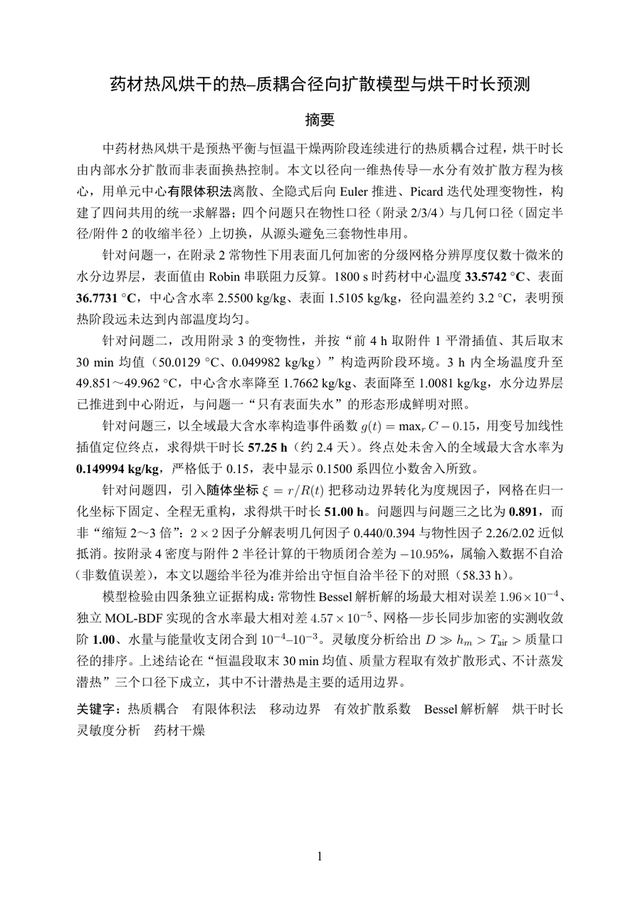
📄 点这里打开完整论文 PDF(GitHub 可直接在线阅读)
生成概念图(可选)
数据图和流程图都是全本地的(matplotlib / 本机浏览器渲染),不需要任何 key。
只有「概念图 / 场景图」这类需要图像模型。工作区里已经带了配置文件,直接打开填:
<workspace>/_utils/_gpt_image_config.json
{
  "api_key": "",
  "base_url": ""
}
api_key:你从中转站或官方拿到的 key;base_url:中转站给接口地址就填(例如https://xxx.com/v1),留空则用官方https://api.openai.com/v1;- 也可以不改文件,直接设环境变量
GPT_IMAGE_API_KEY/GPT_IMAGE_BASE_URL(环境变量优先级更高); - 检查是否配好:
python _utils/gpt_image.py --check; - 想看实际发出去的提示词(含固定风格):
python _utils/gpt_image.py --dry-run --prompt "..."; - 没配也能跑:规划里的概念图会被自动跳过,不影响其余步骤。
固定出图风格:MCM Academic Illustration
场景图统一按「国际数学建模竞赛优秀论文里的 Problem Background Illustration」出图,工具会自动拼上这段固定风格,不需要你写:
Academic monochrome technical illustration, minimalist architectural and engineering schematic drawing, professional academic paper figure style. 纯白背景、黑白灰配色、纤细灰色线稿、二维/三维矢量(Flat 2D/3D)、 正视图/平视/正交视角、简化几何造型、轻微灰阴影、细引线标注;避免彩色、卡通、照片级 3D、写实、渐变、粗描边、复杂纹理。
也就是说:场景图是黑白灰的学术插图,不是海报/插画。你(或技能)只需要按下面三段写内容:
【场景主题】城市交通系统
【场景元素】接驳车、候车乘客、道路、公交站台、调度中心
【构图要求】横向构图,主体分布合理,空间层次清晰,用细引线标注重要元素
--aspect-ratio 默认 16:9,适合横向放入论文正文。
机理图:Scientific Mechanism Diagram
除了场景图,GPT Image 还可以画机理图(系统机制示意图):输入 → 核心机制 → 计算 → 输出,带圆角模块、细箭头、变量与公式。适合热传导/热网络、交通调度、火灾响应、洪水传播、供应链、能源调控这类「要讲清系统怎么运作」的题,用在论文的「问题分析 / 模型建立」章节。
加 --style mechanism 即可,风格由工具统一注入:
Scientific mechanism diagram, academic system schematic, elegant research-paper figure style. 纯白背景、低饱和粉彩(浅蓝/浅绿/浅米/浅紫/浅粉)、圆角矩形模块、纤细箭头、中心节点层次结构、 必要时嵌公式与变量标注、小图标、扁平 2D 矢量、论文级排版;避免卡通、粗线、鲜艳饱和色、杂乱、写实、3D 渲染。
你只需要写内容:
【主题】校园建筑热传导机理
【内容要求】
• 展示系统的主要输入、核心机制、计算过程和输出结果;
• 用圆角矩形模块表示不同功能单元;
• 用箭头表示信息流、控制流或物理传递关系;
• 在适当位置加入变量符号、参数名称和简洁公式;
• 用小图标辅助表达现实含义;
• 结构清晰,逻辑层次明确,适合出现在数学建模论文正文中。
可选补充关键词(按题目挑 2-4 个即可,不要堆砌):柔和粉彩学术图表、工程期刊图、热网络示意图、紧凑型模块化布局、方程式整合信息图、圆形科学模块、清晰流线箭头、可用于出版的图表、基于机制的系统图示。
python _utils/gpt_image.py --style mechanism \
  --prompt "…【主题】【内容要求】…" \
  --output figures/fig_mechanism_q1.png --lang zh
同样可以先用 --dry-run --style mechanism 看最终提示词。
逐问建模框架图:Visual Modeling Framework Diagram
当你想给每个子问题都配一张「叙事型流程图」(graphical abstract:中间核心模型、四周输入/对比/输出面板、卡片式布局),可以用 GPT Image 的 framework 风格。它是逐问的,默认关闭——避免论文塞进一堆同质化框图。
只有同时满足两个条件才会规划:
flow_per_problem: true(开启「每问都规划流程图」);custom_requirements里明确写了用 image,例如:
自定义要求:每问的流程图请用 image 生成,不要用 DrawIO。
判据是「自定义要求里同时出现 image/gpt/生图 这类词 + 流程图」,否则逐问流程图仍由 DrawIO 画。
风格由工具统一注入(--style framework):
Visual modeling framework diagram, graphical abstract style, elegant academic infographic. 纯白背景、低饱和 pastel、卡片式圆角模块、中间核心模型、四周输入/对比/输出面板、 图标与迷你图表、细箭头、扁平 2D 矢量、论文级排版;避免鲜艳饱和色、卡通、杂乱、粗边框、照片级 3D。
你只需要写内容:
【主题】洪水风险传播
【结构要求】
• 整体采用信息图式流程图 / graphical abstract 风格;
• 中间突出核心模型或核心函数模块;
• 周围展示不同输入场景、影响因素、参数变化、对比案例或输出结果;
• 使用箭头表示变量传递、模型作用、因果关系和前后变化;
• 适当加入地图、小图标、小曲线图、公式、前后对比面板;
• 各模块使用圆角卡片式布局,整体清晰、整洁、层次明确。
python _utils/gpt_image.py --style framework \
  --prompt "…【主题】【结构要求】…" \
  --output figures/fig_flow_q1.png --lang zh
出图前同样可以 --dry-run --style framework 先看最终提示词。
如果你自己有 ChatGPT 账号,也可以直接拉 Codex CLI,用它内置的 image gen 出图(本仓库的插件图标就是这么生成的):
codex exec -i 参考图.png "按这张参考图的角色生成一张方形应用图标,纯白背景、粗描边、无文字,保存为 icon.png"
codex 不在 PATH 时,用 Codex 桌面版自带的那份:%LOCALAPPDATA%\OpenAI\Codex\bin\<最新版本目录>\codex.exe。
License
MIT
No comments yet. Be the first to write one.