dsh-frosted-glass · 桌面磨砂玻璃
给 DeepSeek Harness Desktop 的 Windows 原生亚克力磨砂玻璃插件。
它把整个 Harness 窗口变成一整块连续的磨砂玻璃:侧栏、顶栏、内容区、输入框不再有分区和分隔线,窗口后方的桌面通过 Windows 11 的 acrylic(亚克力) 材质实时模糊透出,文字保持清晰;输入框和已发送消息额外使用更浓厚的悬浮磨砂层。效果由 DWM 直接合成,没有帧率设置,也没有采样延迟。
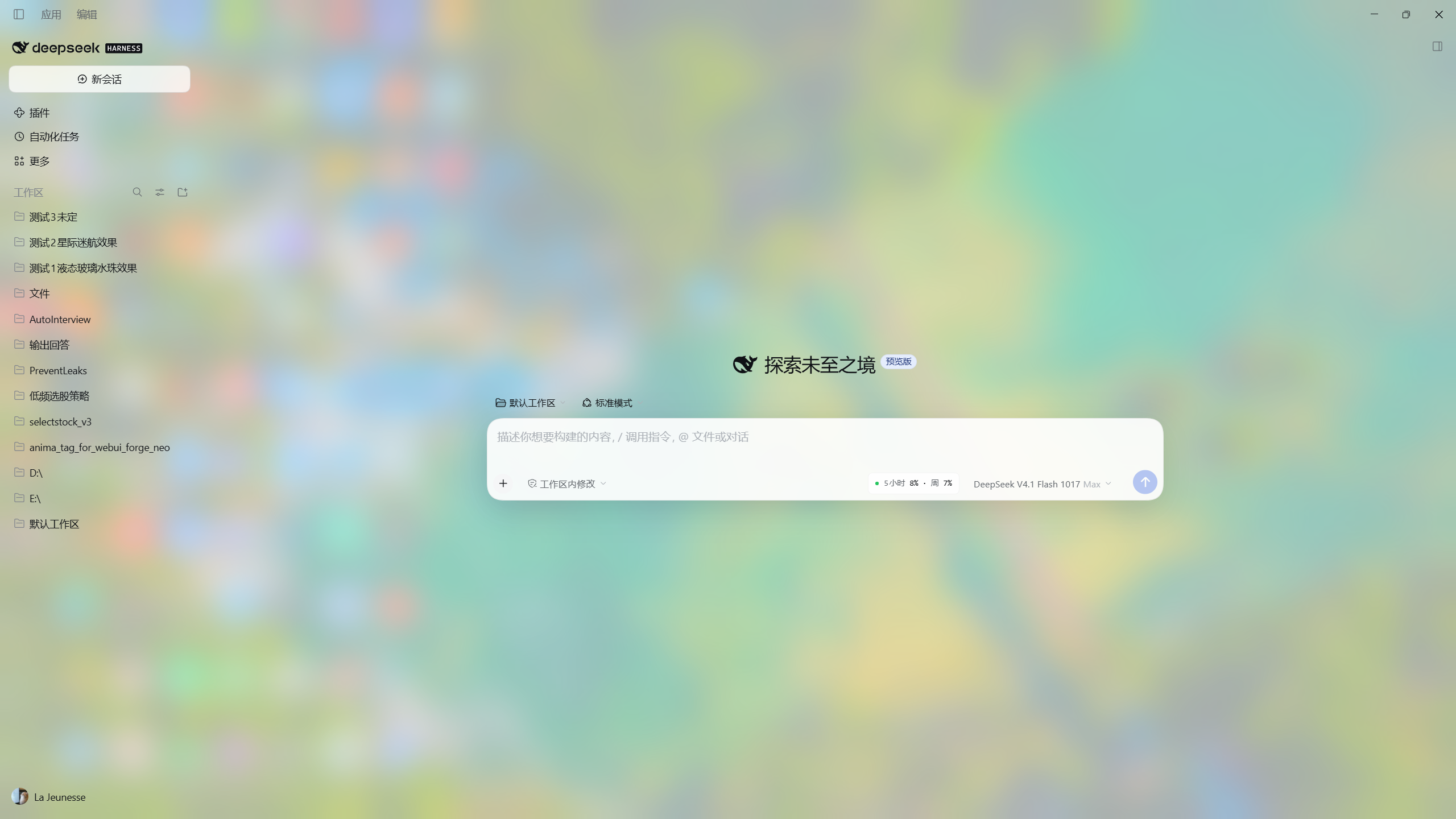
插件基于 DSH 的 Host + Client 双半部插件机制编写,不依赖任何第三方 npm 依赖。可选的原生适配会修改 DSH 安装目录下的
resources/app.asar(自动备份、可一键恢复),详见下文。
特性
- 整窗连续玻璃:统一的半透明色板,去掉 sidebar、titlebar、center column 之间的接缝和圆角。
- Windows 11 原生 acrylic:
transparent: true+backgroundMaterial: "acrylic",桌面画面由系统实时模糊;不是截屏轮询。 - 无帧率参数:原生模式下不做窗口截图,不占用采样 CPU,也没有 fps 上限。
- 悬浮玻璃层:输入框(composer)与已发送的用户消息使用独立的高斯模糊和浓度,默认比页面更浓。
- 设置页集中控制:账号菜单 → 设置 → 桌面磨砂玻璃;不占用左下角按钮。
- 明暗外观联动:可跟随 Harness 内置外观自动选择白色/黑色磨砂,也可固定颜色。
- 可逆原生适配:安装器只改
lib/main.js两处,保持文件字节长度并重新计算 asar 完整性哈希;原文件自动备份。 - 自动回退:未打补丁、DSH 升级覆盖
app.asar、系统不支持 acrylic 时,插件自动回退到旧的采样模式,不会白屏。 - 底部渐变条清理:已覆盖侧栏会话列表的
scrollFade和输入框下方composerSeat的白色渐变。
环境要求
| 项目 | 要求 |
|---|---|
| 系统 | Windows 11 22H2(build 22621)或更新版本 |
| 宿主 | DeepSeek Harness Desktop(Windows 桌面版),已在 44.7.0 / Electron 44 上测试 |
| 系统设置 | 设置 → 个性化 → 颜色 → 透明效果 保持开启 |
| 原生适配 | 需要管理员权限?不需要;但需要能写入 DSH 安装目录(当前用户安装通常可写) |
| Node | 安装器使用 DSH 自带的 Node 运行时,无需另外安装 Node |
原生模式只在 Windows 11 上有效。Windows 10 或关闭透明效果时,插件会自动使用采样模式。
安装
1. 安装插件
在 Harness 的插件管理页安装本仓库:
- 从 GitHub 安装:仓库地址填
https://github.com/xieiscoding/dsh-frosted-glass - 或把本目录放到本机,用插件管理页的「从本地目录安装」
也可以使用 DSH CLI(以当前版本支持为准):
dsh plugin --profile desktop add github:<your-name>/dsh-frosted-glass
安装后插件位于:
%USERPROFILE%\.dsh\profiles\desktop\node_modules\dsh-frosted-glass
2. 原生亚克力适配(推荐)
页面插件无法修改 Electron 的 BrowserWindow,所以“原生 acrylic”需要一次性的主程序适配。适配器会:
- 在 Windows 主窗口选项中加入
transparent: true和backgroundMaterial: "acrylic"; - 把
chromeFallbackFill()改为返回透明色,让运行期窗口底色与标题栏覆盖色保持透明; - 保持
lib/main.js字节长度不变,仅更新该文件在 asar 头部的 SHA-256。
先完全退出 Harness(托盘右键 → 退出,不是关闭窗口),然后执行以下任意一种:
A. 从已安装的插件目录运行(推荐)
cd /d "%USERPROFILE%\.dsh\profiles\desktop\node_modules\dsh-frosted-glass"
native\apply-glass.cmd
B. 从本仓库目录运行,并指定 DSH 安装目录
cd /d "X:\path\to\dsh-frosted-glass"
native\apply-glass.cmd "D:\Path\To\DeepSeek Harness"
脚本会自动查找 DSH 安装目录(%LOCALAPPDATA%\Programs\DeepSeek Harness 等常见位置);找不到时请按上面方式传入安装目录。它也会检查 Harness 是否仍在运行。
安装成功后重新打开 Harness。等待几秒,设置 → 桌面磨砂玻璃 顶部会显示:
原生亚克力已启用(Windows 11)
3. 启用效果
打开 账号菜单(左下角头像)→ 设置 → 桌面磨砂玻璃,打开「启用磨砂玻璃背景」即可。
设置
| 设置 | 默认 | 说明 |
|---|---|---|
| 启用磨砂玻璃背景 | 开 | 关闭立即恢复原界面;采样器也会暂停 |
| 关联页面内置外观颜色 | 开 | 浅色外观用白色磨砂,深色用黑色磨砂 |
| 玻璃颜色 | 白 | 关闭关联后固定使用白色/黑色 |
| 页面玻璃浓度 | 48% | 整块页面玻璃的透明度,越低越透 |
| 悬浮层高斯模糊程度 | 42px | 输入框与已发送消息的 CSS 模糊;原生模式下只影响页面内容层 |
| 悬浮层玻璃浓度 | 72% | 输入框与消息气泡的磨砂浓度 |
| 页面高斯模糊 / 背景采样帧率 / 自动节能 | — | 只在后备采样模式下显示;原生模式由 Windows 合成,不需要帧率 |
设置保存在页面 localStorage(dsh-frosted-glass:settings:v1),不写入 DSH profile。
原生模式与后备模式
原生模式(推荐)
Harness 重启后,插件 Host 会探测主窗口的 DWM 材质:
- 检测到
DWMWA_SYSTEMBACKDROP_TYPE = 3(acrylic)即进入原生模式; - 停用 PowerShell 采样器,不再加载背景帧;
- 页面只保留一层半透明磨砂色板,桌面由 DWM 在窗口后面实时模糊;
- 标题栏按钮区域保持透明,按钮颜色跟随页面文字颜色。
原生材质的模糊半径由 Windows 固定(约 30px),不能像 CSS 那样随意调数值;这是没有帧率设置、获得实时桌面模糊的取舍。
后备模式
如果没有运行原生适配,或 DSH 升级覆盖了 app.asar,插件自动回退:
- 用 PowerShell +
PrintWindow采集窗口后方画面; - 以 JPEG 帧交给页面,用
backdrop-filter做可调模糊; - 设置页显示帧率、页面高斯模糊、自动节能等参数。
后备模式无需修改安装目录,但帧率受窗口重绘速度和采集耗时影响。
恢复原版
先完全退出 Harness,然后双击:
native\restore-glass.cmd
或指定安装目录:
native\restore-glass.cmd "D:\Path\To\DeepSeek Harness"
恢复会从以下备份复制回 app.asar,并删除适配标记:
<DSH install>\resources\app.asar.dsh-frosted-glass.bak
如果安装补丁后 Harness 无法启动,也可以直接运行恢复脚本;它不依赖 Harness 运行。
DSH 升级后
DSH 桌面版更新会覆盖 app.asar,原生补丁会失效。此时插件会自动回退到采样模式,不影响使用。重新打开 Harness 前,完全退出并再次运行:
native\apply-glass.cmd
原理
flowchart LR
  Desktop[桌面 / 后方窗口] --> DWM[Windows DWM<br/>acrylic 材质]
  DWM --> Window[Harness 透明窗口]
  Window --> Tint[页面半透明磨砂色板<br/>--dsw-alias-bg-base 等]
  Tint --> Composer[输入框 / 用户消息<br/>悬浮磨砂层]
- 原生层:Electron 主窗口
transparent: true+backgroundMaterial: "acrylic";backgroundColor与titleBarOverlay.color透明。 - 页面层:插件把 DSH 主题 token 改为
color-mix(..., transparent),去掉布局圆角/分隔线,并清掉侧栏和输入框底部的白色渐变。 - 悬浮层:对 composer card 和用户消息 bubble 额外应用
backdrop-filter与更高浓度背景。 - 探测:
native/probe-window.ps1通过 Win32DwmGetWindowAttribute读取窗口材质;Host 只在补丁存在且探测到 acrylic 时进入原生模式。 - 采样层(后备):
helper/glass-helper.ps1按 z 序合成后方窗口,PowerShell 输出 JPEG;客户端轮询并设置--dsh-glass-image。
目录结构
dsh-frosted-glass/
├─ index.js                     Host 半部:材质探测、状态/控制路由、采样器管理
├─ client.js                    Client 半部:玻璃样式、设置页、帧轮询、原生/后备切换
├─ cordis.patch.yml             把插件挂进 profile 的 bundle patch
├─ package.json                 DSH 插件清单(bundle + web client)
├─ icon.svg                     插件图标
├─ locale/
│  ├─ zh.json
│  └─ en.json
├─ helper/
│  └─ glass-helper.ps1          后备模式采样器
├─ native/
│  ├─ install-glass.mjs         可逆 app.asar 适配器(--restore 支持)
│  ├─ probe-window.ps1          DWM acrylic 探测
│  ├─ apply-glass.cmd           双击安装原生适配
│  └─ restore-glass.cmd         双击恢复原版窗口
├─ docs/
│  └─ DETAIL.md                 更详细的技术说明
├─ README.md
└─ LICENSE
故障排查
设置里没有出现“原生亚克力已启用”
- 确认已完全退出并重新打开 Harness(不是只关窗口)。
- 确认
native\patch-state.json存在,且app.asar修改时间与标记一致;重新运行apply-glass.cmd。 - 确认 Windows 11 22H2+ 且“透明效果”已开启。
- 查看 Harness 是否被安全软件拦截了修改;必要时恢复原版后重试。
窗口透明但页面是白色/黑色,或没有模糊
- 确认插件已启用,并在设置页打开「启用磨砂玻璃背景」。
- 如果刚安装补丁,等待几秒让 Host 完成材质探测;仍无效果时重启 Harness。
- 如果 DSH 刚更新,补丁已被覆盖:重新运行
apply-glass.cmd。
底部/侧栏出现白色渐变条
- 本版本已清理
scrollFade与composerSeat的渐变;如果仍看到,说明页面还是旧版本,重新加载页面或重启 Harness。
Harness 打不开
- 先完全退出 Harness,运行
native\restore-glass.cmd恢复原版app.asar,再重试。
兼容性 / 免责声明
- 原生适配会修改 DSH 安装目录中的
app.asar,属于非官方改动。安装器会先备份并做完整性校验,但仍建议在可恢复的环境中使用。 - 本插件不影响 DSH 的升级、账号、会话数据;恢复原版后所有原生改动消失。
- 仅支持 Windows 桌面版;Web 版不会启用玻璃效果。
Credits
- 原生亚克力窗口方案参考了 AutoInterview 悬浮窗的 Electron
transparent + acrylic做法; - 插件 API 基于 DeepSeek Harness 的 Cordis Host/Client 插件机制;
- 感谢 DSH 社区对桌面端玻璃效果的讨论。
License
English TL;DR
dsh-desktop-glass turns the Windows DeepSeek Harness desktop window into one continuous frosted pane using native Windows 11 acrylic (transparent: true, backgroundMaterial: "acrylic"), with floating glass for the composer and sent messages. It includes a reversible app.asar adapter (native/apply-glass.cmd / restore-glass.cmd, automatic backup) and falls back to a frame-sampling mode when the host is unpatched. Settings live under the account menu → Settings → Desktop frosted glass. Fully quit and reopen Harness after installing the native adapter.
No comments yet. Be the first to write one.