dsh-device-link · 设备互联
把本机运行的 DeepSeek Harness 桌面版 一键开给别的设备访问 —— 用手机、平板、另一台电脑打开浏览器,就能用同一个 DSH。
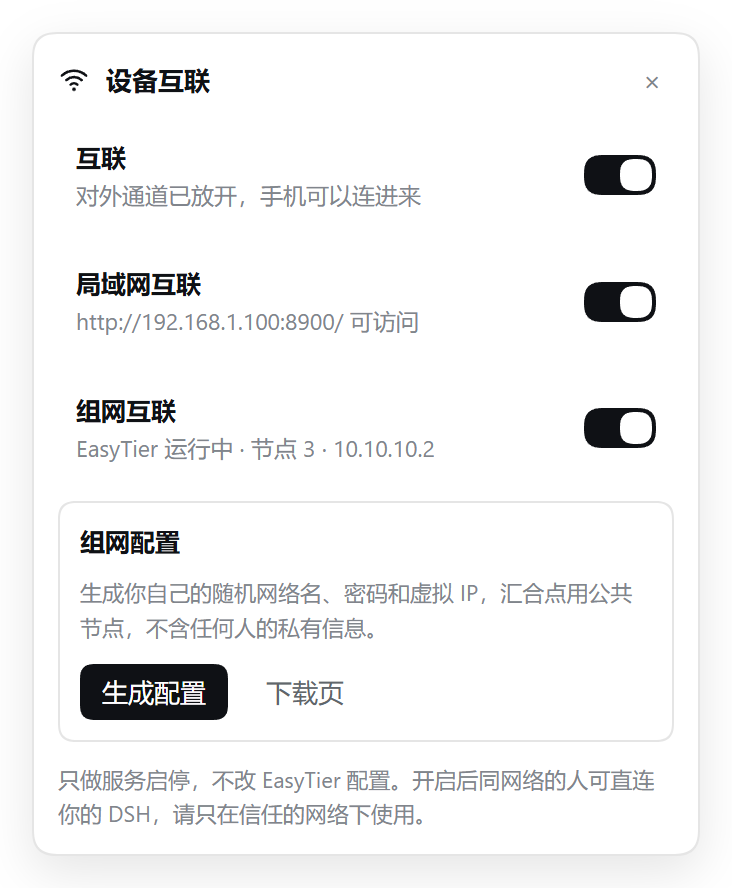
左下角 WiFi 图标 → 点开「设备互联」卡片 → 三个开关。
当前版本
1.0.0,仅支持 Windows 10 / 11。
它解决什么问题
DSH 桌面版把服务写在 127.0.0.1 上(还带浏览器会话校验),所以同一台机器以外的设备天然打不开。这个插件做两件事:
- 在本机起一个带鉴权注入的转发网关,把外部请求转给 DSH,手机就能访问;
- 顺手管 EasyTier 组网服务的启停,让不在同一 WiFi 的设备也能连进来。
它不修改 DSH 本身,也不修改 EasyTier 的任何配置,只做「开 / 关」。
三个开关
| 开关 | 作用 | 打开后 |
|---|---|---|
| 互联 | 总闸 | = 局域网互联 + 组网互联一起打开 |
| 局域网互联 | 给同一 WiFi / 同一网段的设备开入口 | http://<本机局域网IP>:8900/ |
| 组网互联 | 给经 EasyTier 组网的设备开入口,并启停 EasyTier 服务 | http://<EasyTier 虚拟IP>:8899/ |
- 关掉开关 = 停网关进程(局域网互联)、或停网关 + 停 EasyTier 服务(组网互联)。
- 组网互联打开时,如果 EasyTier 服务在跑但虚拟网卡没拿到 IP(半死状态),会自动 重启 服务。
- 「关掉再打开」就等价于「重启组网」。
端口被别的程序占着时,局域网入口会自动往上顺延(默认最多顺延 5 个),实际端口显示在卡片里。
还没装 EasyTier?(组网互联的准备工作)
组网互联依赖 EasyTier。卡片「组网互联」下面会自动检测,并按情况给出按钮 —— 不装 EasyTier 也能正常用局域网互联,只是组网那行会置灰。
| 卡片状态 | 你能点 |
|---|---|
| 没检测到 EasyTier | 用 winget 安装(有 winget 时)/ 打开下载页(GitHub Releases)/ 重新检测 |
| 装了但还没配置 | 生成配置(生成一份属于你自己的 easytier.toml)/ 打开下载页 |
| 已经配置好 | 显示网络名称、虚拟 IP、配置路径;显示/隐藏密码、复制邀请、注册服务 / 重装服务 |
几个要点:
- 生成的是你自己的凭据。 网络名(
dsh-xxxxxx)、网络密码(16 位随机)、虚拟网段都是当场随机生成的,每台设备各不相同;想两台设备组网,就把「复制邀请」里的内容发给对方,让对方填进自己生成的配置里(或统一改成同一份网络名 + 密码)。 - 包里只有公共汇合点。 随包附带的是几个公开的社区中转节点(
meetPeers),它们只负责让两台设备互相发现,握手成功后数据走 P2P 直连。包里不包含任何人的网络名、网络密码或虚拟 IP。 - 汇合点随时可能失效;失效时把
meetPeers换成你自己的节点即可(tcp:///udp:///ws://都支持)。 - 生成的配置落在
%LOCALAPPDATA%\dsh-device-link\easytier.toml,路径显示在卡片里,可以自己改。 - 「注册服务」会弹一次 UAC。 它做的事:把这个配置注册成 Windows 服务(默认
EasyTierService),顺带加两条防火墙规则、设置失败自愈策略。注意:如果本机已经有同名服务(比如别的组网客户端在用),重装会把它的启动配置换成这份新配置 —— 换完重启服务才生效。
安装
# 在 DSH 里用官方插件管理器安装(target 传包目录的绝对路径)
plugin_manager install_bundle target="C:\path\to\dsh-device-link"

# 或者先打包再装
npm pack
plugin_manager install_bundle target="C:\path\to\dsh-device-link-1.0.0.tgz"
装好后侧边栏底部会多出 WiFi 图标;如果没有,重启一次 DSH。
要求
- Windows 10 / 11(用到
sc.exe/netstat/tasklist,其他系统不可用)。 - Node.js ≥ 20(网关是一个零依赖的 Node 脚本)。
- EasyTier:可选。没装也能用局域网互联;组网互联会自动探测不可用并置灰。
⚠️ 安全警告(务必读)
这个网关为了让手机免登录,会自己给请求签一个有效的 DSH 浏览器会话 Cookie(密钥从 ~/.dsh/.credentials.yaml 读取,仅在本机内存与请求头中使用,不会外发)。
也就是说:只要有人能连上这个端口,就等于拿到了你 DSH 的完整权限(能看会话、能执行工具)。
- 只在你信任的网络里打开;
- 不要在公司网、公共 WiFi、共享宿舍网里长期开着;
- 不用的时候把开关关掉 —— 关掉后端口立刻消失;
- 想更稳妥:在 Windows 防火墙里把入口端口限定到特定网段,或只对指定设备放行。
另外:生成的组网配置(easytier.toml)和状态文件(~/.dsh/device-link.state.json)里,网络密码是明文保存的(EasyTier 需要明文才能启动)。卡片上的密码默认打码只是防肩窥;这两个文件所在的位置应视为敏感文件,不要提交到公开仓库。
配置
配置在 cordis.patch.yml 的 config: 下,装好后也可以直接改 profile 里的同一段。所有值都可以留空 / 用默认。
| 键 | 默认 | 说明 |
|---|---|---|
lanHost |
0.0.0.0 |
局域网入口绑定地址 |
lanPort |
8900 |
局域网入口端口 |
portRetry |
5 |
端口被占时最多顺延几个;0 = 不顺延,直接报错 |
meshPort |
8899 |
组网入口端口 |
meshIp |
空 = 自动 | EasyTier 给本机的虚拟 IP(自动从 et_* 网卡读) |
serviceName |
空 = 自动 | EasyTier 的 Windows 服务名(自动探测) |
gateScript |
空 = 随包 lib/gate.cjs |
网关脚本路径 |
nodePath |
空 = 自动 | 跑网关的 node.exe;自动挑「防火墙已放行入站」的那个 |
tunnelPort |
11010 |
EasyTier 数据端口,只用来数组网对端数量 |
restoreState |
true |
DSH 重启后自动恢复上次开着的通道 |
statePath |
空 = ~/.dsh/device-link.state.json |
状态落盘位置 |
wingetId |
EasyTier.EasyTier |
「用 winget 安装」使用的包 ID |
installUrl |
EasyTier Releases | 没有 winget 时「打开下载页」跳转的地址 |
corePath |
空 = 自动 | easytier-core.exe 路径(自动搜常见安装目录与 winget 包目录) |
configPath |
空 = %LOCALAPPDATA%\dsh-device-link\easytier.toml |
「生成配置」写出的位置 |
meetPeers |
7 个公共汇合点 | 生成配置时写入的 [[peer]] 列表,可换成你自己的节点 |
手机连不上?按这个顺序排查
- 确认在同一个 WiFi / 网段:手机 IP 与电脑局域网 IP 前三段相同(如
192.168.68.x)。 - 确认开关是开的,卡片里显示的地址能直接在电脑浏览器打开。
- Windows 防火墙是头号元凶。入站放行是「程序完整路径 × 网络配置文件」的组合:同一个
node.exe在「专用网络」放行了,在「公用网络」没放行就照样被挡。而很多机器的 WiFi / 以太网会被 Windows 判成「公用网络」。- 本插件的做法:优先挑一个在公用网络也被放行的
node.exe来跑网关(nodeCandidates());在 DSH 桌面版里如果没有可用的node.exe,会退回用 DSH 自己的可执行文件(DeepSeek Harness.exe+ELECTRON_RUN_AS_NODE=1)当 node 用 —— 那种情况下防火墙要看的是DeepSeek Harness.exe的入站规则; - 自己排查:
Get-NetConnectionProfile看当前网络类别,再Get-NetFirewallRule -Direction Inbound -Action Allow找node.exe规则是Profile=Private还是Any; - 一次性解决(管理员):
New-NetFirewallRule -DisplayName "DSH 互联入口 8900" -Direction Inbound -Action Allow -Protocol TCP -LocalPort 8900 -Profile Any
- 本插件的做法:优先挑一个在公用网络也被放行的
- 组网互联连不上:先看 EasyTier 服务是否
RUNNING、et_*网卡上有没有虚拟 IP、对方设备是否在同一 EasyTier 网络(netstat看11010有没有对端连接)。
组网关不掉?(EasyTier 侧的系统行为)
Windows 服务可以被配置「失败自动重启」。如果 EasyTier 服务带这种自愈策略(sc qfailure EasyTierService 里能看到 RESTART -- Delay = 5000 milliseconds.),你 sc stop 之后它 5 秒就自己回来了,普通权限改不动。
插件卡片会如实提示这一点(stopProtected)。真要能关:
# 管理员 PowerShell,一次性,之后服务就停得住了(可逆)
sc failure EasyTierService reset= 0 actions= ""
# 想恢复原来的自愈策略
sc failure EasyTierService reset= 86400 actions= restart/5000/restart/5000/restart/5000
清空自愈策略后,EasyTier 进程真的崩了就不会再自动拉起。本仓库
scripts/里有两个.cmd帮你一键做这两件事(双击会自动提权)。
工作原理
手机/别的设备 ──HTTP/WS──> 网关(lib/gate.cjs, 监听 0.0.0.0:8900 或 <虚拟IP>:8899)
                              │  1. 读 ~/.dsh/.credentials.yaml 的本机会话密钥,签一个有效 Cookie
                              │  2. 改写 Host / Origin、剥掉代理类请求头(让 DSH 认为是本机直连)
                              │  3. 静态资源加 no-store,避免手机缓存住旧前端
                              └──> 127.0.0.1:<DSH 实际端口>  (HTTP + WebSocket upgrade 双向透传)
- DSH 桌面版的端口每次重启都可能变,插件从
webServer.getOrigin()取当前真实端口传给网关,不靠猜进程名。 - 网关是零依赖 Node 脚本,随包分发,日志默认写
%TEMP%\device-link-gate.log(可用--log覆盖)。
已知限制
- 只在 Windows 上验证;
sc.exe/netstat/tasklist是硬依赖。 - 没有独立的登录页:安全性依赖「知道端口 + 在可信网络」这两个前提(见上方安全警告)。
- 组网互联依赖本机已装 EasyTier 并把它注册成了 Windows 服务;EasyTier GUI 版不会被识别。
- 状态恢复是「尽力而为」:DSH 起来 2 秒后尝试恢复上次开着的通道,端口变了会自动换一个。
开发
lib/
  index.js    宿主侧:探测 EasyTier、起停网关、状态落盘、/api/device-link/* 路由
  gate.cjs    零依赖转发网关(也能单独用:node gate.cjs --host 0.0.0.0 --port 8900 --target 8069)
  client.js   Web UI:侧边栏 WiFi 图标 + 卡片(用 DSH 主题变量,跟随深浅色)
scripts/
  easytier-guard.ps1       清空 / 恢复 EasyTier 服务自愈策略(需管理员,双击 .cmd 自动提权)
  easytier-allow-stop.cmd  → -Action Clear
  easytier-restore.cmd     → -Action Restore
cordis.patch.yml  bundle 补丁(插入插件行 + 默认配置)
接口:
GET /api/device-link/status.json(同时兼容/device-link/status.json)POST /api/device-link/toggle.json,body{"switch":"master|lan|mesh","on":true}
两个路由都会校验 Host 头,只接受本机 / 已知入口地址的请求,避免被随便跨站调用。
许可
MIT。见 LICENSE。
本项目与 DeepSeek 官方无关,是社区插件。
No comments yet. Be the first to write one.