Dremu 谱面工坊 · Dremu Chart Studio
一个 DeepSeek Harness bundle:为 Harness Web UI 增加面向 Gorge / Dremu .g 谱面工程的全页制谱器,并提供一组 Host 工具,让 agent 也能读取、编辑、生成和打包同一份谱面。
编辑逻辑与布局参考 rpe-next(Re:PhiEdit Next,一个 Phigros 制谱器):横向时间轴加吸附节拍网格、直接操作、按目录字段渲染的属性检视器、停靠式且与节拍对齐的曲线面板、撤销/重做,以及音频播放。谱面格式为本机 Dremu 谱面工程使用的 Gorge 框架声明式 .g 格式(~/Music/DremuTest、~/Music/Chart/**)。
界面语言:中文(可在插件配置里切换到 English)。
功能
打开谱面工程文件夹 — 解析目录下每个
.g谱表文件,把各乐段铺平到同一条绝对时间轴上;素材(WAV/MP3/PNG)通过支持 HTTP Range 的接口提供给页面,音频可以拖动定位并播放。新建工程 — 顶栏的新建项目 / New project(空页面与「打开项目」对话框里也有)会要求填写文件夹名、已存在的父目录(默认
projectRoot)、起始模板(空白谱面,或谱面 + storyboard)与初始乐段长度。Host 立刻写出DremuStaff.g(storyboard 模板再加Storyboard.g),所以新工程打开即干净、下一次保存就已经有真实目录。已存在的空目录会被直接采用;非空目录则拒绝,绝不覆盖。agent 侧走的是同一个流程:gorge_project_create。按谱表分组(谱表) — 时间轴左侧栏与元素列表都按谱表分组:每个
.g谱表一个表头(表演 · DremuStaff、Storyboard · DeentyStoryboardStaff……),带轨道/文件计数,轨道名缩进在下面。点表头可折叠或展开该谱表的行。行内不再重复谱表名。从左侧列表添加谱表与元素 — 谱表旁的 + 新建 chart 或 storyboard 的
@ElementStaff(表头 + 一个空@Chart乐段,下次保存时写入新的.g);元素旁的 + 打开元素目录,把选中的类型插入播放头位置、且落在当前选中的谱表里——轨道会取唯一名字,storyboard 图片默认取工程里的第一张图。新建的谱表可撤销(撤销会把.g再次删掉),agent 也能用addStaffop 做同样的事。音频乐段 — 音频谱表(
@AudioStaff)保存一个或多个@Songclip;它谱表行上的 + 打开对话框追加一个:挑一个工程内的音频文件,或从本机导入(文件会被拷进工程目录),设定谱面开始时间,然后保存。每条 clip 在时间轴上有一行可拖动,波形按各自偏移画在波形条里,播放时所有 clip 一起走(预览共用这套多 clip 走带)。拖 clip 的条可改时间;左侧列表可定位到某条 clip,也可移除它(音频文件留在磁盘上)。agent 用addAudioPeriod/patchAudioPeriod/removeAudioPeriod编辑,重命名走patchAudioPeriod。工程还没有音频谱表时,谱表表头的音频按钮会连同第一条 clip 一起创建Song.g。右键谱表可重命名或删除 — 每个谱表行上的右键菜单可改它的别名(
.g头的displayName,一步可撤销的setStaffNameop),或删除该谱表。删除会先确认,然后从磁盘移除.g和它的.bak(removeStaff配deleteFile);此操作永久且不可撤销。时间轴编辑 — 每个轨道名(
DremuMainLane、DremuGuideLane)一行;一行显示所有带该名字的 lane 元素(谱面会跨乐段复用名字:DremuStaff2.g有 82 个 lane 元素、33 个名字),以及它的音符(DremuTap、DremuDrag、DremuHold、DremuTaplik)、hold 主体与内层音符刻度;storyboard 图片与未知元素类型各有自己的行,不会丢失。直接操作 — 拖动元素改时间,拖右边缘改
keepTime/holdTime,框选,⇧+点击扩展选区,在空白处双击用当前工具放置。判定线音符编辑器 — 双击轨道条(选择工具下)或它的槽/标签,打开该轨道的竖向编辑器:横向是 note 的
position(0.5 列网格),纵向是hitTime(按工程 BPM/offset 的节拍网格,未来在上方),最左边缘是音频频谱。判定线是编辑/起播位置:滚轮(向上 = 更晚,向下 = 更早,与画面内容移动方向一致)只滚动这条线,不改变正在播放的走带位置(打开编辑器也不会移动播放位置);点击/拖动频谱会把判定线与走带一起定位;按播放(Space / 播放键 / 播放预览)时会先定位到判定线再开始,所以修改时总是从当前判定线处播放,不会从头重播。播放期间判定线跟随走带;走带上的定位(标尺、走带条、回到开头)也会同步判定线。主界面的播放键则从时间轴播放头处开始。Q/W/E/R选择 Tap / Drag / Taplik / Hold,点击放置(Hold 可拖出长度);拖动音符改时间与位置,拖 Hold 尾部改长度,框选/删除,方向键微调,或在检视器里编辑选中的音符。放置工具激活时点轨道条标签也能进入编辑器;每个手势是一步撤销;顶栏返回按钮 /Esc回到时间轴,且不丢失视图。属性检视器 — 选中元素的每个字段都按目录渲染(数字、字符串、布尔、枚举、
VariableFloat、Vector2、ColorArgb、函数曲线、FunctionPiece数组,以及目录未描述的「其它字段」原始编辑区)。嵌套值 — 检视器/曲线侧栏里的对象卡片使用 72px 的紧凑标签列(外层元素行仍是 104px),这样嵌套两三层深的
Vector2、ColorArgb仍有可用的数字/颜色输入,而不是被挤成一条缝。可选字段 — 每个可选目录字段都有复选框:
VariableFloat的variationCurve(位置 X/Y、旋转 Z、绘制区间……)、音符与轨道的color/respondHintColor1/2、LerpColorCurve.colorPoints与progressCurve,以及可选的FunctionPiece.functionCurve。勾上会写入目录默认值(新曲线是一条平零的LinearCurve),取消勾选则移除该字段——嵌套字段从父对象消失、顶层字段从元素字段表消失,.g文件回到省略形式。停靠曲线面板 — 检视器的曲线按钮在中间面板(时间轴区域)打开一个全尺寸分段编辑器,同时顶栏、工具栏、左右侧栏与走带仍然可用。X 轴是曲线自身的相对秒数;节拍刻度与吸附跟随主时间轴的 BPM/offset 和工具栏的吸附细分,原点为选中元素的开始时间。面板停靠在时间轴内容下方、中间面板的下半部:标尺/行/波形仍在上面可见,曲线编辑器占据剩余高度(时间轴取测量出的内容高度并最多占 58%,编辑器至少保留 42%)。x 视图与主时间轴实时同步:使用主时间轴当前的
t0/每秒像素和同样的 148px 时间槽,所以节拍线与上方主标尺垂直对齐;滚动或缩放主时间轴会带动面板,面板上的横向滚轮/平移/缩放也驱动主时间轴,两者始终处于同一t0/pps。面板的时间标签相对元素;fit 按钮适配整个工程时间轴(两个视图一起),reset 只重置曲线。数组里的曲线(laneLines等)同样有曲线按钮,不限于顶层字段。普通函数曲线以一个合成段打开并保留自身类型;新增第二段或拖动段边界会把它转换为PiecewiseFunctionCurve。右键绘图区可新建段 / 修改函数类型 / 删除段(类型从函数列表里选);段边界可以拖动(始终共享,因此不会出现空隙或重叠),选中的段会暴露可按类型拖拽的参数——常量值、kx+b控制点、LinearCurve关键帧、样条端点/切线、周期/轴对称引导与内层曲线。面板是上下堆叠的:绘图区/标尺/段条占满宽度的上半部,下方属性区放段列表、类型选择、边界/标志、完整数值编辑器与数值跳变警告(太高时滚动)。数值跳变警告卡片带一个自动修复按钮:把右段整体上下平移,让共享边界处与左侧一致(复合或未知曲线会被包进带常量偏移的 Addition),段边界时间与外侧 ±∞ 边界保持不动;确认草稿后再 Apply。一次 Apply = 一步撤销;未做改动的 Apply 会原样写回原值。自动 BPM — 检视器的 BPM 行有自动 BPM按钮。它从缓存的频谱推出低频加权的谱通量起音包络,在 60–200 BPM 上跑 Goertzel 节奏谱(含谐波支持与轻度速度先验),结果通过
setMeta.tempo写入,节拍网格与走带立即更新。之后 BPM 字段仍可编辑。波形 / 频谱视图 — 右键轨道上方的音频条,可在每条 clip 的波形与频谱图之间切换(对数频率热力图,用 1024 点 STFT、最高 8192 × 128 分辨率从各 clip 采样计算,并按文件缓存)。选择会记在
localStorage。播放 — 每条音频 clip 一条波形带、播放/暂停、定位、速率(0.25×–2×)、跟随播放自动滚动。走带时钟以墙钟/播放头为基准:媒体元素尚未应用 seek(
currentTime仍报 0)时不会把播放头拉回开头,并会每 200 ms 重试 seek,直到媒体追上。播放预览(autoplay / 仅播放) — 顶栏的预览按钮把 Dremu 演出场景的 16:10 Canvas-2D 渲染嵌在时间轴面板(
.dgc-center)里;编辑器顶栏、左侧列表与检视器仍然可见。它从 Unity 形态渲染器移植而来:判定线来自laneLines+animation,音符与 hold 主体来自各自的distance/position曲线,配有LerpColorCurve颜色、16:10 的相机取景、autoplay 观感(命中瞬间音符头消失),以及DremuRespondHint菱形/爱心判定特效与RespondEffect.wav。仅播放——没有信号、判定、计分、HUD,也没有 hold 的innerNotes。Space播放/暂停,Esc关闭,←/→定位。移植后的模型写在docs/playback-model.md。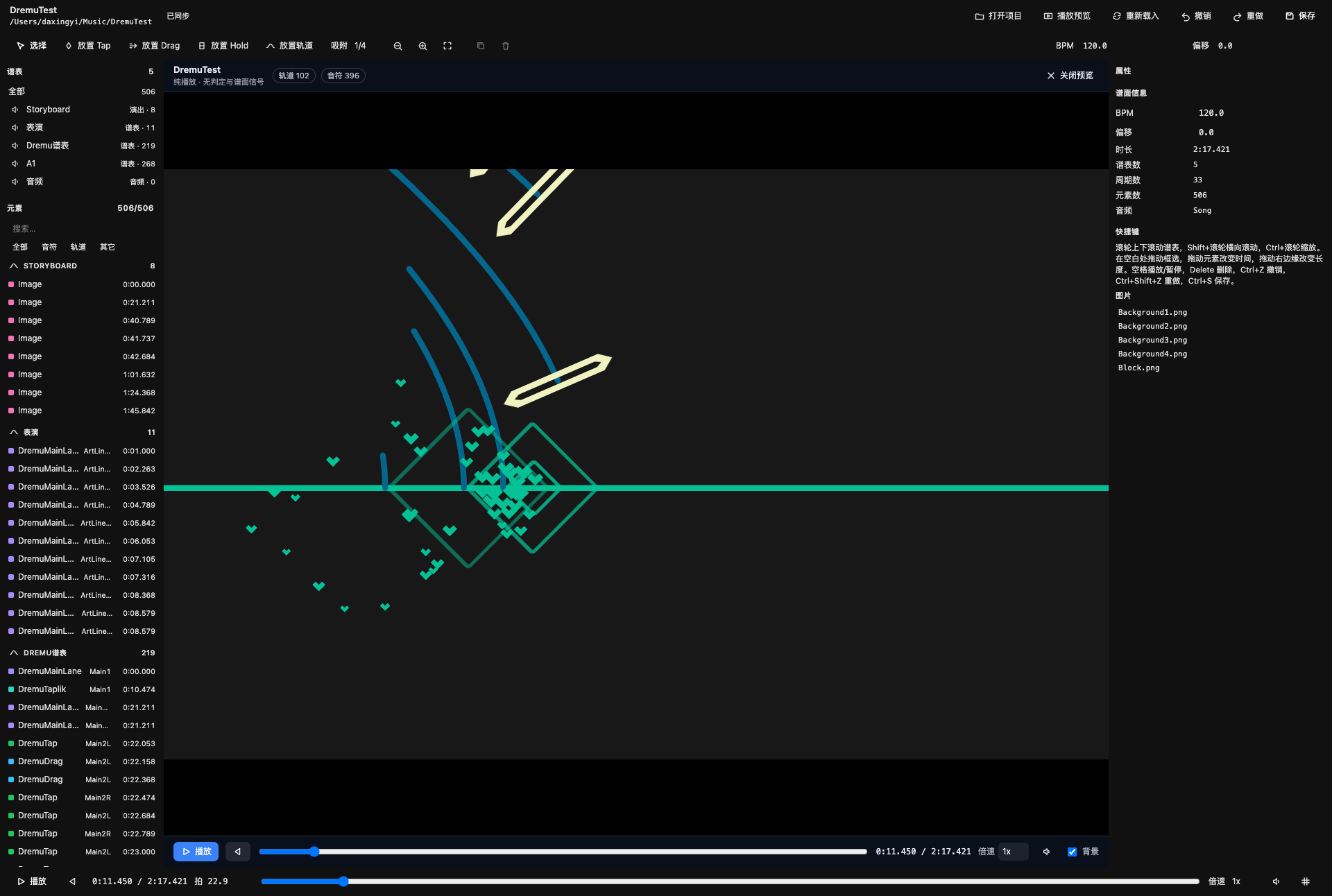
撤销/重做、复制/粘贴、重复、微调 — 所有编辑都排成 op 批次,因此每个手势恰好是一步撤销。
保存真实的
.g文件 — 原子写入;会话内首次保存时把原内容写成.g.bak。编解码是字节精确的:打开后不做改动直接保存,每个文件逐字节一致。导出可分享的谱面包(导出 ZIP) — 顶栏按钮把当前实时文档打包成
<project>.zip,因此不必先保存就包含未保存的改动。压缩包里是一个<project>/文件夹,含每个.g谱表、README.md,以及谱面真正引用的音频/图片(会解析 storyboard 的image:<name>引用与@Song的 clip 路径);未被引用的文件只报告为跳过,不给包体增肥。浏览器带进度读数把它流式下载到下载目录;gorge_chart_export为 agent 做同样的事,并把 zip 写在工程旁边。Agent 工具 — 同一份文档暴露为
gorge_project_list/gorge_project_open/gorge_project_create/gorge_chart_get/gorge_chart_edit/gorge_chart_save/gorge_chart_export/gorge_chart_validate/gorge_element_schema,并向系统上下文注入一行工作区摘要。agent 的改动会实时出现在打开的编辑器里。内置 agent 技能 —
dremu-chart-editing随 bundle 一起提供,并注册到 Harness 的skills服务:何时使用、绝对时间与乐段相对时间的规则、类型化值树与 patch 路径、元素语义、常见错误,以及可直接复制的 op 批次(skills/dremu-chart-editing/SKILL.md+references/)。它和其它技能一样通过skill工具加载,Host 启用本 bundle 启动后即可见。
安装
bundle 就在本目录。在具备完全访问权限的 Harness 会话里:
plugin_manager { action: "install_bundle", target: "<本检出目录的路径>" }
安装会把该检出链接进来,因此之后在本目录的修改刷新页面即生效(替换 JavaScript 模块需要重启,任何 bundle 都一样)。特别是新建工程、添加/导入音频乐段与 ZIP 导出需要新的 Host 半边:升级本 bundle 后请退出并重开应用,再使用「新建项目」「音频」「导出」按钮。插件在设置 → 插件里显示为“Dremu 谱面工坊”,也出现在侧栏面板列表(金色轨道字形);点击即在中栏打开制谱器。
使用
- 点击侧栏字形。要从零开始就点新建项目:填文件夹名、已存在的父目录(预填
projectRoot)、起始模板(空白谱面或谱面 + storyboard)与初始长度;Host 写出.g文件并打开工程。要打开已有谱面,点打开项目 → 选一个文件夹(~/Music/DremuTest、~/Music/Chart/Chart 2……)或直接输入绝对路径。库列表从配置的projectRoot扫描(默认~/Music)。 - 点谱表旁的 + 新建谱表,点音频谱表行上的 + 追加一个音频乐段,或点元素旁的 + 选类型并插入到播放头;左侧列表立即更新。
- 在工具栏选工具(或
V选择、Qtap、Wdrag、Ehold、Tlane),设定吸附细分,然后双击时间轴放置。要逐个编辑某条判定线上的音符,选中轨道条并双击它(或双击该轨道的槽/标签)打开音符编辑器;Esc或「返回时间轴」返回。 - 选中元素后在右侧检视器里编辑;可选字段(例如
VariableFloat的variationCurve)用复选框启用,曲线字段的曲线按钮会在中间面板打开停靠曲线面板(Apply/取消后回到时间轴)。 Ctrl/Cmd+S保存。默认开启自动保存(插件配置里的autoSave),防抖后走同一个原子写入器。- 点顶栏的导出 ZIP 把当前谱面下载为
<project>.zip包。无需先保存:谱表文件来自实时文档,被引用的素材与README.md一并拷入,toast 会报告文件名、大小,以及跳过了多少未引用素材。 - 点顶栏的播放预览:Autoplay 演出场景(音频 + canvas)替换时间轴面板,编辑器顶栏与侧栏仍然可见。
Space播放/暂停,Esc关闭;canvas 下方的预览条有重播、定位、速率、静音和 storyboard 背景开关。
快捷键
| 键 | 动作 |
|---|---|
V / Q / W / E / T |
选择 / tap / drag / hold / lane 工具 |
Space |
播放 / 暂停 |
Delete / Backspace |
删除选区 |
Ctrl/Cmd+Z、Ctrl/Cmd+Shift+Z / Ctrl+Y |
撤销 / 重做 |
Ctrl/Cmd+S |
保存 |
Ctrl/Cmd+A |
全选元素 |
Ctrl/Cmd+C / Ctrl/Cmd+V |
复制 / 粘贴到播放头 |
Ctrl/Cmd+D |
重复(+1 网格步长) |
← / → |
选区微调一个网格步长(无选区时定位) |
1…8 |
吸附细分 1/1 … 1/16 拍 |
+ / - / 0 |
放大 / 缩小 / 适配 |
Home |
回到 0:00 |
Esc |
清空选区 / 切回选择工具 |
Space / Esc(播放预览) |
播放/暂停,关闭预览 |
← / →(播放预览) |
向后 / 向前定位 |
Q / W / E / R(音符编辑器) |
Tap / Drag / Taplik / Hold 工具 |
↑ / ↓(音符编辑器) |
选中音符在时间上微调(Shift ×4) |
← / →(音符编辑器) |
选中音符在位置上微调(Shift ×2) |
+ / - / 0(音符编辑器) |
放大 / 缩小 / 重置 |
Esc(音符编辑器) |
先清空选区,再关闭编辑器 |
鼠标:滚轮滚轨道行,Shift+滚轮滚时间,Ctrl+滚轮以指针为中心缩放,中键拖动或 Alt+拖动平移,在标尺上拖动定位。音符编辑器里:滚轮滚动判定线(向上 = 更晚,向下 = 更早;不改变走带),Ctrl+滚轮缩放,点击频谱/标尺定位(同步走带),Alt 临时关闭吸附,拖动 Hold 尾部改长度;按播放从判定线起播。双击轨道条(选择工具下,或任意模式下它的标签/槽)打开音符编辑器。右键谱表行(或元素列表里的谱表分组表头)可重命名别名或删除。
插件配置
在 profile 的 cordis.patch.yml 里、插件行的 config: 块中设置键(dsh plugin --profile desktop 管理该文件)。loader 通过 Config['~standard'].validate 校验该行;本插件故意没有设置面板(它的 Config 不能冒充 Schemastery schema —— 一个 toJSON() 仿制品会让 settings/describe 崩溃,并以 desktop welcome: Web RPC failed 中止桌面端启动)。
| 键 | 默认值 | 含义 |
|---|---|---|
projectRoot |
~/Music |
扫描谱面工程的文件夹(含 *.g 的目录) |
autoSave |
true |
把编辑防抖写盘;false 时改动留在 Host 直到显式保存 |
locale |
zh |
Host 半边的显示语言提示 |
架构
package.json          bundle 清单(dsh.bundle.patch + dsh.client)
cordis.patch.yml      插入 loader 行
index.js              Host 半边:工程 store、HTTP/SSE、agent 工具、提示词上下文
gorge-codec.js        .g 文本 <-> 类型化值树,字节精确写入器(无 I/O)
dremu-model.js        谱面模型:目录、工程创建/加载/保存、时间、op 应用
gorge-zip.js          谱面包导出:无依赖 ZIP 写入器 + 素材选择
skills.js             注册到 ctx.skills 的内置技能 provider
skills/dremu-chart-editing/  agent 技能:SKILL.md + references(工具/op、
                      元素字段、配方)
client.js             浏览器半边:整个编辑器 UI(一个自包含文件)
locale/{zh,en}.json   显示元数据
docs/                 gorge-format-spec.md(.g 文本格式)、
                      playback-model.md(Unity → Canvas 播放移植)、
                      note-editor.md(判定线音符编辑器几何与 op)
tests/                codec / model / host / skill / client 冒烟测试(纯 node 脚本)
client.js 保持单文件,因为 bundle loader 每个包只提供一个 client 模块。它按编号分节(// 07 · Audio、// 15 · Timeline canvas、// 15.5 · Judgement-line note editor……)。index.js、dremu-model.js 与 gorge-codec.js 遵循同一约定——编号分节横幅加文件头的分节索引——所以每个文件顶部的注释就告诉你该跳到哪。
数据流:浏览器保留一份乐观副本。一个手势变成一个 op 批次(patch / add / remove / setMeta / …),本地应用后以 {baseRev, ops} POST 到 /plugins/gorge-chart/edit;Host 把它应用到权威模型、递增修订号、自动保存并通知 SSE 订阅者。当修订号并非本标签页产生(agent 编辑)时,页面重新拉取 /state。.g 序列化始终在 Host 完成。GET /export 复用这个实时模型:序列化每个谱表(含未保存改动)、从工程目录打包被引用的素材并返回一个 ZIP,因此下载与 agent 工具共用同一个打包器。
格式说明
一个谱表文件就是一段很小的声明式程序:
[
    string form = "Dremu",
    string displayName = "Dremu谱表"
]
@ElementStaff
class DremuStaff
{
    [
        PeriodConfig^ config = PeriodConfig : {
            timeOffset : 0.0,
        }
    ]
    @Chart
    static Element^[] Period()
    {
        return new Element^[1]{
            DremuTap : {
                laneName : "mainLine01",
                hitTime : 2.842105,
            },
        };
    }
}
- 一个类可以声明多个乐段方法(
Period、Period1……);每个都有自己的timeOffset(绝对开始秒数),其中的元素时间相对该偏移。编辑器会把它们铺平。 - 值是类型化对象/列表字面量(
Type : {...}/Type^ : {...})、枚举引用、数字、字符串,偶尔还有(-1.0/0.0)±无穷 表达式。 - 写入器是规范的,且与
~/Music/DremuTest和~/Music/Chart/**的整个语料逐字节一致(见tests/codec.test.mjs)。
开发
node tests/codec.test.mjs        # 12/12 语料文件逐字节一致 + 37 项 codec 检查
node tests/model.test.mjs        # 71 项:加载/保存保真(CRLF + LF)、创建、op、音频乐段、目录
node tests/host.test.mjs         # 43 项:store、创建/打开、HTTP handler、导出 ZIP、音频导入、工具、Range、恢复
node tests/skill.test.mjs        # 15 项:技能文档、示例、provider、注册
node tests/client-smoke.mjs      # 在极简 React 运行时里挂载页面(fixture 工程)
GORGE_SMOKE_REAL=1 node tests/client-smoke.mjs
                                 # ……再对真实 DremuTest 工程跑一遍
node tests/fixtures/review-undo-repro.mjs
                                 # 带 React-18 批处理语义的回归测试
客户端测试夹具是一个刻意做小的 React 兼容运行时(函数组件、带真实依赖记忆化的 hooks、refs、宿主元素),外加 bundle 用到的浏览器全局。它断言页面能渲染、时间轴能绘制、选中元素会填满检视器、停靠曲线面板能打开并 Apply、右键建段/改类型/删段与拖动边界会发出预期的分段 patch、客户端曲线采样器与 Host 的 evaluateCurve 一致、拖动音符发出 patch(hitTime)、撤销发出反操作、重做恢复、放置一个 Tap 发出带该行轨道的 add op。判定线音符编辑器同样端到端跑过:双击轨道条(以及标签/槽快捷入口)能打开它,canvas 会绘制频谱标题、判定线标签与节拍数字,Q/W/E/R 用吸附后的 hitTime/position/holdTime 创建四种音符,拖动音符会同时 patch 时间与位置,拖 Hold 尾部会 patch holdTime,框选删除发出 remove ops,在频谱上拖动定位会保持按下时刻的锚点(因此拖动定位时播放头不会滑走),打开编辑器不会改变播放位置(回归:进编辑器不再跳回开头),滚轮只滚动判定线、不改变走带,按播放会先 seek 到判定线(回归:音符编辑器从当前判定线起播、主界面从播放头起播),媒体 seek 未生效(currentTime 卡在 0)时走带不会被拉回 0 而是继续从播放头计时,Esc/返回按钮回到时间轴。局部编辑后走带总时长仍保留 period 的 minLength(不会被最后一个元素截短)。新建工程流程也端到端挂载:顶栏按钮打开对话框并预填 projectRoot,非法名字原地报错且不发请求,选 storyboard 模板与自定义长度后把 { name, parent, template, minLength } POST 到 POST /create,应答后的状态关闭对话框、显示成功提示并采用新工程。
验证状态
- Host 半边在本 profile 中已生效(
plugin_manager报告 bundle 已启用;application: applied)。Host 侧改动(新的创建/音频 op 以及/create、/import-audio、/export路由)在下次 Host 启动时生效;client 半边刷新页面即加载。已从 shell 通过 HTTP 验证:/state返回目录,/projects列出 6 个谱面文件夹,/create写出并打开起始工程,/edit能往返,/file支持 Range 请求,/export流出的 zip 被unzip -t判为有效。 - 新建工程由 Node 与 client 套件覆盖:
validateProjectName拒绝分隔符、隐藏名/尾点号与过长名字;create: ...写出DremuStaff.g(可选还有Storyboard.g),采用已存在的空目录,对非空目录返回 409,并对失败的空目录回滚;HTTP handler 应答 200/400/409,agent 工具能创建、打开并立刻编辑工程;client 冒烟测试覆盖对话框、原地校验、POST body 与采用后的状态。 - 音频乐段由 Node 套件覆盖:
addAudioPeriod写出第二个@Song(保存 → 重载后两个 clip 与 32 秒时长都还在),外部文件按唯一的工程内相对名拷贝,patch/remove 往返,自动创建Song.g可行,HTTP 导入端点仅限本地请求、仅音频扩展名且请求体有上限。 - 谱面包导出由 Node 与 client 套件覆盖:
gorge-zip.js通过一个中央目录读取器往返,校验两个头部、UTF-8 文件名标志与每个 CRC;包里带着未保存的谱表改动、被引用的 storyboard 图片与@Song音频、README,且从不带.bak;assets=all|none都生效;HTTP handler 以application/zip加下载头应答;页面冒烟测试把响应变成一个带 Host 提供名字的download链接并给出成功提示。 - Agent 工具已实地验证:
gorge_project_open打开了~/Music/DremuTest(5 个谱表 / 506 个元素 / 137.421 秒),gorge_chart_get返回铺平后的谱面,gorge_chart_validate返回 0 个问题。 - 内置技能已注册且可加载:
tests/host.test.mjs断言apply注册了gorge-chartprovider(一个dremu-chart-editing候选,rank 600)并能 dispose;tests/skill.test.mjs解析技能、检查每个引用链接/JSON 示例,并跑list/get/ 注册。在本开发检出里,同一技能还链接进 gitignore 的.dsh/skills/工程根,所以线上会话的目录与skill工具无需重启就验证过;下次 Host 启动时由 provider 路径接管。 - 语料安全:codec 与 model 套件把真实工程拷到临时目录;只读语料在前后各取一次哈希,断言未被改动。
- 播放预览由 client 冒烟套件做结构性断言:
node tests/client-smoke.mjs与GORGE_SMOKE_REAL=1 node tests/client-smoke.mjs会检查预览模型与帧采样器(轨道 / 音符 / hold / 颜色,在 fixture 工程与真实DremuTest工程上)、引导轨道节点变换,以及预览挂载在.dgc-center内部、能绘制并关闭。 - 播放预览做过肉眼校验,用无头 Chrome 对着真实页面代码 +
DremuTest(在多个谱面时刻截图,26 秒附近的 hold、11 秒附近的引导/特效场景):音符贴图、轨道/引导线朝向、hold 主体、storyboard 背景、判定菱形/爱心与镜头缩放,都对照 Dremu 实机参考视频比过。参考视频是另一份谱面(enchanted love),所以它验证的是语义而非像素一致;要逐帧对齐需要那份谱面的.g工程。 - 轨道/hold 几何与 Godot 适配器做过交叉验证,跑的是同一份
DremuTest谱面:在 t=4.352 秒(动画 ArtLine)与 t=26.20 秒(hold)处,轨道/hold 的位置与形状现在一致。这次交叉验证找出并修好了两个真实的曲线 bug:带权CubicHermiteSpline切线没有按 y 跨度归一化(drawStart/End 冲出范围),以及用expr Infinity的PiecewiseFunctionCurve边界被跳过(holdLine 尾巴丢失)。那次运行没有DeentyStoryboard与九宫格扩展,所以只比较了轨道/hold/爱心;DremuRespondHint圆环使用与 Godot 适配器draw_gorge_nine_slice相同的 Gorge 九宫格算法。 - 打击音是形态里的
RespondEffect.wav(播放时每次命中播一次,随歌曲静音);无头 Chrome 统计了Audio.play()调用次数(一段密集区域 4.5 秒内 13 次打击音)。 - 停靠曲线面板由 client 冒烟套件覆盖:面板渲染在
.dgc-center内;普通曲线显示一个合成段,未改动的 Apply 原样往返;右键 + 选类型会建出连续的第二段;侧栏类型选择器让单段保持普通类型;拖动边界会改它的时间并把普通曲线转成分段;删除一段会把它的跨度转给邻居;纯函数辅助器(__curve)对照 Host 的evaluateCurve断言分段开区间边界、轴对称/周期默认值、Addition 字段名、平坦样条与复合求值。fixture 与GORGE_SMOKE_REAL=1两种模式都通过。 - 可选字段也被覆盖:勾上缺失的可选颜色会加目录默认值,取消勾选通过整字段 patch 移除该字段;勾上某个 tap 的
VariableFloat.variationCurve会加一条平零LinearCurve、保留baseValue、暴露曲线按钮,编辑它(valueEnd0.5)会精确 patch[position, fields, variationCurve],重新打开面板仍是 0.5;真实DremuTest的轨道也暴露嵌套的variationCurve复选框。套件还断言曲线面板进入分栏布局(has-curve)、曲线层是时间轴之后的常规流子节点(不是绝对定位覆盖层)、时间轴内容高度传入--dgc-timeline-h、对齐视图在 148px 时间槽 / 每秒 46px 下把相对 x=0 与 x=1 放在主标尺对应的 x 位置、缩放主工具栏会重绘面板节拍网格且恢复后网格也恢复、滚动面板绘图区会改变共享视图且滚回来能复原、以及数组内的曲线以 item 路径(['curves','items',0])打开。自动修复辅助器在两段、多边界级联与复合三种情况下断言(复合会被包成加常量偏移);UI 测试把常量改成 999、点警告卡片上的自动修复、Apply,然后检查边界采样值相接。 - 编辑器页面仍由
tests/client-smoke.mjs做结构性检验;刷新 Web UI 并点侧栏字形可确认布局/主题。
无依赖、无构建步骤:client 半边是模块加载器格式的纯浏览器 JavaScript,只从 Harness 模块表里导入 react。样式使用 --dsw-alias-* 主题 token,所以页面跟随外壳的浅色与深色主题。
已知限制
- 播放预览实现的是 Autoplay 的谱面层(轨道、音符、hold、storyboard、
DremuRespondHint菱形/爱心与RespondEffect.wav),但不含游戏的 UI 层(分数/连击/判定 HUD/暂停菜单)与 Unity 的 bloom/shader pass。它是视觉预览,不是可玩版本。 - 判定线音符编辑器是一个聚焦的一维视图:它用
VariableFloat.baseValue摆放音符(variationCurve在检视器里可编辑,但不在 canvas 上预览),判定线显示编辑/起播位置(暂停时可自由滚动,播放时跟随走带;播放键先定位到它),位置只显示 ±5.5 世界单位内。它是制谱视图,不是演出场景;要看渲染后的谱面请用播放预览。 - 时间轴是制谱器而不是游戏渲染器:它显示元素的时间范围,不是演出场景。播放预览绘制演出场景,但只是 Canvas-2D 近似——线帽/拐角跟随 CurveSprite 预制体(
numCapVertices=10圆帽、numCornerVertices=0斜接拐角);混合与 Unity 的材质/bloom pass 接近但不逐像素等同真实渲染器。positionZ排序与九宫格判定圆环是精确实现的;曲线仍以数据(curve)形式编辑,并以绘图(plot)形式预览。 - 只有目录里有的元素字段才有友好标签;其它字段可在「其它字段」区编辑,但显示原始字段名。
- 曲线面板的 X 轴是曲线自身的相对秒数,不是绝对谱面时间。节拍刻度以选中元素的开始为原点,这对音符
hitTime/ 轨道generateTime曲线是精确的,但对松手相对曲线(hold 的endDistance相对松手时间)是近似的。 - 段的时间连续性被强制(共享边界,无空隙/重叠);数值跳变只会被标记(绘图区上的
!+ 侧栏列表),从不自动平滑。复合曲线用数值编辑(它的外层输入就是内层输出,因此没有直接的时间手柄)。 .g.bak备份写在谱表文件旁边(每个文件每会话一次)。它们是纯拷贝,编辑器不会清理。- 播放时页面会随走带时钟重渲染(左侧列表、检视器与停靠曲线面板有记忆化,时间轴通过自己的 rAF 循环绘制)。
- Host 刷新(agent 编辑、重载、冲突)会替换本地文档并清空客户端撤销栈:磁盘上的文档才是权威。音频乐段编辑在批次之后会重新拉取权威 clip 元数据,同时保留自己的撤销项。
- 播放预览只做播放:没有谱面信号、判定、计分、连击/HUD,也没有 hold 的
innerNotes。DremuRespondHint菱形/爱心判定特效与RespondEffect.wav已实现;Unity 的 bloom/shader 没有。storyboard 背景支持开关后的DeentyStoryboard.Image;不支持StoryboardVideo。 - Host 重启时会从恢复快照重新打开上次的工程;
autoSave为false时,已接受但未保存的 op 批次会被重放。 - ZIP 导出只盘点工程顶层文件(和编辑器的素材列表一样)。子目录里被引用的素材,或只在未知元素类型里被提到的素材,不会被自动识别;要整目录拷贝请用
gorge_chart_export { assets: "all" }(或/plugins/gorge-chart/export?assets=all)。
No comments yet. Be the first to write one.