


会议助手直接装进 DeepSeek Harness:聊天输入框旁的一个入口,完成会前准备、麦克风录音、实时转写和会中辅助。录音、文字与会议背景保存在本机,历史记录可以回看和导出。
它可以独立安装。录音与转写由本插件提供,会中建议结合当前项目、你的会议目标和最近讨论生成。
许可:非商业使用免费;企业内部使用、付费服务、SaaS 集成及其他商业使用,须向 vianvio 付费并取得书面商业授权。 查看条款。
| 会前 | 会中 | 会后 |
|---|---|---|
| 填写会邀和目标,按需润色 | 追问 / 回应 / 转写三个视图 | 回看录音、转写和分析记录 |
| 当前项目自动作为资料范围 | 收起面板、切换聊天仍继续录音 | 导出完整文字记录 |
安装
从 npm 装到 DSH
dsh plugin --profile desktop add dsh-plugin-meeting-assistant --registry=https://registry.npmjs.org/
--profile 填你实际使用的配置:桌面端通常是 desktop,Web 端是 web。这条命令从 npm 安装插件,并自动把它加入 profile 的 dsh.profile.bundles。
npm 包已带编译好的客户端和宿主代码,安装时无需克隆仓库或自己构建。安装后完整退出并重新打开 DSH,聊天输入框旁会出现「会议助手」,设置中会出现「会议语音」。
要求 DSH 提供 0.2.1 系列插件 API,具体 peer 范围见 package.json。本地验证环境为 macOS 上的 DSH Desktop 0.2.1-rc.5。
终端找不到 dsh 命令?macOS 上,DeepSeek Harness 安装在 /Applications 时,可以直接使用应用内置命令:
"/Applications/DeepSeek Harness.app/Contents/Resources/runtime/cli/bin/dsh" plugin --profile desktop add dsh-plugin-meeting-assistant --registry=https://registry.npmjs.org/
升级
每次打开会议助手面板时,会在后台检查新版。发现更新后,标题右侧显示「更新」按钮,点击即可进入更新操作;已经安装但尚未生效时显示「待重启」。检查失败不会影响录音。
右上角「⋯ → 插件更新」仍可查看版本、手动重试或关闭自动更新。
自动更新默认开启,每天检查一次 npm 稳定版;录音、分析或目标润色正在进行时先等待,空闲后再安装。更新期间不能开始新录音或分析,安装完成后按面板提示完整重开 DSH。未提供该能力的 DSH 可以使用下方命令手动更新。
npm 和本地 .tgz 安装均从官方 npm 稳定通道更新;link:、本地源码目录和 Git 安装保留开发来源,不会被自动替换。自动更新开关按 DSH profile 保存。
也可以继续使用命令行:
dsh plugin --profile desktop update dsh-plugin-meeting-assistant --registry=https://registry.npmjs.org/
升级后同样完整重启 DSH。前后端版本不一致时,会议面板会提示重新打开应用。
如果此前通过本地 .tgz 或 link: 安装,执行下面这条命令切换到 npm 版本:
dsh plugin --profile desktop add dsh-plugin-meeting-assistant@latest --registry=https://registry.npmjs.org/
卸载
dsh plugin --profile desktop remove dsh-plugin-meeting-assistant
使用
以下截图来自插件真实组件,使用演示数据;转写和 AI 内容仅作操作示例。
1. 配置转写服务
打开「设置 → 会议语音」,填写百炼 API Key,以及对应服务的流式 WebSocket 地址和模型名。地址与模型收在「服务地址与模型」中,也可以导入已有的 .env 或 JSON 配置。
插件使用 DashScope run-task 流式识别协议,请使用支持该协议的服务参数。转写服务按音频时长计费。
AI 建议和目标润色使用当前对话选择的模型,配置方式见下方项目资料与 AI。
查看语音设置截图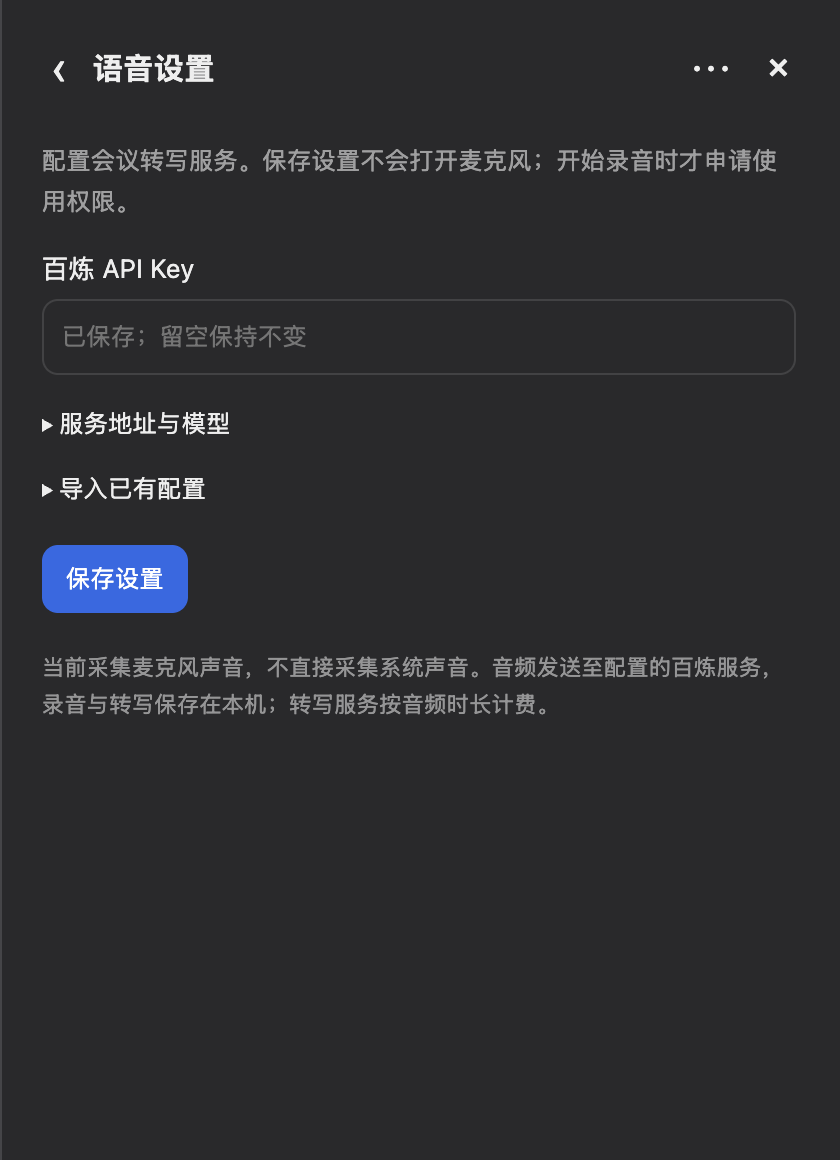
在这里保存转写服务凭据;也可以从会议面板右上角菜单进入「语音设置」。
2. 准备会议
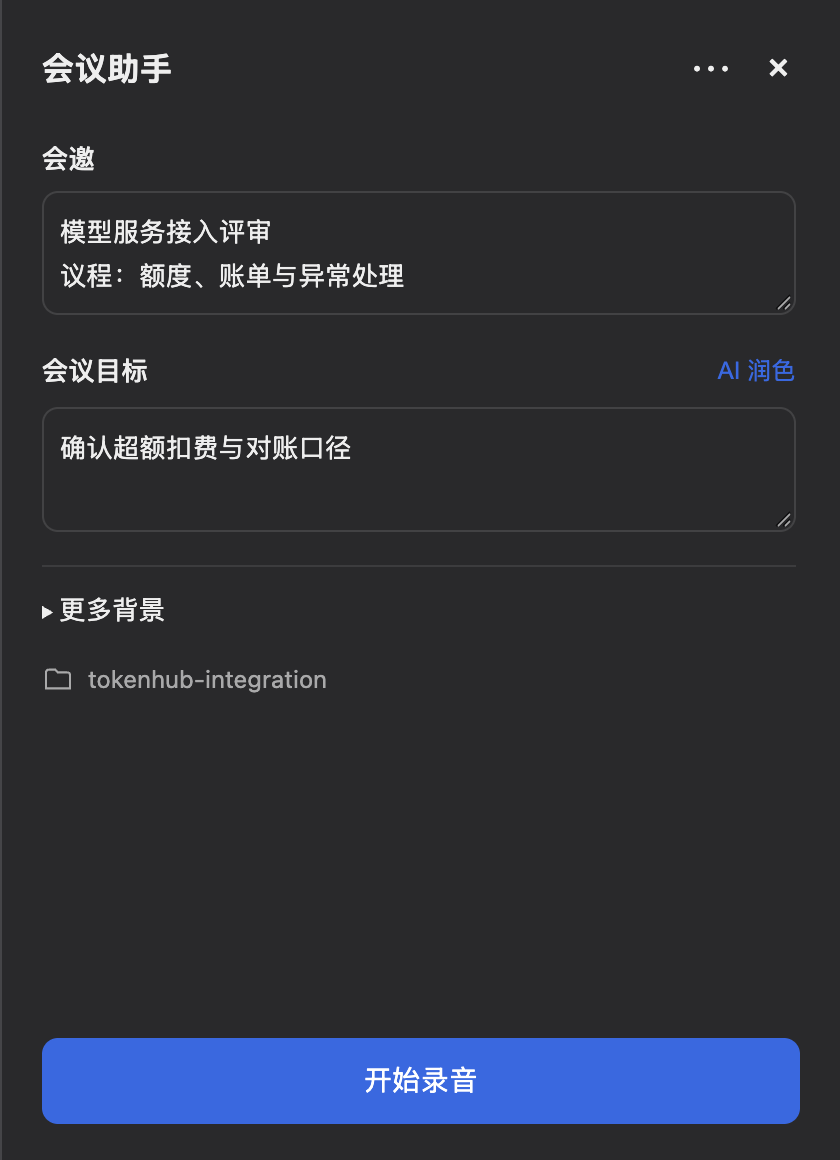
点击输入框旁的「会议助手」。会邀和会议目标直接展示,均可留空;角色与立场放在「更多背景」中。
当前会话所在项目自动作为资料范围,无需选择文件。填写目标后,可以点击「AI 润色」获取 2–3 个候选,选择并点击「采用」才替换原文。打开面板、打字和开始录音都不会自动润色。
| 填写会邀与目标 | 按需选择润色方案 |
|---|---|
 |
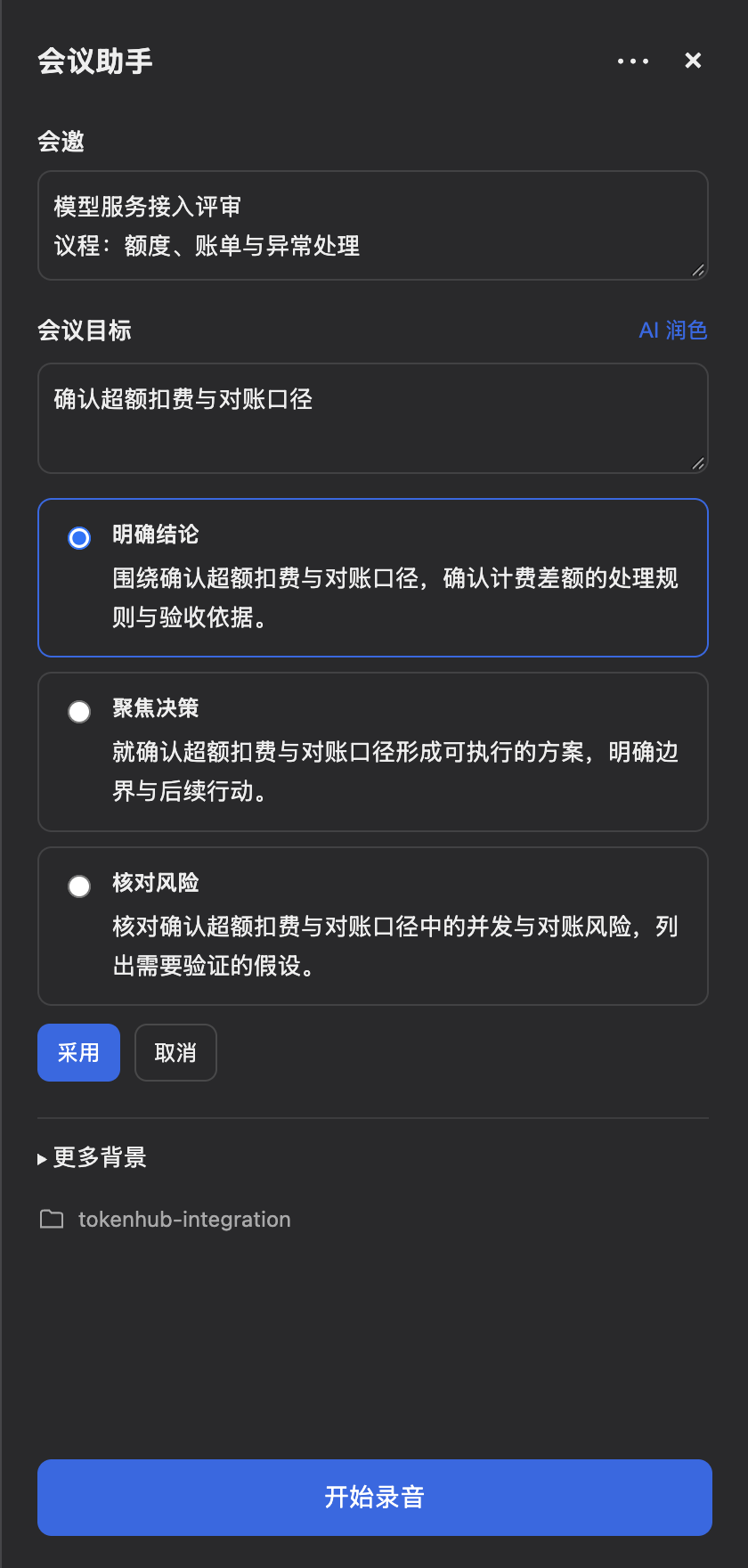 |
| 填写讨论主题和希望得到的结论,然后点击「开始录音」。 | 点击「AI 润色」→ 选择候选 → 点击「采用」。 |
3. 开始录音
点击「开始录音」时才申请麦克风权限。等待授权可以取消,之后迟到的授权也不会自动恢复已取消的录音。
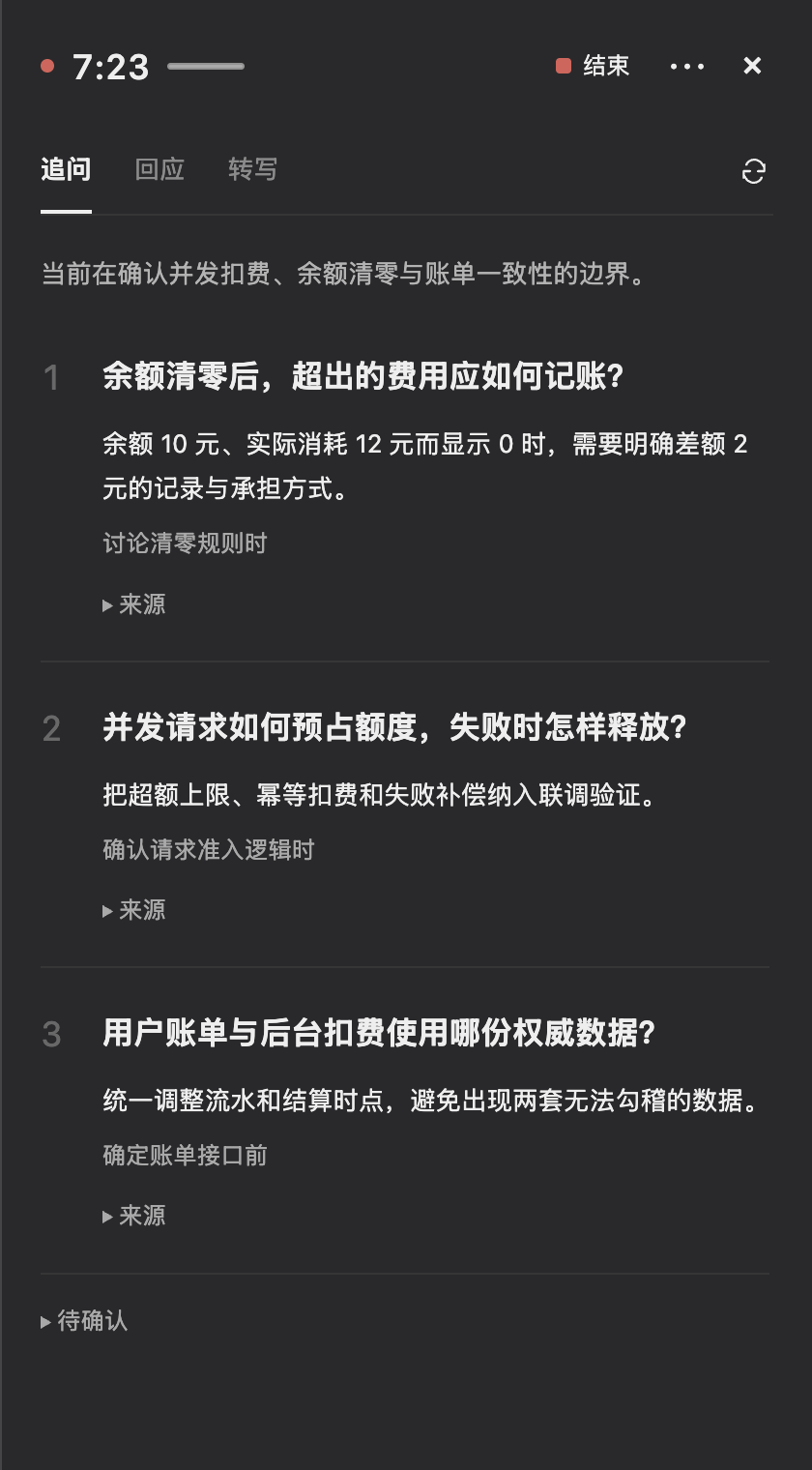
录音中,面板顶部显示时长、音量与结束操作;主区域通过三个视图切换:
- 追问:结合讨论和项目资料,查看可提出的问题及依据。
- 回应:展开可能被问到的问题,查看简短或展开的回答参考。
- 转写:查看逐句原文,按需加载更早的内容。
| 追问:挑选值得继续讨论的问题 | 转写:核对会议原话 |
|---|---|
 |
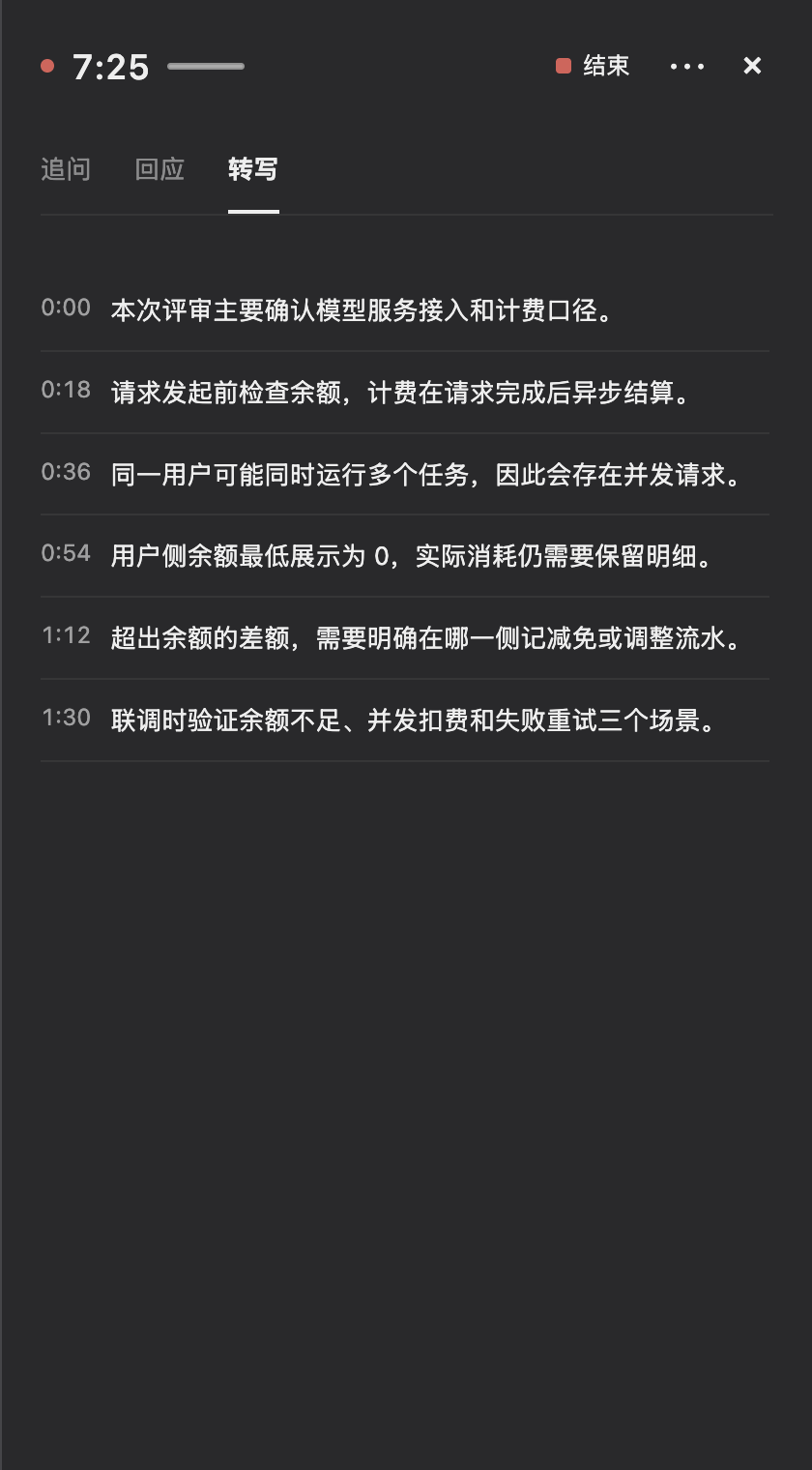 |
| 右上角刷新按钮手动生成建议,「来源」可展开查看依据。 | 点击「转写」即可查看逐句记录,顶部仍可结束录音。 |
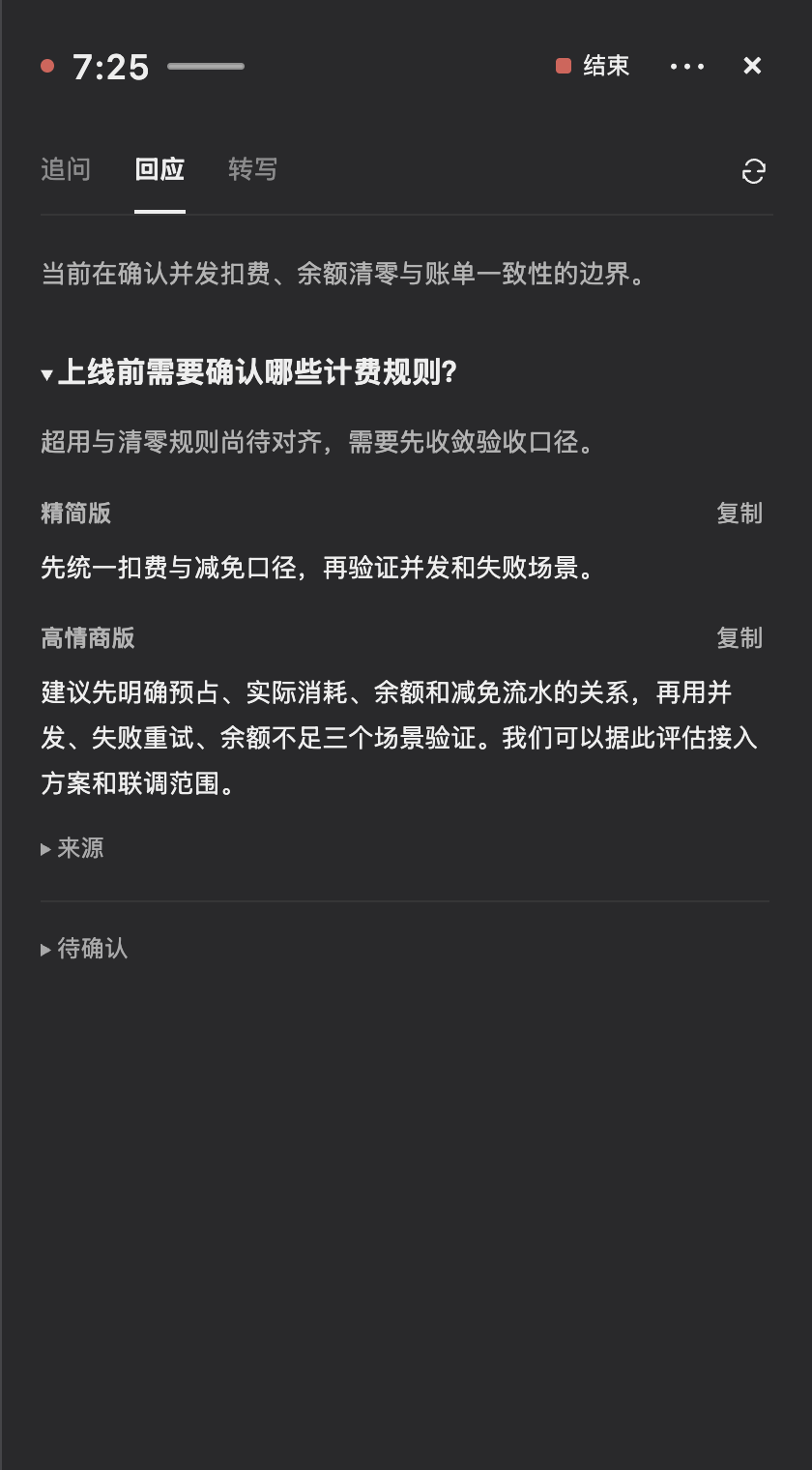
点击「回应」,再展开一个问题;可复制「精简版」或「高情商版」,按实际情况调整后使用。
新建议到达时,点击「有新建议,点击查看」才切换版本,正在阅读的卡片会保留。自动分析可在右上角菜单调整,也可以手动更新或取消分析。取消只结束本次分析,录音继续。
4. 结束与回看
收起面板或切换聊天时,录音继续;点击「结束」才停止。每场会议属于发起录音的会话,全应用同时只录一场。
结束后停留在本场记录。右上角菜单提供历史记录、文字导出、会议背景和语音设置。也可以在原聊天里问“刚才讨论的结论是什么”,让 Agent 通过 voice_log 读取本会话的记录。
项目资料与 AI
项目目录是会议的默认资料范围。生成建议或润色目标时,插件才按会邀、目标和当前讨论检索相关内容,包括代码、文档、隐藏的 .notes 和 Word 文档;目录索引和内容片段有读取预算,依赖、构建目录和二进制内容会按规则跳过。
这表示整个项目可作为检索范围,不能等同于模型已经读完每个文件。每次生成会重新读取当前相关内容。旧会议中的文件快照仍可读取。
会中建议和目标润色都使用对应对话当前选择的模型,包括服务商、模型和思考强度。使用前,在 DSH 对话中选好并配置可用模型即可。
| 功能 | 使用的对话模型 |
|---|---|
| 会中建议 | 录音所属对话当前选择的模型;支持时通过子 Agent 继承对话上下文 |
| 会中建议的直调回落 | 仍使用该对话选择的模型 |
| 目标润色 | 点击「AI 润色」时使用该对话选择的模型 |
切换模型后,下一次分析或润色使用新选择;已经开始的请求继续使用发起时的模型。无法读取会话模型时会提示重新选择,不会静默切换到其他服务商。语音转写使用单独配置的百炼服务,不随对话模型变化。
建议只展示在面板中,由用户选择是否采用,不会自动代用户发言。
录音运行时支持短暂宿主重载后的接续。音频和停止请求遇到短暂路由不可用时会有限重试;取消分析会立即释放任务状态,迟到结果不会覆盖新的分析。
数据与边界
- 本机保存:录音、转写、会前背景和分析记录默认位于
~/.agent-mesh/voice,可用MESH_VOICE_HOME更改。目录名沿用拆分前的位置,升级可以继续读取原有记录。 - 服务调用:麦克风音频发送至配置的百炼转写服务;背景、相关项目片段和转写会交给对应的 DSH 模型服务。
- 凭据:语音配置保存在本机,接口不回显密钥,配置文件权限为
0600。 - 音源:当前直接采集麦克风,不直接采集系统声音;线上会议使用耳机时,需要自行确认麦克风能采到所需声音。
- 浏览器:Web 端需要 HTTPS 或 localhost 等安全上下文,并允许访问麦克风。
- 中断恢复:应用退出或刷新后停止采集,已落盘的音频与转写会保留;中断期间不会补录。部分音频未完成转写时,面板会提示。
- 诊断:插件诊断日志默认在
~/.agent-mesh/logs。详细协议、上下文路径与恢复行为见 设计说明。
开发
使用 Node.js 24 和本仓库锁定的依赖:
git clone https://github.com/vianvio/dsh-plugin-meeting-assistant.git
cd dsh-plugin-meeting-assistant
npm ci
npm run check
本地开发安装:
dsh plugin --profile desktop add "link:$PWD"
npm run dev
客户端修改可由 DSH 的 HMR 接收;宿主代码修改或发版升级后,完整重启可以确认加载到同一版本。
npm run build       # 生成 lib/index.js 和 lib/client.js
npm test            # 先构建,再跑 Node 测试与 ASR 内核测试
npm run typecheck   # TypeScript 检查
npm run test:ui     # 可选:真实组件 + 模拟音频/RPC 的浏览器回归
test:ui 需要本机安装并连接 browser-harness;不请求真实麦克风或模型。源码目录、服务依赖与共享内核说明见 开发与维护。
许可与来源
本项目自 v0.1.9 起采用非商业与商业授权许可:
- 个人非商业使用、学习和非商业研究可免费使用、修改,并依条款分发。
- 企业内部使用、付费服务、SaaS/托管服务、商业集成及销售分发,须事先向 vianvio 付费并取得单独书面授权。
- 授权价格、部署范围、期限及再分发权限由双方另行约定,请通过 vianvio 的 GitHub 主页 联系维护者洽谈。
这是带商业使用限制的源码可见许可。公开仓库、npm 下载或自动更新均不代表获得商业授权。
v0.1.8 及更早版本已经依 MIT 授出的有效权利仍然保留,新条款不追溯收回这些授权。第三方组件继续适用各自的许可证,完整声明见 THIRD-PARTY-NOTICES.md。
会议助手从 Agent Mesh 拆分为独立插件;共享层和语音内核的来源分别记录在 src/shared/README.md 与 src/vendor/voice-kernel/README.md。
No comments yet. Be the first to write one.