READMESource: main@7cb6a651
记忆坞 MemoryDock
一个纯本地的记忆工具,包含两种形态:
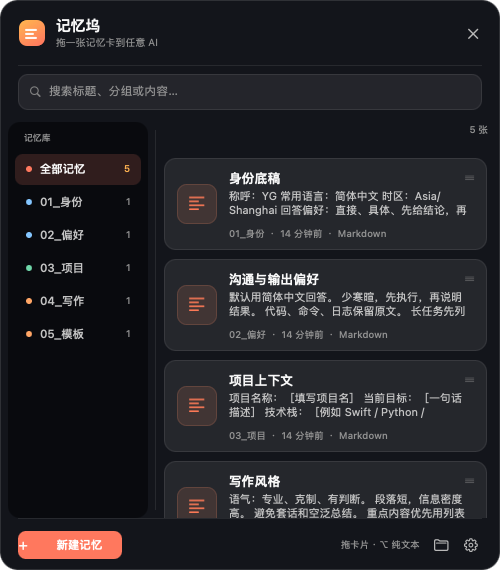
- macOS 桌面版:常驻悬浮球 + 原生记忆面板,可把记忆文件原生拖进 ChatGPT、DeepSeek、Claude 或任意 AI 应用。
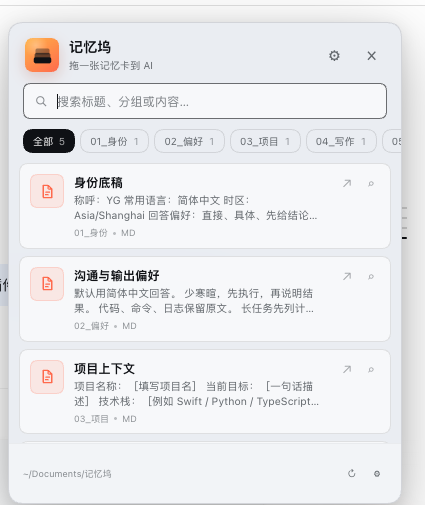
- DSH 插件版:把记忆坞嵌进 DeepSeek Harness Web UI,点击或拖拽记忆卡即可插入当前输入框,同时给 Agent 提供
memory_dock工具。
核心能力
- 本地工作区:默认位于
~/Documents/记忆坞,每个子文件夹就是一个记忆分类。 - 插拔式记忆:直接往分类文件夹里放入或删除
.md、.txt、.json、.pdf、.docx、.xlsx、图片等文件,面板会自动刷新,无需重启。 - 桌面悬浮球:始终置顶,可拖动并自动吸附屏幕左右边缘;数字角标显示记忆总数。
- 拖拽到任意 AI:从记忆面板把卡片拖到目标 AI 的输入框/附件区,系统会以原生文件拖拽交付。
- 纯文本模式:默认拖出文件;按住
⌥ Option拖拽会改为拖出正文(适合只接受文本的输入框)。也可以在设置中把默认格式改为纯文本。 - 搜索 / 分类 / 新建:按标题、正文、文件名和分类实时搜索;可新建记忆并写入指定分类。
- 右键操作:打开文件、复制内容、在 Finder 中显示、移到废纸篓。
- 完全离线:不联网、不上传、不监听键盘,不依赖任何 AI 厂商。
使用方式
- 双击
build/MemoryDock.app启动。 - 首次启动会创建示例工作区并打开面板;之后常驻悬浮球在屏幕右侧。
- 单击悬浮球打开/收起记忆面板。
- 从面板中把一张记忆卡拖到任意 AI 工具即可。
- 单击面板底部
⚙可更换工作区、切换默认拖出格式。
悬浮球操作
- 单击:打开/收起面板。
- 拖动:移动悬浮球,松手后自动吸附到最近的屏幕边缘。
- 右键:打开工作区、更换工作区、设置、退出。
拖拽格式
| 操作 | 结果 |
|---|---|
| 默认拖拽 | 拖出记忆文件本身(适合附件上传) |
按住 ⌥ 拖拽 |
拖出记忆正文文本(适合普通输入框) |
| 修改默认格式 | 设置 → 默认拖出格式 → 文件 / 纯文本 |
如果目标 AI 只接受文本,把默认格式改成“纯文本”;如果目标接受附件,保持“文件”。
工作区结构
~/Documents/记忆坞/
├── 01_身份/
│   └── 身份底稿.md
├── 02_偏好/
│   └── 沟通与输出偏好.md
├── 03_项目/
│   └── 项目上下文.md
├── 04_写作/
│   └── 写作风格.md
└── 05_模板/
    └── 记忆卡模板.md
- 一级文件夹 = 分类,分类名称按文件夹名显示。
- 文件夹中的普通文件 = 记忆卡。
- 根目录下的文件会归入“未分类”。
- 新建记忆会生成 Markdown 文件;也可以直接用 Finder、Obsidian 或任何文本编辑器编辑这些文件。
- 监听间隔约 1.25 秒,新增、删除、编辑文件后会自动刷新。
DSH 插件版
插件源码在 dsh-plugin/。它会把珊瑚色记忆悬浮球注入 DSH Web 界面的右下角,并注册 memory_dock Agent 工具。
安装到本地 DSH
在 Harness 的 Plugin Manager 中选择本地目录:
/Users/kestrel/Documents/deepseek-harness/default-workspace/MemoryDock/dsh-plugin
或使用 CLI:
dsh plugin --profile desktop add link:/path/to/MemoryDock/dsh-plugin
使用
- 点击悬浮球打开记忆面板
- 点击记忆卡:插入当前 DSH 输入框
- 拖动记忆卡:按纯文本拖到输入框或其他应用
- 面板顶部
⚙选择工作区 - Agent 可以调用
memory_dock的list / search / read操作读取记忆
从源码构建
要求 macOS 14+、Xcode 的 Swift 工具链。
cd MemoryDock
./build.sh
open build/MemoryDock.app
产物:build/MemoryDock.app(arm64,ad-hoc 签名)。
项目结构
MemoryDock/
├── Sources/                    # macOS AppKit 桌面版
│   ├── main.swift
│   ├── AppDelegate.swift
│   ├── MemoryStore.swift
│   ├── FloatingBall.swift
│   ├── PaletteWindow.swift
│   ├── MemoryCardView.swift
│   ├── ComposeWindow.swift
│   ├── SettingsWindow.swift
│   └── Theme.swift
├── dsh-plugin/                 # DeepSeek Harness 插件版
│   ├── package.json
│   ├── cordis.patch.yml
│   ├── index.js                # Host 路由与 memory_dock 工具
│   ├── client.js               # 悬浮球、面板、输入框桥
│   ├── locale/
│   └── icon.svg
├── Resources/
│   ├── Info.plist
│   ├── AppIcon.icns
│   └── AppIcon-1024.png
├── docs/                       # 截图
├── build.sh
└── build/MemoryDock.app
发布到 GitHub
项目已发布在 tanpaopao/memory-dock。仓库包含 main 分支和构建工作流。需要重新发布时,先安装 GitHub CLI,登录后执行:
gh auth login
./publish.sh memory-dock public
publish.sh 会在当前账号下创建 memory-dock 仓库并推送;传入第二个参数 private 可创建私有仓库。
说明
- 应用不在 App Sandbox 中运行,因此可以直接读取你选择的工作区文件夹。
- 快捷键支持通过主菜单的编辑菜单提供(剪切/复制/粘贴/全选)。
- 因为没有使用开发者证书,应用为本机 ad-hoc 签名。若把
.app拷贝到其他 Mac,首次打开可能需要在“系统设置 → 隐私与安全性”中允许。 - 删除应用不会删除记忆工作区;记忆文件始终由你自己保管。
- DSH 插件版的工作区选择保存在
~/.dsh/memory-dock/settings.json,不会改写 DSH 的 profile 配置。
No comments yet. Be the first to write one.