READMESource: main@35ab4bbf
游戏时长(Game Time)
English: README.en.md
在 DSH 侧边栏里按游戏统计每天、每周、每月和累计游玩时长。数据全部留在本机,不联网。
作者:super0plant · MIT
功能
- 按进程计时:游戏本体在跑就开始,关掉就结束;不依赖启动器是否开着。
- 多平台合并:同一款游戏可以挂多个安装位置(如国服 / 日服),统计时合并,也能按平台拆分。
- 今日 / 本周 / 本月 / 全部:柱状或曲线,按平台或按游戏分色堆叠;支持拖动换窗口、滚轮换刻度、点柱子看当天明细。面板一直开着也会在零点自动翻页:跨零那一局,零前算昨天、零后算今天。
- 游戏管理:拖 exe /
.lnk/.url直接添加;自动取名、取图标;支持图标裁剪、背景图、标题背景。 - 统计归组:几个小游戏可以并进一个组,或并进某个平台。
- 归档:卸载的游戏可以折叠起来,统计照常保留;也可按「N 天不玩」自动收起。
环境要求
- Windows 10 / 11(采集依赖
tasklist、PowerShell 与注册表,暂不支持其他系统)。 - 已安装 DSH,且支持「本地目录插件」;插件跑在 DSH 宿主里,不需要 Node.js。
安装(DSH 插件)
直接下载 zip(不需要 npm)
- 插件包:dsh-plugin-game-time.zip → 解压,然后按下面「从目录安装」添加。
这两个链接永远指向最新版(文件名不带版本号,所以不会随发版失效)。
从 npm 安装(推荐)
- 桌面端:DSH → 设置 → 插件 → 搜索
dsh-plugin-game-time→ 安装 → 重启 DSH。 - 命令行:
dsh plugin --profile <profile> add dsh-plugin-game-time,<profile>换成你实际在用的名字(桌面端通常是desktop)。
从目录安装(不走 npm)
- 解压本包到任意目录,例如
D:\Tools\dsh-plugin-game-time。 - 打开 DSH → 设置 → 插件 → 添加插件 → 填写解压后的目录路径。
- 重启 DSH(宿主代码在启动时加载一次)。
- 侧边栏出现「游戏时长」图标。
目录可以放在任何位置,但不要删除或移动:DSH 的 profile 里记录的是这个路径的链接。
首次使用
安装后是空列表,需要手动添加游戏:
- 进入「游戏时长」→ 设置。
- 把游戏的
exe、快捷方式.lnk或.url直接拖到设置页的游戏列表,会自动新建游戏、取名、填平台、取图标。 - 如果同一个 exe 已经属于另一个游戏,会提示「已经在『X』里计时」——同一进程只会归一个游戏。
- 平台(Steam / 米哈游 / WeGame …)默认不带启动器路径。一局算哪个平台:游戏设置里的「启动入口」从上往下,取第一个启动器正在运行的;没有入口、或都没在跑,就用「安装位置」左边选的平台。平台列表的排序只影响显示,不影响识别。
开始游戏后,面板顶部会出现「监控中」和正在计时的游戏;关掉游戏约 1.5 秒后落盘。
设置说明
| 设置 | 说明 |
|---|---|
| 监控间隔 | 轮询进程的间隔,默认 10 秒;越短起止越准,开销略高。 |
| 历史加载窗口 | 启动时只加载最近这段记录,默认 1 年(可选 1 个月到 5 年);往回翻时按需加载更早的,总计不受影响。 |
| 仅在游戏窗口位于前台时计时 | 当前版本尚未实现,开关不会影响计时。 |
| 开机自启 | 仅独立界面可操作。DSH 内为灰色:插件由 DSH 启动,这里写系统自启只会变成「让 DSH 随登录启动」,不属于本插件。详见下方说明。 |
| 界面密度 | 舒适 / 紧凑。 |
| 背景、标题背景 | 全局外观,支持裁剪与区块透明度。 |
| 自动归档 | 超过 N 天(或 N 个月)没玩的游戏自动折叠;玩一次自动恢复。 |
关于开机自启
- 默认不写登录项:只有你在独立版里打开这个开关时才会写入(注册表是唯一真源,界面显示的就是注册表的实际状态)。
- DSH 里不可选:DSH 自己会启动本插件,再写一条登录项没有意义,还会和你的 DSH 启动方式冲突。
- 不开自启的后果:只有手动打开程序后才开始计时,从开机到你打开之间的游玩不会计入。
- 关闭的影响:只移除本程序自己的登录启动项(
HKCU\Software\Microsoft\Windows\CurrentVersion\Run下的GameTime),不影响其他软件,之后随时可以再打开。
数据与隐私
- 位置:
%USERPROFILE%\.dsh\storages\game-time\(尊重DSH_HOME环境变量)。 - 文件:
config.json(平台/游戏/设置)、sessions.json(全部会话,不会自动删除)、active.json(进行中的心跳,干净退出会删除)、assets/(背景图)。 - 不联网、无遥测、无账号。所有统计都在本机完成。
- 删除
game-time目录即可清空全部数据;卸载插件不会自动删数据。
截图
| 今日 | 全部 |
|---|---|
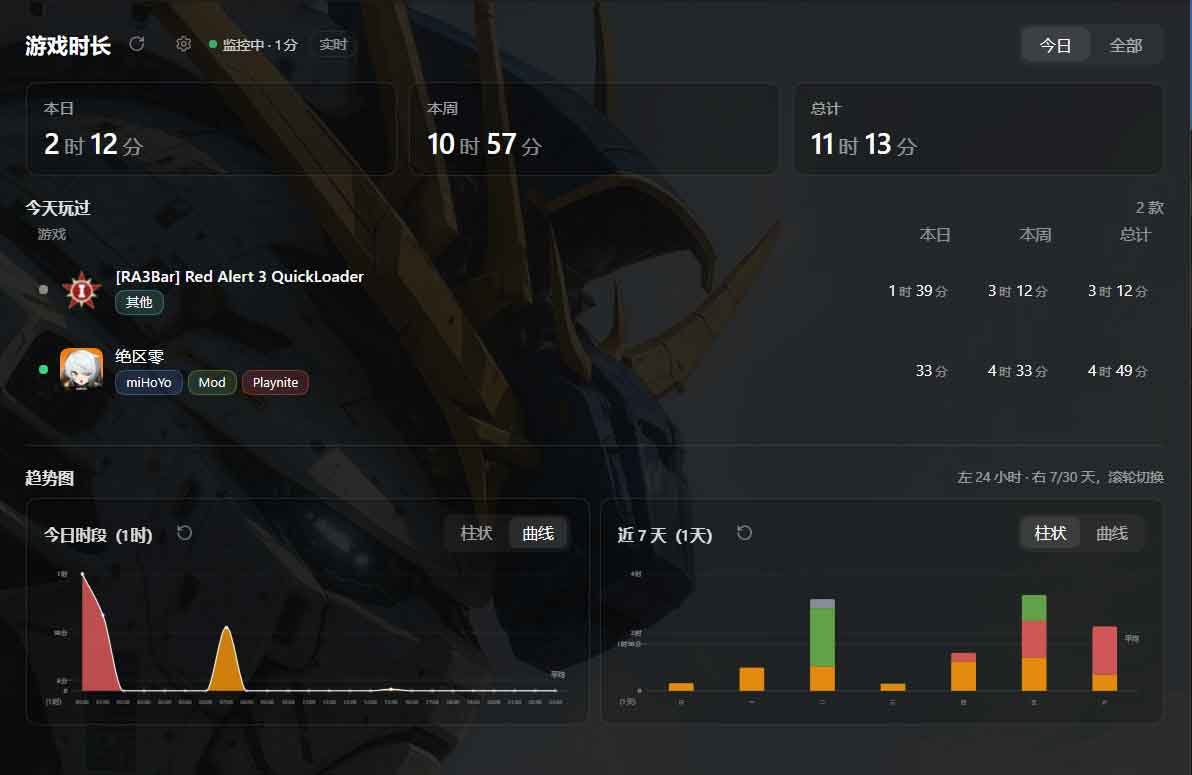 |
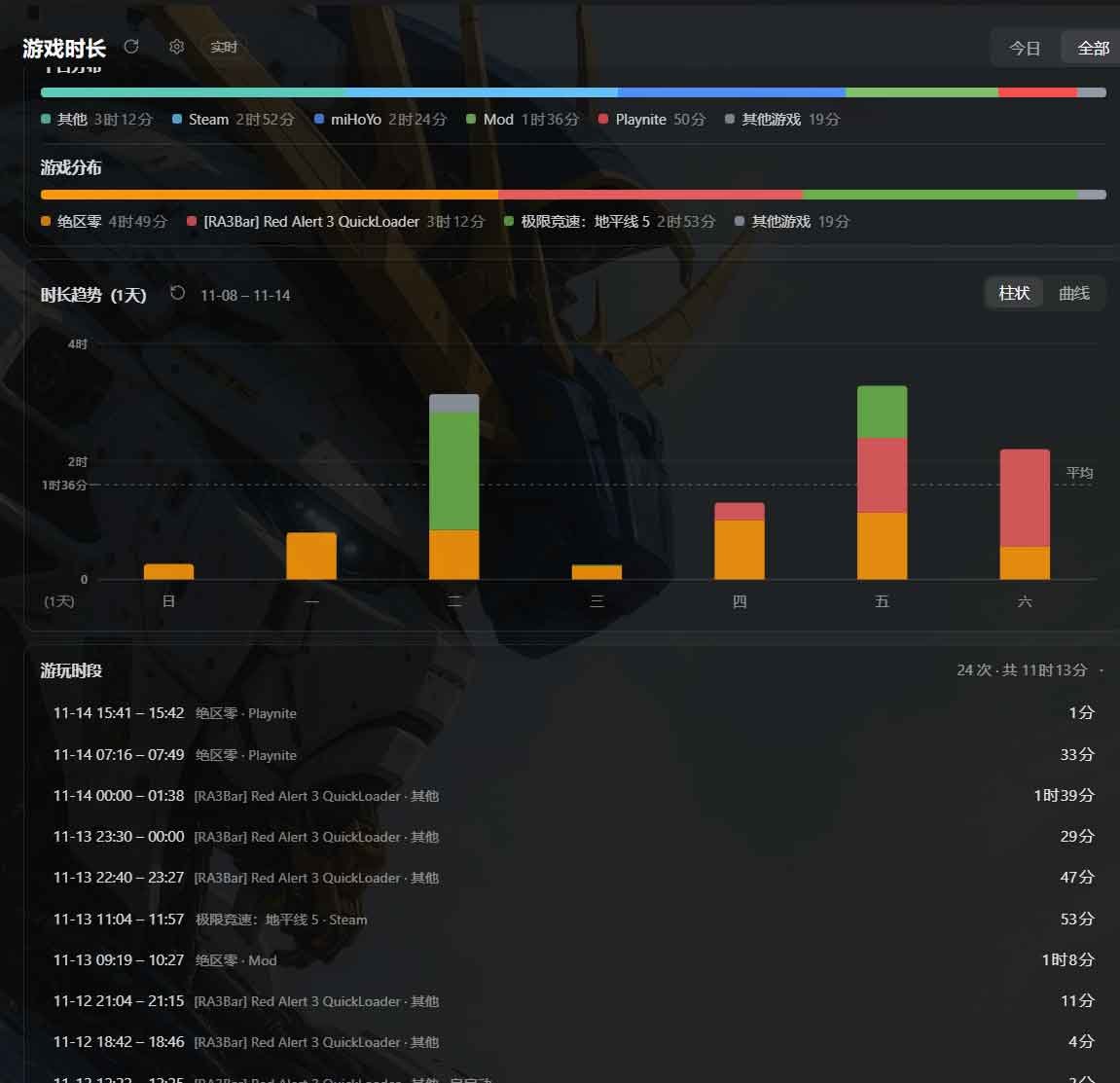 |
| 设置 | 游戏详情 |
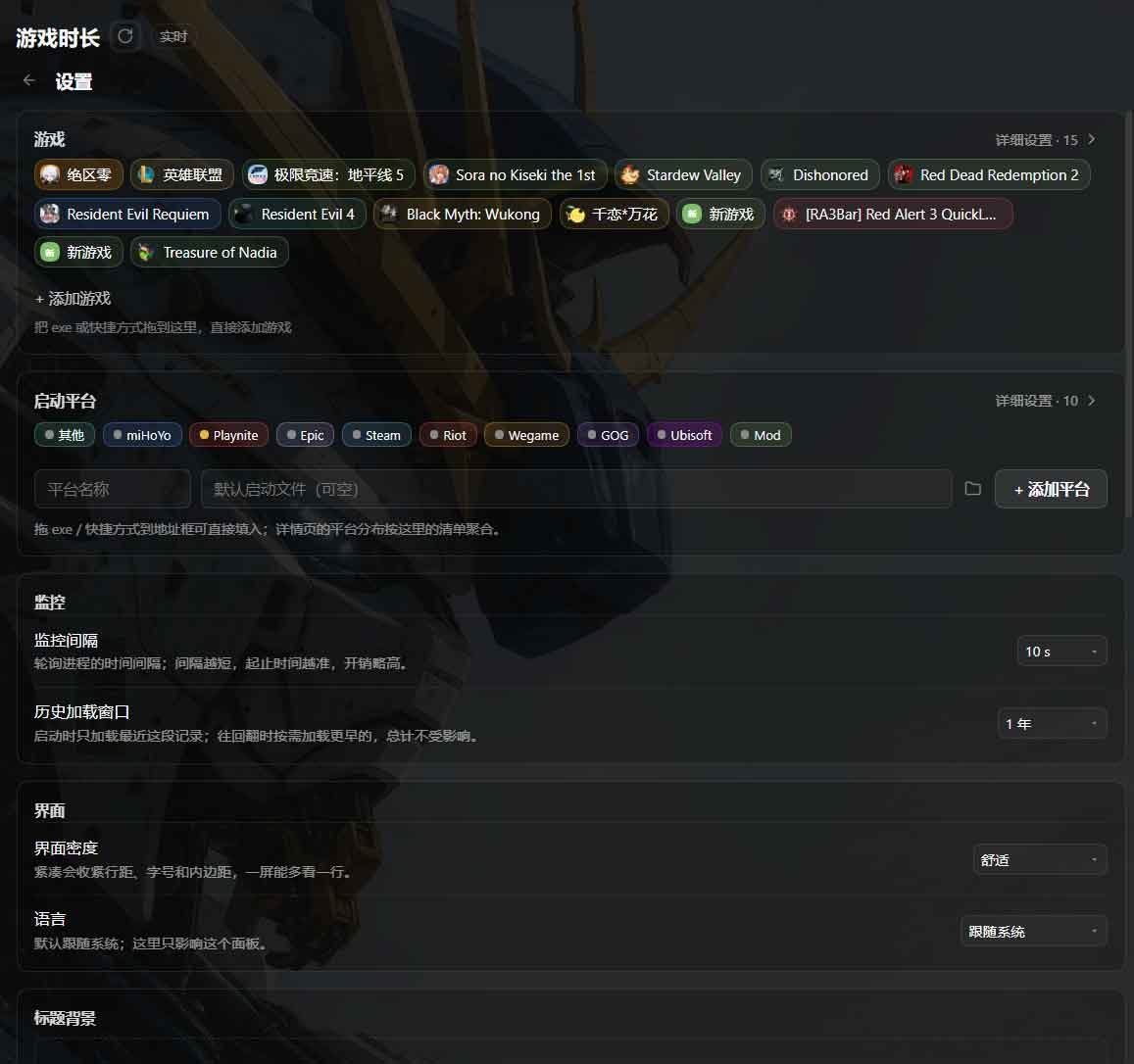 |
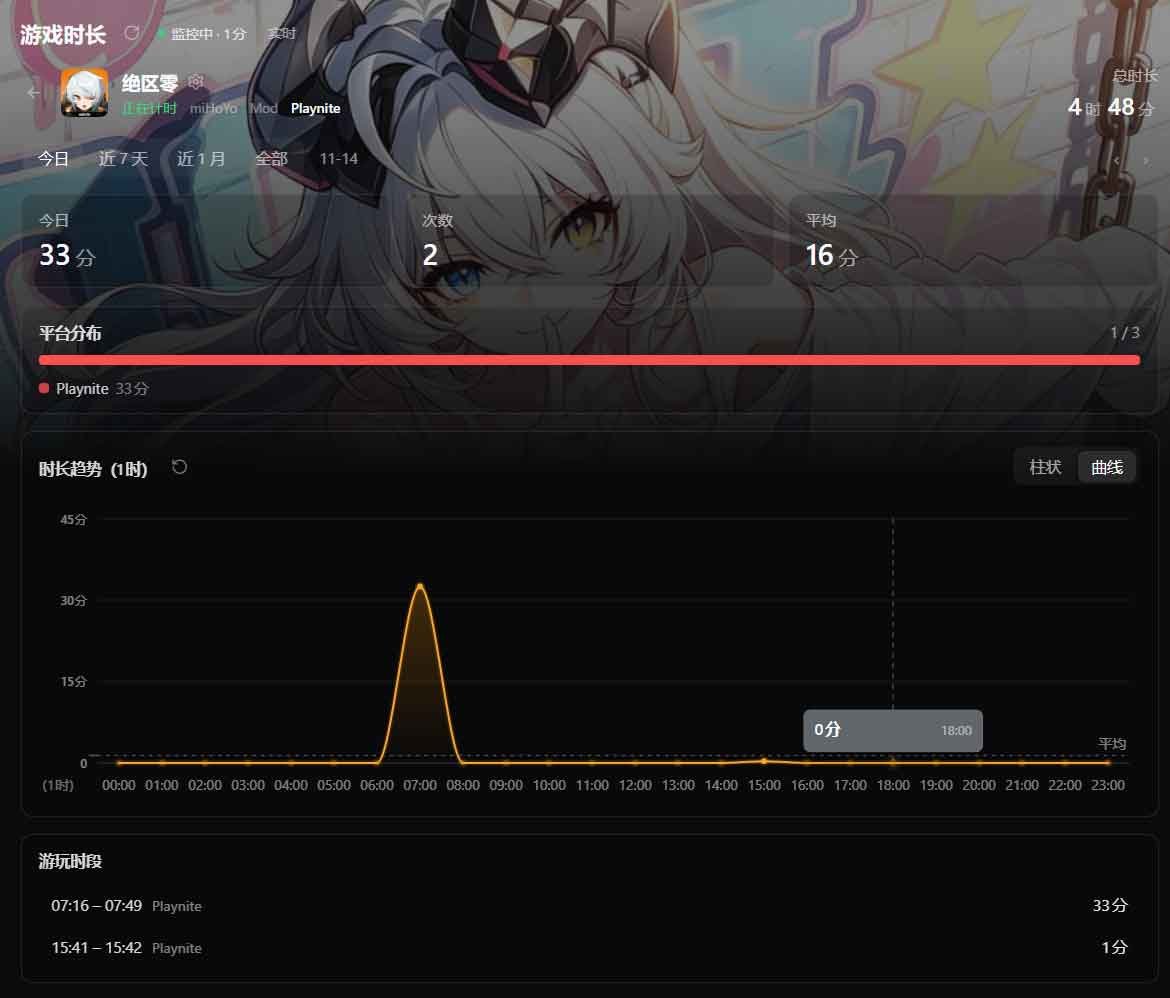 |
常见问题
- 别把启动器当游戏:要拖的是游戏本体(比如
ZenlessZoneZero.exe),不是launcher.exe或平台客户端。 - 桌面没有图标:右键快捷方式 → 属性 → 看「目标」;或者直接在安装目录里找体积最大的 exe。快捷方式本身也能拖进来。
- 不知道是哪个进程:开着游戏打开任务管理器 → 详细信息,占用最高的那个 exe 通常就是它。
- 第一次用建议先拖一个游戏试试,状态灯变绿就说明识别对了。
关于这个项目
一开始只是想知道自己绝区零到底玩了多久、每天要玩多长时间。用过一阵 Playnite,功能太多太杂,计时也不够全面,干脆自己做一个——结果越做越上头,做成了一个功能还算完整的计时界面。第一次做项目,很多地方还不成熟;操作习惯和合理性我尽量在能想到的地方反复改,但毕竟一个人,能力有限。
代码目前没有分块,后面熟悉了再慢慢拆。前端能看到的部分反复琢磨过,我自己就是用户,一直在用、一直在改。
占用基本就是 DSH 本身的占用,插件很小:计时不需要精确到秒,监控间隔默认 10 秒(也能设 30 秒);状态灯不是实时的,点上面的刷新键可以立刻更新。数据量一开始没多想,后来补了懒加载,之后会做按年分文件和懒加载存储——就算天天玩,几年下来数据也很小,而且只在游戏状态变化时写一次。
没有自动扫盘:实现复杂、容易扫出一堆错名字,体验未必好;直接拖快捷方式或 exe 进来、或者粘贴路径,已经够方便了。
2026.11.14
已知限制
- 仅 Windows。
- 没有自动发现:新游戏需要手动添加(拖 exe 即可)。自动识别的方案已调研但未实现。
- 没有「仅前台计时」:挂着游戏但切到桌面时,时间照常累计。按游戏暂停 / 全局暂停在计划里。
- 历史记录永久保留;面板默认只加载最近 1 年,翻更早时按需加载(可在设置里改窗口)。
- 关游戏、关面板都不会丢数据;程序被强杀最多丢 30 秒(心跳间隔)。
卸载
- DSH → 设置 → 插件 → 移除「游戏时长」,重启 DSH。
- 如需清空数据,删除
%USERPROFILE%\.dsh\storages\game-time\。
开发
cd <插件目录>
node tests/render-check.mjs    # 假 React 渲染全部视图(约 60 条路径 + 图表几何)
node tests/host-check.mjs      # 路由、迁移、归属、配置读写、一次完整 tick
node tests/exit-check.mjs      # 关一局的防抖落盘 + process.exit 时同步落盘
node tests/restore-check.mjs   # 崩溃重启:gone / running / dupe
node scripts/build.mjs         # 打包:dist/dsh-plugin-game-time-*.zip(网页包仍在,只是不宣传)
改 index.js / src/host/* 需要重启 DSH;改 client.js 只需刷新页面。
作者:super0plant · MIT
No comments yet. Be the first to write one.