dsh-ide-database
DeepSeek Harness(DSH)的 JetBrains Database 风格数据源插件:右侧边栏的数据库工具窗,以及一组供 Agent 查询/操作数据库的工具。
支持 MySQL、MariaDB、PostgreSQL、SQLite、SQL Server、Oracle、Redis、达梦 DM、OceanBase(MySQL / Oracle 两种模式),也可以配置任意自定义 JDBC 驱动。
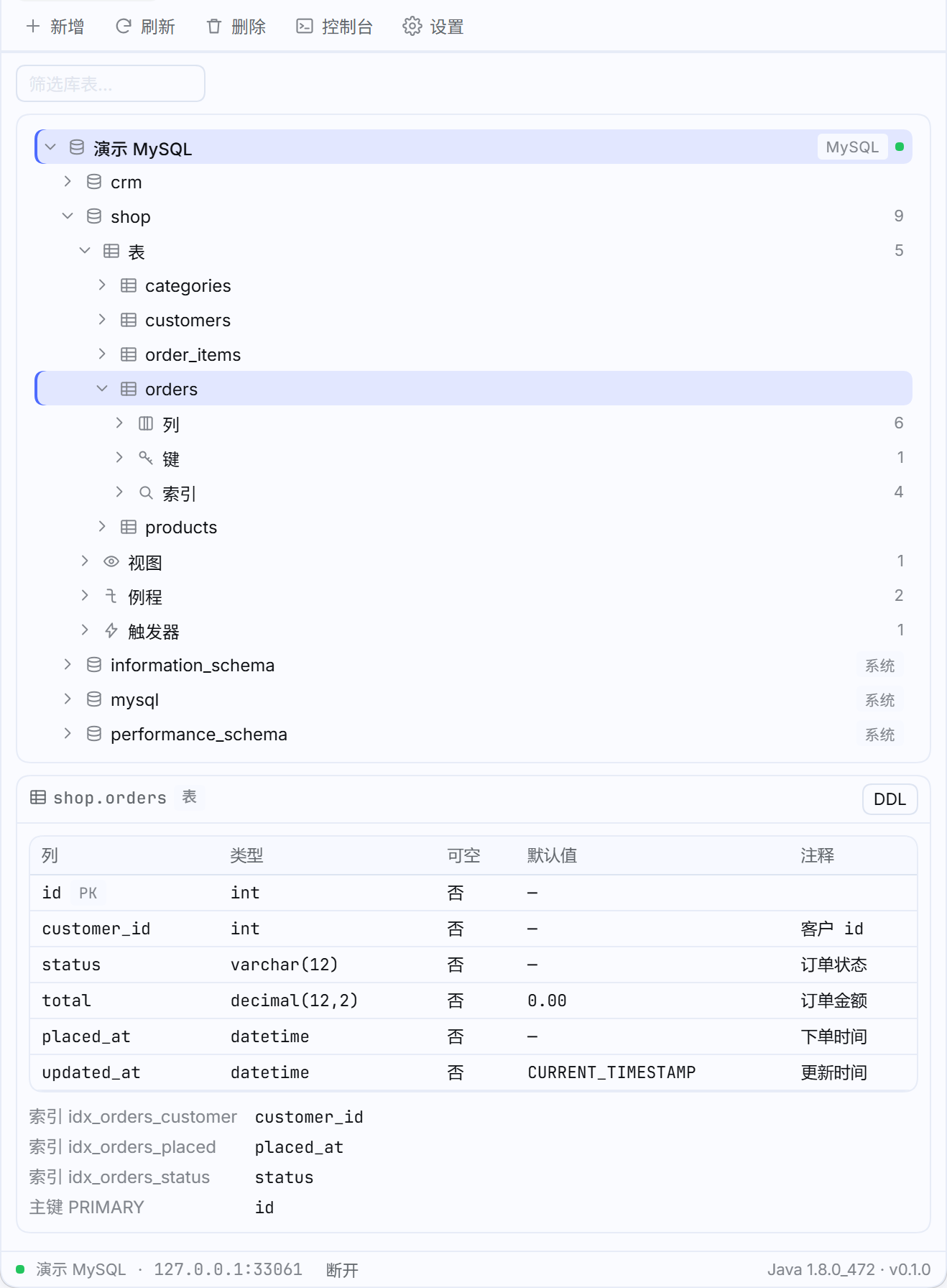
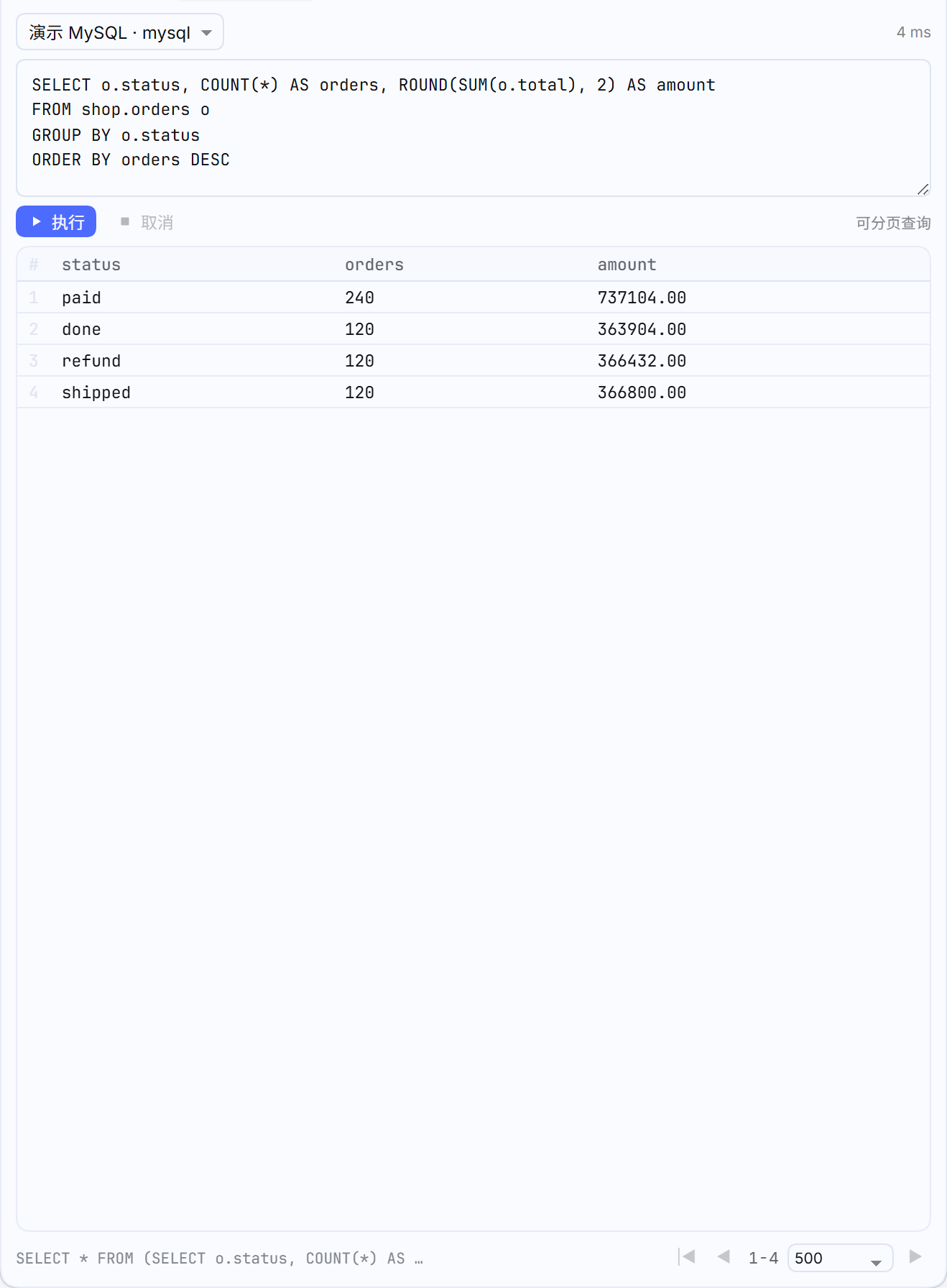
功能
- 右侧边栏入口:在右侧边栏的「+」新标签页菜单里选择「数据库」,或在 Guide 页点击「数据库」胶囊;标签页会保持挂载,切换会话不丢状态;重新打开面板时会回到上次选中的数据源(连接被删掉则回到第一个)。
- 预设数据源:MySQL、MariaDB、PostgreSQL、SQLite、SQL Server、OceanBase(MySQL / Oracle 模式)、Oracle、达梦 DM、Redis,新建连接时自动带出默认端口、驱动类和 URL 模板(MariaDB 走 MySQL 方言;SQLite 直接填数据库文件路径(新建时这项必填;表单里会隐藏主机、端口和账号密码,只留名称与路径,路径不存在时测试连接会提示将新建空库);SQL Server 用
mssql-jdbc的 jre8 构建)。 - 自定义驱动:填写驱动名、方言、驱动类、URL 模板和 Maven 坐标(可多个 jar),点击下载即可从 Maven Central / 阿里云镜像拉取并缓存,无需手动放置 jar。
- 数据浏览:仿 JetBrains Database 工具窗口——工具栏「新增 / 刷新 / 删除 / 控制台 / 回收站 / 设置」左对齐(按钮顺序可在「设置 → 数据源工具栏」里上移 / 下移调整,也可以一键恢复默认,顺序存在本机配置里、重开面板仍然生效;窗口太窄放不下时,末尾的按钮会收进「⋯」菜单,菜单项同样带图标、文字与禁用态),下方是所有数据源 → Schema → 表 / 视图 / 例程 / 序列 / 触发器 的树,每类按文件夹分组并显示数量(表里还能继续展开「列 / 键 / 索引」),单个分组对象很多时先列前 200 个、点「显示剩余 N 个」继续展开;数据源节点上右键可以直接打开查询控制台、复制连接名、复制连接ID、复制地址或重新连接;数据源可以按住行上下拖动调整显示顺序,顺序保存在本机配置里、重开面板仍然生效;删除的数据源会先移入回收站(工具栏「回收站」在「设置」前),可随时恢复或彻底删除(彻底删除会一并清掉保存的密码与结构缓存),库节点上右键可以复制库名、「只看这个库」(选完光标会落在筛选框里,方便接着补表名),或把整个库的表和视图定义导出成一个
.sql文件;右键菜单打开后可用方向键在菜单项间移动、Enter 执行、Esc 关闭;焦点在树里时Ctrl/⌘ + F直接跳进上方的筛选框;选中表在下方显示列、默认值、主键、索引与注释,右上角的「DDL」按钮弹出该表的建表语句(旁边的「复制列名」按逗号复制全部列名,「复制查询」拼一条列名写全的SELECT)(服务器取不到时按结构重建,并在弹层里说明原因);对象上右键还有「打开数据 / 在控制台查询 / 复制查询语句 / 查看 DDL / 复制名称 / 复制限定名 / 只看这个表」菜单(「在控制台查询」会拼好带分页的SELECT放进新的查询控制台,只填不执行;「只看这个表」与库节点的「只看这个库」一样,选完光标会落在筛选框里);选中函数、存储过程、触发器或序列时,下方直接展示服务器返回的定义。 - Redis 键空间:Redis 连接按「数据源 →
db{库号}(可展开/收起)→ 键」浏览,每个逻辑库独立分页扫描、各自「加载更多键」,筛选框会自动扫描匹配的键,旁边的类型下拉可以只看 string / list / set / hash / zset / stream(Redis 6 起由 SCAN TYPE 在服务端过滤),「继续」只在筛选条件没变时可用(改了 MATCH 或类型后需要重新点「扫描」,否则游标会接错批次),已加载的键还能按子串过滤(Esc或 × 清空),工具栏的「复制键名」按换行复制当前列表并提示条数;点键在下方直接看值(表格化返回 hash / list / set / zset,string 原样展示;string 里存的是 JSON 对象/数组时自动缩进成块,方便直接读配置),Redis 连接不显示「执行计划 / 事务 / 打开数据表」这些 SQL 专属按钮;命令框旁的「清空」(或Ctrl/⌘ + L)能清掉正在输入的命令;值面板上方可一键复制键名或完整值,也能点刷新重新读一次这个键(键列表里的 TTL 与大小跟着更新)。行尾可以勾选要展示的逻辑库(默认只展示连接配置里的库,范围为 Redis 的databases数量);未连接或未打开过时行尾显示「连接」按钮,连上自动加载 Schema / 键空间,断线后仍可用缓存浏览。 - 结构缓存:连接过一次后,Schema、对象清单、表结构(列 / 键 / 索引)以及 Redis 的逻辑库数量和各库键清单会写入插件数据目录:树结构(Schema、对象清单、Redis 键清单)存
structure.json,表的列 / 索引描述按连接分别追加到descriptions/<连接ID>.ndjson(后台补缓存时只追加几行,不再整文件重写;旧版单文件缓存首次启动会自动拆分迁移)。树接口只传树结构(通常几百 KB),描述在打开表时按需读取,打开面板不再传输几十 MB 的 JSON;之后即使不连接(数据库下线、断网、只想离线看结构)也能展开浏览缓存的树,再次连接时自动用最新结构覆盖,离线状态在树上有明确标注。连接成功、展开 Schema、勾选新的 Schema 或点工具栏「刷新」后,客户端会把当前可见的 Schema 告诉宿主,后台以低并发只补齐这些 Schema 里还缺的列与索引描述(不阻塞连接响应;连接断开即停止,对象被删除或改名时对应条目自动清理)——普通连接只补缺失条目,点「刷新」才会重读全部;新数据源默认只勾选它的默认 Schema(连接配置里的数据库名,取不到时用登录用户),需要看其他 Schema 时在树里勾选即可,勾选后会立刻补缓存。所以打开表详情一般不再等服务器。后台缓存进行期间,底部状态栏会显示转圈与「缓存结构 已完成/总数」,结束(或断开连接)后自动消失。 - 表下钻:树里展开表即可看到「列 / 键 / 索引」三个分组——列带类型与主键标记,键与索引带所属列,不用点开详情面板就能看清结构。
- 双击打开数据表:树里双击表或视图,会在右侧栏新开一个数据表标签页分页浏览数据(标签页标题是表名,正文顶部显示
schema.table(只读连接会标「只读」));顶部WHERE/ORDER BY输入框会下拉提示这张表的列名,回车即生效(Ctrl/⌘ + F直接跳进WHERE框);填了过滤条件或排序时,旁边的小 × 能一键清空并重新查询(WHERE与ORDER BY框里按Esc同样清空),底栏显示实际执行的 SQL(旁边的复制按钮可原样带走,复制后在底栏提示,2.5 秒后自动消失)、当前区间、总行数与翻页按钮(页码输入框回车可直接跳到某一页,超出范围会落到最后一页;Ctrl/⌘ + R只刷新当前页,刷新会重算总行数,当前页已经不存在时自动退到最后一页(行数统计因权限或超时失败时显示「行数未知」,翻页仍可用)),每页 100 / 200 / 500 / 1000 / 2000 / 5000 行可切,选过的每页行数会记住,ORDER BY排序条件也会按表记住(换页、重开标签页都沿用,点「清空排序」或 × 才会忘掉;记住的列被删或改名时会自动丢掉),同一张表可重复打开互不影响;工具栏的表格按钮可以直接弹出这张表的建表语句(可一键复制),不用回到树里找——视图打开的标签页读的是视图定义,不会拿表结构去猜;右上角的「自动刷新」可选每 5 / 10 / 30 秒重查当前页(上一次还没返回时会跳过这一拍,标签页在后台时不查询,切回时会立刻补一次,导出进行中不会插一脚,选过的间隔会记住);没有数据时按有没有查询条件分别提示「这张表还没有数据」或「没有匹配的行」,条件没命中时可以直接点「清空条件」重查;加载失败时错误提示旁的「复制」能把 message 与服务器细节整段带走。 - 列筛选:数据表标签页的漏斗按钮打开列筛选行,每列一个输入框,输入即按
LIKE过滤(回车立即生效,400ms 自动刷新);开着筛选行时点任意单元格可按该值精确筛选,点 NULL 单元格筛IS NULL,筛选条件与顶部手写WHERE用AND组合,生效的筛选项数显示在漏斗徽标上,逐列 × 或再次收起即可恢复(筛选行里有多个条件时,行号列的 × 一次清掉全部列筛选;在筛选行里按 Esc 直接收起,已经生效的条件不会被丢掉,筛选行开着的话下次打开这张表仍然是开着的)。 - 结果导出:数据表标签页的下载按钮导出 CSV、JSON、SQL 或 Markdown,都可以选「当前页」或「全部」。CSV 带 UTF-8 BOM、遇逗号引号换行自动加引号,Excel 直接打开不乱码;也可以「复制当前页 CSV」/「复制当前页 TSV」(TSV 粘进 Excel 直接分列)「复制当前页 JSON」「复制当前页 SQL」(每行一条 INSERT)或「复制当前页 Markdown」直接贴进表格软件、文档或 PR;JSON 保留数字与
null类型;SQL 按方言加引号并转义字面量;Markdown 直接贴进文档或 issue(单元格里的竖线与换行会自动转义)。导出内容与当前WHERE、列筛选条件一致,分页抓取,单次上限 5 万行;抓取过程中底栏出现「取消」,点了就不再继续取、也不会生成文件。菜单最后的「整表脚本」会把建表语句和全部数据合成一个可直接执行的.sql文件,换环境时不用再分开导出。表格每行开头有勾选框(Shift点可以连选一段,表头勾选框一次选中 / 取消当前页全部行),勾选后导出菜单会多出「导出已选」分组(CSV / JSON / SQL / Markdown)和「复制已选」分组(Markdown / CSV / TSV / JSON / SQL),只导出或复制勾中的那几行;翻页、改筛选或刷新后选择会自动清空,导出完成同样清空。导出菜单按「导出当前页 / 导出已选 / 复制当前页 / 复制已选 / 导出全部」分成二级分组,鼠标移到分组上向右展开子菜单,主菜单不再是一长串平铺项。 - 转到控制台:数据表标签页工具栏的终端按钮会用当前表名、
WHERE、ORDER BY和每页行数拼好一条SELECT,在新开的查询控制台标签页里打开(只填进编辑器,不会自动执行);想改写成 JOIN、加聚合或看执行计划时不用再手抄表名。在单元格上右键选「在控制台按该值查询」,会带上列 = 值(数字不加引号、文本按方言转义、NULL 用IS NULL)在新控制台里打开,用来在大表里追一条记录很方便;「复制 WHERE 条件」把同一个列 = 值片段(带WHERE)直接放回剪贴板。反过来,控制台工具栏的「打开数据表」按钮会按编辑器里这条语句的FROM打开对应表的数据表标签页(是视图就按视图打开,DDL 读的是视图定义)(SELECT 1这类没有目标表时按钮不可用)。 - 查看完整值:网格里的单元格只占一行,双击任意单元格(或右键菜单「查看完整值」)会在弹层里展开全部内容——存的是 JSON 对象/数组时自动缩进成多行,长文本按原样保留换行,弹层底部可一键复制,
Esc关闭。网格里超过 400 字的单元格只画前 400 字(悬停提示与弹层仍是完整值),几十 MB 的文本字段不会把整张表拖慢。 - 右键复制:结果网格的单元格右键可以复制单元格值、整行(制表符分隔,粘进表格软件就是一行),控制台与数据表标签页都能「复制 INSERT 语句」(控制台按当前语句里的表名推断,
SELECT 1这类没有目标表的语句菜单项不可用)——按当前方言给表名、列名加引号,NULL原样、数字与布尔按类型输出、字符串转义单引号,拿来就能执行或改一改再执行。 - 大结果集虚拟滚动:数据表与 SQL 控制台的网格只渲染可视区域加少量缓冲行(超过 200 行自动启用),500 / 2000 行一页也只保留几十个
<tr>,滚动条长度与行号仍是真实数据;表头 sticky、行高固定 22px,翻页或换页后自动回到顶部。 - 筛选自动展开与高亮:树顶部输入筛选词时,命中项所在的路径会自动展开——数据源、schema、表/视图/例程等分组逐级打开,必要时按需拉取未展开 schema 的对象列表(输入停顿 200ms 才开始匹配,连续打字不会反复整树重绘;按 Enter 立即匹配、按 Esc 清空,输入框旁的小 × 也能一键清掉;一条都匹配不到时树里会直接说「没有匹配的对象」,命中时树顶部会标出「N 个对象匹配」);命中的文字片段以浅色底标记,未加载过结构的数据源保持可见,方便直接连接。筛选词也可以写成
库.表(如shop.ord):点号前面按 schema 名筛选、后面按对象名筛选,只写crm.时列出该 schema 的全部对象。 - 列宽与列序:拖动表头分隔线按像素调整列宽,双击分隔线恢复自动列宽;直接左右拖动表头可以调整列的显示顺序,列多了用触摸板双指滑动或 Shift+滚轮横向滚动。列宽按「数据表 / SQL 控制台」分别记在浏览器本地;排序后导出、复制整行都按当前列序。不想看的列可以右键表头「隐藏列」,同一菜单里的「显示全部列」能一次恢复,「只看这一列」则把其余列一次收起(被隐藏的列不会因为结果变化而丢失,重开标签页仍是这个视图);隐藏只是视图,导出和复制整行仍包含它们。
- 点表头排序:点数据表标签页的列头会在「升序 → 降序 → 不排序」之间循环,排序直接写进
ORDER BY输入框交给数据库执行,翻页时顺序保持一致;当前排序列的列头显示箭头,输入框里自己写的其它排序不受影响,清空ORDER BY即回到默认顺序。 - 查询控制台:工具栏的「控制台」按钮会在右侧栏新开一个查询标签页(可同时开多个)。数据源下拉旁还可以切换「数据库 / Schema」(Redis 则是逻辑库
dbN):选定后 SQL 不用再写库名前缀(选的库/Schema 会按连接记住,记下的库不在列表里会回退到默认库),Redis 的键扫描、取值和命令都落在该逻辑库(选过的库会按连接记住,下次打开控制台还在同一库;库数变少时回退到连接的默认库)。SQL 模式支持多行编辑、Ctrl+Enter执行(有选中内容时只跑选中部分,否则按脚本顺序执行;输入法还在拼写时回车不会误触发)、Ctrl/⌘ + Shift + Enter只执行光标所在的那条语句、Ctrl/⌘ + ↑↓回看历史语句(↓ 到底回到正在输入的内容)、取消(执行中再按执行不会重复提交)、行数上限、耗时与分页(把单条SELECT包成LIMIT/OFFSET或OFFSET … FETCH,SELECT … INTO与FOR UPDATE这类会赋值或加锁的查询不会被包,只在第一页按原样执行,每页 200–5000 行可选,页码输入框回车可直接跳到某一页,也可以选「全部」一次取回,单次上限 5000 行);结果底栏显示实际执行的 SQL(旁边的复制按钮可原样带走,复制后在底栏提示,2.5 秒后自动消失);结果被行数上限截断时工具栏会提示「结果已截断」;数据源下拉会给只读连接标上「只读」;写语句执行前二次确认(WITH ... DELETE这类 CTE 前缀的写语句也一样),只读连接永远拒绝写;关掉标签页时会取消还在执行的语句。切到 Redis 数据源时变成键表格(键 / 类型 / TTL / 长度;点表头「键」可按名称升序/倒序/恢复扫描顺序,「TTL」按剩余时间排(永不过期的排最后),「长度」按大小排(排序方向也会告诉读屏);键行上右键可复制键名,或把当前列表里的键名按行一次性复制走(拼DEL、批量脚本时省事),MATCH 与键名筛选框旁边的小 × 可一键清掉,Tab 聚焦到某行后按 Enter/空格也能选中,TTL 按秒/分/小时/天缩写,悬停可看精确秒数,扫描后工具栏会显示耗时与「可见 / 总数」个键(游标走完时注明「已全部加载」);勾「只看有 TTL」可以只看会过期的键(勾选状态会记住),也可以输入关键字在当前已扫描出的键里再筛一遍;一个键都没有时表格会说明是「这个库还没有键」还是「没有匹配的键」)+ 选中键的值面板(键名旁的按钮可直接复制完整键名;超过 64 KB 的值只显示前 64 KB,复制按钮仍取完整值)+ 命令框(↑/↓ 回看已执行过的命令,↓ 到底回到正在输入的内容;第一个词按 Tab 补全命令名(覆盖字符串 / 过期 / 列表 / 集合 / 哈希 / 有序集合 / 流常用命令),参数位置按 Tab 用当前扫描到的键名补全),命令执行后下方显示耗时(写命令另标「写命令」);失败时错误提示旁可直接「重试」这条命令,旁边的「复制结果」可以整段带走,写命令二次确认、危险命令(FLUSHALL等)始终拒绝;只读连接上写命令会在本地就被拦下,不用等服务器报错。 - 历史收藏:历史列表里每条语句右侧的星标可以把语句收藏起来,收藏项固定显示在列表顶部的「收藏」分组,最多 20 条;「清空」只清最近执行,不会删掉收藏。收藏按 SQL / Redis 分别保存在浏览器本地,重开控制台仍在。
- 执行历史:控制台会记住最近执行过的 50 条 SQL / Redis 命令(存在浏览器本地,刷新和重开控制台都还在)。「历史」按钮展开列表,点一条即回填到编辑器;列表超过 5 条时顶部出现搜索框,按关键字过滤(收藏和最近执行一起过滤);SQL 编辑器里
Ctrl/⌘ + ↑ / ↓直接翻历史,Redis 命令框用↑ / ↓,重复的语句会提到最前而不是堆叠;每条右侧的小图标可一键复制该语句(不用先回填编辑器),执行过的语句还会标出行数与耗时(Redis 命令只有耗时);「清空」要点两次,避免误删;面板打开时按Esc也能收起。 - 只执行选中内容:在 SQL 编辑器里选中一段语句再执行,就只跑选中部分(多语句脚本里挑一句跑很顺手),没选中时仍然执行全文;控制台会提示「已执行选中内容」。
- 多语句执行:一次粘贴整段脚本也没问题——控制台按分号拆成独立语句逐条执行(字符串、引号标识符与注释里的分号不会误拆),网格先展示最后一条的结果,状态栏提示「已顺序执行 N 条语句」,旁边的「语句结果」下拉可以翻看任意一条的结果(下拉里标着每条的耗时与行数);中途失败会指出是第几条并停止,错误提示旁的「复制」能把整段报错(含服务器返回的细节)带走,旁边的「重试」会按最后一次提交的内容再跑一次。
- 执行计划:查询控制台的「执行计划」按钮会对当前语句(或选中部分)取执行计划而不是真的执行它——MySQL / PostgreSQL 走
EXPLAIN(PostgreSQL 的是文本计划),SQL Server 会临时打开SHOWPLAN_ALL取编译后的计划表再关掉(只编译不执行),Oracle / OceanBase-Oracle 走EXPLAIN PLAN FOR+DBMS_XPLAN,达梦走驱动自带的getExplainInfo(EXPLAIN语句在达梦上只返回空结果),SQLite 走EXPLAIN QUERY PLAN,结果标出「执行计划」后展示,看完点「关闭计划」回到编辑器;EXPLAIN FORMAT=TREE这类单列文本计划会按缩进原样排版,不会被网格压成一行;底栏的「复制计划」可以把文本计划整段复制出去(表格形式的计划会按制表符分隔复制,粘到表格软件里还是分列的),看完关闭计划会回到原来的结果行。 - SQL 格式化:查询控制台的「格式化」按钮(或
Ctrl/⌘ + Shift + F)会把关键字统一大写,按SELECT / FROM / WHERE / GROUP BY / ORDER BY / LIMIT等子句换行并缩进子查询;字符串、反引号标识符、--与/* */注释里的内容一概不动;格式化后光标基本留在原处,不用再滚动找位置。 - 导入 SQL 文件:工具栏「导入」按钮可以直接选一个
.sql/.txt文件,脚本按光标位置插入编辑器并停在脚本末尾(不会覆盖已经写好的语句,可以叠加多个文件);CRLF 统一成 LF,超过 2 MB 的文件会被拒绝并提示上限。 - 注释切换:在 SQL 编辑器里按
Ctrl/⌘ + /给光标所在行(有选中时是选中的每一行)加上--前缀,再按一次就取消;缩进保留,空行不动。 - 保存 SQL 文件:工具栏「保存」按钮(或编辑器里按
Ctrl/⌘ + S)把内容存成.sql文件(文件名带时间戳,如console-20250101-120000.sql),换行统一成 LF、末尾只留一个换行,方便直接交给mysql < file.sql或提交进仓库。旁边的「清空」按钮只清编辑器里的 SQL(SELECT 1这类之前拿到的结果还在);「复制 SQL」会把选中的部分带走,没选中时只复制光标所在的那条语句。 - 补全:在 SQL 编辑器里按
Ctrl/⌘ + Space,补全由一个独立的上下文引擎生成(src/client/completion/):先对光标所在的语句做容错词法分析(注释、字符串、引号标识符都能正确跳过),识别FROM/JOIN/ 逗号列表 /UPDATE/INSERT INTO/DELETE FROM里的表与别名,再按光标位置决定该给什么——关系位置先给别名、表和库名;SELECT/WHERE/ON/SET/GROUP BY/ORDER BY等表达式位置先给语句里已经提到的表(含JOIN、逗号列表)的列并标出列类型(另有*可选:已引用关系的列都能解析时,选*会展开成列清单——单表无别名给裸列,有别名或多表给别名.列);INSERT INTO t (之后直接给t的列清单;语句开头(新语句或光标前只有空白)先给几个常用片段(SELECT * FROM、SELECT COUNT(*) FROM、INSERT INTO、UPDATE、DELETE FROM、WITH),选中后原样铺好、不会被当成标识符加引号;JOIN之后如果已引用的表有xxx_id列,会优先推荐能按该列关联的表(单复数表名都能匹配),并直接插入完整子句(如users u ON u.id = o.user_id,最多 3 条;关联不上时退回普通表列表,元数据读取失败也静默降级);带WITH x AS (…)的 CTE 与(SELECT …) alias派生表也能识别(WITH RECURSIVE、显式列清单x(a, b)都支持),x./d.直接给出推断出的列(显式列清单优先,推断不出的*不会臆造);表.、别名.、库.表.只给对应表的列,别名大小写不敏感(如o.指向FROM orders o)。候选按「匹配质量(前缀 → 词界 → 子序列,crat也能找到created_at)→ 当前语境下的类型优先级 → 最近选过 / 选得最多的名字 → 原顺序」排队,关键字和函数不会再把表名、列名挤到后面(选过的名字与次数只记在本机:最近 100 条、频次 200 个名额;频次只做同类型内的微调,不会越过列 / 表的优先级);关键字与函数按连接的方言给出(MySQL 额外给STRAIGHT_JOIN、DATE_ADD、IFNULL,Oracle / OceanBase-Oracle / 达梦给CONNECT、PIVOT、NVL、LISTAGG,PostgreSQL 给CONFLICT、TO_JSONB等),函数选中后自动带上左括号;快速连续输入时旧的元数据请求会被取消,只显示最后一次的结果。方向键选择、Enter/Tab插入、Esc关闭;需要引号的名字按方言加反引号或双引号,已打开的引号会一起补上。同一库的表列表和同一张表的列按控制台会话缓存,读失败的库 / 表也会记住(不会每次弹窗都重试),执行 DDL 后自动清空重读;排查性能时在开发者工具里把localStorage['dsh-ide-database:completion-debug']设为'1',每次补全会在本地控制台打印耗时与候选数量(不上报)。 - 自动补全提示:默认开启——在 SQL 编辑器里输入一个字符后稍作停顿,就会自动弹出补全候选(继续输入会实时缩小范围,方向键 / Enter / Esc 同上);不想要自动弹出时,可在「设置 › 控制台」里关掉「输入字符后自动展开补全列表」,之后仍用补全快捷键手动展开。
- 结果导出:查询控制台工具栏的「导出」按钮可以把结果存成 CSV、JSON、SQL 或 Markdown(SQL 每行一条 INSERT,表名自动从当前语句的
FROM/INTO识别,识别不到时提示而不是编造表名)——CSV 带 BOM,Excel 打开中文不乱码。控制台没有总行数,翻到超出结果范围的页时会自动回到第一页并提示「这一页没有数据」;菜单里的复制项也会在底栏提示「已复制」,剪贴板不可用时说明原因。可分页的查询除了「当前页」,还能选「全部」:按每批 2000 行自动翻页抓取(单次上限 5 万行),导出的就是整条 SQL 的完整结果;抓取过程中可以点「取消」中止,已取到的行不会写成文件。结果网格每行开头有勾选框(Shift点可以连选一段,表头勾选框一次选中 / 取消当前页全部行),勾选后工具栏出现「已选 N 行」,导出菜单也会多出「导出已选」和「复制已选」两个二级分组(格式同当前页),只导出或复制勾中的那几行;翻页、改筛选、改排序或重新执行后选择会自动清空,导出完成同样清空。 - 控制台工具栏:SQL 控制台的每个工具栏按钮都配了图标,导出按钮还带「导出」文字;按钮的左右顺序可以在「设置 → 控制台工具栏」里用上移 / 下移调整(顺序存在本机配置里,重开面板仍然生效,也可以一键恢复默认)。窗口太窄放不下时,末尾放不下的按钮会收进「⋯」菜单,菜单项同样带图标和文字;导出按钮本身被收起来时,导出菜单也会挂在「⋯」上,不会丢功能。
- 结果排序:点控制台结果网格的表头,就能按这一列对当前页排序——第一次升序、再一次降序、第三次取消;拼音按
zh排序,空值沉底,导出 CSV/JSON 也会跟着网格的顺序走。表头可以 Tab 聚焦,按 Enter 或空格同样切换排序(读屏也能听到当前升/降序)。 - 结果筛选:结果底栏的「筛选结果」输入框按任意列在网格里显示的文字过滤当前页(大小写不敏感,
null也能搜),旁边实时显示「命中数 / 本页行数」,行号仍标原始位置(不会重新编号),按Esc或旁边的小 × 清空,Ctrl/⌘ + F直接跳进筛选框、Ctrl/⌘ + R重跑当前语句(筛选没命中时导出菜单不会给出空表),换一条语句执行也会清空;一条都没命中时网格会说明「当前页没有匹配筛选条件的行」,而不是当成查询没返回数据;单元格右键的「用该值筛选当前页」会把该值填进这个框;「当前页」的导出与复制跟着筛选后的行走,「全部」仍然导出整条语句的结果。 - 空结果提示:语句没有返回任何行时,结果网格里直接写明「这条语句没有返回任何行」,不再只留一行表头;数据表标签页同理(「这里没有符合条件的行」)。
- 列头菜单:在结果网格的列头上点右键,可以「按此列升序 / 降序 / 清除排序」,或者「复制列名」「复制本列值」(一行一个值);「复制全部列名」把网格里每一列的名字按方言加引号拼成一段,方便自己拼
SELECT;「复制查询语句」则直接生成一条带全部列名的完整SELECT,省得手写;「复制为 IN 列表、复制本列(逗号分隔)」把这一列的值拼成(1, 'a', NULL)形式的过滤条件;「按此列分组计数」直接生成SELECT 列, COUNT(*) … GROUP BY 列 ORDER BY count DESC,数据表标签页会把它丢进查询控制台、控制台则填进编辑器——两处都支持。 - DDL:详情面板右上角「DDL」按钮展示建表/建视图语句;MySQL 走
SHOW CREATE,Oracle/达梦走DBMS_METADATA.GET_DDL,PostgreSQL 的视图走pg_get_viewdef(表没有内置的取 DDL 函数,按结构重建并在弹窗里说明)、SQL Server 没有内置取 DDL 的方式同样按结构重建,服务器取不到时按缓存的列与索引重建,并在弹窗底部注明来源。函数、存储过程、触发器、序列没有列结构,选中后直接在详情面板展示服务器返回的定义(MySQLSHOW CREATE FUNCTION/PROCEDURE/TRIGGER/SEQUENCE,Oracle/达梦DBMS_METADATA.GET_DDL,PostgreSQL 的视图走pg_get_viewdef、触发器走pg_get_triggerdef、序列由pg_sequences拼出CREATE SEQUENCE,SQL Server 的例程与触发器读OBJECT_DEFINITION、序列由sys.sequences拼出,SQLite 的视图与触发器来自sqlite_master);取不到时提示去 SQL 控制台查看,不会拼假 DDL。 - Agent 工具:16 个
db_*工具,Agent 可新增 / 编辑 / 删除 / 刷新数据源,列出连接、测试连通性、浏览 Schema、查看表结构、执行 SQL/EXPLAIN、读取 Redis 键与执行命令、下载缺失驱动。写操作默认关闭,需显式开启allowAgentWrites;删除数据源默认移入回收站(可恢复),传permanent: true才彻底删除密码与结构缓存,并且必须显式confirm: true。 - 密码不进配置文件:密码单独存放在插件数据目录的
secrets.json(base64 + 0600 权限,Windows 下继承 profile ACL),API 与日志只返回hasPassword和秘密名。 - 遵循 DSH 官方视觉规范:只消费
--dsw-alias-*/--dsw-radius-*等语义 token,自动适配深色主题;布局使用标准面板、标签、开关与模态组件。
键盘操作
数据源树可以用键盘操作:↑/↓ 在行之间移动,Home/End 跳到首尾,→ 展开、← 收起当前行,Enter 或空格选中该行(连接、查看结构),在表或视图上按 Enter 会直接打开数据表标签页(等同双击)。展开/收起由行首箭头触发(或 →/←),双击数据源、Schema 或分组行也可以;点击行名不会折叠正在浏览的分支,双击表名仍是打开数据表标签页。焦点所在行有清晰的焦点框,方便只用键盘浏览库表。
手动事务
SQL 控制台工具条的「事务」通过 JDBC 关闭连接的 auto-commit 来开启事务,不再依赖 BEGIN 语句(Oracle 没有 BEGIN,只有 PL/SQL 块开头,直接发送会报 ORA-06550);「提交」「回滚」调用驱动的 commit() / rollback(),完成后恢复 auto-commit,MySQL、Oracle、达梦等都适用。开启后「提交」「回滚」才可用,工具条同时显示「事务进行中」与操作结果提示。切换数据源或关闭标签页时,未提交的事务会被自动回滚。JDBC 桥接按连接复用同一个数据库会话,因此多条语句共享事务。
Redis 值表格化
选中键后按类型展示成表格:hash 拆成「字段 / 值」,list、set 带序号,zset 展示「成员 / 分数」,stream 展示「ID / 字段」;表头显示类型、TTL(永久 表示无过期)与条目数,未知类型回退为原始 JSON。
界面截图
顶部只保留两张总览图,其余截图按主题整理在 docs/SCREENSHOTS.md:数据源树与结构缓存、数据表标签页与导出、查询控制台(历史 / 格式化 / 执行计划 / 多语句)、事务与 Redis、设置。
快捷键一览
下表是默认键位;除纯按键(Esc、↑/↓、Enter、Tab、空格)外,带修饰键的项都能在「设置 → 快捷键」里改成自己的组合键(需要带 Ctrl/⌘ 或 Alt,功能键可单独使用;同一区域不能重复;改完点「保存」,想全部还原时点快捷键面板右上角的「恢复默认」,单项也可以用行内按钮或 Delete 恢复)。
| 位置 | 快捷键 | 作用 |
|---|---|---|
| SQL 编辑器 | Enter |
换行 |
| SQL 编辑器 | Ctrl/⌘ + Enter |
执行(有选中内容时只执行选中部分) |
| SQL 编辑器 | Ctrl/⌘ + Shift + Enter |
只执行光标所在的那条语句 |
| SQL 编辑器 | Ctrl/⌘ + Space |
补全表名、库名、列名、关键字与函数 |
| SQL 编辑器 | Ctrl/⌘ + S |
把编辑器里的 SQL 存成 .sql 文件 |
| SQL 编辑器 | Ctrl/⌘ + E |
查看执行计划(不执行语句) |
| SQL 编辑器 | Ctrl/⌘ + / |
注释或取消注释选中的行 |
| SQL 编辑器 | Ctrl/⌘ + L |
清空编辑器(不影响已拿到的结果) |
| SQL 编辑器 | Ctrl/⌘ + Shift + F |
格式化 SQL |
| SQL 编辑器 | Ctrl/⌘ + ↑ / ↓ |
回看执行过的语句(↓ 到底回到正在输入的内容) |
| 结果面板 | Ctrl/⌘ + F |
跳到结果筛选框 |
| 结果面板 | Ctrl/⌘ + R |
重新执行当前语句(不刷新页面) |
| 结果筛选 | Esc |
清空筛选 |
| 数据表标签页 | Ctrl/⌘ + F |
跳到 WHERE 输入框 |
| 数据表标签页 | Ctrl/⌘ + R |
只刷新当前页(重算总数) |
| 数据表标签页 | Esc |
清空 WHERE / ORDER BY(等同于旁边的小 ×) |
| 数据源树 | ↑/↓、Home/End |
在行之间移动、跳到首尾 |
| 数据源树 | →/←、Enter/空格 |
展开、收起、选中(表或视图上 Enter 直接打开数据) |
| 数据源树 | Ctrl/⌘ + F |
跳到筛选框 |
| 数据源树 | Ctrl/⌘ + R |
重读当前数据源的结构 |
| Redis 命令框 | Tab |
补全命令名;参数位置用扫描到的键名补全 |
| Redis 命令框 | Ctrl/⌘ + L |
清空命令框 |
| 历史面板 | Esc |
收起(SQL 编辑器与 Redis 命令框都可用) |
| Redis 键列表 | Enter / 空格 |
选中聚焦的键 |
| 右键菜单 | ↑/↓、Home/End、Enter、Esc |
在菜单项间移动、执行、关闭 |
| 弹层 | Esc |
关闭(焦点会还给触发按钮) |
运行要求
- DeepSeek Harness
>= 0.1.6-alpha.2(当前在 0.2.1 上开发验证)。 - 关系型数据库需要本机可用的 Java(
JAVA_HOME、PATH或「设置 → Java 路径」显式指定),Java 8+ 即可;驱动与桥接 jar 都按 Java 8 字节码编译。 - 没装 Java 也不用自己折腾:「设置 → 运行环境」右上角有「下载 Java」按钮,会拉取 Adoptium 的 Temurin 21 JRE 解压到数据目录的
jre/(优先走清华镜像,失败再回退官方 API;Windows 用 zip,macOS/Linux 用 tar.gz,纯 JS 解压,不额外依赖系统工具)。下载的运行时排在设置指定与随包内置之后、系统 Java 之前,面板里标注为「已下载」。 - 也可以随包内置运行时:把 jlink 生成的 JRE 放到插件根目录的
jre/(即jre/bin/java),启动时会优先使用它,其次才回退到系统 Java。jre/已加入 npm 发布文件列表。 - 首次使用某个预设驱动时需要联网下载 jar(可在设置中切换 Maven 中央仓库 / 阿里云镜像)。
- Redis 走纯 JS 客户端,不需要 Java。
安装
安装到 DSH 桌面版(profile desktop)
dsh plugin --profile desktop add link:E:\ai-code-space\dsh-ide-database
或安装发布版包:
dsh plugin --profile desktop add dsh-ide-database
也可以在 DSH 的「设置 → 插件」页面选择从本地目录/包名安装。安装完成后 重启 DSH(宿主半插件在进程启动时加载),在任意会话打开右侧边栏 → 「+」→「数据库」。
dsh plugin只是把包写进 profile 的依赖与dsh.profile.bundles,不会热加载宿主代码;客户端部分会随 Web 资源热更新,但为了避免半加载状态,建议整体重启。
开发模式(本仓库)
npm install
npm run build          # 编译 Java 桥接、宿主 TS、浏览器 bundle
npm test               # 单元测试
本地调试可以用一个独立的 Web profile 启动第二个 DSH 实例:
export DSH_HOME=~/.dsh-dev
export DSH_PROFILE=dbweb
dsh --profile dbweb --from-default-profile web --dump-config   # 首次创建 profile
dsh plugin --profile dbweb add link:E:\ai-code-space\dsh-ide-database
dsh --profile dbweb --port 16402 --no-open
快速开始
- 打开右侧边栏,点「+」→「数据库」,或从 Guide 页进入。
- 点右上角「+」新建连接,选择驱动(如 MySQL),填写主机、端口、用户名、密码和数据库。
- 首次连接会提示下载驱动:确认后从 Maven 仓库下载并缓存到插件数据目录。
- 连接成功后,左侧出现 Schema 列表;点表查看列/索引,双击表生成预览 SQL。
- 在
SQL标签里写语句,Ctrl+Enter执行;Redis标签用于 Redis 连接。
预置驱动
| 驱动 | 方言 | 默认端口 | 驱动类 | jar 坐标 |
|---|---|---|---|---|
| MySQL | MySQL | 3306 | com.mysql.cj.jdbc.Driver |
com.mysql:mysql-connector-j:8.4.0 |
| MariaDB | MariaDB | 3306 | org.mariadb.jdbc.Driver |
org.mariadb.jdbc:mariadb-java-client:3.4.1 |
| PostgreSQL | PostgreSQL | 5432 | org.postgresql.Driver |
org.postgresql:postgresql:42.7.4 |
| SQLite | SQLite | — | org.sqlite.JDBC |
org.xerial:sqlite-jdbc:3.46.1.3 |
| SQL Server | SQL Server | 1433 | com.microsoft.sqlserver.jdbc.SQLServerDriver |
com.microsoft.sqlserver:mssql-jdbc:9.4.1.jre8 |
| OceanBase(MySQL 模式) | MySQL | 2881 | com.mysql.cj.jdbc.Driver |
com.mysql:mysql-connector-j:8.4.0 |
| OceanBase(Oracle 模式) | OceanBase Oracle | 2881 | com.oceanbase.jdbc.Driver |
com.oceanbase:oceanbase-client:2.4.19 |
| Oracle | Oracle | 1521 | oracle.jdbc.OracleDriver |
com.oracle.database.jdbc:ojdbc8:23.26.3.0.0 |
| 达梦 DM | 达梦 | 5236 | dm.jdbc.driver.DmDriver |
com.dameng:DmJdbcDriver18:8.1.3.140 |
| Redis | Redis | 6379 | — | 不需要驱动 |
URL 模板支持 {{host}}、{{port}}、{{database}}、{{user}} 占位符;连接表单里的「额外 JDBC 参数」会作为 Properties 传给驱动(每行一个 key=value)。
自定义驱动
「设置 → 自定义驱动 → 新建」填写:
- 名称、方言(MySQL / Oracle / 达梦 / OceanBase-Oracle / 通用 JDBC)
- 驱动类,例如
org.postgresql.Driver - URL 模板,例如
jdbc:postgresql://{{host}}:{{port}}/{{database}} - jar 的 Maven 坐标(
group:artifact:version,可多个),保存后点「下载」。
下载使用 Maven 仓库的 .sha1 校验(存在时),文件写入 drivers/ 目录。
Agent 工具
| 工具 | 用途 |
|---|---|
db_list_connections |
列出已配置连接、设置与驱动状态;Agent 可用连接 id 或名称引用 |
db_create_connection |
新增数据源(密码写入 secret store);默认值来自预设,可不带 host/port |
db_update_connection |
编辑已保存的数据源;只改传入的字段,clearPassword 清空密码 |
db_delete_connection |
删除数据源并断开连接;默认移入回收站,permanent: true 彻底删除并清理密码与结构缓存;必须显式 confirm: true |
db_refresh_connection |
重连并重新拉取 Schema 到结构缓存(Redis 为重连) |
db_test_connection |
测试保存的连接或临时草稿(不落盘) |
db_list_schemas |
列出 Schema/数据库(MySQL 列库,Oracle/达梦列 Schema) |
db_list_objects |
列出指定 Schema 下的表、视图、例程、序列与触发器;大 Schema 按 limit 截断 |
db_describe_table |
列、类型、可空、主键、索引、注释;未连接或离线时回退到结构缓存并标注 cached: true |
db_get_ddl |
表/视图/例程/序列/触发器的建表语句;服务端拿不到时按描述生成,并标注来源与告警 |
db_execute_sql |
执行单条 SQL;默认只读,allowAgentWrites 开启后才允许写;空语句直接拒绝 |
db_explain |
MySQL EXPLAIN、Oracle/达梦执行计划 |
db_redis_scan |
游标 SCAN,返回键名/类型/TTL;可传 db 指定逻辑库 |
db_redis_inspect |
读取键详情(自动识别类型,限制大小);可传 db 指定逻辑库 |
db_redis_command |
执行 Redis 命令(可传 db 指定逻辑库);写命令受 allowAgentWrites 与只读连接限制 |
db_download_driver |
下载缺失的预置驱动 jar |
写保护规则:
- 只读连接永远拒绝写语句/写命令;
SELECT … INTO OUTFILE/DUMPFILE这类会在服务器上落盘写文件的语句同样算写。 - 非只读连接默认也只允许读;必须在「设置」中打开
allowAgentWrites。 - Redis 危险命令(
FLUSHALL/FLUSHDB/SHUTDOWN等)始终拒绝。 - 面板里的写操作需要二次确认(
confirmDestructive默认开启)。
数据与配置
数据目录优先级:
DSH_IDE_DATABASE_DATA环境变量(显式覆盖,便于测试/多实例)<DSH_HOME>/profiles/<DSH_PROFILE>/data/dsh-ide-database/<DSH_PROFILE_DIR>/data/dsh-ide-database/~/.dsh/data/dsh-ide-database/
目录内容:
| 文件 | 说明 |
|---|---|
connections.json |
连接、回收站与自定义驱动配置、插件设置(不含密码) |
secrets.json |
密码(base64 编码,0600 权限) |
drivers/*.jar |
缓存的 JDBC 驱动 |
logs/ |
预留日志目录 |
环境变量 DSH_IDE_DATABASE_DATA 也可用于在隔离目录中做 UI 验收。
快捷键重绑定存在 connections.json 的 settings.keybindings 里,只保存改动过的项(形如 {"console.clear": "mod+k"},mod 表示 Ctrl 或 ⌘),没改的仍走内置默认值。
安全说明
- 密码只存储在插件私有文件中,HTTP API 永不回传;同名环境变量优先于存储值(变量名见
secrets.json的键,形如DSH_IDE_DB_<连接ID>)。 - 本地 HTTP 接口只接受 POST,并校验 DSH 的会话 cookie / Origin /
sec-fetch-site,跨站请求会被拒绝。 - 所有 SQL 经 JDBC 桥接进程执行,驱动以独立的
URLClassLoader加载;桥接进程与 Node 宿主通过 JSON-lines 通信,取消查询使用Statement.cancel()。 - Agent 写操作默认关闭;建议生产库使用只读账号或开启「只读连接」。
限制
- MariaDB、PostgreSQL、SQLite、SQL Server 已内置预设;其它 JDBC 数据库仍可通过「自定义驱动」接入。
- 新引擎的几个小提醒:SQLite 是单文件库,连接里只填
.db路径(主机/端口/密码不适用),文件不存在时测试会提示将新建空库;SQL Server 需要能访问 1433 端口,JDBC 驱动默认会走加密协商;PostgreSQL 把public作为默认 Schema;MariaDB 复用 MySQL 方言与转义规则。 - 不提供 SSH 隧道、整库导出/导入(
.sql脚本可通过控制台的「导入」/「保存」与编辑器往返)、执行计划图形化(文本与表格计划都支持,但没有连线图)。 - 驱动层一次只接受一条语句:控制台会把分号分隔的脚本拆开逐条执行(
db_execute_sql等 Agent 工具仍按单条提交)。 - Oracle 仅 thin 模式,不支持 thick(OCI)模式。
- Redis 命令白名单以只读命令 + 常用写命令为主,未覆盖的命令请通过
db_redis_command的完整命令参数使用(仍受只读/危险命令限制)。
开发
npm run build:bridge   # javac --release 8(JDK 8 用 -source/-target 8)→ bridge/dsh-db-bridge.jar
npm run build:host     # tsc → lib/
npm run build:client   # esbuild → lib/client.js(window.__ModuleLoader__ 格式)
npm run verify         # typecheck + 单元测试,提交前跑一遍
npm run typecheck
npm test               # vitest:host 单元测试 + 客户端工具函数
真实数据库集成测试
docker run -d --name dshdb-mysql -e MYSQL_ROOT_PASSWORD=testpass -e MYSQL_DATABASE=app -p 13306:3306 mysql:8.0
docker run -d --name dshdb-redis -p 16379:6379 redis:7-alpine

DSH_TEST_MYSQL_PORT=13306 DSH_TEST_REDIS_PORT=16379 npx vitest run tests/integration/mysql.test.mjs
集成测试会真实下载 MySQL 驱动、连接数据库、执行查询并验证 Agent 工具。
浏览器验收
在一个独立的 DSH Web 实例上运行:
DSH_TEST_TOKEN=<token> PLAYWRIGHT_CHROMIUM_PATH=<chromium> node scripts/qa-live.mjs
更新日志
逐条改动见 CHANGELOG.md(按提交类型分组,发布前跑 npm run changelog 生成;npm run changelog:check 可检查是否过期)。
License
MIT
No comments yet. Be the first to write one.