Surge 系统监控面板
把 Surge 的实时流量、多实例状态和 API 诊断放进 DeepSeek Harness。
这是一个 DSH 原生插件,参照 surge-lan-console 的监控体验适配。面板直接读取 Surge HTTP API,支持概览、设备管理和设置三个页签,不需要另起一个前端服务。



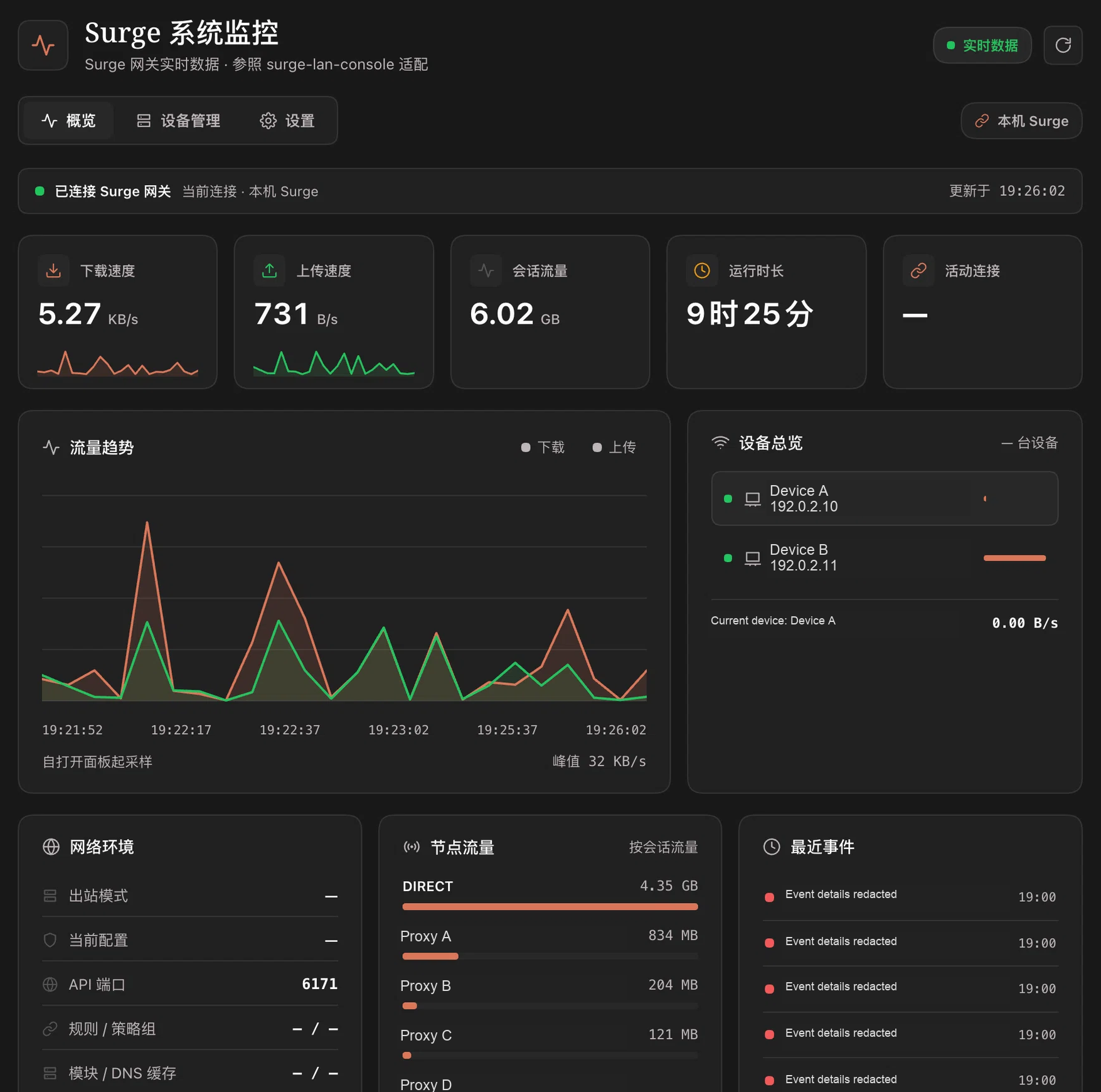
上图来自实际运行截图,已裁去个人侧边栏,并以实色覆盖设备名称、内网地址、代理节点名称及事件详情。设备地址替换为文档示例地址,流量曲线和统计值保留截图原样。下方浅色图片来自已有布局检查素材,仅用于说明界面组织,不代表实时监测结果或当前版本的完整交互状态。
能做什么
| 页签 | 主要能力 |
|---|---|
| 概览 | 下载 / 上传速度、会话流量、运行时长、活动连接、流量趋势、LAN 设备、网络环境、节点流量、最近事件 |
| 设备管理 | 添加、编辑、删除多个 Surge 连接;测试连通性、切换当前实例;汇总在线状态、活动请求与吞吐 |
| 设置 | 跟随系统 / 浅色 / 深色外观、轮询间隔、趋势采样点数、设备与事件显示上限、暂停刷新、逐端点 API 诊断 |
- 本机自动发现:Host 从 macOS 的 Surge Profiles 目录读取 HTTP API 配置,本机连接固定保留。
- 真实数据反馈:端点失败时显示不可用,或保留带时间标记的上次成功数据;不会把采集失败当作零流量。
- 趋势随连接隔离:打开面板后开始采样,切换连接或修改连接配置后重新记录,不混用不同实例的数据。
- 事件更易读:相同级别、相同文本的事件合并计数,长消息单行省略,悬停查看全文。
- 中英文界面:包含中文和英文文案;其他界面语言回退为英文。
界面导览
概览:先看流量,再定位设备与节点
顶部指标条展示当前连接的关键指标;下方流量图记录面板打开后的采样,横轴最多保留六个时间刻度。设备卡片展示 LAN 客户端,节点流量按会话流量排列,最近事件辅助判断异常。
概览里的「设备总览」指当前 Surge 下的 LAN 客户端;设备管理里的 Fleet 指多个 Surge 实例,两者统计对象不同。
设备管理:把多个 Surge 实例放在一起
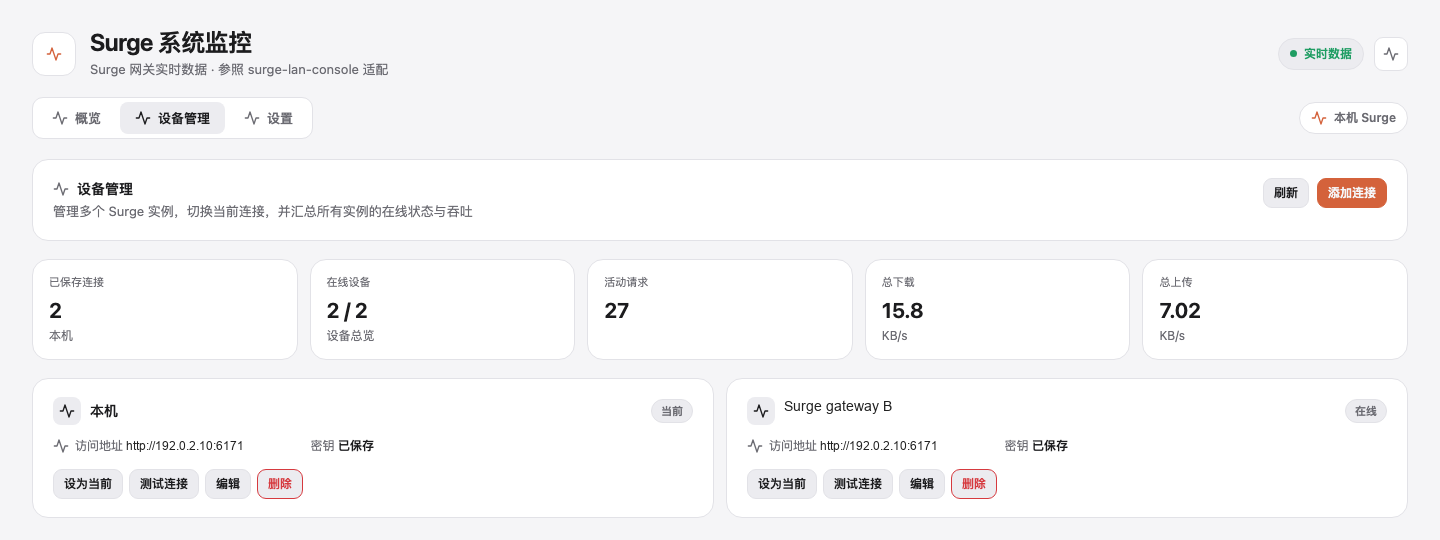
每个保存的连接可以独立测试,并设为概览与诊断的当前数据源。Fleet 汇总始终覆盖本机和所有保存的连接,在进入页签或手动刷新时更新,并发探测最多四个实例。
这张布局示意保留了早期素材中的按钮排列。当前实现中,本机连接可切换、测试,但不可编辑或删除;图中的地址是不可用于实际连接的文档示例地址。
设置:调整刷新节奏,检查端点状态
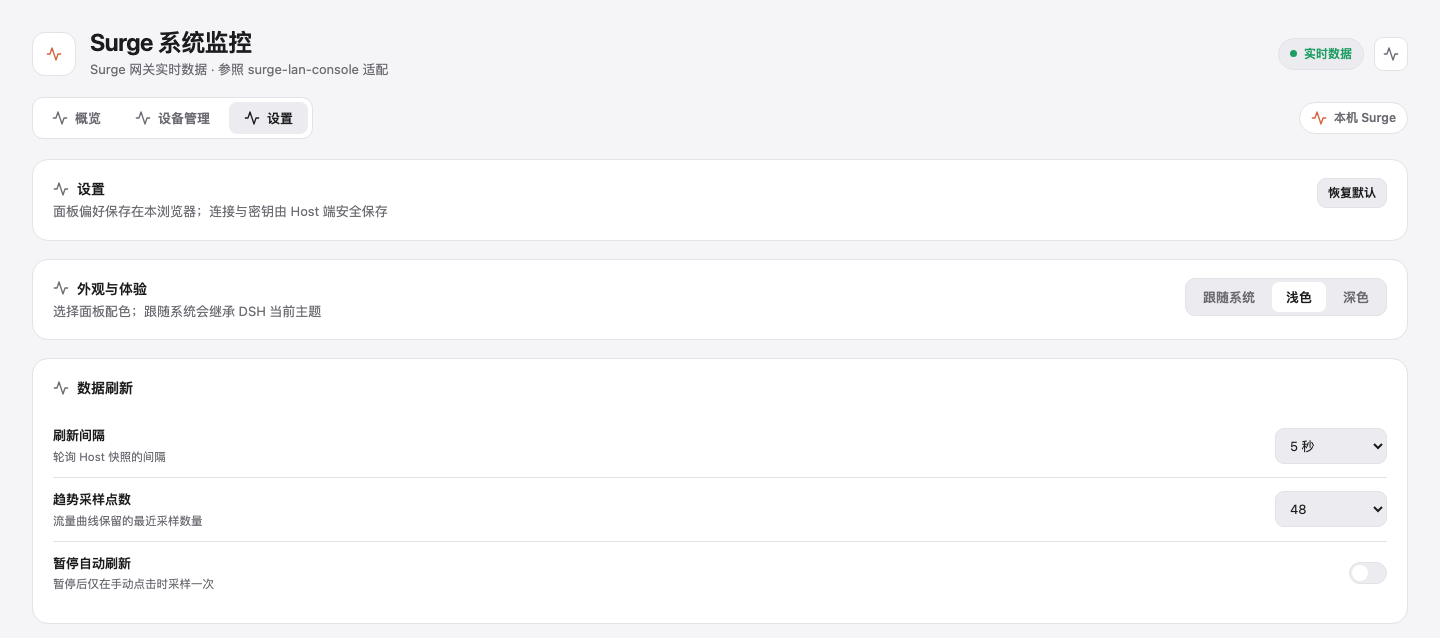
外观设置只作用于本面板。自动采样仅在面板挂载、页面可见且未暂停时运行;上次请求结束后再安排下一次,避免慢接口导致请求堆积。
遇到数据缺失时,可在「设置 → API 诊断」查看各端点的状态、延迟和响应结构,再判断是连接问题、证书问题,还是 Surge 版本提供的接口不同。
安装与首次使用
1. 准备环境
- 安装支持 Host / Web Client 插件的 DeepSeek Harness。
- 在要监控的 Surge 实例上启用 HTTP API,并确认运行 DSH Host 的机器可以访问它。
- 本机自动发现针对 macOS 的
~/Library/Application Support/Surge/Profiles目录;其他实例通过「设备管理」手动添加。
本项目是 DSH 插件包,不能直接作为独立网页运行。仓库未声明最低 DSH 版本;不同 DSH / Surge 版本的实际兼容性需要在使用环境确认。
2. 获取插件并安装
git clone https://github.com/pc439527/dsh-surge-panel.git
cd dsh-surge-panel
在 DSH 的「插件 → 添加插件」中,使用这个仓库的本地绝对目录安装。包名为 @local/dsh-surge-panel。安装并启用后,从侧边栏打开「Surge 系统监控」。如果安装结果提示需要重启,按提示重启 DSH。
也可以让 DSH 助手通过 plugin_manager 安装这个本地目录。安装操作由 DSH 插件管理器完成,无需手工修改 profile 配置。
3. 连接 Surge
本机:面板会尝试读取 Surge Profiles 中的 http-api 配置,并使用回环地址访问 API。若未连接,先确认 HTTP API 已启用,再查看诊断结果。
其他实例:进入「设备管理 → 添加连接」,填写连接名称、协议、主机、端口、平台和 API 密钥,测试后保存,再点击「设为当前」。主机字段只填域名或 IP,端口单独填写;支持 IPv6。实际密钥只应填写到插件的连接表单中。
HTTPS:插件验证证书链与主机名。私有 CA 或自签证书场景可以填写 PEM 格式的 CA 证书;自动发现的本机 HTTPS 如果证书不受信任,可改为手动添加 HTTPS 连接并配置 CA。
数据流与隐私
flowchart LR
    UI[DSH 面板] -->|同源请求| Host[DSH Host 插件]
    Profiles[本机 Surge Profiles] -->|发现 API 与密钥| Host
    Store[Host 连接存储] -->|保存的连接与密钥| Host
    Host -->|携带 X-Key 读取 HTTP API| Surge[本机或其他 Surge 实例]
    Surge -->|真实指标与端点状态| Host
    Host -->|监控数据;不返回已保存的密钥| UI
| 内容 | 存储或处理方式 |
|---|---|
| 面板外观与刷新偏好 | 当前浏览器的 localStorage |
| 手动添加的连接、API Key、可选 CA 证书 | DSH Host 上的 ~/.dsh/surge-panel-connections.json |
| 已保存的 API Key | 以明文 JSON 保存在 Host 文件中,文件权限为 600;不是加密 Vault |
| 浏览器连接列表 | 返回连接信息、CA 证书及 hasKey 标记,不返回已保存的 API Key |
| 手动输入的新密钥 | 在测试或保存时提交给 Host |
Surge 侧操作为只读监控;新增、编辑、删除连接只修改插件自己的存储。请将 API 开放在可信网络内,跨不可信网络访问时使用 HTTPS 或受控隧道。
发布图片均为重新编码、已扁平化的 PNG,不包含原始截图图层或源文件元数据。原始布局检查图片不纳入 Git 提交;文档中的 192.0.2.0/24 地址仅用于示例。
可靠性设计
当前版本为 1.1.1。
- 连接隔离:配置变化会使旧缓存失效,取消或丢弃迟到响应,防止旧实例数据出现在新连接下。
- 有界请求:Surge 响应设总时限并限制为 16 MiB;浏览器请求支持超时和卸载取消;提交体仅接受 JSON 对象,上限 64 KiB / 10 秒。
- 原子保存:先写权限为
600的独占临时文件,再重命名;成功后才更新内存。损坏的存储不会被静默覆盖。 - 共享缓存:Host 合并并发采集;策略、模块、规则、配置成功结果缓存 60 秒,其他成功结果与失败结果缓存 1 秒,本机发现结果缓存 30 秒。
- 不完整结果明确展示:可选端点失败不会伪装为空列表;Fleet 活动请求不完整时显示
—,吞吐仅汇总本次成功响应的实例。
常见问题
为什么有些指标显示 —?
该字段可能未由当前 Surge 版本提供,或对应端点读取失败。先查看 API 诊断;— 不表示数值为零。
为什么曲线不是历史全天流量?
曲线是面板打开后对当前连接采样得到的短期趋势。切换实例会清空采样,插件不提供后台历史数据库。
为什么手动添加连接后没有出现在概览?
保存连接与切换当前连接是两个动作。在设备管理中将目标连接「设为当前」,概览与诊断才会切换。
是否可以切换 Surge 策略、开启 MitM 或 Rewrite?
当前插件提供只读监控和连接管理,不包含这些控制能力,也不内嵌独立 Node Core、SQLite、系统通知、后台自动化、加密 Vault 或伪造数据的演示模式。
开发与验证
插件运行时使用 Node.js 内置模块和 DSH 提供的 React / UI 服务,没有额外的 npm 运行时依赖。
npm run check
npm test
check 校验 Host 与 Client JavaScript 语法;测试使用隔离存储和传输替身,不读取真实密钥、不访问真实 Surge。它们不验证浏览器布局、真实 TLS 握手或全部 Surge 版本的兼容性。
| 文件 | 用途 |
|---|---|
| index.js | Host 侧 API 代理、连接存储、发现、采集与缓存 |
| client.js | 三个页签、图表、连接表单与诊断 UI |
| cordis.patch.yml | DSH 插件装配入口 |
| locale/ | 插件元数据的中英文资源 |
| tests/regression.test.mjs | 回归测试 |
| 中文详细说明 · English details | 功能、可靠性改进与实现边界 |
致谢
监控体验参照 surge-lan-console 适配;DSH 原生实现与功能边界见上文。Surge 为其所属方的产品,本仓库为第三方适配插件。
本文档及发布素材使用 DeepSeek Harness 整理。

No comments yet. Be the first to write one.