DSH Phone Mirror

用手机浏览器安全接入本机 DSH Desktop —— 输密码即绑,复用桌面同一套 Web UI。
English | 中文
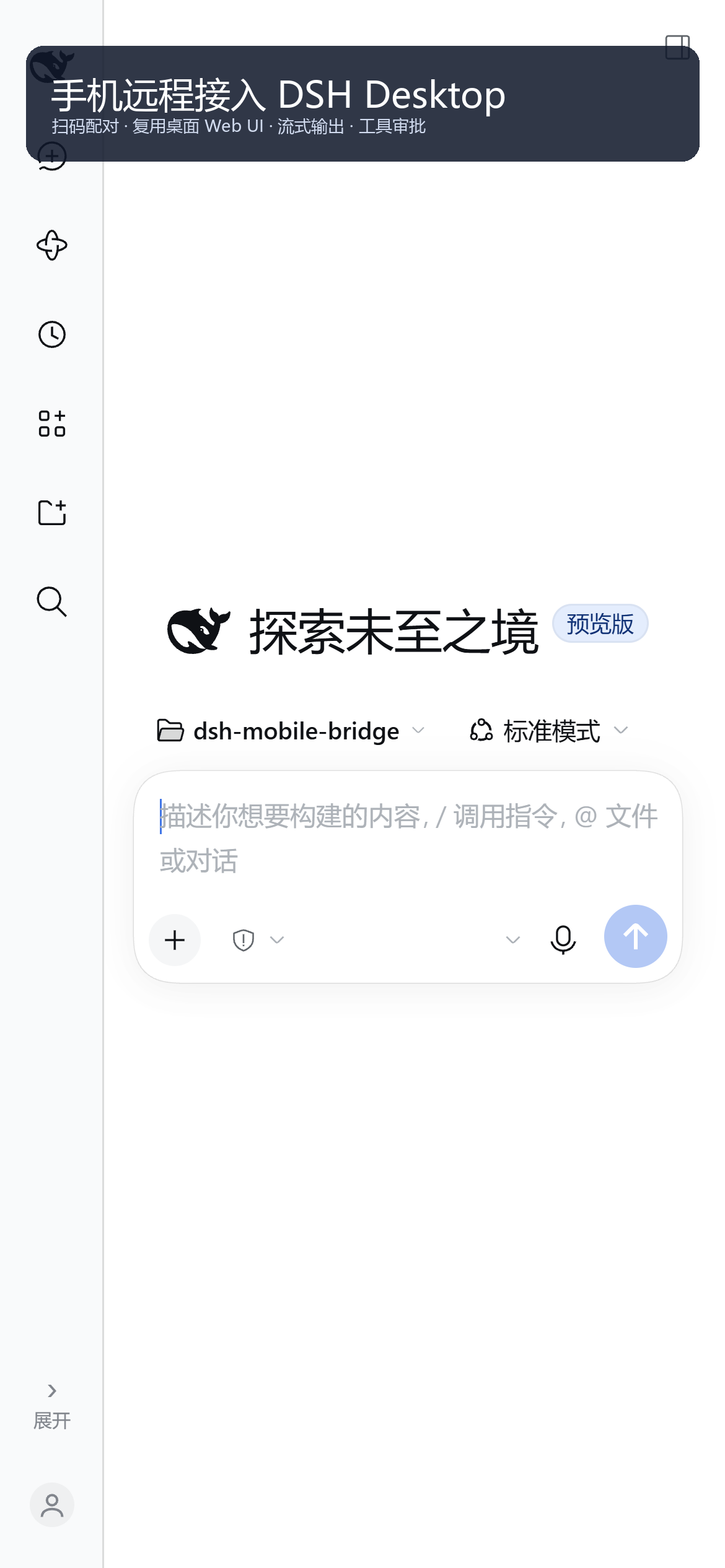
手机端(浏览器输入绑定密码 → 复用桌面同一套 Web UI)


桌面端(设置 → 手机分身:绑定密码 · 设备管理 · 外网接入 · 外部推送)


更多截图见 docs/screenshots/


30 秒跑通:把本目录作为 bundle 装进 DSH Desktop(plugin_manager action=install_bundle target=<本目录绝对路径>)→ 重启 Desktop 自动拉起临时隧道 → 桌面「设置 → 手机分身」查看绑定密码 → 手机打开地址输入密码即绑。
想要「重启后地址不变」的固定入口,见 §6 固定地址;国内网络推荐 §6.A SakuraFrp 免费穿透。本插件已提交 dsh.so 插件市场 审核(6/6 Acceptance、0 Critical)。
DSH Desktop 的 Web 界面只监听 127.0.0.1,手机无法直接访问。本插件在两者之间加一道边缘网关(edge):
手机通过它加载的仍然是桌面上那份 Web UI(同源 WebSocket、同源 RPC、流式输出全部原样复用),
因此不会出现「移动端功能残缺」的问题,也不需要维护第二套前端。
一、功能特性
接入与绑定
- 输密码即绑、长期免登录:桌面「设置 → 手机分身」可查看 / 复制 / 重新生成 / 自定义绑定密码;手机打开访问地址后手动输入密码,密码正确即直接绑定并获得长期设备令牌(HttpOnly Cookie),之后打开即用,没有桌面确认弹窗。
- 绑定密码只存本机:密码写入本地
binding.json(权限 0600),可随时重生成;二维码只编码访问地址、不含密码,密码不会出现在截图或链接里。 - 多档外网接入:SakuraFrp 免费穿透(国内推荐)、cloudflared 临时隧道(零账号)、Tailscale(仅适合国外用户)、局域网直连,按需切换。
- 零配置反代:网关自动改写
Host/Origin为 loopback,无需修改 DSH 源码或信任配置。
会话与审批
- 完整复用桌面 UI:会话列表、新建会话、发送、流式输出、停止输出、模型/推理等级、插件、文件预览、终端等全部与桌面一致。
- 工具审批搬到手机:宿主发起工具审批时,手机弹出审批卡片,可选 仅本次 / 始终允许 / 拒绝;「始终允许」按工具名 + 参数指纹记忆。
- 失败关闭(fail-closed):审批超时、手机离线且为远程会话时一律判为未执行,安全默认。
- 任务结束态也推外部通道:每轮
turn/end都推一条到同一批外部通道(完成 / 出错 / 中止 / 阻断 / 达到上限 / 被中断 / 已分叉全覆盖),不依赖浏览器、锁屏可见;默认开启,taskNotifyEnabled: false可关闭。
设备管理(桌面端)
- 设置 →「手机分身」→「设备管理」:列出所有已绑定设备(名称、在线/离线、绑定时间、最近活跃)。
- 支持逐台「撤销」、一键「全部撤销」、「清除已撤销记录」;撤销即时生效,已连接手机立刻断开、令牌作废。
- 命令行/脚本同样可用(均仅本机 loopback 可调),见下文「设备管理」。
- 每台手机一个独立令牌,默认最多 5 台。
移动端体验优化(窄屏)
- 侧栏浮层:窄屏展开左侧功能栏时改为覆盖层 + 灰色遮罩,主内容不被挤扁。
- 点会话自动收起侧栏:点某个会话进入对话后,侧栏自动收起,直接看到会话全景。
- 点灰色遮罩收起侧栏:展开态点右侧灰色区域即收起侧栏(不会误触被遮住的会话)。
- 空白区快捷展开:收起态图标栏的空白区域可直接点击展开,并在左下角头像上方显示「› 展开」提示。
- 打开会话不自动弹输入法:点开会话时不自动聚焦输入框,避免软键盘遮挡;用户点输入框才唤起键盘。
- 提问卡片自适应:宿主的「提问卡片」在窄屏下铺满屏宽、文字自动换行、按钮完整可点。
- 触屏常显:桌面端 hover 才出现的控件(复制、关闭标签等)在触屏上常显;支持「添加到主屏幕」全屏运行。
稳定性与固定地址
- 隧道健康看护:周期探测公网地址,cloudflared 进程活着但隧道已死(如边缘 1033)时,连续失败自动重启(叠加指数退避)。
- Tailscale 一键接入向导:设置 →「手机分身」里自动检测 Tailscale 状态,可一键登录、一键开启公网 Funnel、一键把
https://<机器>.<tailnet>.ts.net设为固定地址并生成永久二维码;连不通时提示回退 cloudflared/局域网(仅桌面 loopback 可操作)。⚠️ 仅适合国外用户:国内网络登录与中继不稳定。 - Cloudflare 固定域名一键接入:设置里填入 Cloudflare 命名隧道的连接器 token + 固定域名,即可写入本地
tunnel.json、切到命名隧道并重启(token 只存本地 0600 文件,不进仓库);一键清除可回到临时隧道。适合「无 Cloudflare 账号之外的免费域名(如 EU.org/us.kg)→ Cloudflare → 命名隧道」实现永久固定公网地址。 - Cloudflare 系统服务(开机常驻):在固定域名卡片里一键执行
cloudflared service install <token>(需管理员权限),把命名隧道交给 Windows 服务托管——开机自启、与 DSH/Desktop 重启无关;插件侧自动停止自管 cloudflared 并保持publicBase固定(tunnel.json的serviceManaged标记重启后依旧生效)。失败时自动回退为插件托管 token 隧道,不会断线。 - 固定地址:可把对外地址固定为一个稳定入口(SakuraFrp 随机子域 / 自定义域名、Tailscale 私网 IP、Tailscale Serve/Funnel、Cloudflare 命名隧道), 从而重启后地址不变、保存的地址二维码/截图长期可用,不再出现「刷新看到 Cloudflare 报错」。
开箱即用 vs 固定地址(BYO 域名)
- 开箱即用(零配置):从 GitHub 安装后,插件自动拉起 Cloudflare quick 临时隧道,立即可用;局域网、绑定密码/地址二维码、设备管理、工具审批等全部开箱即用。临时隧道的地址随机、重启会变——适合先跑起来。
- 固定地址需各人自带(BYO):形如
https://dsh.你的域名的永久入口,绑定的是你自己的 Cloudflare 账号 + 你申请的域名 + 你本机的隧道 token(token 只存本地tunnel.json,不进仓库),无法由他人代为配置,也不应共享凭据。 - 拿到自己的固定地址:走免费域名(EU.org / us.kg(DigitalPlat FreeDomain))+ 免费 Cloudflare + 命名隧道,在设置页「保存并启用 + 注册为系统服务」两键即可,人人自助,无需改动仓库。
二、快速开始
1. 安装插件
把本目录作为 bundle 安装到 DSH Desktop(插件为本地目录,装好后在 DSH 插件列表里可见并激活):
plugin_manager action=install_bundle target=<本目录绝对路径>
或手工写进 profile 的 dependencies(link:<本目录>)与 dsh.profile.bundles,然后重启 Desktop。
依赖仅两个:qrcode(生成访问地址二维码,缺失时降级为纯地址文本)与 ws(企业微信智能机器人的 WebSocket 长连接,官方 SDK 同款)。
2. 选择访问通道
| 通道 | 适用场景 | 做法 |
|---|---|---|
| SakuraFrp 免费穿透(国内推荐) | 国内手机外网访问、零成本固定入口 | 实名后创建免费 TCP 隧道(HTTP 流量须选非内地节点),下载 frpc,设 tunnelMode: 'sakura' + sakuraToken/sakuraTunnelId(见 §6.A) |
| cloudflared 临时隧道 | 手机不在同一网络、零账号 | winget install Cloudflare.cloudflared,配置 tunnelEnabled: true(quick),重启后自动得到 https://<random>.trycloudflare.com |
| 局域网直连 | 手机与电脑同网段 | 手机访问 http://<本机LAN IP>:8787(edgeHost 设 auto 或 LAN IP) |
| Cloudflare 命名隧道 | 有账号+域名的公网固定域名 | tunnelMode: 'token' + 本地 tunnel.json 填 token 与域名(见 §6.D) |
| Tailscale 私网(仅适合国外用户) | 只有自己的设备访问,地址固定 | 两端登录同一 tailnet;edge 自动绑定 Tailscale 网卡;publicBase 设为本机 Tailscale IP(见 §6.B) |
publicBase 取值优先级:显式配置(含本地 tunnel.json / sakuraDomain) → SakuraFrp 随机子域 → cloudflared quick 隧道 → Tailscale DNS → LAN → loopback。
3. 绑定手机
- 桌面打开 设置 → 手机分身,在「绑定密码」卡片里查看密码(可一键复制、重新生成,或自定义 6–64 位密码)。密码保存在本机
binding.json(权限 0600),不会上传、不会进仓库。 - 手机用浏览器打开访问地址(桌面同时提供只含地址的二维码,方便输入网址),在页面里手动输入绑定密码并提交。
- 密码正确即直接绑定,手机自动进入 Web UI;没有桌面确认弹窗,之后打开同一地址即可直接使用。
绑定密码长期有效、不会过期,可在桌面随时重新生成或自定义;连续输错会按来源 IP 触发频率限制,默认最多 5 台设备。二维码只包含访问地址,不包含密码。
4. 配置项
- id: dsh-mobile-bridge
  name: 'dsh-mobile-bridge'
  config:
    enabled: true
    edgeHost: '127.0.0.1'   # 边缘网关监听地址;'auto' 自动选 LAN+loopback;会额外自动绑定 Tailscale 网卡
    edgePort: 8787
    publicBase: ''          # 对外地址;留空自动探测(也可写到本地 tunnel.json)
    tunnelEnabled: true     # 是否启用公网隧道
    tunnelMode: 'quick'     # 'sakura'=SakuraFrp 免费穿透;'token'=Cloudflare 命名隧道;'quick'=cloudflared 临时地址
    tunnelToken: ''         # 命名隧道 token(敏感,建议放本地 tunnel.json,勿提交)
    tunnelBin: 'cloudflared'
    tunnelProtocol: ''      # 留空自选;WARP 环境建议 'http2'
    sakuraToken: ''         # SakuraFrp 访问密钥(敏感,勿提交)
    sakuraTunnelId: ''      # SakuraFrp 隧道 ID
    sakuraBin: 'frpc'       # frpc 可执行文件;下载地址 https://www.natfrp.com/tunnel/download
    sakuraDomain: ''        # 自定义域名;留空自动识别 frpc 日志里的 >>host:port<< / 节点地址(*.nyat.app、*.natfrp.cloud、frp-*.com|top)
    enableLan: true
    maxDevices: 5
    approvalTimeoutMs: 60000
    approvalTimeoutRemoteMs: 30000
    offlineGraceMs: 5000
    alwaysScope: 'session'  # session | global
    taskNotifyEnabled: true  # 任务结束态外部通知(每轮 turn/end);通知量大可关
    storeDir: ''            # 设备与规则落盘目录,默认 ~/.dsh/dsh-mobile-bridge
tunnelMode 三档:'quick'(默认,零账号 cloudflared 临时地址,每次重启会变)、'token'(Cloudflare 命名隧道,自带域名 + 本地 tunnel.json)、'sakura'(SakuraFrp 免费穿透,国内推荐,见 §6.A)。默认仍是 'quick',不会自动启用 SakuraFrp;启用前请务必阅读 §6.A 的明文 HTTP / 自动 HTTPS 安全提示。
三、使用方式(手机端)
- 打开:输入绑定密码完成绑定后进入,之后打开收藏地址或「主屏幕图标」即可。
- 左侧功能栏:窄屏下收起为图标栏。要展开,点左下角头像上方的「› 展开」,或直接点图标栏的空白区域,或点顶部开关。展开后点右侧灰色遮罩、或点任意会话,都会自动收起。
- 打开会话:点会话即进入对话;此时不会自动弹出输入法,点输入框才开始输入。
- 发送 / 停止:输入框发送消息,流式中发送键变红色停止键;支持
@引用文件/对话、/调用指令。 - 工具审批:agent 需要工具授权时弹出卡片,选「仅本次 / 始终允许 / 拒绝」即可,选择会回传宿主继续执行。
- 设置:「设置 → 手机分身」查看绑定密码、访问地址、在线/待审批、设备管理、公网隧道状态;桌面端可做撤销等敏感操作,手机端只读提示。
- 添加到主屏幕:浏览器菜单里选「添加到主屏幕」,可全屏独立运行。
四、设备管理
桌面端 设置 → 手机分身 → 设备管理 可直接操作(推荐)。命令行/脚本等价端点(仅本机 loopback 可调,手机经 edge 访问一律 403):
# 查看已绑定设备与在线状态
curl http://127.0.0.1:<端口>/plugins/dsh-mobile-bridge/devices.json

# 撤销某台设备(立即生效,已连接会断开)
curl -X POST -H 'content-type: application/json' -d '{"deviceId":"dev_xxx"}' \
  http://127.0.0.1:<端口>/plugins/dsh-mobile-bridge/devices/revoke

# 撤销全部设备
curl -X POST http://127.0.0.1:<端口>/plugins/dsh-mobile-bridge/devices/revoke-all

# 清除已撤销的历史记录
curl -X POST http://127.0.0.1:<端口>/plugins/dsh-mobile-bridge/devices/purge
五、安全说明
- 经设备令牌进入的浏览器与桌面同属 owner 权限;把通道暴露到公网≈owner 级远程操作能力,务必只让自己绑定。
- 防线依次为:设备令牌闸门(未绑定请求不转发宿主)→ 绑定密码(仅桌面可见、可重生成)→ 按真实访客 IP 的频率限制与熔断。真正的边界是设备令牌。
- Tailscale 私网档:手机与电脑同在 WireGuard 加密的 tailnet 内,链路加密、仅自己设备可达(无需公网暴露,最安全)。⚠️ 仅适合国外用户:国内网络登录与中继不稳定。
- cloudflared / 命名隧道:公网段全程 TLS。敏感 token 只放本地
tunnel.json(0600),不要提交到 git。 - SakuraFrp 免费档:未绑定官方免费
*.nyat.app子域、frpc 也没开自动 HTTPS 时是明文 HTTP,手机 ↔ 节点之间无 TLS,绑定密码、会话内容与工具审批数据都会明文经过公网节点。敏感环境请绑定免费子域开启自动 HTTPS、使用自定义域名 + 自备 SSL,或改用 Tailscale / Cloudflare 命名隧道 等全程加密通道(见 §6.A)。 - 局域网 HTTP 档 cookie 在途不加密;所有响应附加
nosniff/no-referrer/SAMEORIGIN等安全头。
六、固定地址 / 稳定入口(解决「重启后 Cloudflare 报错、旧截图失效」)
quick 隧道地址是随机的 https://<random>.trycloudflare.com,每次重启都会变:手机旧地址会指向已失效隧道 → 刷新看到 Cloudflare 1033/530「连不上」,旧二维码/截图也失效。要「地址固定、二维码长期可用」,需固定入口。以下按有无账号选择:
A. SakuraFrp 免费穿透(国内推荐)
国内网络访问 Cloudflare / Tailscale 常不稳定,SakuraFrp(NATFrp)免费档是更省事的固定入口:
- 免费档额度:2 条隧道、每月 5GiB 流量、10Mbps 带宽;需要实名认证才能创建隧道。
- 准备:在 SakuraFrp 用户信息页拿到「访问密钥」,创建一条隧道并记下「隧道 ID」;从 https://www.natfrp.com/tunnel/download 下载对应平台的
frpc(建议 ≥0.51.0-sakura-14),路径填进sakuraBin(默认frpc,走 PATH)。- 官方规则:TCP 隧道 的对外地址必须带端口,用自己的域名是可选的;若穿透的协议是 HTTP,必须选非内地节点。HTTP(S) 隧道 不需要带端口,但必须有自己的域名,内地节点还要求域名已备案。
- 建议用「子域绑定」申请官方免费的
*.nyat.app子域和证书,开启 frpc 自动 HTTPS,得到https://<子域>:<端口>的加密入口。
- 启用:设置页「手机分身 → SakuraFrp」选择「随机域名」或「自定义域名」,填访问密钥、隧道 ID,保存即启动;等价于配置
tunnelMode: 'sakura'+sakuraToken+sakuraTunnelId。插件以frpc -f <访问密钥>:<隧道ID>启动子进程,默认不启用。 - 随机域名(自动识别):
sakuraDomain留空时,插件读frpc日志自动识别地址,支持官方三种写法:使用 >>www.example.nyat.app:10086<< 连接你的隧道(绑定免费子域,无协议)或使用 IP 地址连接: >>114.51.4.191:10086<<(仅给 IP 时也能用,域名优先)http://cn-hk-nf-1.natfrp.cloud:51906(节点地址带协议),以及*.frp-*.com/*.frp-*.top/*.natfrp.cloud- 域名是
*.nyat.app、或日志出现「已从服务器为…加载证书 / 自动 HTTPS」时按 https 生成对外地址,否则按 http。
- 自定义域名:填
sakuraDomain(如https://dsh.example.com:12345)时,需要把域名 CNAME 到隧道节点地址,并自备 SSL 证书;插件不会替你签发证书。
⚠️ 安全提示(必读):若没绑定官方免费
*.nyat.app子域、frpc 也没开自动 HTTPS,SakuraFrp 给的是明文 HTTP(手机 ↔ 节点之间无 TLS),绑定密码、会话内容、工具审批数据都以明文经过公网节点,节点运营方与链路上的任何人都能看到。敏感环境请绑定免费子域开启自动 HTTPS、改用「自定义域名 + 自备 SSL」,或改用 Tailscale / Cloudflare 命名隧道 等全程加密通道;不要把明文随机子域当作长期生产入口。
B. Tailscale 私网直连(仅适合国外用户,免费,无需 Cloudflare)
⚠️ 仅适合国外用户:国内网络登录与中继不稳定。
电脑安装并登录 Tailscale(winget install Tailscale.Tailscale → tailscale up)。插件会自动把 Tailscale 网卡地址也纳入 edge 监听,于是同一 tailnet 内的手机可直连一个固定地址(WireGuard 加密)。
把固定地址写进本地 ~/.dsh/dsh-mobile-bridge/tunnel.json(不进仓库):
{ "publicBase": "http://<本机Tailscale IP>:8787" }
手机安装 Tailscale 并登录同一账号后,用该固定地址打开即可(首次仍需输入绑定密码完成绑定)。地址固定 → 截图/书签长期可用。
C. Tailscale Serve / Funnel(仅适合国外用户;需要你在 tailnet 里一次性「启用 HTTPS/Serve」)
⚠️ 仅适合国外用户:国内网络登录与中继不稳定。
- 仅自己设备:
tailscale serve --bg 8787→https://<机器>.<tailnet>.ts.net。 - 公网、手机免装 App:
tailscale funnel --bg 8787(首次按提示在 Tailscale 后台开启 Funnel)。 开启后把publicBase设为对应https://….ts.net即可。
D. Cloudflare 命名隧道(有 Cloudflare 账号 + 域名时)
- Zero Trust → Networks → Tunnels → 新建(cloudflared),复制连接器 token;添加 Public Hostname:
dsh.example.com → http://127.0.0.1:8787。 - 本地
~/.dsh/dsh-mobile-bridge/tunnel.json(0600):{ "token": "<连接器 token>", "publicBase": "https://dsh.example.com" } - 配置
tunnelEnabled: true、tunnelMode: 'token'(tunnelToken/publicBase留空会自动读取该文件),重启 Desktop。
稳定性:插件对 quick 隧道做健康探测——进程活着但隧道已死时连续失败 3 次自动重启 cloudflared(叠加指数退避),减少掉线。 固定地址让「二维码长期可用」,但首次接入新设备仍需输入绑定密码;已绑定设备靠设备 Cookie 持续在线。
E. 完整实战:0 元拿到永久固定域名 + 开机常驻(实测记录)
下面是 2026-11 实测跑通的完整路径,全程免费(域名 + Cloudflare + 隧道 + 系统服务均 0 元),最终得到形如 https://dsh.example.com 的永久地址,Windows 服务托管隧道、开机自启、与 DSH/Desktop 重启完全解耦。
① 申请免费域名(DigitalPlat,约 10 分钟)
- 打开
https://dash.digitalplat.org/用邮箱注册,完成账户验证(要求 GitHub OAuth,防滥用)。 - 域名注册 → DigitalPlat Domains:填前缀(如
dsh)+ 后缀 → 勾条款 → 检查可用性 → 选「稍后配置」(先注册、NS 之后改)→ 注册。 - ⚠️
.us.kg目前暂停向免费账户开放(提示需订阅计划);免费可用后缀有.dpdns.org/.xx.kg/.qzz.io/.qd.je,效果等同。免费名额每账户 1 个,域名「正常 · 永久」。
② 注册 Cloudflare 并添加站点(免费)
https://dash.cloudflare.com/sign-up注册(可用 GitHub 登录,免邮箱验证)。- 添加站点(Add a site)→ 输入第①步的域名 → 选 Free 计划 → DNS 记录扫描为 0 条属正常,直接「继续激活」→ 记下分配的 2 个 NS(形如
xxx.ns.cloudflare.com/yyy.ns.cloudflare.com)。
③ 回 DigitalPlat 把 NS 改成 Cloudflare 的
- 域名详情 → DNS → 域名服务器 → NS1/NS2 填入两个 Cloudflare NS(顺序无关)→ 更名称服务器。
- 回 Cloudflare 等站点变 Active(实测几分钟)。可用
Resolve-DnsName <你的域名> -Type NS验证全球生效。
④ 建命名隧道 + Public Hostname
- Cloudflare 控制台 → Zero Trust → Networking → Tunnels → Create Tunnel,命名(如
dsh-home)→ 复制安装命令里的连接器 token(eyJ…那串;此页不必执行安装)。 - 隧道详情 → Add route → Published application:Subdomain 留空(用主域)+ Domain 选你的域名 + Service 填
http://127.0.0.1:8787(8787 是插件 edge 端口,以/status返回的edge.port为准;别填桌面 Web 端口)。
⑤ 插件「两键」接入
- DSH 设置 → 手机分身 →「Cloudflare 固定域名」卡片:粘贴 token +
https://<你的域名>→ 保存并启用(先由插件托管跑起来,立即可用)。 - 点 「注册为系统服务(开机常驻)」:需要管理员权限——插件会触发 UAC/或返回
needs-admin并自动回退为插件托管(不断线)。也可手动在管理员 PowerShell 执行& "C:\Program Files (x86)\cloudflared\cloudflared.exe" service install <token>, 成功后给本地tunnel.json加上"serviceManaged": true并重启插件。 - 成功标志:卡片显示「系统服务:运行中」;
GET /plugins/dsh-mobile-bridge/cloudflare.json返回serviceManaged/serviceInstalled/serviceRunning: true;系统里只剩服务那 1 个 cloudflared 进程(插件不再自启)。
⑥ 验证与绑定
- 任意网络执行
curl https://<你的域名>/status返回 401「pair this device first」=全链路已通。 - 手机关 WiFi 走流量,打开地址输入绑定密码完成绑定,一次绑定即长期有效;之后电脑/DSH 重启、甚至重启整机,手机地址都不变。
坑位速查:Public Hostname 的 Service 端口必须是 8787(edge 端口);token 只存本地
tunnel.json(0600,不进仓库);卸载系统服务会自动回退为插件托管;免费域名删除后名额会释放,可重新注册。
七、常见问题(FAQ)
- 重启后手机显示 Cloudflare 报错:quick 隧道地址变了。改用固定入口(§6:SakuraFrp / Tailscale 私网 IP / Serve/Funnel / 命名隧道)。
- 保存的二维码/截图以后扫不开:旧二维码里含已失效的临时地址。使用固定入口后,把
publicBase固定下来,重新保存一次地址二维码即可长期可用(二维码只含地址,不含绑定密码)。 - 手机连不上(Tailscale 私网):确认两端 Tailscale 均在线、登录同一 tailnet;
tailscale status能看到本机;必要时重启 Desktop 让 edge 重新绑定 Tailscale 网卡。国内网络建议改用 SakuraFrp。 - 页面整体偏小/挤压(华为等):浏览器若开了「桌面版网站」会按 980px 缩放,建议对该站点关闭桌面版网站,使用标准移动布局。
- 不想公网暴露:用 Tailscale 私网直连(§6.B)或
tailscale serve(§6.C,仅自己设备),不要用 Funnel/命名隧道。 - 绑定密码忘了 / 想换一个:设置 → 手机分身 →「绑定密码」卡片里查看、复制、重新生成或自定义;重新生成后已绑定设备不受影响。
- 如何解绑某台手机:设置 → 手机分身 → 设备管理 → 撤销;或调用
devices/revoke。
八、外部推送通道(审批 + 任务结束态)
审批卡片出现与任务结束时,本机会把消息推送到你配置的外部通道——不依赖浏览器,任何手机装个对应 APP 就能收,锁屏可见、点击直达。绑定已改为「手机输入绑定密码直接完成」,不再产生桌面确认请求,因此不再有配对请求类通知。
为什么不用浏览器通知:Android WebView 系浏览器(夸克/UC/百度/微信内置)与 iOS 第三方浏览器根本不支持 Web 通知/推送;各家权限模型也不一致。统一走外部通道反而最省心、覆盖最广。
8.1 配置入口
电脑端:DSH Desktop → 设置 → 手机分身 → 外部推送通道 → 添加通道 → 选类型 → 按面板里的步骤操作 → 保存。 手机端:无需配置(它只负责显示审批卡片与决策)。
面板里每种通道都带分步配置说明,这里再给出各通道的要点与官方链接:
| 通道 | 适用 | 配置要点 | 官方地址 |
|---|---|---|---|
| ntfy | Android / iOS,推荐 | 装 APP → 订阅主题(如 dsh-approval)→ 面板填同名主题,服务器留空 |
https://ntfy.sh · https://docs.ntfy.sh |
| Bark | iOS | 装 Bark → 复制 APP 顶部的 https://api.day.app/xxxx → 粘贴到面板 |
https://bark.day.app |
| 企业微信·自建应用 | 微信(官方 API) | work.weixin.qq.com 注册(个人可)→ 创建应用拿 AgentId/Secret → 「我的企业」拿 corpId → 「微信插件」扫码关注(消息直达微信服务通知)→ 三项填面板 | https://developer.work.weixin.qq.com |
| 企业微信·群机器人 | 企业微信群 | 群设置 → 群机器人 → 添加 → 复制 Webhook(qyapi.weixin.qq.com/.../send?key=…)→ 填到面板 |
https://developer.work.weixin.qq.com |
| 企业微信·智能机器人 | 企业微信单聊/群聊(新版,无需 IP 白名单与公网回调) | 企微工作台 → 智能机器人 → API 模式创建 → 连接方式选「使用长连接」→ 记下 BotID 与 Secret(只显示一次)→ 先在与机器人的会话里发一条消息 → 单聊:chatId 填接收人 userid(管理后台通讯录成员详情页「账号」,机器人创建者须为超级管理员)、chatType 填 1;群聊:chatId 填群 chatid(机器人回调事件里获取)、chatType 填 2 → 填面板 |
https://developer.work.weixin.qq.com/document/path/101463 |
| 飞书 | 群机器人 | 群设置 → 群机器人 → 自定义机器人 → 安全设置勾「自定义关键词」填 审批 → 复制 Webhook → 填到面板 |
https://open.feishu.cn |
| 钉钉 | 群机器人 | 群设置 → 智能群助手 → 添加机器人(自定义)→ 安全设置选「自定义关键词」填 审批 → 复制 Webhook → 填到面板 |
https://open.dingtalk.com |
| Telegram | Bot | @BotFather 建 bot 拿 Token → 给 bot 发条消息 → getUpdates 拿 chat.id → 填面板 |
https://core.telegram.org/bots |
| 通用 Webhook | 任意 | 填可公网访问的 POST 接口;本机将 POST { "title", "body", "url" } JSON,可选 Bearer Token |
— |
想在微信里收? 唯一官方途径就是「企业微信自建应用 + 微信插件」:个人微信扫码即可注册企业微信(无需企业认证),创建自建应用后,在管理后台「我的企业 → 微信插件」用微信扫码关注,之后应用消息会直接出现在微信的服务通知里。Server酱等第三方推送因属于非官方通道、且免费额度有限,已不内置。
保存后通道立即生效;面板里点「刷新」可改配置、点「删除」停用。
8.2 消息内容
- 审批:标题「工具审批」,正文「有工具调用等待你的审批:<工具名>」,附手机分身页链接。
- 任务结束态:每轮
turn/end推一条,标题按终态取「任务完成 / 任务出错 / 任务已中止 / 任务被阻断 / 任务达到上限 / 任务被中断 / 任务已分叉」,正文带会话短 ID、轮次与原因细节(出错时附错误摘要)。子 agent 会话的内部轮次不推,避免噪声。 - 点击通知里的链接(或从 APP 打开)即可直达手机分身页处理。
8.3 限制与注意
- 外部通道由本机发起 HTTP 请求,需要能访问对应服务(ntfy.sh / qyapi.weixin.qq.com / 各群机器人域名)。
- 企业微信智能机器人走官方 WebSocket 长连接主动推送(
aibot_subscribe鉴权 →aibot_send_msg推送,Markdown 消息),无需 IP 白名单、无需公网回调地址;Secret 为长连接专用、只在创建时显示一次(丢失需重新生成);官方要求先在与机器人的会话里发过至少一条消息才允许主动推送;限频 30 条/分钟、1000 条/小时。 - 企业微信自建应用的 access_token 由本机缓存(约 2 小时,失效自动重取);Secret 只保存在本机
push.json(0600)。 - 通道配置存在本机
~/.dsh/dsh-mobile-bridge/push.json(权限 0600),不随绑定迁移。
九、目录结构
index.js               Host 入口(装配与生命周期、配置归一、隧道看护接线)
client.js              浏览器半身(审批卡、设置面板/设备管理、移动端样式与交互补丁)
lib/edge.js            边缘网关(多地址监听含 Tailscale、反代 / WebSocket 透传 / 令牌闸门 / 限速)
lib/approval-bridge.js 审批桥接(宿主审批 → 手机卡片 → 决策回传,fail-closed)
lib/binding.js         绑定密码(生成 / 校验 / 重生成 / 自定义,写入 0600 binding.json)
lib/pairing.js         设备令牌(含撤销 / 清理)
lib/sakurafrp.js       SakuraFrp 穿透(frpc 子进程、日志识别随机子域、自定义域名)
lib/routes.js          绑定页 / 事件流 / 决策 / 设备管理 / 状态路由
lib/host-login.js      宿主登录交换与 cookie 续期
lib/cloudflared.js     隧道管理(quick / token、自动重启、健康探测)
lib/tunnel.js          对外地址探测(含 Tailscale / LAN)
lib/events.js          设备在线状态 + SSE 推送总线
lib/push.js            外部推送通道(ntfy/Bark/企业微信自建应用/企业微信群机器人/企业微信智能机器人/飞书/钉钉群机器人/Telegram/通用 webhook)
lib/task-notify.js      任务结束态通知(订阅 session/event 的 turn/end → 外部推送通道)
lib/index-inject.js    移动端注入(viewport / polyfill / PWA)
反馈与社区
- 🐛 Bug / 功能建议:Issues
- 💬 使用交流 / 想法讨论:Discussions
- 🔒 安全问题(绑定、令牌、隧道):请直接提 Issue 并注明「security」,或先私信作者,不要公开贴出你的隧道地址与 token。
License
MIT —— 可自由使用、修改与分发,保留版权与许可声明即可。
如果这个项目帮到了你,欢迎在仓库点一个 ⭐ Star,这是对作者最直接的鼓励。
No comments yet. Be the first to write one.