使用快捷键选中页面元素,将它移入应用内浮动面板:拖动、缩放、继续交互,再通过浮窗管理器快速找回并重新摆放。
- 选择范围可调:鼠标定位目标,滚轮或方向键逐层选择父元素与子元素。
- 优先保留真实控件:移动原 DOM 节点而不是复制截图,尽可能保留内容、状态和交互。
- 多个面板自由摆放:拖动标题栏、调整大小、点击置前;关闭后恢复原位置。
- 浮窗管理器:以截图缩略图浏览面板,先选中预览,再点击目标位置放置。
[!IMPORTANT] 本文仅介绍应用内浮动面板的现有功能:选择控件、拖动缩放、关闭恢复,以及通过浮窗管理器重新摆放。未完成并验证的功能不属于本文的可用能力说明。
实际截图
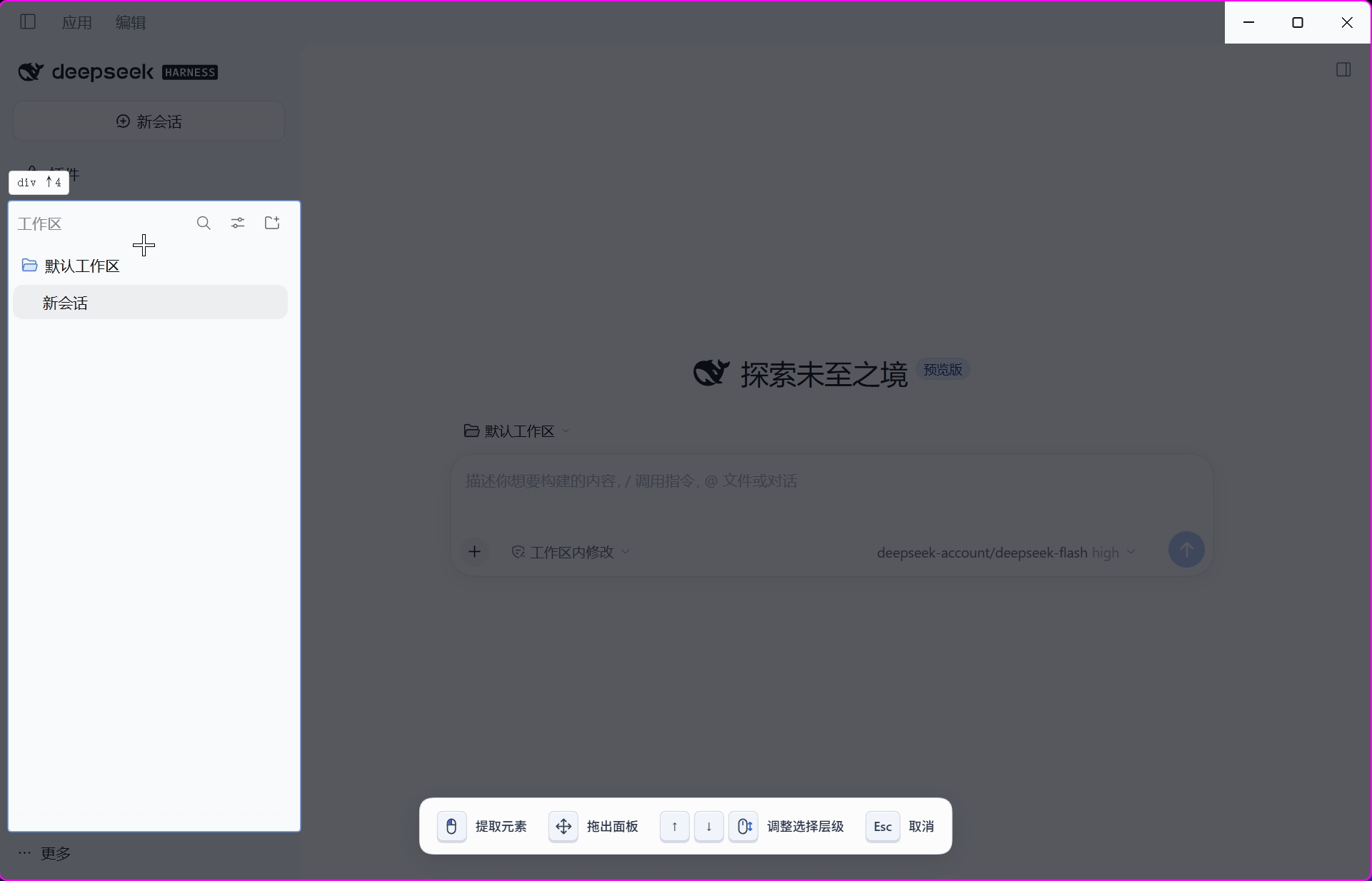
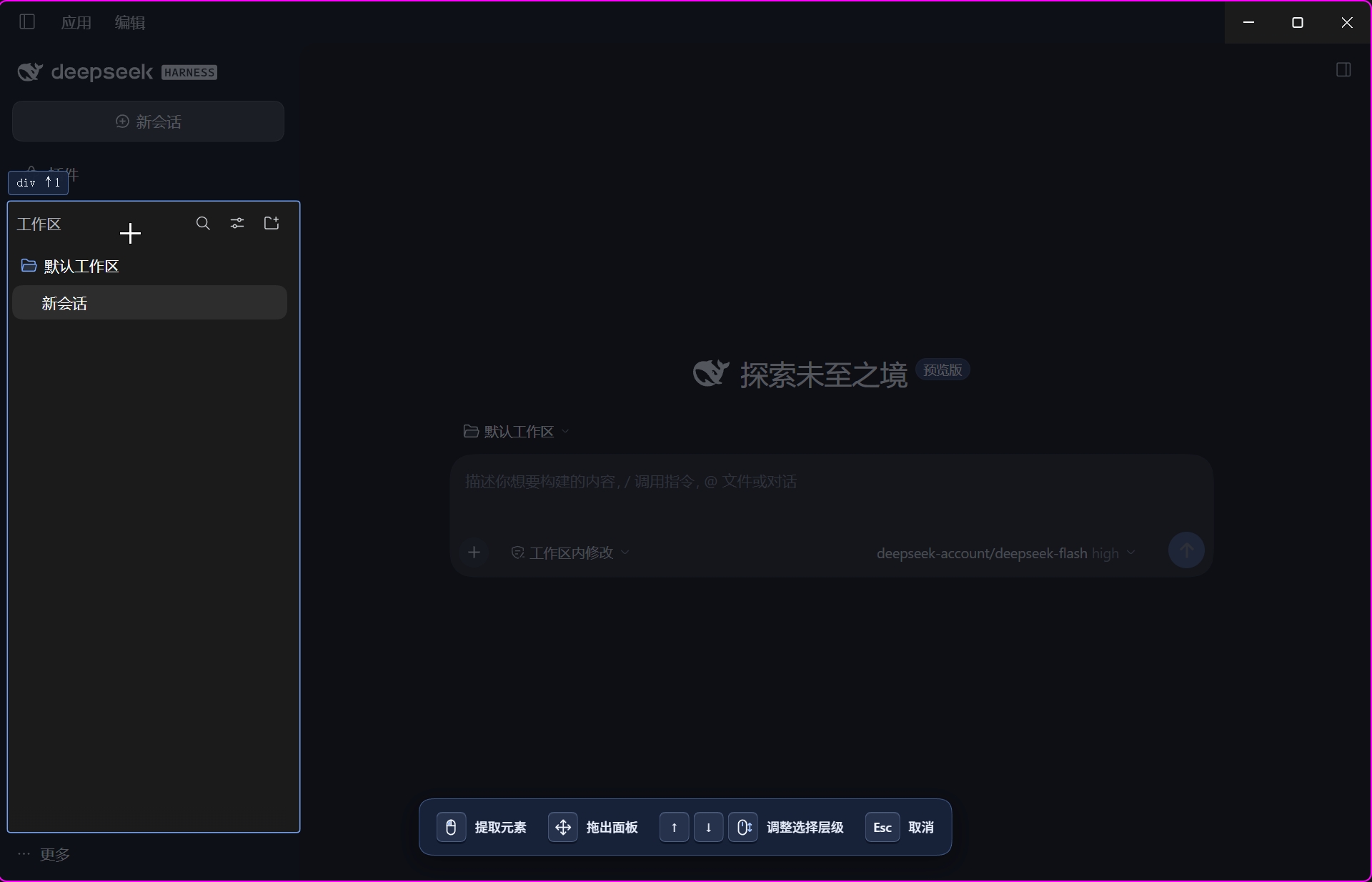
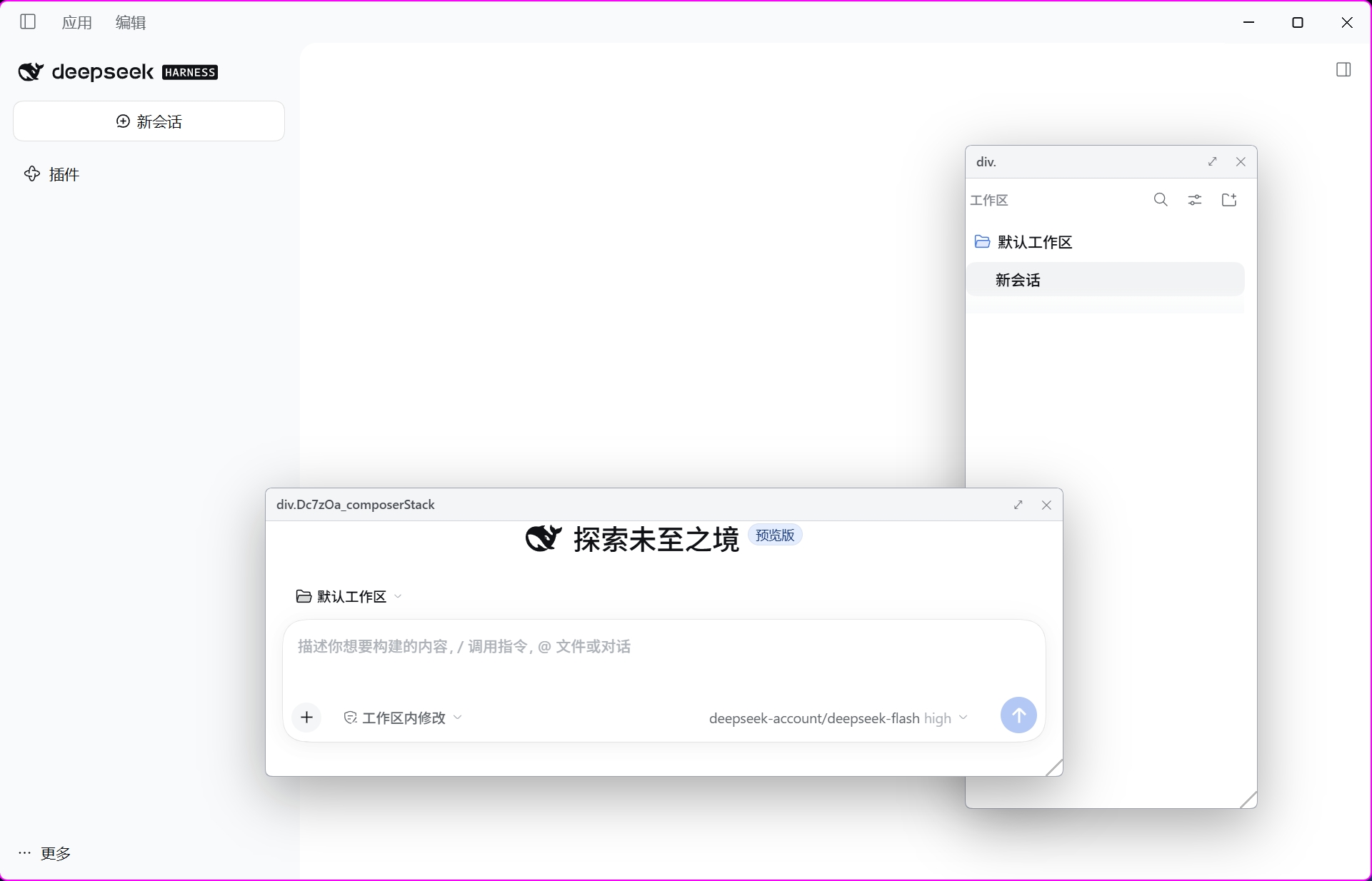
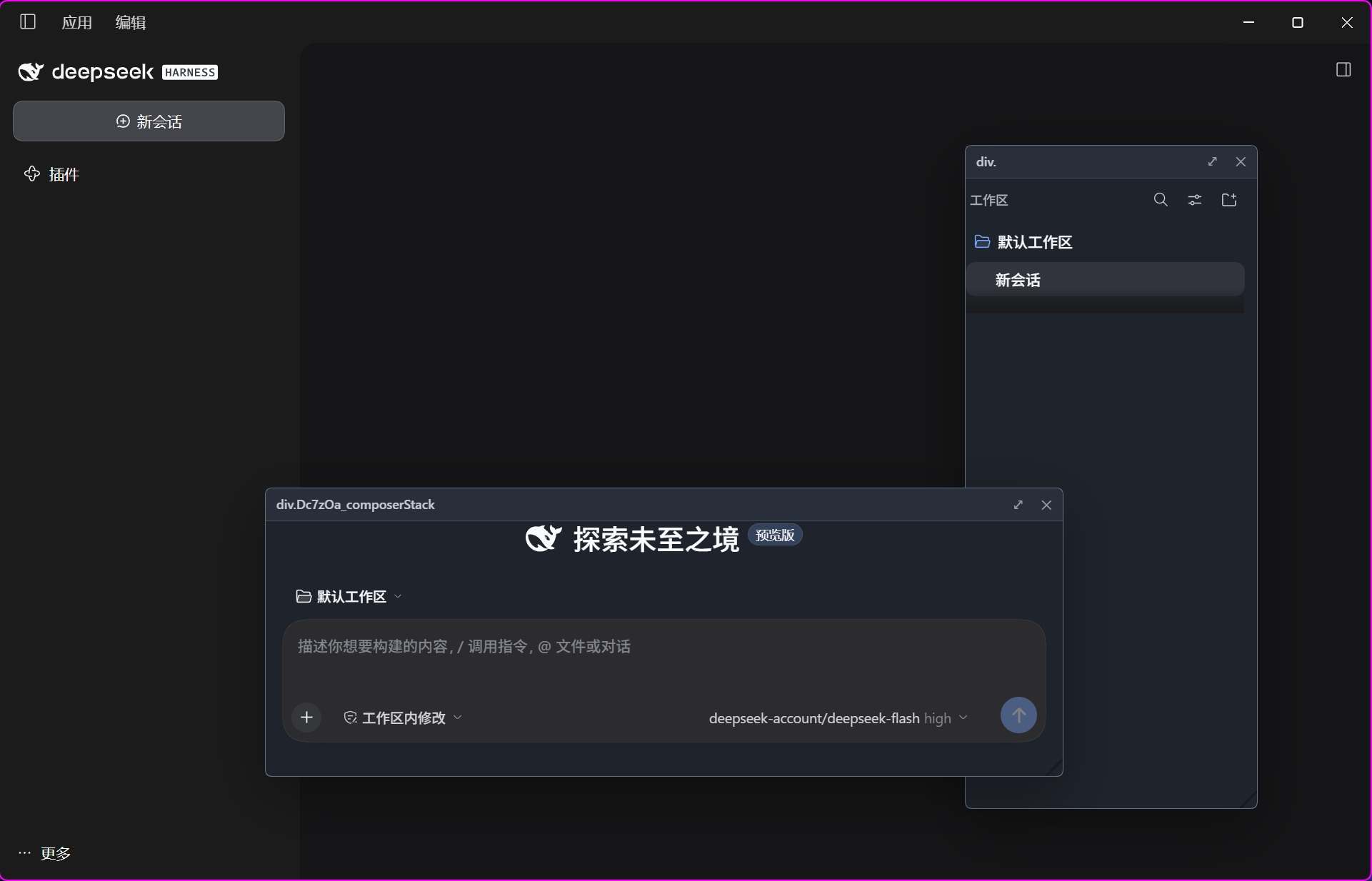
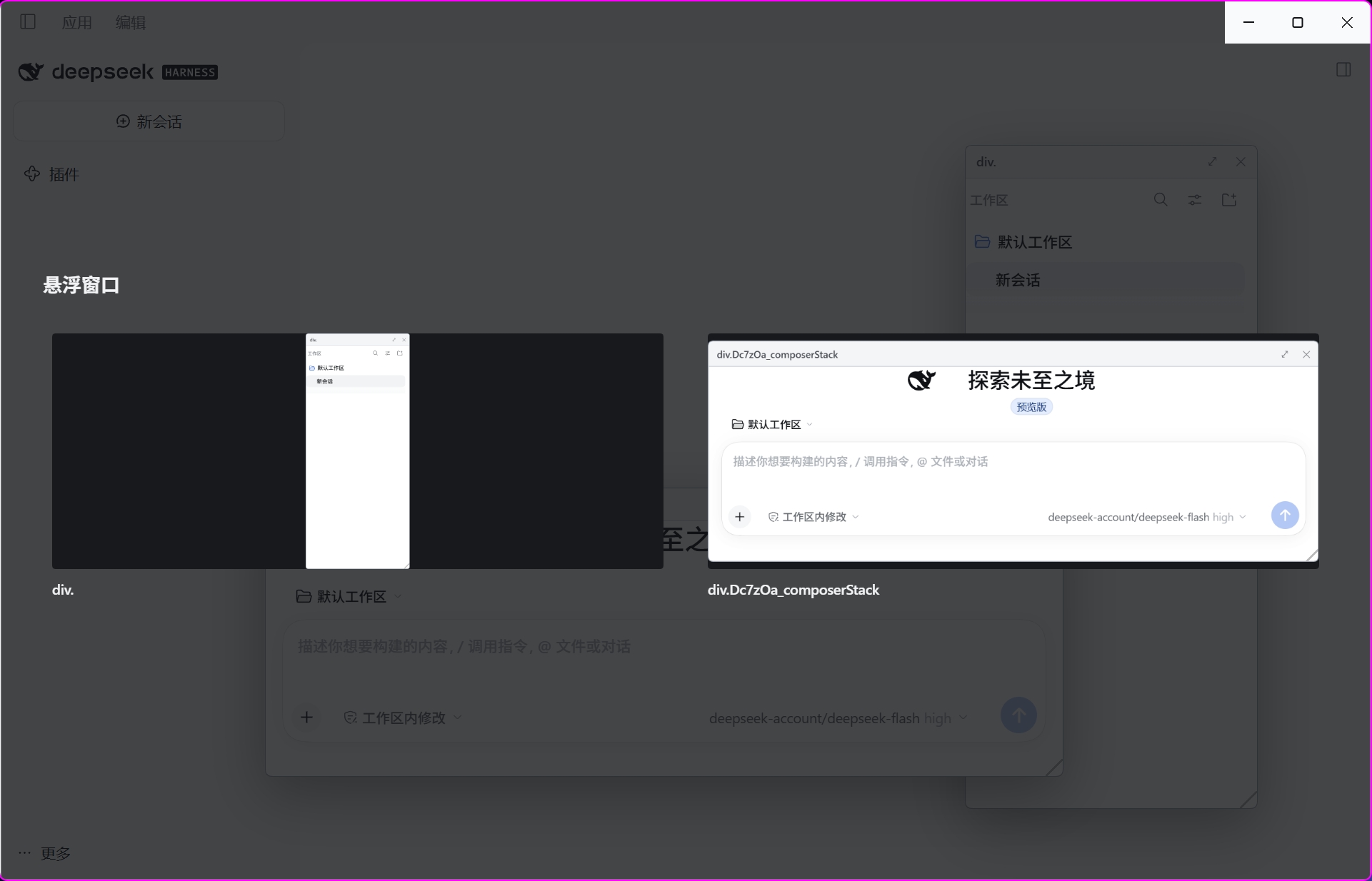
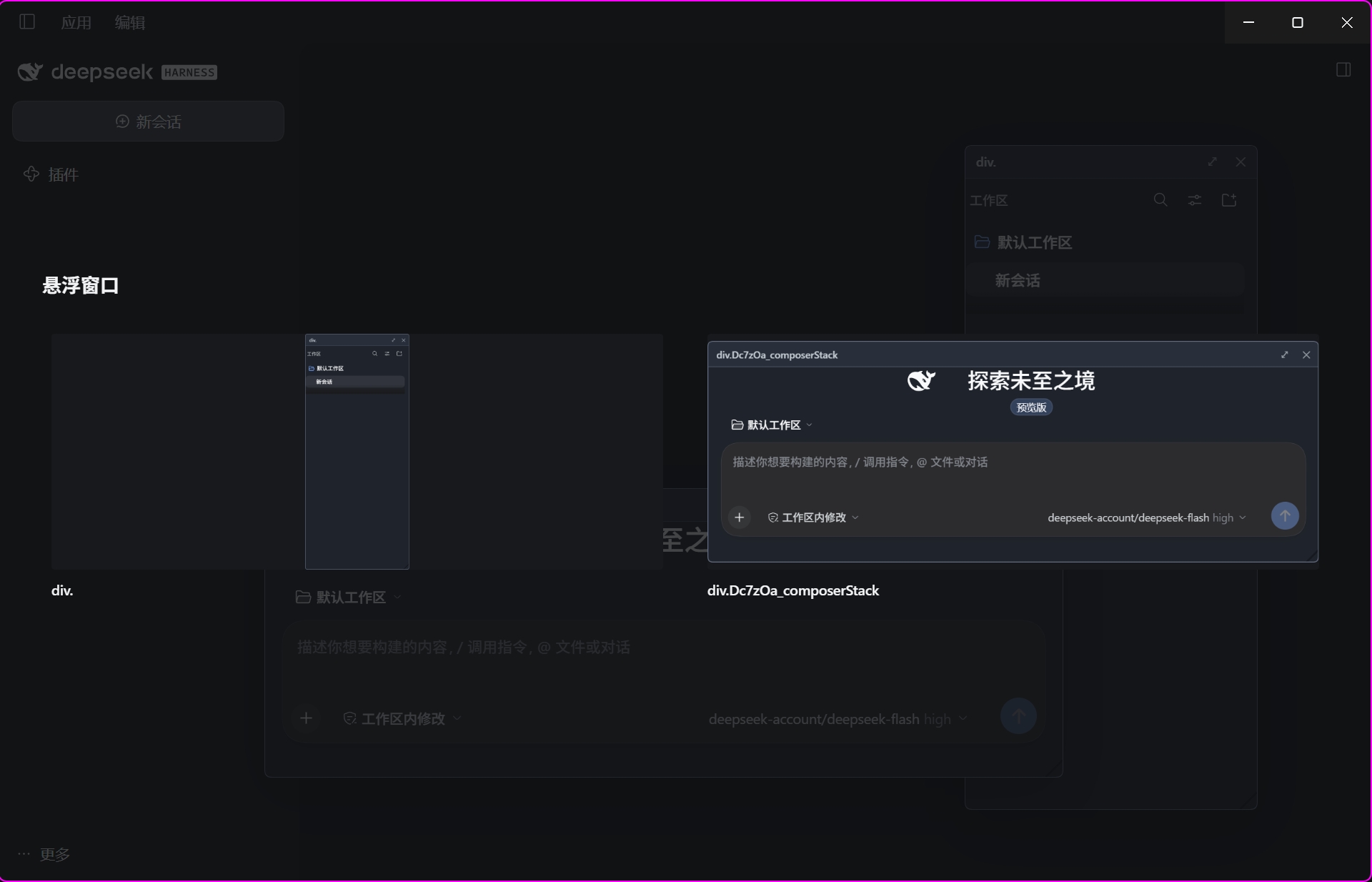
以下为中文界面下的实际操作截图,分别展示亮色和暗色主题,按「选择控件 → 浮动与交互 → 浮窗管理器」呈现完整使用流程。English README 展示对应的英文界面截图。
1. 选择控件
进入选择模式后,目标区域高亮,其他区域变暗;使用底部操作提示中的方向键或滚轮调整选择层级,确定要浮动的控件范围。截图选中了侧边栏中的工作区列表。
| 亮色主题 | 暗色主题 |
|---|---|
 |
 |
2. 浮动与交互
将控件拉出原布局,按需要移动和缩放。截图展示了工作区列表和输入区两个浮动面板,可分别摆放和继续交互。
| 亮色主题 | 暗色主题 |
|---|---|
 |
 |
3. 浮窗管理器
查看所有面板的缩略图;选择一个预览后,界面进入十字光标放置模式,下一次点击确定面板左上角的位置。
| 亮色主题 | 暗色主题 |
|---|---|
 |
 |
快速开始
安装到 DSH Desktop
需要已安装的 DSH Desktop,以及可运行本项目开发依赖的 Node.js 和 npm。以下命令在仓库根目录执行:
npm install
npm run check
npm run which:home
npm run install:dsh
npm run verify:dsh
完成后退出并重新启动 DSH Desktop,再按 Ctrl+Shift+S 选择控件。仅刷新窗口不足以重新加载启动时组合的插件配置。
[!WARNING]
install:dsh会复制插件文件并向 Desktop profile 的cordis.patch.yml添加插件条目。这是对本机 DSH 配置的修改,请先用which:home确认目标目录;不要把profiles/web当成 Desktop 的安装位置。安装脚本保留现有用户配置条目。
卸载:
npm run uninstall:dsh
接入 DSH 源码仓库
将插件作为 workspace package 加入仓库,构建后在浏览器 bundle 的插件列表中添加条目:
- insert:
    - id: better-float
      name: dsh-better-float
操作指南
| 操作 | Windows / Linux | macOS |
|---|---|---|
| 开始选择;再次按下取消 | Ctrl+Shift+S |
Cmd+Shift+S |
| 打开/关闭浮窗管理器 | Ctrl+Alt+Shift+S |
Cmd+Option+Shift+S |
| 选择父元素/子元素 | ↑ / ↓,或滚轮 |
同左 |
| 确认选择 | 点击目标、拖动后释放,或 Enter |
同左 |
| 取消选择/关闭管理器/取消放置 | Esc |
同左 |
- 选择:移动鼠标定位控件,用滚轮或方向键调整范围,再确认。
- 浮动:拖动标题栏移动,拖动右下角缩放;点击面板将它置前。
- 找回:打开浮窗管理器,点击预览,再在目标位置点击一次完成放置。
- 恢复:点击标题栏的
✕关闭面板,将控件放回原布局。
[!TIP] 管理器采用两步放置:点预览只选择面板,不会立即移动它。在下一次点击之前按
Esc,可取消本次放置而不改变面板位置。
工作原理
移动节点,而不是复制界面
应用内路径优先移动真实 DOM 节点,保留其对象身份。在支持且满足条件时使用 moveBefore 保留运行状态;不支持时会降级,并给出相应警告。复制 DOM 或生成位图不能等价保留框架事件、Canvas 内容、焦点和媒体状态。
为原布局保留结构占位
控件移出后,stand-in.ts 在原位置放置占位节点,并只在原父元素上拦截相关子节点变更。这样可处理框架继续删除或替换旧节点时的结构变化,避免因节点不在原父元素下而触发 NotFoundError。恢复时先解除拦截,再放回控件。
保留样式上下文,而不是内联全部样式
优先在真实父元素内挂载面板;无法就地挂载时,重建带有标签、class 和 data-* 的祖先空壳,以 display: contents 恢复选择器上下文。容器查询、Shadow DOM 等边界需要专门处理或降级,不能保证任意控件都无损迁移。
开发与验证
npm run check           # 类型检查、构建、bundle / inject / 静态检查与 patch-edit 验证
npm run spike:versions  # 检查实际 Electron / Chromium 能力
npm run spike           # 打开实验台并生成 spikes/report.json
Electron 实验台需要单独的运行时二进制;若本地尚未下载,可执行:
node node_modules/electron/install.js
该步骤会下载 Electron。它用于本地实验,不是安装到已有 DSH Desktop 的必要步骤。实验启动器会移除子进程中的 ELECTRON_RUN_AS_NODE,避免 Electron 被误当成普通 Node.js 运行。
| 命令 | 用途 |
|---|---|
npm run app:probe |
检查运行中的应用和插件启动条目 |
npm run app:verify |
通过调试端口检查插件激活与面板层 |
npm run app:debug |
以调试方式重新启动 Desktop,用于诊断 |
npm run verify:dsh |
核对安装文件与宿主实际读取的位置 |
项目结构与关键入口[!NOTE] 静态检查、插件激活和实验台结果不等于实际 UI 验收。请在 Desktop 中验证选择、拖动、缩放、关闭恢复,以及管理器的选择、放置和取消路径;历史实验结果见实现计划,不代表当前宿主版本已全部验证。
src/
  client/index.ts       插件入口、快捷键和面板层注册
  scout/                命中测试、层级选择与高亮遮罩
  capture/              实时移动、结构占位、样式上下文与降级
  float/                面板、拖动缩放、管理器与缩略图
  shared/               类型和 DOM 声明
spikes/                 Electron 实验台
scripts/                构建、检查、安装和诊断工具
docs/                   开发文档与实际截图
关键文件:src/capture/tier0-live.ts、src/capture/stand-in.ts、src/capture/css-inplace.ts、src/capture/css-skeleton.ts、src/float/overview.ts。
插件的宿主服务通过 ctx.inject 注入;不要添加被纯净性检查禁止的 @deepseek-ai/* value import。
能力边界
- 复杂控件需要实际验证:iframe、媒体、Canvas、Shadow DOM、容器查询和框架更新都可能产生边界行为;不要仅凭普通控件的成功推断通用兼容性。
延伸阅读
| 文档 | 内容 |
|---|---|
| HANDOFF.md | 开发交接、模块加载、inject 与 slot 契约 |
| TESTING-IN-DSH.md | Desktop 安装与手动验证步骤 |
| 实现计划 | 设计修正、实现阶段与历史实验 |
交接文档引用的宿主源码摘录及本地调试产物不随仓库分发;截图位于 docs/screenshots/。除本 README 外,其他文档保留各自原有语言。
No comments yet. Be the first to write one.