devctl-dsh
devctl 家族的 DSH 接入层:从另一台设备用 CLI 控制这台机器上跑着的 DSH。
devctl 管的是设备本身(Android / Windows 的壳层、文件、日志);devctl-dsh 管的是 DSH 会话——列会话、发消息、看流式回复、打断、换模型。
被控端是一个 DSH Host 插件,在 DSH 进程内开一个 token 鉴权的 JSON-Lines TCP 端口;控制端是 cli/dshctl.py,单文件、零依赖的 Python 3 脚本。
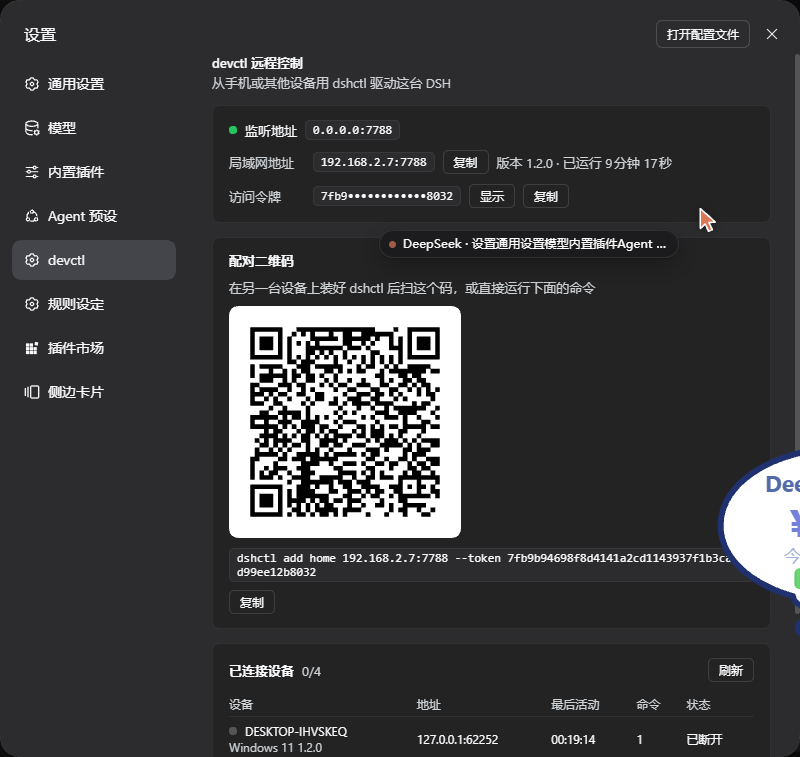
配对不用手抄 token——设置页里有一张二维码,手机扫一下就拿到 dshctl add 命令。
手机 / iSH / Termux / 笔记本            跑着 DSH 的机器
  dshctl.py  ────── TCP :7788 ──────►  devctl-dsh 插件 ──► sessionController
   (控制端)          JSON Lines         (被控端)        列会话 / 发消息 / 收事件
                                              ▲
                        设置页 devctl 分区 ────┘  端口 / IP / 二维码 / 设备列表
CLI 的参数手感对齐 devctl:
devctl add phone --type android --host 192.168.1.20 --token devctl
dshctl add desk  --type dsh     --host 192.168.1.10 --port 7788 --token <TOKEN>
--type dsh 已在 dshctl 里落地,方便 devctl 主仓库日后直接接管这条通道;本仓库不修改 devctl。
图形界面:Android 客户端 dshconsole
这个仓库里还带了一个原生 Android 客户端(clients/dshconsole/):单 Activity、纯 Java + 手写 View、不依赖 AndroidX / Compose,产物 ~86 KB。它和 CLI 走同一套协议、同一个配对 token,两边可以混着用——PC 上敲命令、手机上看流式,看的是同一个会话。
- 思考块:
✦ 思考 · N 字 ▸默认折叠,流式期间只在标题下露最新一行,想看全文点一下 - 模式栏:输入框上方一排胶囊直接切 模型 / 思考强度 / 权限,不用进设置
- 两种发送:
↑排队等本回合结束(本地挂起,气泡左侧标⏎,回合结束自动放行);⏎立刻插话(steer) - 工具调用折叠:连续的 tool-call / tool-result 自动收成一张
⚙ 工具调用 ×N · M 字卡,点标题整体展开 - 连接自愈:断线自动重连并重新 watch,长对话不卡不抖
- 正文排版:markdown(粗体 / 行内代码 / 标题 / 列表 / 引用)+ 真表格,规格照 Minis 的聊天界面来
构建不需要 Android SDK,Linux 沙箱里就能出包:
cd clients/dshconsole
python3 build.py        # → out/dshconsole.apk
adb install -r out/dshconsole.apk
更多细节(协议要点、已知边界、调试开关)见 clients/dshconsole/README.md。
被控端:安装插件
plugin_manager install_bundle target=<本仓库的绝对路径>
装完端口立即生效(profile 是 patchReload: live),设置页里同时出现 devctl 分区。确认:
netstat -ano | findstr :7788
首次启动生成 token 并写入 %USERPROFILE%\.dsh\devctl-dsh.json:
{ "token": "7fb9b946…", "host": "0.0.0.0", "port": 7788, "version": "1.2.1", "startedAt": 1790610287877 }
改端口 / 绑定地址:编辑本包 cordis.patch.yml 的 config,或在 profile 补丁层覆盖同一 id。
设置页
DSH 设置里会多出一个 devctl 分区(在「Agent 预设」和「规则设定」之间),三张卡:
- 监听地址 —— 实际绑定的
host:port、本机局域网 IP、掩码后的访问令牌(点「显示」看全) - 配对二维码 —— 扫码即可拿到
dshctl add <ip>:<port> --token …,二维码下面那行命令可以直接复制 - 已连接设备 —— 每台连过的设备一行:名字、平台、来源地址、最后活动时间、命令数、在线还是已断开,5 秒自动刷新
页面数据来自同一个 Host web 服务器上的两个只读端点,不需要走 TCP 端口,也不需要浏览器持有 token:
| 端点 | 内容 |
|---|---|
GET /devctl-dsh/status |
端口、IP、令牌、设备列表的 JSON |
GET /devctl-dsh/qr.svg |
配对二维码,?text= ?dark= ?light= 可覆盖 |
二维码是内置的纯 JS 编码器(qr.js,byte mode / ECC M / 版本 1–10),不依赖任何第三方包。
手机 / 平板直接看原版界面
dsh web 默认只绑 127.0.0.1,还要带一个 launch token——手机两样都拿不到。所以插件在局域网上另开一个窗口,鉴权用的就是配对那枚控制令牌,请求全部转给本机的 Host web 服务器:
手机浏览器 / 客户端 ──http://<本机IP>:7790/?token=<控制令牌>──► 本模块 ──► 127.0.0.1:<Host web 端口>
- 第一次带
?token=进来会种一个 HttpOnly cookie 并 302 抹掉查询串,之后的静态资源和 WebSocket 都跟着走 - 来源头要改写:Host web 服务器拒收看着跨源的请求(
403 forbidden),而手机页面天生就跨源(Origin是http://<局域网IP>:7790,服务器却以为自己在 127.0.0.1)。所以转发时把Origin/Referer/Sec-Fetch-Site一律改写成「本机同源」,HTTP 和 WebSocket 握手两条路都要改——不改的话设置页各分区会显示transport failure … HTTP 403,实时连接也会被踢 - 目标端口不用配:插件先问 Host 自己要(
webServer服务就在同一个进程里,直接读它的端口),读不到才拿自己的/devctl-dsh/status去探 loopback - 探测请求带令牌:
/devctl-dsh/status坐在 Host 的浏览器信任检查后面,裸探测永远会被 401 挡掉,所以探针带?probe=<控制令牌>,插件这一侧对得上就放行 GET /__devctl-web/health?token=…返回{ok, port, origin, reason, url, seen, addresses};seen列出所有应答过 HTTP 的 loopback 端口(401/404 也算),探不到时用它说明原因- 协议里的
web块(hello/status都会带):{port, ready, reason, target, url, source, seen}。ready为真时控制端直接开url(已含令牌),不用自己拼端口;source说明这个地址是哪来的(host服务直读 /config配置 /discovered探测) - 配置:
web.port(默认 7790,设 0 关闭)、web.target(钉死本机网页地址,比如http://127.0.0.1:3081) - 自测:
node test-remote-web.mjs(假一个 Host web 服务器 + 同源守卫,跑通发现 / 鉴权 / 跳转 / 透传 / 来源头改写)
意义在于兼容性:设置页是 Web 客户端,每个插件都通过 client bundle 注册自己的分区,所以手机要看全,只能加载这个页面本身,而不是给每个插件再写一遍面板。
控制端:安装 CLI
只有一个文件。最省事的办法是在被控端临时起个 HTTP 服务,手机直接取:
cd D:\dsh\devdsh\devctl-dsh\cli
python -m http.server 7799
# 手机 / iSH / Termux
curl -O http://192.168.2.7:7799/dshctl.py
python3 dshctl.py add desk --host 192.168.2.7 --port 7788 --token 7fb9b946…
iSH 装 Python:apk add python3;Termux:pkg install python。iSH 自带的是个很旧的 Alpine 快照,得先换源才有能用的 python3——完整步骤在 docs/ish.md。
add 之后 --token 只在第一次需要——同机运行时能自动读 $DSH_HOME/devctl-dsh.json。
用法
dshctl.py add <name> <host:port> [--token T] [--default]   # 注册设备
dshctl.py devices                                          # 列出设备
dshctl.py use <name>                                       # 设默认设备
dshctl.py rm <name>                                        # 删除设备

dshctl.py ping                     # 连通性 + 鉴权 + 延迟
dshctl.py peers                    # 哪些设备连过这台机器,现在还在不在

dshctl.py workspaces               # 列出工作区(别名 ws)
dshctl.py ws-new D:\proj\thing     # 把目录注册成工作区
dshctl.py ws-use d431cc0a          # 选定工作区,之后 new 默认建在这里
dshctl.py ws-rename d431cc0a "报价系统"
dshctl.py ws-rm d431cc0a           # 只摘掉注册,目录与会话都留着

dshctl.py sessions [-n 25]         # 列出会话(--roots 只留顶层,-n 0 列全部)
dshctl.py new [--workspace W] [--cwd P] [--preset N]
dshctl.py send "跑一遍测试并修掉失败"     # 发消息,流式打印回复
dshctl.py send "这张图什么颜色?" --image shot.png   # --image 可重复
dshctl.py permissions              # 看会话当前权限 + 可用预设(别名 perm)
dshctl.py permissions workspace-write
dshctl.py tail [-n 40]             # 最近的消息
dshctl.py watch [--for 60]         # 实时事件流,Ctrl-C 停止
dshctl.py cancel                   # 打断正在跑的那一轮
dshctl.py rename "新标题"
dshctl.py search "关键词"
dshctl.py models                   # 模型目录
dshctl.py models --select provider/model [--effort high]
全局选项可放在命令前后任意位置:--device NAME、--json、--timeout SEC。
会话用完整 id 或不歧义前缀指名——sessions 里显示的 4863366b…bbe4 可以直接粘回去:
dshctl send -s 4863366b "继续"
不给 -s 时用上次用过的会话,没有记忆则取最近活跃的那个。
ws-use 选中的工作区同理记在控制端本地,new 不带 --workspace 时就用它;若那个工作区在别处被删掉,new 会自动忘掉它并以默认工作区重试一次。
常用组合:
dshctl --json sessions | jq '.result.items[0].sessionId'
echo "解释这个报错" | dshctl send -
dshctl send --no-wait "长任务,后台跑着" && dshctl watch
dshctl send --steer "停,换成方案 B"
dshctl send "比对这两张设计稿" --image before.png --image after.png
工作区
工作区的增删改查走 Host 的 workspaceController。ws-rm 与 Web 端一致——只注销工作区条目,磁盘上的目录和该工作区下的会话都保留。
dshctl ws-new /root/repo            # 幂等:已注册就返回既有的那条
dshctl ws-rename d431cc0a 报价系统
dshctl workspaces --json | jq -r '.result.items[].path'
工作区可以用完整 id、id 前缀或不重名的标题来指名,--json 里字段是 workspaceId。
权限
permissions 不带参数时只从会话的权限投影里读当前值——不唤醒冷会话:
dshctl perm                       # current / 可用预设 / 默认预设
dshctl perm -s 4863366b
带预设名才会真正改写,作用于目标会话:
dshctl perm workspace-write       # 沙箱限当前工作区,审批改回 ask
dshctl perm danger-full-access    # 放开沙箱,审批 never
改的是那个会话的运行时策略,和 Web 端 /permission 是同一份状态。远端能改权限意味着能把自己提权到 danger-full-access,见下面的安全边界。
图片
--image 直接读本地文件、按扩展名定媒体类型、base64 塞进 prompt,走 DSH 的图片附件通道(.png .jpg .jpeg .webp .gif)。可以只发图不发字:
dshctl send --image screenshot.png # 不写文本也合法
被控端读的是控制端本机的文件——CLI 在手机上,发的是手机里的图。
设备
peers 列的是连过这台机器的控制端,不是此刻的在线列表——dshctl 每条命令都是短连接,跑完就断,所以正常状态就是「已断开」。正在 watch / tail 的连接会显示在线;断开后记录保留 5 分钟,超过就自动清掉。
dshctl peers
dshctl peers --json | jq -r '.result.items[] | "\(.name) \(.address) \(.live)"'
设置页那张表的正是这份数据。设备名 / 平台 / cwd 由控制端在 hello 里自报,被控端只做记录。
--json 输出恒为 {"ok":true,"result":…} 或 {"ok":false,"error":{"code","message"}},退出码 0/1,适合塞进脚本或交给 agent。
send 默认只把回复正文写到 stdout(进度提示走 stderr);加 --detail 才会带上你自己的 prompt、DSH 注入的 runtime context 和 turn 边界。
协议
JSON Lines over TCP,请求与响应按 id 配对,事件不请自来。
// 鉴权(必须是第一条;失败即断开);device 是控制端自报的身份,只用于设备列表
{"id":1,"method":"hello","params":{"token":"…","client":"dshctl/1.2.1","device":{"name":"phone","platform":"Darwin 24.0","version":"1.2.1","cwd":"/root"}}}

// 请求 → 响应
{"id":2,"method":"sessions.prompt","params":{"sessionId":"…","mode":"queue","text":"…","images":[{"mediaType":"image/png","data":"<base64>","name":"shot.png"}]}}
{"id":2,"ok":true,"result":{"accepted":true}}

// 事件推送
{"evt":"snapshot","data":{"sessionId":"…","cursor":282,"records":[…]}}
{"evt":"event","data":{"kind":"tool-call","name":"pwsh","arguments":"…"}}
{"evt":"delta","data":{"sessionId":"…","text":"正在"}}
方法:ping、peers.list、sessions.list|create|prompt|cancel|rename|search|tail|watch|unwatch、workspaces.list|create|rename|delete、permissions.catalog|current|set、models.catalog|select。
workspaces.list 是靠订阅 workspaceController.follow 拿首帧 baseline 实现的(Host 只暴露流式接口);permissions.set 与 permissions.current 需要会话对象,被控端经 sessionController.resolveAgent 取,因此对冷会话会触发一次 resume——不带预设的 permissions 命令走投影,绕开这一点。
send 的实现顺序是先挂 watch 再 prompt,两者之间到达的事件一条不丢,turn/end 用于判断本轮结束。
在本机这类关了 session-query 索引的部署上,sessions.search 返回 search-disabled;CLI 会提示改用 sessions + tail。
改代码
profile 补丁层给 dsh-hmr 扩了监视根,插件源码目录纳入热重载:
# %USERPROFILE%\.dsh\profiles\desktop\cordis.patch.yml
- id: hmr
  name: "@deepseek-ai/dsh-hmr"
  config:
    root:
      - "."
      - "D:/dsh/devdsh/devctl-dsh"
没有这层时,dsh-hmr 的 baseDir 落在 DSH 安装目录(ctx.baseUrl),而插件源码在 D:\dsh\devdsh 下——写文件不触发重载,disable/enable 和重装 bundle 也不清 ESM 缓存,改动静默失效。加上之后存盘即重载:dshctl ping 的 uptime 归零、version 跟着变。删掉那几行即可恢复默认。
客户端那半(client.js)走 DSH 自己的 bundle 图:HMR 轮询它的文件时间戳,变了就推送新 rev 给浏览器。但有一个例外——DSH 把「这个包是不是客户端包」的判定按 loader 行缓存到进程重启为止,所以给一个已经在跑的 DSH 首次加上 dsh.client 声明时,那个否定的旧判定会让 client.js 一直不进图。index.js 里的 refreshClientBundleGraph 就处理这一件事:清掉这条判定并让图重新协调本包。全新启动的 DSH 上它是空操作。
无 UI 的机器
被控端没有桌面环境(服务器、容器、小主机)时照常跑,但要显式关掉浏览器、选对 profile:
dsh --profile remote --from-default-profile web --dump-config   # 从一个自带模板建 profile
dsh --profile remote --port 3081 --host 0.0.0.0 --no-open       # 起服务
--no-open 是给没有浏览器的机器用的;dsh web 会把 launch token 直接打在 stdout:
dsh web: http://127.0.0.1:3081/?token=…
那个 token 是给浏览器用的。它和 TCP 端口那两个鉴权各走各的路——但 profile 共用同一个状态文件 $DSH_HOME/devctl-dsh.json,所以桌面端和 remote profile 上的 dshctl 用的是同一个 token。
--profile headless 不行:那个 bundle 里没有 Host、没有 sessionController,本插件不会被激活。要的是带 dsh-web-app 的 profile。
在缺 native 模块的架构上(iOS 的 iSH 就是这种:x86 Alpine,既没有 linux-ia32 也没有 musl 的预编译包),dsh 需要显式带上 --expose-internals——DSH 自带的 node-addon-require-builtin 那两个 require 都被 try/catch 吞掉,落到「no-internals path」时要靠这个 flag 顶住 HMR,否则启动会中止在 --expose-internals is required for HMR service。依赖树里另外三个原生包(koffi / node-pty / sharp)是硬依赖,没有纯 JS 回退,细节见 docs/ish.md。
安全边界
- token 等于整台机器的控制权。 它能列出、创建、驱动本机上的任意会话,等于让远端以本机身份执行任务。
- 设置页的二维码里就写着 token。 截图、投屏、共享屏幕时注意——那是完整的控制凭据,不是一串无意义的配对码。
- 网页窗口等于把整个 DSH 界面开到局域网。 它和控制端口共用同一枚令牌,拿到令牌就能从手机里点完整界面(包括改模型、放权限预设)。不需要时把
web.port设成0。 - 权限预设也能被远端改写。
dshctl perm danger-full-access会放开目标会话的沙箱、把审批设成 never——控制端不必再向本机要一次同意。 - 只在内网或 VPN 里跑。 不要做任何公网端口映射;
0.0.0.0监听意味着同网段任何设备都能尝试连接——唯一阻碍就是这个 token。 - 明文传输,没有 TLS。同网段嗅探可以拿到 token。
- 换 token:停掉插件、删掉
%USERPROFILE%\.dsh\devctl-dsh.json、重新启用插件,然后在控制端重新add。 - 不需要时把插件整个停掉,或把
cordis.patch.yml里的host改成127.0.0.1。 - Windows 防火墙默认拦入站,需要显式放行(管理员 PowerShell):
New-NetFirewallRule -DisplayName "devctl-dsh" -Direction Inbound -Protocol TCP `
  -LocalPort 7788 -RemoteAddress LocalSubnet -Action Allow
-RemoteAddress LocalSubnet 把来源限制在同网段;要更紧就限定具体网段或改用 VPN 地址。
文件
| 路径 | 说明 |
|---|---|
index.js |
被控端插件:TCP 监听、token 鉴权、事件推送、设置页端点 |
remote-web.js |
给已配对设备用的局域网网页窗口(反向代理 + 发现 + 鉴权) |
client.js |
设置页的 devctl 分区(端口 / IP / 二维码 / 设备表) |
qr.js |
纯 JS 二维码编码器,无依赖 |
cli/dshctl.py |
控制端 CLI,单文件零依赖 |
docs/ish.md |
iSH / 纯命令行环境:安装、配对、无 UI 部署、排查 |
docs/settings.png |
README 顶部的设置页截图 |
cordis.patch.yml |
加载器补丁:host / port |
package.json |
bundle 清单 |
License
MIT © menghuanshiguang
No comments yet. Be the first to write one.