DSH VS Code Connect
让 DeepSeek Harness / DSH Desktop 与 VS Code 中的 DSH 扩展连接,在编辑器中接续同一会话。
演示
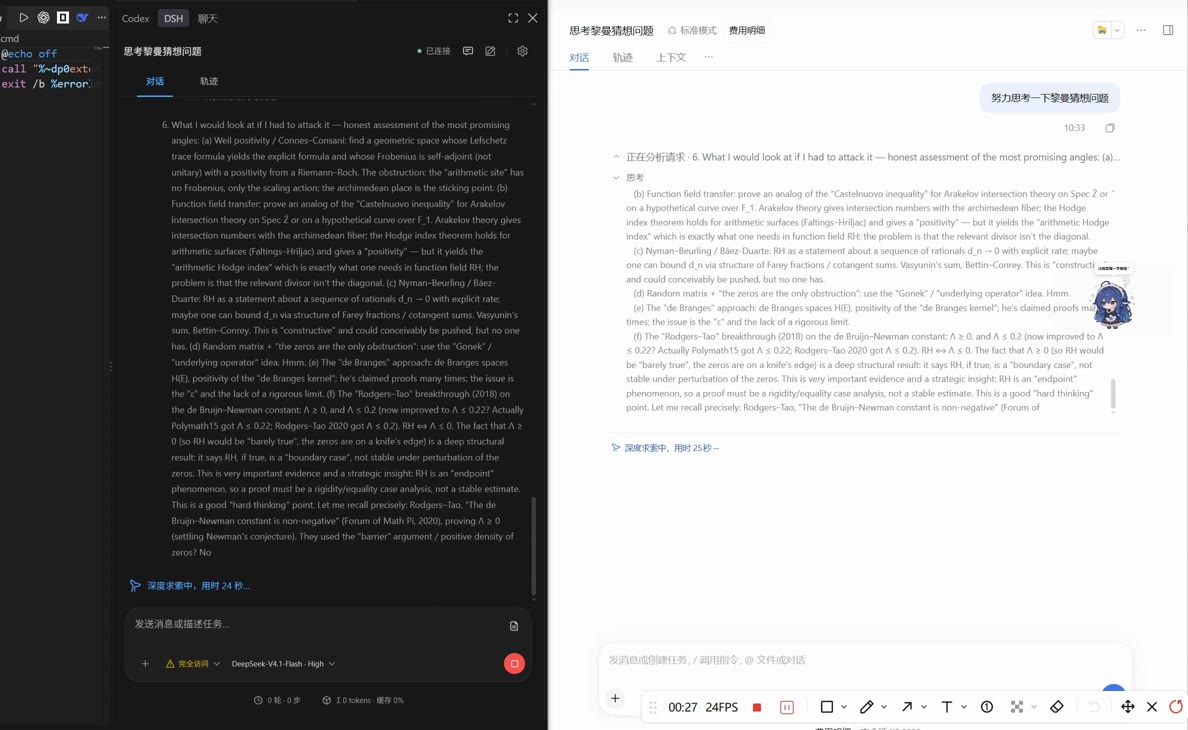
安装即连接
在 DeepSeek Harness / DSH Desktop → 插件 → 添加插件 中填写下面的包名,点击「安装」即可,无需先下载文件:
dsh-vscode-connect@latest
- 安装后启用插件并保持桌面端运行。首次安装默认开启 VS Code 连接。
- 在 VS Code 中安装配套的 DSH 扩展,打开并信任项目文件夹。
- Windows 同机环境下自动发现并连接;选择同一工作区和已有会话,即可继续开发。
无需开启桌面端浏览器访问,也无需切换桌面布局。曾手动关闭连接的设置会保留,可在 设置 → 通用设置 → VS Code 连接 重新开启。
插件已发布到 npm。也可从 GitHub Releases 下载 .tgz,通过本地文件安装。若镜像源暂时找不到包,可切换官方 npm 源重试。
命令行安装(从 npm 获取)
如果使用 DSH Web / CLI,可执行:
dsh plugin --profile web add dsh-vscode-connect@latest
如果操作桌面端的 desktop profile,使用该桌面端自带的 DSH CLI 执行:
dsh plugin --profile desktop add dsh-vscode-connect@latest
上面的 dsh 应指向目标桌面端随附的 CLI,不要用其他版本的全局 DSH 命令修改桌面端 profile。桌面用户也可以直接使用前面的「添加插件」入口。
包由 npm 提供,dsh plugin 负责安装到对应 profile 并注册插件。
手动连接与管理
其他平台、远程环境或自动连接不可用时,在上述入口点击 复制连接地址,然后在 VS Code 执行 DSH: Connect to Desktop / 连接桌面端。已有手动配置优先于自动发现。
连接地址含凭据,请勿分享。自动连接当前仅支持 Windows 本机,凭据由 Windows 账户加密与 VS Code SecretStorage 保护。关闭连接开关会停止专用连接和自动发现。
开发与兼容
npm ci --ignore-scripts
npm test
Windows 可运行 .\build.cmd 构建并打包到 artifacts/。独立命令为 npm run build,然后创建 artifacts/ 并运行 npm pack --ignore-scripts --pack-destination artifacts。构建不需要旁边的扩展仓库。
兼容声明以 package.json 的 engines.dsh 为准;声明的内核版本不等于全部现场交互均已验收。见更新日志、贡献指南和生命周期检查记录。
许可
MIT。DeepSeek 派生代码及依赖署名见 第三方声明。本项目由社区独立维护。
No comments yet. Be the first to write one.