dsh-live-preview(实时预览)

DSH 左侧栏插件:在 DSH 窗口内实时运行并查看正在开发的应用,边写边看、边给建议。
支持三类目标:
| 目标 | 做法 | 适用 |
|---|---|---|
| 网页 | 面板里用 iframe 直接加载本地 dev server URL,日志里自动探测地址 | Vite/Next/纯 HTML/PWA,桌面与移动 H5 共用 |
| Windows 桌面窗口 | 选择任意可见窗口,实时捕获成 JPEG 帧串流(PrintWindow/BitBlt) | Electron、WinUI、WPF、Qt、游戏;x64 与 arm64 程序都能看(捕获与架构无关) |
| 安卓 | 真机或模拟器,H.264 高清镜像(30–60fps),支持点击/滑动/按键/输入 | Capacitor/Cordova/RN/Flutter/原生安卓应用 |
一键安装安卓模拟器:面板里点一个按钮,自动完成 Java 运行时、Android SDK、emulator、系统镜像、AVD 创建与硬件加速检测,部署者无需手工装 SDK。国内网络自动走镜像(华为 OpenJDK / npmmirror ffmpeg / Google SDK CDN)。
面板同时显示命令进程的实时日志与错误,所以「启动 → 看画面 → 看日志 → 改代码」不再需要切窗口。
新手 5 分钟上手
不用会命令行,也不用先装 Java / Android SDK——这些由插件面板里的按钮自动下载完成。
装好 DSH 并能正常和 AI 对话(能写代码、能运行命令即可)。
安装本插件(见下面「安装」;把压缩包解压后让 DSH 的 AI 执行一条
plugin_manager install_bundle即可)。刷新 DSH 页面 → 左侧栏点「实时预览」→ 点「导入应用文件」或「启动模拟器」。
回到对话,对 AI 说:
帮我做一个 20 秒倒计时网页,做好后用
live_preview跑起来给我看。AI 会启动开发服务器 / 导入程序,右侧「实时预览」自动打开,画面和日志就在对话旁边。
觉得哪里不对,直接指着画面说「按钮再大一点 / 颜色换成蓝色」,AI 改完刷新就能看到。
插件自带指令:AI 在做、改、交付应用时会主动调用
live_preview把应用跑起来并弹出预览,不需要用户教它;模拟器每次重启还会自动恢复到干净的应用列表。
适合谁
- 零基础学 AI 编程:不必理解 dev server、端口、SDK,按钮点一下就能看到自己的程序跑起来;
- 前端 / 桌面 / 安卓初学者:改一行代码就能在 DSH 里看到效果,不用反复切窗口、截图、描述问题;
- 教学与演示:左边对话、右边实时画面,讲一步看一步;
- 想让 AI 自己验证结果的用户:插件会要求 AI 运行并检查自己的程序,而不是“写完就说完成了”。
安装(给自己或别人)
要求:DSH(桌面版 / Web 均可)、Windows 10/11 x64;要预览安卓模拟器时还需要 CPU 虚拟化(AEHD/WHPX)。
方式 A:本地目录 / 压缩包(最简单,推荐私下分享)
把插件目录(含
package.json、index.js、client.js、host/、cordis.patch.yml等)解压到任意位置,例如D:\dsh-live-preview;在对方的 DSH 里让 Agent 执行(需要 danger-full-access 或批准):
plugin_manager install_bundle target = "D:\\dsh-live-preview"刷新 DSH 页面,左侧栏出现「实时预览」入口。
方式 B:npm 包(发布后别人一条 spec 安装)
# 首次发布前把 package.json 的 name 改成自己的 scope(如 @yourname/dsh-live-preview),避免重名
npm publish --access public
对方安装:plugin_manager install_bundle target = "dsh-live-preview@0.2.4"(scoped 包则用 @yourname/dsh-live-preview@0.2.4)。
方式 C:GitHub Releases(普通用户最推荐)
在仓库的 Releases 页面下载 dsh-live-preview-<版本>.zip,解压到任意目录,然后按方式 A 的 plugin_manager install_bundle 安装即可。
方式 D:Git 仓库 / tarball
把仓库地址或 .tgz 文件给对方,用 plugin_manager install_bundle target = "<git 地址或 tarball 的绝对路径>"。
插件包本身只有约 0.7MB,不包含 adb、ffmpeg、JRE、Android SDK/AVD;这些是每个使用者首次在面板里点按钮时自动下载到自己的
%LOCALAPPDATA%\dsh-live-preview(安卓模拟器约 2GB,总计约 5–6GB)。
使用
面板
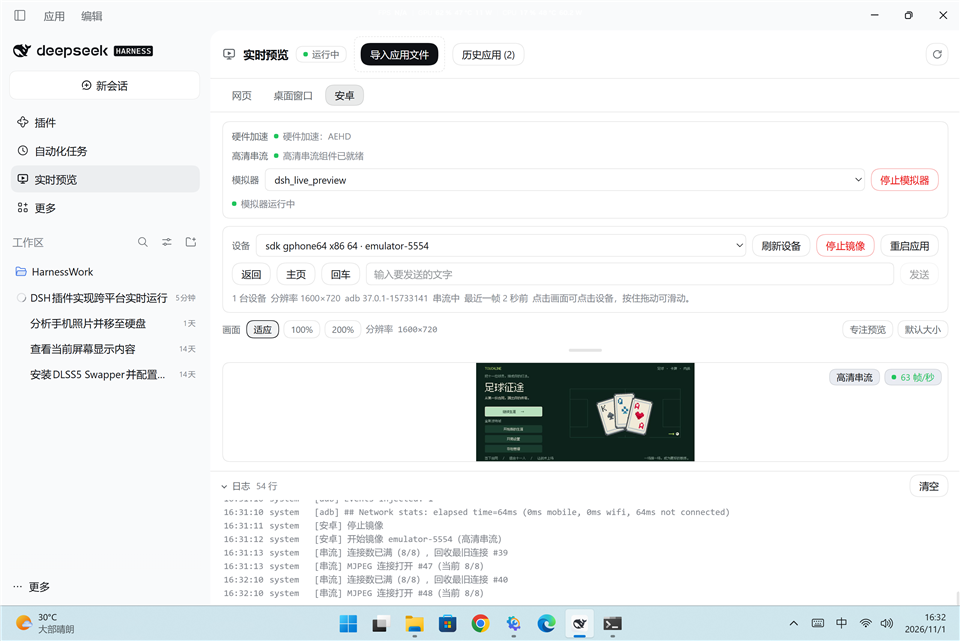
左侧栏「实时预览」→ 顶部三个 Tab:
- 网页:填 URL(或让第一次
run从日志自动探测),点「载入」;iframe 实时预览。下方可直接填启动命令。 - 桌面窗口:点「刷新窗口」→ 选中目标窗口 → 画面开始实时串流;可「置前」窗口或「停止」。
- 安卓:
- 第一次使用点「安装安卓模拟器(约 2GB)」→ 分步进度:Java → cmdline-tools → SDK 组件 → AVD → 加速检测。约 3–8 分钟(取决于网络)。
- 装好后卡片显示「硬件加速: AEHD/WHPX」「高清串流组件已就绪」、AVD 下拉框与「启动模拟器」。启动速度:冷启动约 20–30 秒;之后模拟器保持常驻——插件重载、DSH 重启都会直接接管(约 1 秒),不会再冷启动。安卓页默认显示设置卡片(不自动进专注预览),要看大画面再点「专注预览」;右侧预览头部也有「启动模拟器 / 停止模拟器」按钮。
- 启动后自动开始高清镜像,画面右上角显示帧率(有硬件加速时 30–60 帧/秒);直接点画面 = tap,按住拖动 = swipe,下方有 返回/主页/回车/停止镜像/重启应用 与文字输入。「重启应用」会识别当前前台应用,强制停止后重新启动并重启镜像;如果当前停在桌面,则重启插件最近启动过的那个应用。
- 性能/稳定性:模拟器以无窗口(-no-window)方式运行,避免 Qt/OpenGL 图形崩溃弹窗,画面统一由插件展示;AVD 用稳定档 2GB / 4 核 / GPU host;插件卸载或 DSH 重启时保留模拟器进程(要关就点面板「停止模拟器」);串流 6Mbps / 960px,降低占用;串流启动前会先唤醒屏幕并失败重试一次,避免快照/息屏后降级截图轮询。
- 每次重启恢复初始应用列表:模拟器每次由插件启动(冷启动)后会自动卸载上次安装的第三方应用,回到干净的应用列表;系统设置(包括「语言 → 简体中文」)保留不动。想保留上次装的应用,设环境变量
DSH_LIVE_PREVIEW_KEEP_APPS=1再启动 DSH。 - 没有硬件加速时(WHPX/AEHD 均未安装),点「安装加速驱动」会弹一次 UAC(管理员)安装 AEHD,装好后无需重启即可满帧。
- 接真机:连 USB 开 USB 调试 → 「刷新设备」→ 开始镜像,同样走 30fps 高清串流(需已安装 ffmpeg 组件)。
- 画面大小可自己调(安卓页、桌面页通用思路):
- 预览条上的「适应 / 100% / 200%」切换缩放;100%/200% 时画面按设备原始像素显示,可滚动查看细节。
- 「专注预览」隐藏所有设置卡片,画面铺满整个面板;「显示设置」恢复。开始镜像时会自动进入专注预览。
- 预览条下方的分隔条可上下拖动调整预览区高度(键盘 ↑↓ 也可,双击恢复默认)。
- 缩放档位、专注状态、预览高度都会记住(localStorage),刷新页面或重启 DSH 后保持。
- 若之前只装了 adb 没装 ffmpeg,卡片会提示「安装高清串流组件(约 110MB)」;没有 ffmpeg 时自动降级为截图轮询(约 2–5fps,不报错)。
导入应用文件(自动识别系统)
主面板顶部和右侧预览里都有「导入应用文件」按钮,通过系统文件选择器上传,插件自动判断该跑在哪:
| 文件 | 识别方式 | 运行方式 |
|---|---|---|
.apk |
ZIP 内含 AndroidManifest.xml |
自动启动模拟器(如未运行)→ adb install -r -g → 启动 App → 自动切到安卓预览 |
.exe(PE) |
MZ/PE 头,读出 x64 / ARM64 / x86 | 直接启动,自动找到它的窗口并开始桌面串流(ARM64 程序在 x64 主机上会明确提示) |
.html / .zip |
单页 HTML,或 ZIP 内最浅的 index.html |
解压后由插件在本机提供服务,主面板「网页」Tab 直接 iframe 预览 |
.msi / 其它 |
仅识别,不执行 | 给出提示(MSI 请先安装,再导入安装目录的 exe) |
上传进度、识别结果、失败原因都会显示在导入区;Agent 也可以用工具直接导入宿主上的文件:
{ "action": "import_app", "path": "C:\\path\\to\\app.apk" }
{ "action": "import_status" }
版本选择 + 历史应用
每次导入/交付同一个应用的新版本,插件都会把它记为一个版本(文件复制到数据目录,源文件保留):
- 需要保留哪个版本?:导入已有应用的新版本时,旧版本和新版本同时保留运行(Windows 是两个进程各自跑;网页是两份都在服务;安卓同一包名只能装一个,旧 APK 留在历史里)。面板/右侧预览顶部出现选择条,显示两个版本的名称与时间,点「保留旧版本 / 保留新版本」。
- 选择后 60 秒,未保留版本的进程会被关闭(Windows 结束进程、网页停止服务、安卓标记为未运行),但应用包/文件仍保留在历史应用里;选择后选择条会显示倒计时。
- 历史应用按钮:主面板顶部和右侧预览顶部都有。两个入口的范围不同:
- 主面板的「历史应用」按对话分组(每个对话一段,显示对话标题/时间与该对话下的版本,按最近使用时间倒序),可以看到所有对话的应用;
- 右侧预览的「历史应用」只显示当前对话下的应用版本(没有则显示空提示),避免和其他对话混在一起。
- 每一行显示 类型 · 时间 · 存储占用大小,每个应用在同一对话内最新的一条标有「最新」徽标;点击任意版本可直接运行它,也可 ★ 标记 / 删除。
- 点击版本行后历史窗口会自动关闭;预览区里的旧画面立刻换成加载动画(按阶段显示:正在启动模拟器 → 正在安装 → 正在启动),直到新版本真正出画面(安卓等新帧、Windows 等新窗口,最长约 6–8 秒)才切回实时画面,不会一直露着上一个程序。
- 如果点的是安卓版本且模拟器没开,会自动拉起模拟器再安装/启动该版本(冷启动约 30 秒,加载动画会一直显示阶段文案),不需要先手动启动模拟器。
- 版本会记住是哪个对话导入的(Agent 通过工具导入时取当前会话;界面导入时取右侧预览所在会话/最近会话),因此新对话里导入会形成新分组,不会串到别的对话。
- 迁移旧版本:加会话功能之前导入的版本会显示在「未关联对话」组。主面板里该组头有「全部归到当前对话」,每行也有「归到当前对话」;右侧历史为空时同样提供「把这 N 个未关联版本归到当前对话」按钮。Agent 工具对应
app_version_assign_session {versionIds, sessionId}。 - Agent 工具也可操作:
app_versions、app_version_open {versionId}、app_version_choose {versionId}、app_version_mark {versionId, marked}、app_version_delete {versionId}。
与会话同时显示(右侧边栏)
- 有画面在跑时(网页 / 桌面窗口 / 安卓镜像),插件会自动在右侧边栏打开「实时预览」,左边继续对话、右边实时看应用,边看边给意见。
- 也可以手动:右侧边栏打开 → 「+」/引导页选「实时预览」;主面板顶部已不再放「右侧同时看」按钮(改由右侧栏的「打开主面板」返回)。
- 右侧标签是轻量版:实时画面(安卓可点击/拖动,带 返回/主页/回车)、帧率、启动模拟器 / 停止模拟器、导入按钮;点「打开主面板」回到主面板(
layout.selectPanel在点击时现取,避免服务晚就绪导致按钮没反应)。 - 布局、标签都是 DSH 右侧栏的原生能力,刷新页面/重启 DSH 后仍保留。
启动的窗口不挡 DSH(自动最小化 / 移出屏幕)
通过 DSH 启动的窗口会被自动收起来,不再盖在 DSH 界面上:
- 安卓模拟器:启动后自动最小化模拟器窗口和 qemu 控制台(命令提示符);预览走 adb 镜像,不受影响。
- 导入的 Windows 应用:窗口创建后自动移到屏幕外——注意不是真最小化,因为最小化后
PrintWindow会黑屏、预览就没画面了;移到屏幕外既看不到窗口、预览又照常。 - 需要操作该 Windows 窗口时,在「桌面窗口」页点「取回窗口」(
desk.restore)即可把它拿回屏幕并置前。 - 只处理「本次启动新出现的窗口」和「本次进程的窗口」,不会动你其它窗口;插件自己的 DSH 窗口永远排除在外。
底部日志面板实时滚动,可折叠、清空、自动跟随到底。
Agent 工具 live_preview
写应用时模型可以直接调用,让面板同步显示:
{ "action": "run", "command": "npm run dev", "cwd": "<你的项目目录>", "kind": "web" }
{ "action": "run", "command": "myapp.exe", "cwd": "<你的项目目录>\\\\build", "kind": "app" }
{ "action": "windows" }
{ "action": "select_window", "hwnd": 123456 }
{ "action": "android_emulator_install" }
{ "action": "android_emulator_start", "avd": "dsh_live_preview" }
{ "action": "android_emulator_status" }
{ "action": "android_emulator_stop" }
{ "action": "android_ffmpeg_install" }
{ "action": "android_devices" }
{ "action": "android_start" }
{ "action": "android_tap", "x": 540, "y": 960 }
{ "action": "status" }
动作全集:status run stop web.url windows select_window activate_window
desk_stop android_devices android_install android_start android_stop
android_emulators android_emulator_install android_emulator_start
android_emulator_stop android_emulator_status android_ffmpeg_install
android_tap android_swipe android_key android_text。
常见问题(新手先看这里)
- 需要先装 Node / Java / Android SDK 吗? 不需要。Node 只在你自己的网页项目需要时才有;Java、Android SDK、模拟器、ffmpeg 都由插件面板里的按钮自动下载。
- 要下载多少、占多少磁盘? 插件本身约 0.2MB;安卓模拟器整条约 2GB 下载、5–6GB 磁盘。只预览网页或 Windows 程序则不用装这些。
- 支持什么系统? 网页和 Windows 窗口预览在 DSH 支持的桌面平台都能用;安卓模拟器需要 Windows 10/11 x64 + CPU 虚拟化(没开虚拟化会很慢,插件会提示)。
- 为什么 AI 会自己弹出预览? 插件安装后会给所有会话加一条指令:做/改/交付应用时必须调用
live_preview跑起来,所以不需要用户提醒。 - 模拟器里的应用怎么每次重启就没了? 这是插件的行为:每次冷启动自动清掉上次安装的第三方应用,回到干净的应用列表,同时保留系统设置和简体中文语言;想保留应用可设环境变量
DSH_LIVE_PREVIEW_KEEP_APPS=1。 - 卡顿怎么办? 面板里确认「硬件加速: AEHD/WHPX」已启用,并在「安装高清串流组件」后使用高清串流;模拟器以无窗口模式运行,不会挡住 DSH。
- Google SDK 下载慢 / 失败? Java、ffmpeg 已内置国内镜像;Android SDK 走 Google CDN,网络受限时需要代理后重试。
- 遇到问题去哪看? 面板底部「日志」有每一步的报错;仍解决不了可以带日志内容提 issue。
实现
index.js            Host 入口:注册 live_preview 工具、装配服务与 web 路由
client.js           ModuleLoader 客户端:左侧栏图标 + 主面板页面
host/service.js     编排:run/logs/web/desk/android/emulator/stream 状态与动作(面板与工具共用)
host/server.js      /live-preview/api/* 路由 + /stream MJPEG 直播端点(挂在 DSH 自身 HTTP 服务上,同源)
host/runner.js      命令进程、日志采集、URL 自动探测、整树停止
host/windows.js     常驻 PowerShell 窗口捕获客户端(windows.ps1 做 P/Invoke)
host/android.js     adb 发现/下载、设备、截屏循环、输入注入
host/emulator.js    安卓模拟器一键安装(Java/SDK/镜像/AVD/加速)+ 启动/停止
host/ffmpeg.js      ffmpeg 定位与自动安装(npmmirror → BtbN → gyan,低速自动切源)
host/screenstream.js screenrecord H.264 → ffmpeg 解码 → MJPEG 帧源(30fps+,含帧率统计/自动轮换)
host/netutil.js     下载兜底(系统代理 + curl.exe,解决 Node fetch 连接超时)
host/util.js        日志环形缓冲、JSON 响应、进程树终止、窗口置前
- 无第三方运行时依赖,无构建步骤。
- 预览接口只接受本机回环请求;MJPEG 同时最多 6 路连接,无新帧时每秒补发最后一帧保活。
- Windows 画面串流约 6–10 fps(JPEG,最大宽 1600);安卓走 30–60fps 高清串流。
已验证(本机实测)
- 一键安装:华为 OpenJDK 21(192MB)→ cmdline-tools(153MB)→ emulator + Android 15 系统镜像 + platforms(约 1.8GB)→ AVD
dsh_live_preview(720×1600,2GB RAM)→ 加速检测;全程面板进度可见,耗时约 8 分钟(含一次 sdkmanager 重试)。 - 加速:AEHD 2.2 安装后
emulator -accel-check报告 "AEHD (version 2.2) is installed and usable",面板显示「硬件加速: AEHD」。 - 模拟器启动:冷启动 45 秒上线,插件自动选设备并开始高清串流;滚动 Settings 实测 60 帧/秒(连续 5 秒 350 帧),面板角标绿色「60 帧/秒」。
- 停止:面板「停止模拟器」→ 镜像停止、
adb emu kill、进程退出。 - 合成 H.264 测试源(720×1600@30fps)经同一管线达 30.0fps(25–32),单帧约 37KB。
已知限制
- 模拟器安装需要约 5–6GB 磁盘与 2GB 左右下载;冷启动约 20–30 秒(之后模拟器常驻,插件重载/DSH 重启约 1 秒接管)。
- 没有 WHPX/AEHD 时模拟器会明显变慢(可能低于 30fps);插件提供 AEHD 一键安装(会弹一次 UAC)。
- 部分 GPU 独占/DRM 的桌面窗口可能捕获为黑帧;最小化窗口会明确报错。
- 网页 dev server 若设置
X-Frame-Options: DENY,iframe 会被浏览器拒绝,可用「新窗口打开」兜底。 - 中文网络下 Google/GitHub 直连可能超时:ffmpeg/Java 已内置国内镜像,SDK 走 Google CDN(本机实测 20MB/s);sdkmanager 失败会自动重试 3 次并透传系统代理。
- 导入的 MSI 只做识别不执行安装;ARM64 的 exe 在 x64 主机上会明确拒绝并提示。
- 导入 Windows 程序依赖"启动后新出现的窗口"来定位;如果是完全无窗口的后台程序,会提示 25 秒内没找到窗口。
- 导入的网页包按 ZIP/HTML 处理,不做构建(不会跑 npm);需要构建的先构建出静态产物再打包。
版本
0.2.4 — 插件自带「AI 自动弹预览」提示:Host 通过 systemPrompt.section 注册全局指令(插件安装后对所有会话生效,不再需要项目里的 AGENTS.md),并强化 live_preview 工具描述里的“使用时机”;版本号同步到 package.json/index.js;修复右侧「启动/停止模拟器」按钮:停止后清除残留选中设备,面板会正确切回「启动模拟器」(此前会一直显示停止、再点无反应);模拟器每次冷启动自动清理上次安装的第三方应用(保留系统设置与简体中文语言,可用 DSH_LIVE_PREVIEW_KEEP_APPS=1 关闭)。
0.2.3-dev(工作区) — 安卓页默认显示设置(不自动进专注预览);右侧预览头部新增「启动模拟器 / 停止模拟器」;点击历史应用里的安卓版本时若模拟器没开会自动拉起(加载动画按“启模拟器 → 装包 → 启动”分阶段显示);移除主面板「右侧同时看」按钮;模拟器改无窗口模式(避免图形崩溃)并常驻,插件重载秒接管。
0.2.2-dev(工作区) — 新增「应用版本」:导入同一应用的新版本时提示“需要保留哪个版本?”(双版本同跑,选择后 60 秒关闭未保留版本进程、文件保留);新增「历史应用」面板(标记 / 删除版本);Agent 工具 app_versions / app_version_choose / app_version_mark / app_version_delete。
0.2.1-dev(工作区) — 新增「导入应用文件」(APK / exe / HTML·ZIP 自动识别并运行)+ 右侧边栏「实时预览」与会话并排(画面启动时自动打开);横屏游戏分辨率/点击映射修正;非本机窗口(子进程/商店应用)自动定位。
0.2.0 — 模拟器一键安装 + 30fps 高清串流(H.264/ffmpeg),真实模拟器实测 60fps。
0.1.0 — 首个可用版本:网页 / Windows 窗口 / 安卓 adb 三目标预览 + 日志 + Agent 工具。
如果这个插件帮到你,欢迎 Star、提 Issue,或分享给刚开始学 AI 编程的朋友。
No comments yet. Be the first to write one.