LookSeek 工作间
LookSeek 是 DeepSeek Harness 的可视化工作间插件。它在会话中的“工作间”标签页展示真实智能体状态、计划任务、最近工具事件和一个可互动的 3D 办公区。
它不是第二个聊天窗口,也不会猜测模型的内部推理。机器人只根据 Harness 会话状态和可信的活动事件移动、显示工位、状态标签与简短说明。
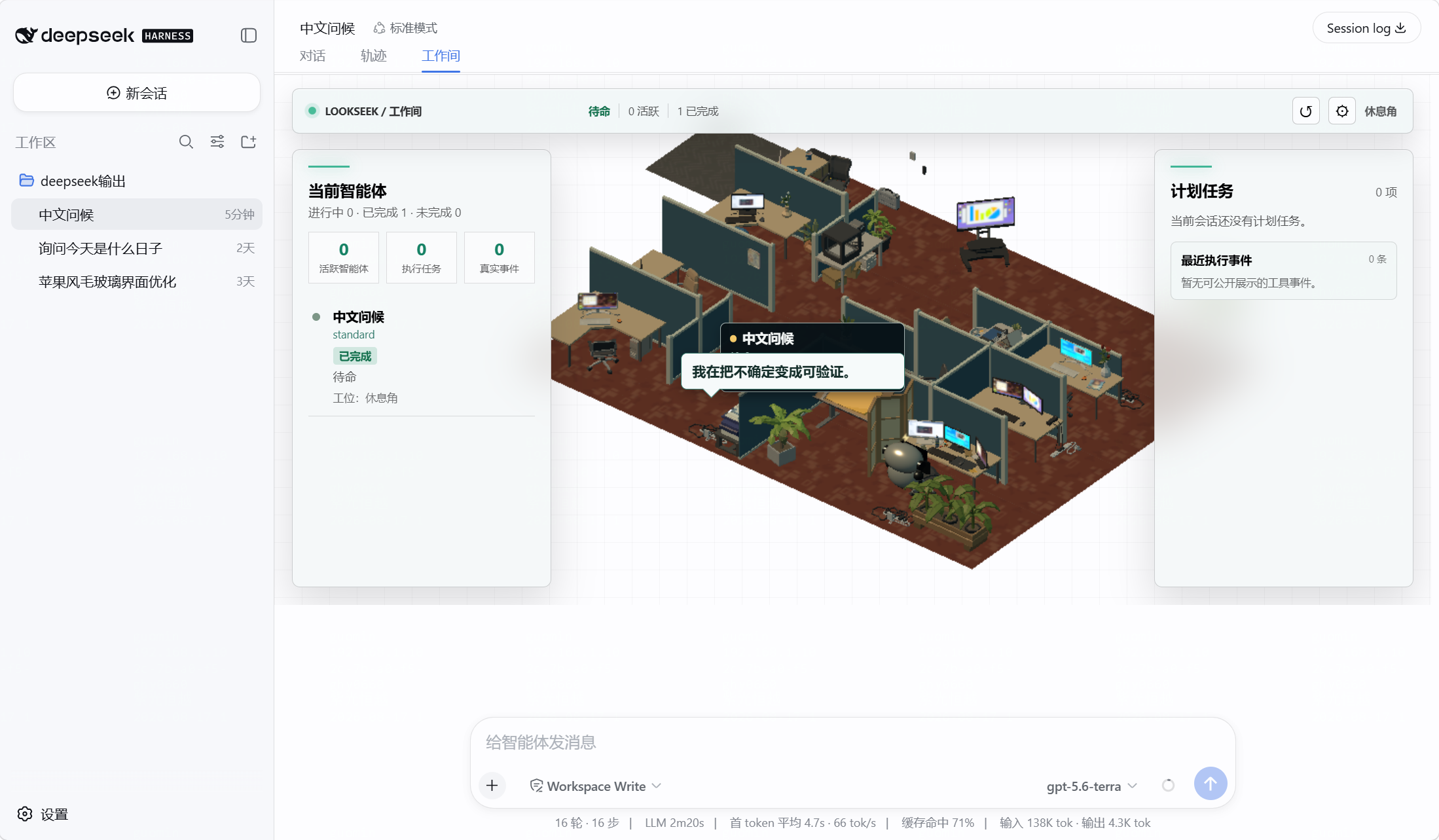
适合什么场景
- 想在对话之外快速确认智能体正在做什么、是否已完成、是否出现错误。
- 使用子智能体,希望成员列表只显示当前会话树中的真实成员。
- 希望把自己的 GLB 办公场景变成机器人可走的工作区。
- 希望为不同场景手动编排路线,避免机器人穿过墙体或家具。
当会话只有一个智能体时,页面只显示一个成员,不会虚构团队。会话中存在子智能体时,它们会出现在同一工作间的成员列表中。
安装
前提:已安装可用的 DeepSeek Harness,并能使用 dsh 命令。以下以 web 配置档为例;如果你使用别的配置档,请把命令中的 web 改为实际名称。
dsh plugin --profile web add github:lhwu1/dsh-lookseek
首次从 GitHub 安装时,如果提示需要允许构建,请在命令输出指定的 pnpm-workspace.yaml 中加入:
allowBuilds:
  dsh-lookseek: true
然后再次执行安装命令。只应对自己信任的仓库授予构建权限。
启动 Harness:
dsh web --port 3080
在浏览器打开 http://127.0.0.1:3080/,进入任意会话后选择“工作间”标签页。
工作间一览
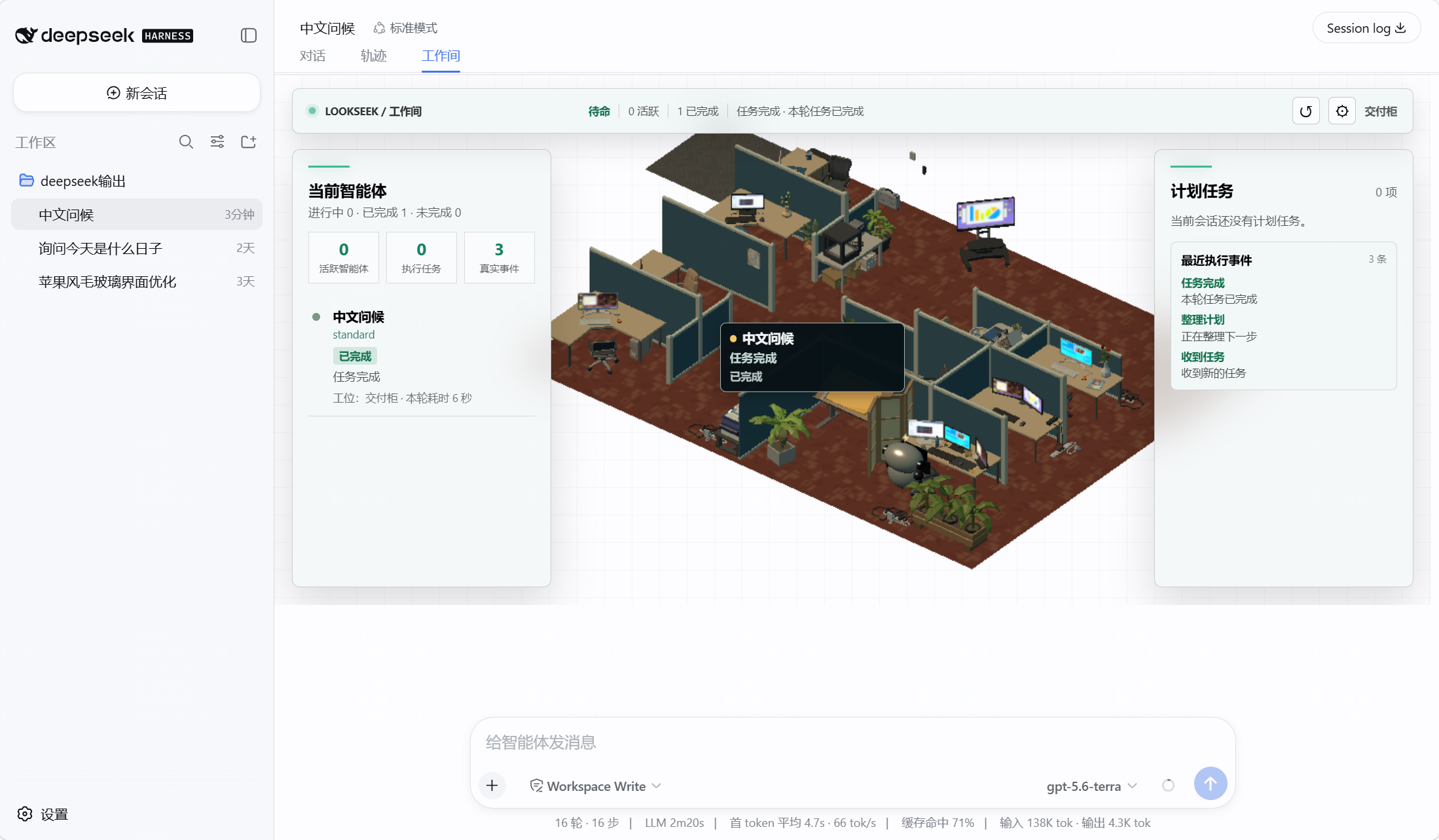
页面由三个区域组成:
| 区域 | 看到的内容 | 数据来源 |
|---|---|---|
| 左侧成员栏 | 当前会话及子会话的智能体、预设、中文状态、当前工位与本轮耗时 | Harness 会话树与活动事件 |
| 中央 3D 场景 | 机器人、工作工位、状态标签、对话气泡和路线动画 | 已保存布局与活动事件 |
| 右侧看板 | 计划任务与最近公开工具事件 | 会话待办与 LookSeek 事件缓存 |
可以用鼠标拖动旋转场景,滚轮缩放;点击机器人或成员卡片可聚焦对应成员。悬停机器人有概率显示一句轻松的工作语录,点击会稳定触发一条语录。
真实状态如何映射
LookSeek 会监听当前会话的开始、模型请求、工具执行和回合结束事件,并把它们映射到固定工位。显示给用户的是安全摘要,不展示完整命令、绝对路径、密钥、令牌、密码或原始工具参数。
| 真实事件 | 画面状态 | 对应工位 |
|---|---|---|
| 接收新任务 | 收到任务 | 收件台 |
| 模型请求开始 | 整理计划 | 计划墙 |
| 读取、搜索文件 | 查看资料 | 资料架 |
| 编辑文件 | 修改文件 | 代码桌 |
| Shell、构建、子进程 | 执行命令 | 终端台 |
| 网页检索或抓取 | 检查网页 | 观察窗 |
| 测试、类型检查、构建验证 | 验证变更 | 验证台 |
| 等待批准 | 等待确认 | 确认灯 |
| 工具失败或重试 | 正在修复 | 维修台 |
| 回合完成 | 任务完成,然后回到待命 | 交付柜、休息角 |
机器人会按保存的路线逐点移动。新任务从收件台开始;完成时前往交付柜并回到休息角。工作间的动作速度由真实事件的到达和结束时间驱动,不以装饰动画替代真实进度。
自定义 GLB 场景
点击工作间顶部的齿轮图标,打开“场景设置”。选择一个不超过 30MB 的 .glb 文件后,文件会作为待编排场景保存,不会立即替换正在使用的工作间。
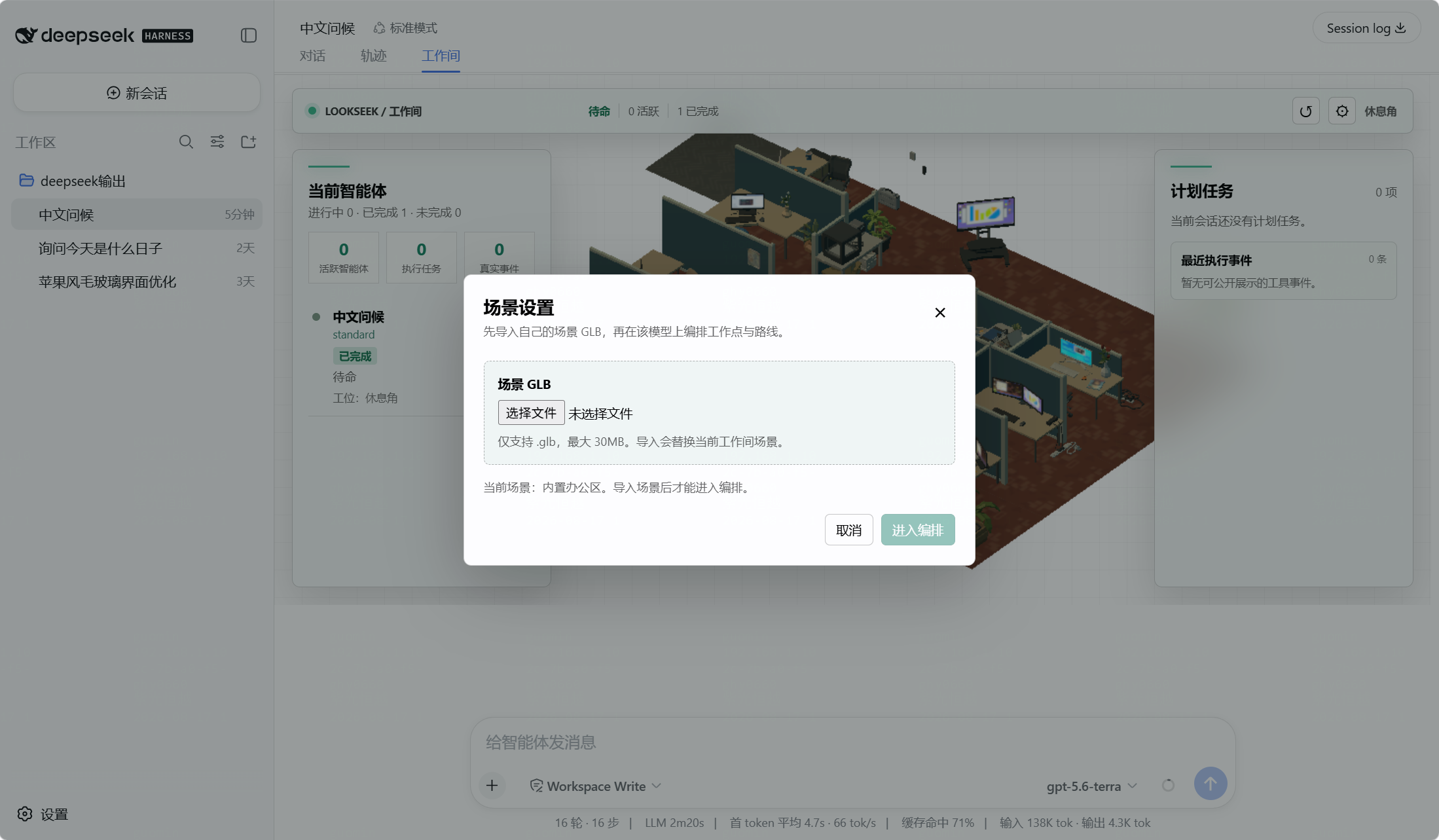
正确流程如下:
- 导入 GLB,并确认“待编排场景”名称出现。
- 点击“进入编排”。
- 先用“步骤 0 / 2”的比例滑条调整模型大小,范围为 25% 到 300%。
- 按顺序校准所有工作点。
- 按顺序绘制路线。
- 点击“保存并启用路线”。此时新模型和路线才会正式替换当前工作间。
在未保存前关闭编排器,当前工作间会保留原来的模型和路线。待编排文件保存在 DSH_HOME/lookseek/scene-draft.glb;默认 DSH_HOME 未设置时,通常位于用户目录的 .dsh/lookseek/ 下。
自定义路线
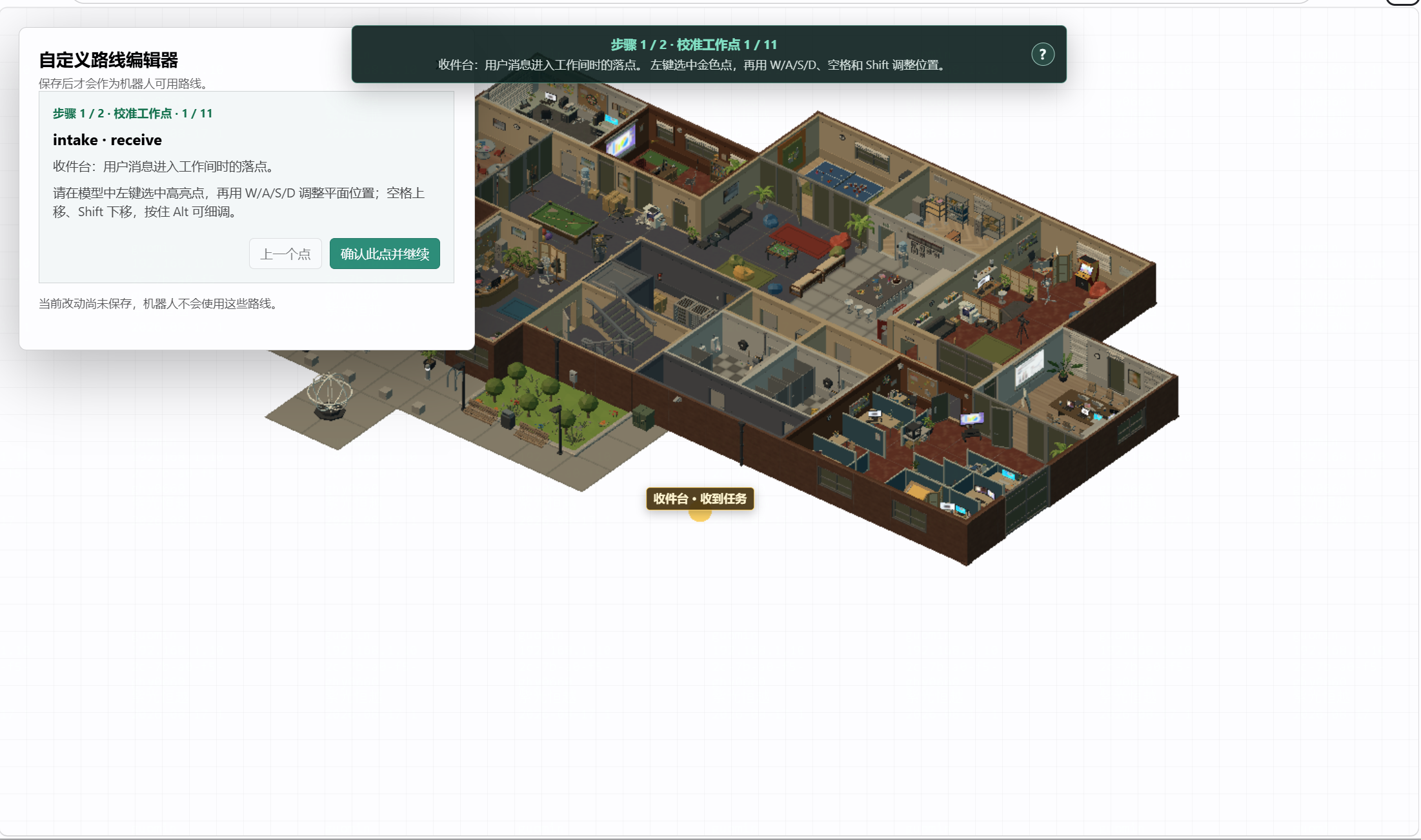
路线编辑器分为两个阶段:
- 校准工作点:每个点都有中文说明,例如收件台、计划墙、代码桌和交付柜。左键选中高亮点后,使用
W、A、S、D调整平面位置,Space上移,Shift下移;按住Alt可细调。 - 绘制路线:直线模式中,左键点击起点,再左键点击终点。曲线模式中,左键点击起点,右键添加一个或多个弯曲点,最后左键点击终点。
路线是有方向的。编辑器会阻止同点连接、重复连接、超出工作区范围、没有绑定到端点的路线,以及缺少必要的“收件台 → 计划墙”连接。保存前的修改不会让机器人使用,避免未完成路线影响正常工作间。
每个场景的布局保存为 DSH_HOME/lookseek/layout.json,其中包含模型名称、模型比例、工作点坐标、朝向和路线。更换场景后必须重新校准,因为旧坐标不一定适用于新模型。
人物与交互
当前版本内置一个具有金属材质和工作姿态的机器人角色。它会根据真实活动显示阅读、输入、等待、携带任务纸、交付和待命等状态,并通过头顶标签、状态图标、显示器开关和气泡说明当前工作。
不同智能体使用不同颜色,并且始终绑定到真实 agentId、会话预设和状态。用户可以在 Harness 的智能体预设中设置模型、提示词和角色;LookSeek 读取这些真实预设并显示在成员详情中。
**当前限制:**插件还不支持导入独立的机器人或人物 GLB,也不支持为每个智能体上传自定义 3D 外观。请不要把 robotAsset 配置字段当作已开放的导入功能。当前可定制的是工作场景、比例、工作点和路线;人物模型导入是后续能力。
为预设上报明确状态
插件会自动映射常见工具事件。自定义智能体预设也可以调用 lookseek_report,提供更准确的一行公开摘要:
{
  "agentId": "worker-1",
  "agentName": "工程师",
  "role": "engineer",
  "activity": "verify",
  "target": "validation",
  "summary": "正在验证变更"
}
activity 可使用:receive、plan、read、edit、shell、web、verify、approval、repair、handoff、complete、idle、external-wait。摘要应简短、可公开且不含敏感信息。
更新与本地开发
更新已安装插件:
dsh plugin --profile web update dsh-lookseek
从源码开发插件:
git clone https://github.com/lhwu1/dsh-lookseek.git
cd dsh-lookseek
npm install
npm run typecheck
npm run test
npm run bundle
将本地插件接入 Harness 后,每次修改都按以下顺序更新:
cd D:/harness-lh-int8/dsh-lookseek
npm run bundle

cd D:/harness-lh-int8/deepseek-harness-master
pnpm dsh plugin --profile web update dsh-lookseek
pnpm dsh web --port 3080
LookSeek 的完整实现都在本仓库:src/client/ 是工作间界面与 Three.js 场景,src/host/ 是真实事件与本地布局存储,docs/ 存放使用说明和截图。它不依赖对 Harness 本体的源码修改。
常见问题
| 现象 | 处理方式 |
|---|---|
| 找不到“工作间”标签 | 运行 dsh --profile web --dump-config,确认输出中包含 dsh-lookseek 与 dsh-lookseek-web。 |
| 上传 GLB 后为什么没有直接更换场景 | 这是预期行为。上传只生成待编排草稿;需要完成点位、路线并点击“保存并启用路线”。 |
| 机器人没有移动 | 确认路线已保存,且智能体产生了对应的真实活动事件。自定义预设可调用 lookseek_report 上报安全摘要。 |
| 机器人穿过家具 | 重新进入编排器,为该场景调整路线的控制点。机器人只会使用已保存路线。 |
| 新场景太大或太小 | 在放置第一个工作点前,使用“步骤 0 / 2”的模型比例滑条。 |
| 更新后仍显示旧界面或旧模型 | 重启 Harness 并强制刷新浏览器页面。 |
许可与资产
插件代码使用 MIT License。内置办公模型由仓库所有者单独提供,许可说明见 ATTRIBUTIONS.md。Fork 或重新发布项目前,请确认你拥有模型与截图的再分发权限,或替换为自己有权使用的资产。
No comments yet. Be the first to write one.