
dsh-desktop-ball
给 DeepSeek Harness 加一颗可自定义 图标和背景 的桌面悬浮球:点一下,在独立窗口里对话。



| 桌面悬浮球 | 点开就是完整对话 |
|---|---|
 |
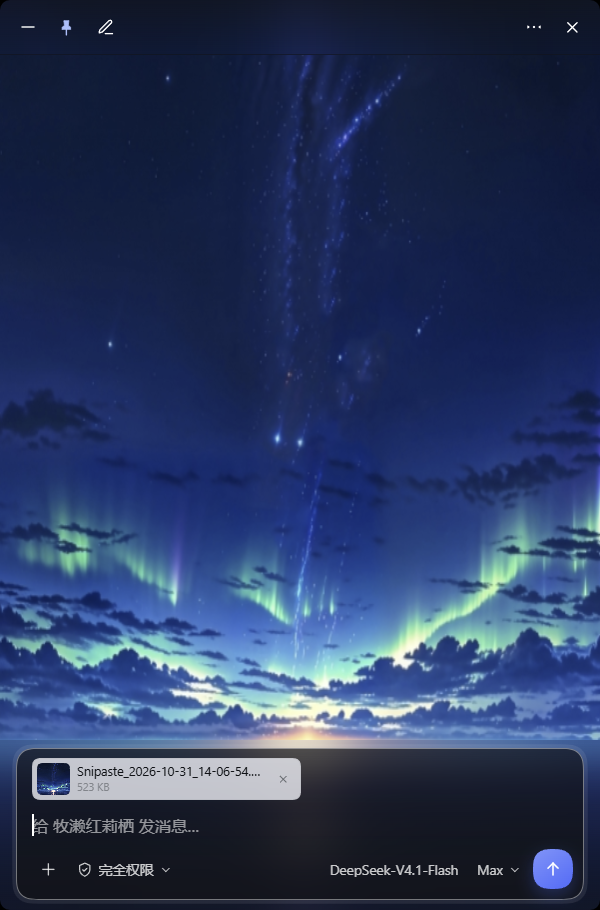 |
这是什么
桌面悬浮球(Desktop Floating Ball / dsh-desktop-ball)是一个 DeepSeek Harness 插件。它在 Windows 桌面上放一颗可自定义的、置顶的小球,点一下就在独立窗口里打开 DSH 对话,不用切回主窗口。
如果你常常只是「想问一句就走」,它省掉的就是找窗口、还原窗口、再关掉窗口的那几步。
三个关键取舍:
- 不是主窗口的最小化版:小球是独立的系统级窗口,DSH 最小化、甚至主窗口在后台,它都还在。
- 不是浏览器窗口:聊天窗口内嵌 WebView2,没有地址栏、标签页、Edge 图标和翻译提示条。
- 不碰 DSH 本体:不修改
app.asar、不注入 Electron 主进程,升级 DSH 后插件可以独立保留。
特性
- 🖱️ 单击开窗,双击隐藏:隐藏只收起窗口,WebView 和当前对话都保留,再点一下立即恢复,不会重新初始化。
- 🎨 外观全可换:图标(图片 / GIF / 视频 / 纯色)、裁剪、形状、大小、聊天背景区域、消息颜色、助手名称。
- ⚡ 预热:鼠标移到球上,窗口已在屏幕外开始加载;点击时通常已经加载完成。
- 🧠 输入区与主界面一致:模型、权限、推理等级、关闭思考,图片 / 附件上传、拖拽与剪贴板粘贴截图,流式回复与停止。细节见 输入区。
- 🌐 界面语言:跟随 DSH / 中文 / English,只影响插件页面与快捷窗口文案。
- ✅ 提问和审批不出窗:
ask_user_question卡片与approval/request都能在小窗内处理,主窗口和快捷窗口谁先响应谁生效。 - 🪟 自动回退:缺少 WebView2 时退回 Edge / Chrome
--app窗口;macOS / Linux / 浏览器用Alt + Q打开应用内面板。
安装
要求:Windows 10/11 + DSH Desktop(dsh >= 0.2.1-rc.2 < 0.3.0)。
方式 A:从插件页安装(推荐)
- 打开 DSH Desktop,侧边栏进入 Plugins / 插件。
- 选择从本地路径安装,填入本目录的绝对路径。
- 启用
dsh-desktop-ball组合包,按提示重启应用。 - 重启后桌面右下角出现悬浮球,DSH 侧边栏不会再添加旧入口。
方式 B:用 CLI 安装
在包目录下执行:
dsh plugin --profile desktop add .
desktop 是桌面版占用的 profile 名。命令会把本目录以 link: 方式写入 profile,并把 dsh-desktop-ball 追加到 dsh.profile.bundles。
只检查配置层、不启动:
dsh --profile desktop --dump-config
输出中应出现 id: quick-chat 与 name: dsh-desktop-ball。
方式 C:手动加入 profile(进阶)
插件页安装不可用时:
完全退出 DSH Desktop。
用 DSH 自带的 pnpm 把目录链接进 profile:
$node = "$env:USERPROFILE\.dsh\dsh-runtimes\dsh-primary-runtime\dependencies\node\bin\node.exe"
$pnpm = "$env:USERPROFILE\.dsh\dsh-runtimes\dsh-primary-runtime\dependencies\pnpm\bin\pnpm.cjs"
& $node $pnpm add "link:<本目录绝对路径>" --dir "$env:USERPROFILE\.dsh\profiles\desktop"
打开
%USERPROFILE%\.dsh\profiles\desktop\package.json,在dsh.profile.bundles数组末尾加入"dsh-desktop-ball"。重新打开 DSH Desktop。
改 profile 前先备份 package.json;不确定时优先用方式 A。
使用
| 操作 | 效果 |
|---|---|
| 点悬浮球 | 打开 / 置顶桌面聊天窗口 |
| 双击悬浮球 | 隐藏聊天窗口(保留 WebView 与对话) |
| 拖动悬浮球 | 移动并记忆位置;距屏幕边缘 26px 内松手会吸附,留 4px 缝隙 |
| 拖动窗口任意边 / 四角 | 缩放聊天窗口,最小 360×480,尺寸自动记忆 |
窗口顶栏 — / 图钉 / 新建 / ⋯ / ✕ |
最小化到球 / 切换置顶 / 打开新对话 / 更多菜单 / 关闭窗口 |
Alt + Q |
在主界面内展开 / 收起应用内面板 |
Enter / Shift + Enter |
发送 / 换行 |
| 运行中的方块按钮 | 停止当前生成 |
Esc |
先关菜单,再收起应用内面板 |
快捷窗口使用独立的 DSH 会话:它会出现在侧边栏,也能在完整界面继续。新建的会话统一归入名为 ChatWindow 的工作区,没有该工作区时会在当前工作区旁自动创建并注册。
DSH 侧边栏不再注册「快捷对话」入口:桌面入口只有悬浮球,应用内入口是 Alt + Q。
外观
两个入口:右键悬浮球快速换图标 / 背景,或 **DSH 设置 →「悬浮球与外观」**集中管理。
悬浮球可以是图片、GIF、视频或纯色球,聊天窗口可以换背景图、气泡颜色和助手名称:
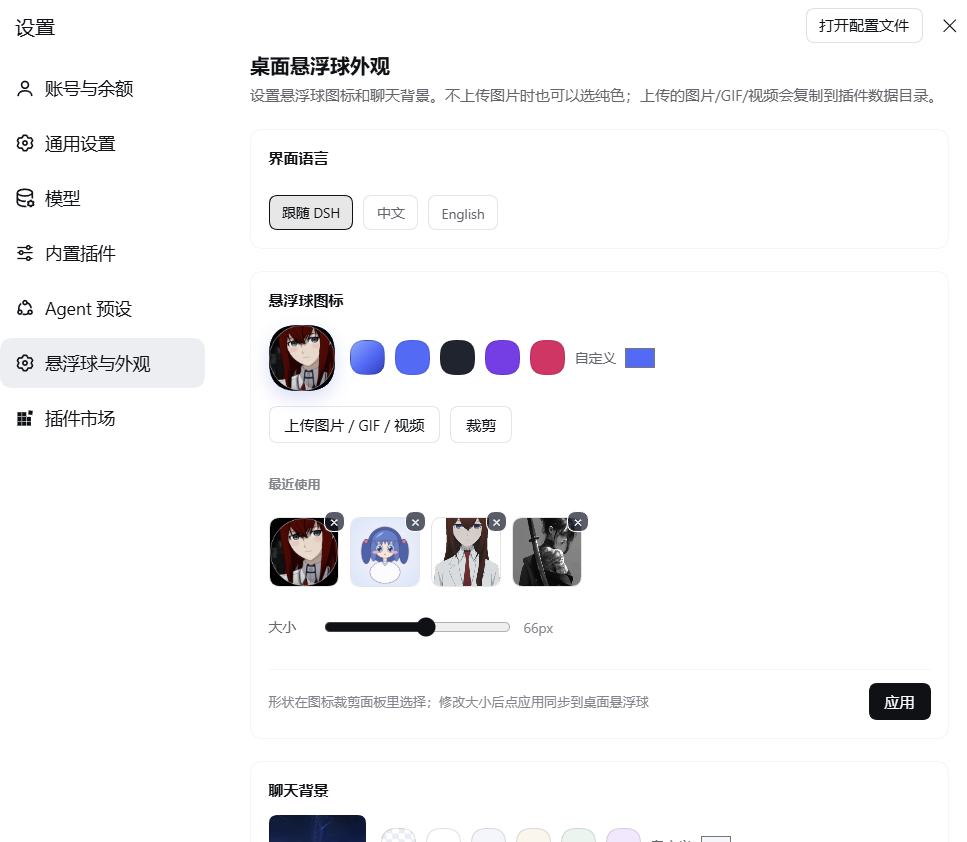
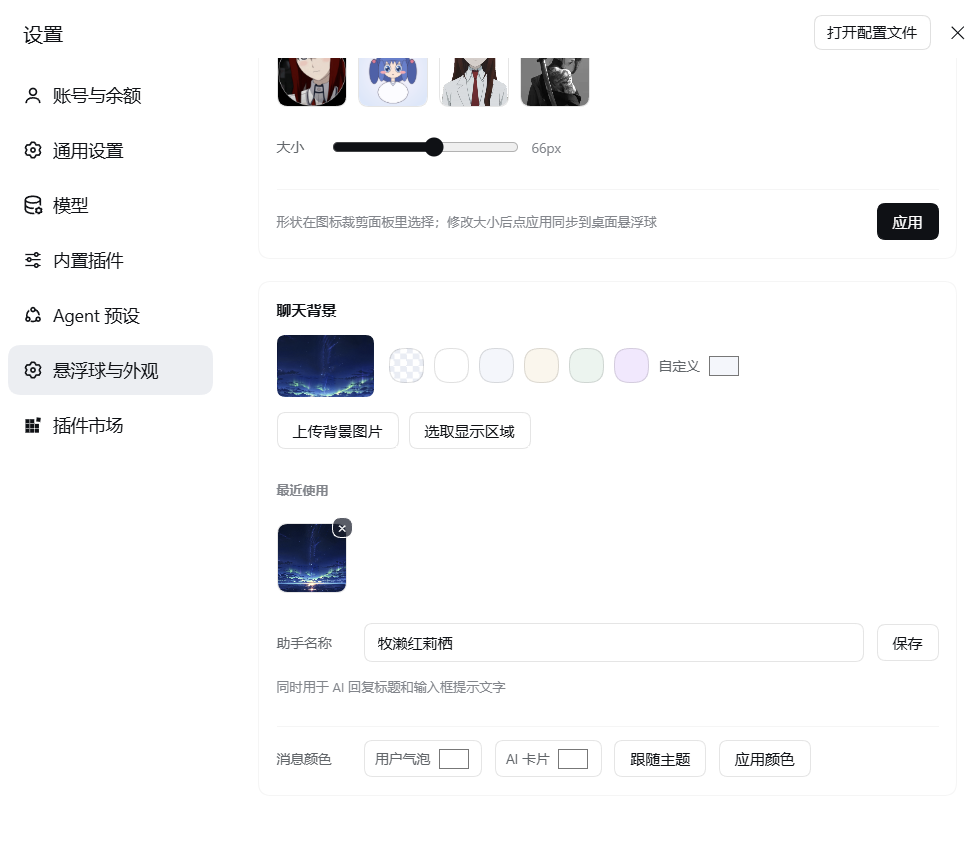
完整的项目对照、保存位置和渲染细节见 外观与设置。
兼容性
- 原生悬浮球:Windows 10/11 + DSH Desktop,依赖系统自带的 PowerShell 5.1 与 WPF。
- 桌面聊天窗口:使用 WebView2。Windows 10/11 通常已随 Edge 安装 Runtime;插件自带 WebView2 SDK 的 .NET 程序集。没有 Runtime 时自动退回 Edge / Chrome
--app=窗口,功能不受影响。 - macOS / Linux / 浏览器:没有原生小球,使用应用内面板与
Alt + Q;应用内还支持 Document Picture-in-Picture 置顶。 - 内存:预热和隐藏的窗口会保留一个 WebView2 进程(通常约 100–200 MB),10 分钟无操作后自动回收。
- 快捷键:
Alt + Q是 Harness 窗口内快捷键,不是操作系统全局热键;桌面小球不需要快捷键。 - 历史:快捷窗口的聊天历史保存在
localStorage,最多 12 条;清除历史不会删除 DSH 会话;很长会话的完整历史请在完整界面查看。 - 安全:状态文件包含本进程的短期认证 token,只写在当前用户的
%LOCALAPPDATA%\dsh-quick-chat\,插件卸载时删除;聊天窗口使用独立 profile。
原理
DSH 的渲染层插件无法直接创建 Electron BrowserWindow,所以这里没有改 app.asar,而是用了两块原生能力:
- Host 半启动一个 Windows 原生小球 ——
index.js生成带认证 token 的 URL,启动native/ball.ps1(PowerShell + WPF 无边框透明置顶窗口),并监听 Host PID,Host 退出时自动消失。 - 小球打开内嵌 WebView2 的聊天窗口 —— 同一个 PowerShell 进程里用 WebView2 控件打开认证 URL,token 交换后 303 到
/,Web 客户端识别 fragment 只渲染聊天面板。
完整链路、认证交换和命名兼容说明见 架构。
排查
| 现象 | 原因 |
|---|---|
| 悬浮球换成 GIF / 图片后拖不动 | Ball 网格必须有 Background="Transparent",否则没有可命中的像素 |
| 自定义图片四周有 1px 白边 | XAML 的 BallBorder / BallInnerRing 未隐藏,或图片自身圆形边缘的白环 |
| 窗口外出现 1px 红边 | Windows 11 DWM accent border,需要在每次激活和 Set-ChatSurface 时设 DWMWA_BORDER_COLOR |
| 设置页提示「当前 Host 还是旧外观接口」 | DSH 主进程还没加载新 schema,重启一次 DSH 后再点「应用」 |
更多见 排查手册。
目录结构
dsh-desktop-ball/
├── package.json          # dsh.bundle + dsh.client 声明
├── index.js              # Host 半:认证 URL、原生桌面球生命周期
├── client.js             # 浏览器半:聊天面板 + 桌面独立模式 + 流式对话
├── native/ball.ps1       # Windows WPF 透明置顶悬浮球 + WebView2 聊天窗口
├── native/webview2/      # 随插件分发的 WebView2 SDK(Core/WinForms/Loader)
├── cordis.patch.yml      # 把插件插进 profile 的配置层
├── icon.png              # 插件页图标
├── locale/{zh,en}.json   # 插件页标题 / 描述
├── docs/                 # 截图与文档(外观、架构、排查)
└── README.md
命名与兼容
插件展示名与 npm 包名是 桌面悬浮球 / Desktop Floating Ball、dsh-desktop-ball。为保住升级后的聊天记录、外观和窗口位置,以下内部标识仍沿用旧名 dsh-quick-chat:数据目录、外观路由 /dsh-quick-chat-appearance、认证 fragment #dsh-quick-chat=、localStorage key。做法与迁移建议见 架构 § 命名。
开发验证
源码目录可运行 npm.cmd run check 和 npm.cmd test,无需安装额外测试依赖。
测试覆盖范围、Windows 进程测试说明和发布前实机检查项见 验证与回归。
License
MIT © 2026 dsh-desktop-ball contributors
No comments yet. Be the first to write one.