dsh-mcp-panel
给 DeepSeek Harness(DSH)加一个 MCP 开关面板:在 设置 → 插件 → 「MCP 开关」 里列出当前 profile 配置的所有 MCP 服务器,每条一个开关,点一下就把对应条目写进 cordis.patch.yml,旁边的「立即重启」负责让改动生效。
一句话:DSH 没有管理 MCP 的界面,MCP 服务器只是 patch 文件里的一个 Loader 条目;这个插件把那些条目变成可以点的一排开关。
基准环境:Windows 上的 DSH Desktop + Microsoft Edge。 项目里的示例 MCP 服务器是 @playwright/mcp,用 --cdp-endpoint=msedge 接管你已经打开的 Edge(复用登录态、Cookie、扩展和现有标签页),所以必须先在 Edge 里打开远程调试开关 —— 见 Edge 远程调试。面板本身不绑定浏览器:它只是读写 patch 里的 MCP 条目,换成 Chrome 只要把示例里的 msedge 改成 chrome(详见已知限制)。
它长什么样
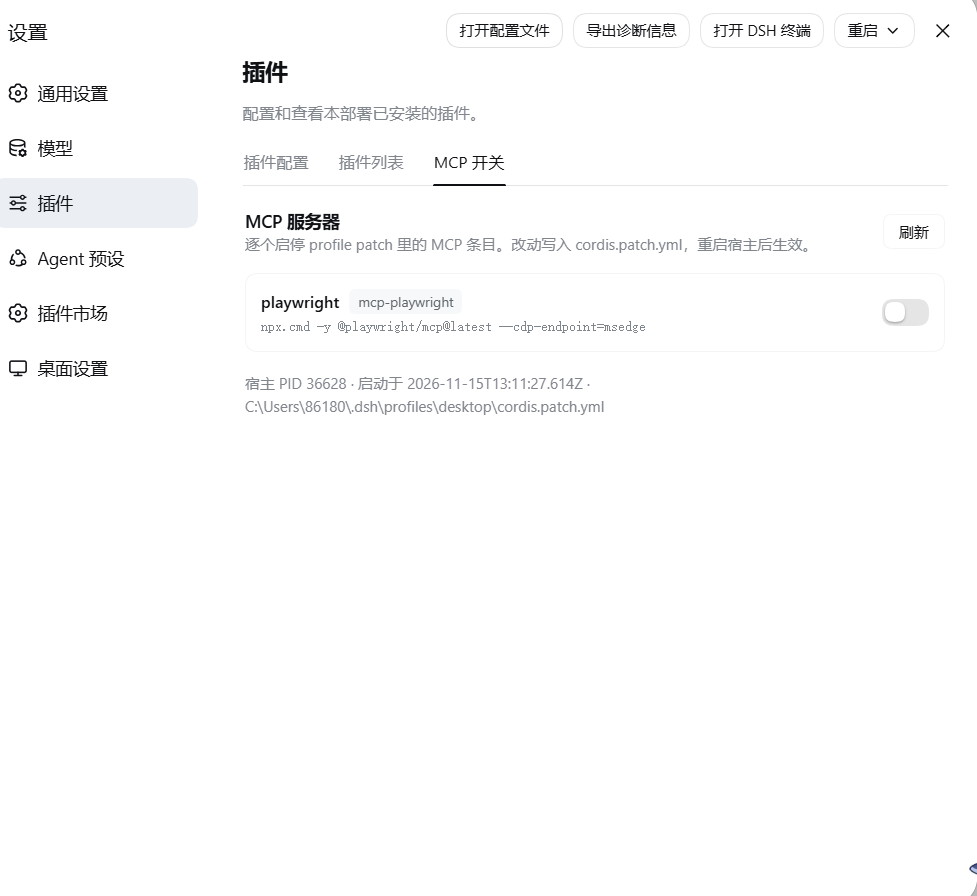
- 开关:切换条目的
disabled标志。文件里只动这一行,其余字节完全不动。 - 待生效标记:插件在每次启动时把自己实际加载到的状态写进
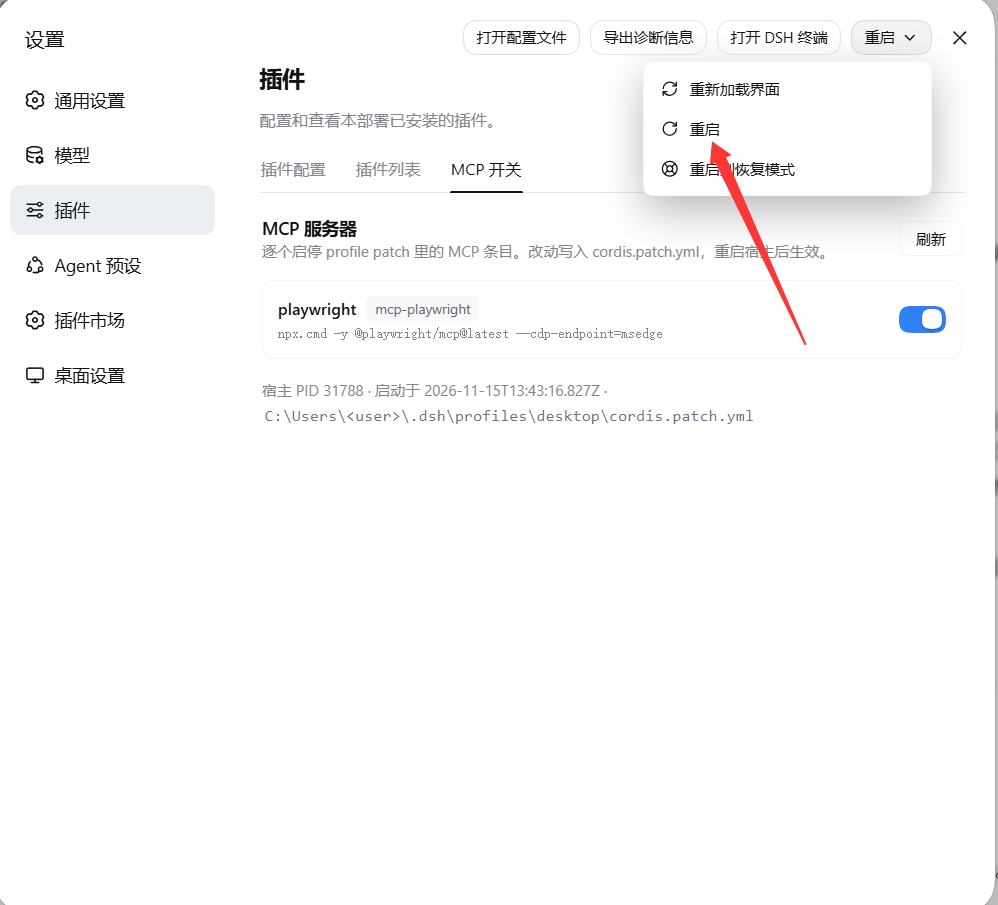
<profile>/.mcp-panel-applied.json,再和当前配置对比。两者不一致时,该条目下方出现「配置为「关闭」,重启后生效」,并且顶部出现「有未生效的改动」横幅。 - 应用改动:用设置页右上角的 「重启 ⌄」→「重启」(应用自带的有序重启)。面板横幅里那个 「立即重启」按钮目前不可靠 —— 见已知限制。
使用流程(四张图)
截图来自 DSH Desktop 2.0.11(Windows)。
① 打开 设置 → 插件 → 「MCP 开关」,每条 MCP 一行,右侧是当前状态。
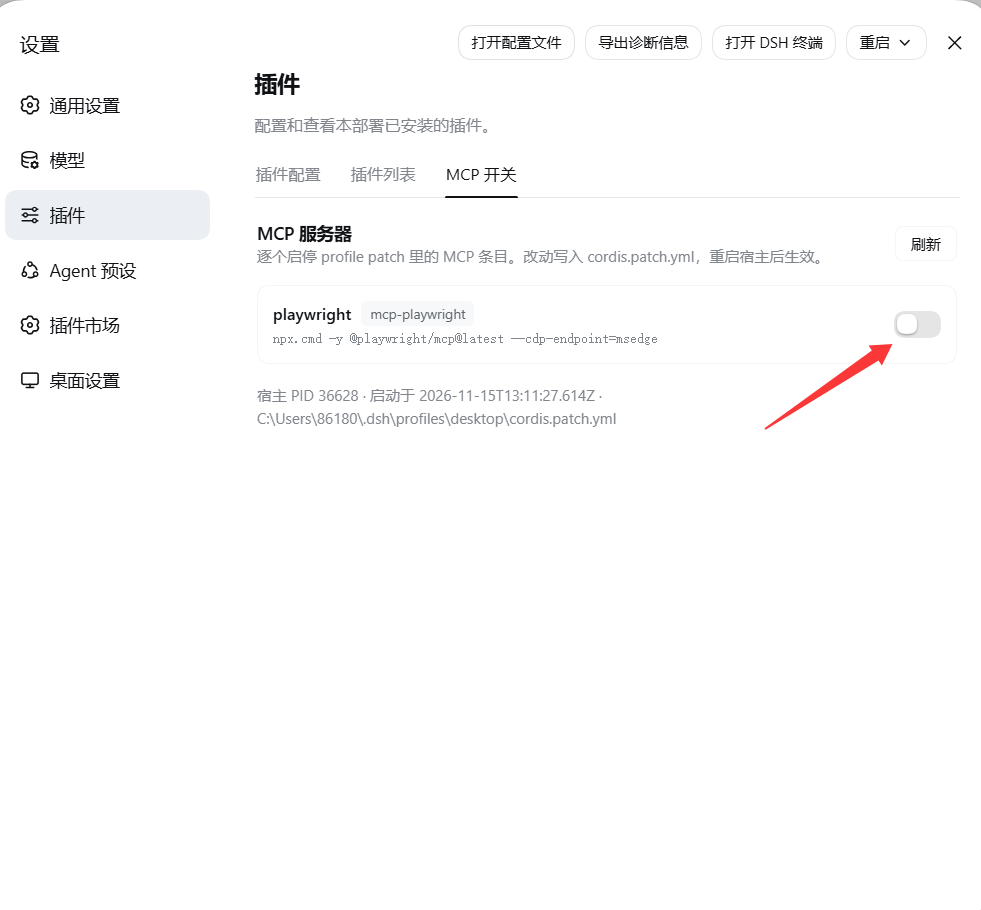
② 点右侧开关,配置立刻改写;此时顶部会出现「有未生效的改动 —— 需要重启 DSH Desktop」。
③ 用设置页右上角「重启 ⌄」→「重启」应用改动。
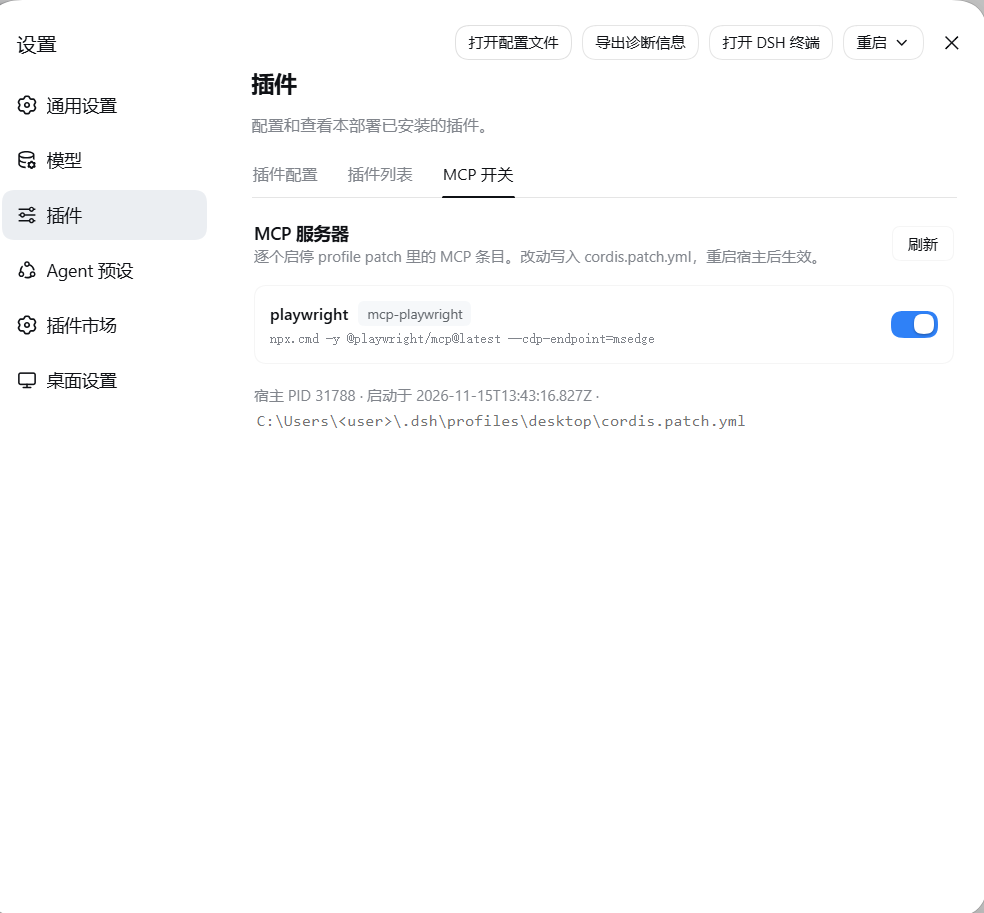
④ 重启后回到面板:横幅消失,开关状态就是真正在运行的状态,「宿主 PID / 启动于」也会变成新值。
Edge 远程调试(给 MCP 用)
本项目基于 Microsoft Edge 验证和运行。示例 MCP 服务器(@playwright/mcp)不是另开一个干净的浏览器,而是通过 --cdp-endpoint=msedge 接管你正在用的那一个 Edge 实例,所以你在页面里的登录态、Cookie、已装扩展、已打开的标签页全都直接可用。
代价是:Edge 默认不对外暴露调试端口,必须手动开一次开关。
- 在 Edge 地址栏打开
edge://inspect/#remote-debugging - 勾选 Allow remote debugging for this browser instance (允许对此浏览器实例进行远程调试)
- 不用关这个标签页,也不用重启 DSH,直接回去用即可
这个开关是实例级的:Edge 完全退出再启动后需要重新勾一次。勾上之后,Edge 才会在 127.0.0.1:9222 上暴露 CDP 端点(端口号可能变,实际端口和浏览器 id 写在 <Edge User Data>\DevToolsActivePort 里)。
没勾会怎样,两种典型报错:
Could not connect to msedge.
Make sure msedge is running with remote debugging enabled.
Navigate to chrome://inspect/#remote-debugging and check
"Allow remote debugging for this browser instance".
WebSocket error: ws://127.0.0.1:9222/devtools/browser/<id> 403 Forbidden
Connection rejected
第一种是端口上根本没有可连的调试会话;第二种是端口在监听但握手被拒(多半是那个浏览器实例的开关已经被关掉、或者 DevToolsActivePort 里记的还是上一个实例的 id)。两者的处理方式一样:
排错顺序:① 回到 edge://inspect/#remote-debugging 确认开关还勾着 → ② 看 DevToolsActivePort 里的 id 是否和当前 Edge 进程对得上 → ③ 都不行就彻底退出 Edge(任务栏托盘也要退)再重开,然后重新勾一次。
用 Chrome 的话把地址换成
chrome://inspect/#remote-debugging,配置里的--cdp-endpoint=msedge换成chrome。
为什么开关不是即时的
这是本插件最重要的设计前提,也是它不假装自己能做到的事:
被验证过的行为:在 DSH Desktop 2.0.11 上,改 cordis.patch.yml 不会热加载 —— 写入 disabled: true 后等 15 秒,MCP 服务器进程照样在跑;往 patch 里新增一个条目也不会被激活。所以:
| 动作 | 即时生效? |
|---|---|
| 在面板上点开关 | ❌ 只写文件,进程不变 |
| 重启 DSH Desktop | ✅ 新配置生效 |
| 在 DSH 里新装插件(新增 insert 条目) | ❌ 也必须重启 |
如果哪天上游支持了 patch 热重载,这个插件不需要改:pendingRestart 会自动变回 false,横幅也就不出现了。
安装
方式 A:手动复制(最稳,不需要 pnpm)
找到你的 profile 目录:
Windows: C:\Users\<你>\.dsh\profiles\desktop
macOS/Linux: ~/.dsh/profiles/desktop
把整个仓库目录复制成
<profile>/node_modules/dsh-mcp-panel:# Windows PowerShell $profile = "$env:USERPROFILE\.dsh\profiles\desktop" New-Item -ItemType Directory -Force "$profile\node_modules" | Out-Null Copy-Item -Recurse -Force .\mcp_switch "$profile\node_modules\dsh-mcp-panel"# macOS / Linux cp -R ./mcp_switch ~/.dsh/profiles/desktop/node_modules/dsh-mcp-panel在
<profile>/cordis.patch.yml的顶层数组里追加一条(注意是 追加,别覆盖文件里已有的内容):- insert: - id: mcp-panel name: dsh-mcp-panel完整示例见
examples/install.patch.yml。重启 DSH Desktop。打开 设置 → 插件,应该多出一个 「MCP 开关」 标签页。
方式 B:pnpm 安装本地包
cd "$env:USERPROFILE\.dsh\profiles\desktop"
pnpm add file:D:\path\to\mcp_switch
然后同样做第 3、4 步。DSH Desktop 会重写 package.json 里的 dsh.profile.bundles,但不会动 dependencies,所以这种装法能留下来。
卸载
删掉 cordis.patch.yml 里那条 insert,再删 <profile>/node_modules/dsh-mcp-panel,重启即可。插件被移除时 DSH 不会崩 —— 只是少一个标签页。
使用
- 设置 → 插件 → 「MCP 开关」
- 想关哪个就点哪个开关(变灰 = 配置为关闭)
- 点横幅里的 立即重启(或自己退出重开 DSH Desktop)
- 重启后面板里该条目的「待生效」标记消失,MCP 进程也不再被拉起
注意:关掉的 MCP 意味着模型那边相应的 mcp__<serverName>__* 工具会整个消失(不是禁用,是不下发)。想恢复就再点一次开关 + 重启。
它认哪些条目
只在 patch 文件里找 name: '@deepseek-ai/dsh-mcp-client' 的 Loader 条目 —— 也就是 DSH 官方 MCP 客户端插件的每台服务器配置。一个典型条目:
- insert:
    - id: mcp-playwright
      name: '@deepseek-ai/dsh-mcp-client'
      config:
        serverName: playwright
        transport: stdio
        command: npx.cmd
        args: ['-y', '@playwright/mcp@latest', '--cdp-endpoint=msedge']
面板会显示 serverName 和拼好的命令行(stdio)或 url(streamable-http)。disabled: true、disabled: !!js ... 都算关闭(除非字面量是 false)。
上面这个 --cdp-endpoint=msedge 的例子要能用,前提是 Edge 那边勾了远程调试开关,见 Edge 远程调试。
HTTP 接口
面板 UI 就是调这三个路由,想自己接东西(脚本、别的界面)也可以直接用。注意:DSH Desktop 的 web server 只接受 Electron 渲染进程携带的 x-dsh-desktop-renderer 能力头,curl http://127.0.0.1:43120/ 连首页都会 403 —— 所以这些路由只能在 DSH 界面内部调用(fetch 同源即可)。
| 方法 | 路径 | 说明 |
|---|---|---|
| GET | /dsh-mcp-panel/state |
返回 { patchPath, exists, updatedAt, bootedAt, hostPid, pendingRestart, entries[] } |
| POST | /dsh-mcp-panel/toggle |
体:{ "id": "mcp-playwright", "enabled": false };返回 { changed, state } |
| POST | /dsh-mcp-panel/restart |
调度一次重启,返回 202;仅 win32 实现,其他平台返回 500 |
entries[] 每一项:{ id, serverName, transport, command, url, args, enabled, booted, pendingRestart }。
已知限制
- 不热生效:见上文,这是上游行为,插件用「待生效」标记把真相摆出来。
- 面板里的「立即重启」按钮目前不可靠(0.1.0 已知问题):它靠宿主
spawn一个分离的 PowerShell 去杀进程再拉起,但这个子进程会随宿主所属的 job 对象一起被回收 —— 实测能拿到 pid,却来不及执行任何动作,点了等于没点。请改用设置页右上角「重启 ⌄」→「重启」(应用自带的有序重启)。修好之前不要依赖那个按钮里弹出的确认框。 - 示例链路是 Edge:本项目以 Windows + DSH Desktop + Microsoft Edge 为基准验证。示例条目里的
--cdp-endpoint=msedge只对 Edge 生效;要接管 Chrome 就改成chrome,要接任意 Chromium 就用--cdp-endpoint=http://127.0.0.1:<端口>或ws://…/devtools/browser/<id>。无论哪种,那个浏览器都必须先打开…://inspect/#remote-debugging里的「Allow remote debugging」开关,且 Edge/Chrome 重启后要重新勾。 - 只读写一个文件:当前 profile 的
cordis.patch.yml。写在其它 overlay(--patch传进来的额外文件)里的 MCP 条目面板看不到。 - 重启只在 Windows 实现:
/restart硬编码了DSH Desktop.exe的路径与 PowerShell。macOS/Linux 上请手动重启,或欢迎 PR。 - 依赖行文本解析:为了不多带依赖、并且保证写入时不动别的字节,插件用行扫描解析 YAML,而不是真正的 YAML 解析器。它只认识
- id:开头的条目块和id / name / disabled / serverName / transport / command / url / args这几个键。花式写法(锚点、多行标量、流式 map)不保证能认。 - 外部 HTTP 不可用:受 DSH Desktop 的能力头限制,见上。
目录结构
mcp_switch/
├── lib/
│   ├── index.js      # 宿主侧:解析/改写 patch、三个 HTTP 路由、启动快照、重启调度
│   └── client.js     # 浏览器侧:window.__ModuleLoader__ 形态的 bundle,注册 settings.plugins.tab
├── examples/
│   └── install.patch.yml
├── package.json      # 含 dsh.client.platform = web 声明
├── README.md
└── LICENSE
两个半侧怎么协作:
package.json里的dsh.client.platform = "web"+exports["./client"]让宿主把lib/client.js当作浏览器 bundle 提供给/plugins。lib/client.js用window.__ModuleLoader__.load({ id, factory })注册一个apply(ctx),往settings.plugins.tab槽位塞一个 React 组件。- 组件只做
fetch,所有文件读写都在宿主侧的lib/index.js里。
License
MIT
No comments yet. Be the first to write one.