dsh-skill-filmora-2026
给 DeepSeek Harness 用的 万兴喵影 2026 视频剪辑 skill(Wondershare Filmora 15,Windows 中文版)。
装一次,agent 就多了一套「看屏幕 → 认界面 → 动键鼠 → 再截图核对」的剪辑能力:导入素材、在时间线上剪辑、加转场/文字/特效、导出 MP4,并在交付前核验成片。它不依赖喵影的任何 API(喵影也没有公开 API),全部走 GUI 自动化 + 视觉核对。
它能做什么
- 计划驱动剪辑:先用脚本把剪辑决策算成数据(节拍/BPM、镜头时长、时间线位置、理由),再在喵影里执行;不靠"凭手感拖拽"
- 接管已打开的喵影:自动找窗口、识别界面状态(home/editor/登录/导入/导出/保存对话框)、截图(多屏/高 DPI)
- 导入素材:
Ctrl+I+ 剪贴板粘贴绝对路径(中文路径也稳) - 时间线编辑:按秒精确摆放(
place)、拖素材、分割Ctrl+B、删除、复制、撤销、逐帧、缩放 - 文字/转场/特效/音频:切面板、拖模板,按截图核对
- 导出:
Ctrl+E打开导出窗,改标题/路径/格式/分辨率;wait-file等导出完成 - 成片 QC 质量门:
qc_export.py机械核对时长/分辨率/帧率/音轨电平/黑场/冻帧,出 9 帧接触表;不过就修,最多 3 轮 - 工程检查(只读):
wfp_probe.py读.wfp/.wfpx:版本、素材清单、缺失素材、时间线轨道/片段摘要、缩略图导出 - 自动探测安装位置:注册表扫描万兴喵影/Filmora(不写死盘符),区分 2026 版与旧版
- 中文输入:内置剪贴板粘贴,绕开输入法/中文输入问题
智能层(v0.2 新增)
借鉴了公开的 video-edit-agent、dsh-creative-studio、dsh-video-pipeline、guikit、FilmoraMCP/automate-filmora 的做法:
- 规划 → 执行 → 验收 三段式,每段有机器可验的完成判据(
plan.json校验、截图差异、QC pass) - 能算成数据的用脚本,只有界面状态才用 GUI:转码/抽帧/时长核对不下放给点击
- 看-判-动-验 循环:单步动作、动作后截图复验、连续 3 次无变化即停、单类操作上限 12 步
- 状态机 + 失败→修复对照表:点击无反应、弹窗、坐标错位都有确定恢复路径
- 质量门:导出后机械 QC + 视觉接触表,warn 要解释、fail 必修
- 工程格式情报:实测记录 15.6
.wfpx内部结构(project_info.json/timeline.wesproj/medias_info.json),为 v0.3「写工程」路线铺路
实测环境
| 项 | 值 |
|---|---|
| 系统 | Windows,双屏 1920×1080,显示缩放 100% |
| 喵影 | 万兴喵影 2026,Build 15.6.4.20300(中文界面) |
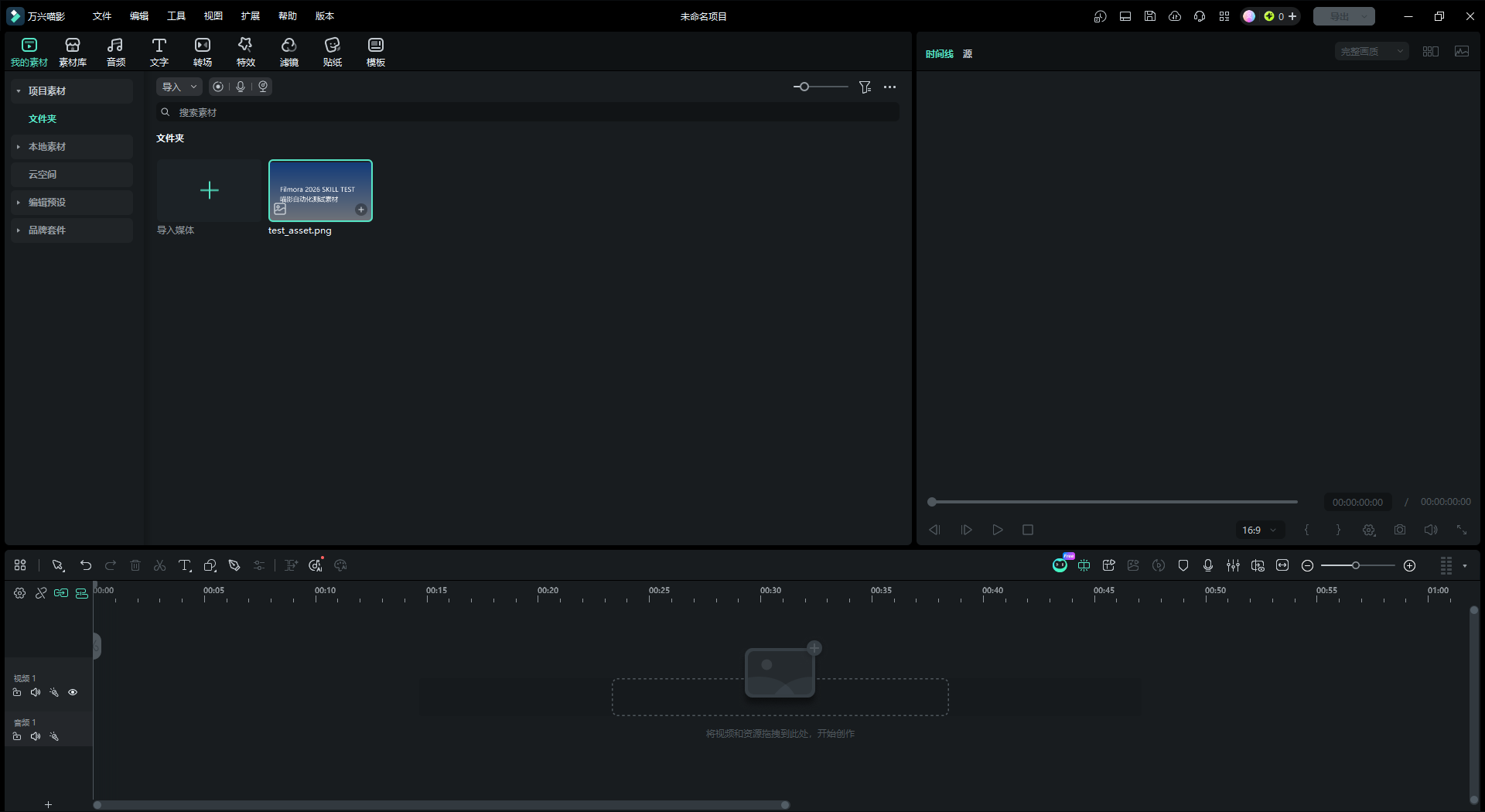
| 截图 | 编辑器最大化 1920×1050 时的完整区域与按钮坐标(见 skills/filmora-2026/references/ui-map.md) |
| 已验证 | 打开首页 → 新建项目 → Ctrl+I 导入 PNG → 拖入视频轨 → Ctrl+E 打开导出窗 → 关闭;菜单/快捷键/对话框布局逐一截图核对 |
官方图文教程已更新到 V16(2026-09),与本机 15.6.4 有版本差;界面/键位变化时按 skill 里的「重新校准」流程更新坐标。
安装
只想让"所有项目/所有会话"都能用 → 装到用户级技能根(推荐,无需重启):
powershell -ExecutionPolicy Bypass -File install.ps1            # 默认 User 作用域
# 等价于把 skills/filmora-2026 复制到 %USERPROFILE%\.dsh\skills\filmora-2026
装好后任意工作区的新会话都能看到
filmora-2026;只装到某个项目的.dsh/skills/则只有那个项目可见(见下表优先级)。
方式一:作为 DSH 插件(可随 profile 升级/卸载)
dsh plugin --profile web add dsh-skill-filmora-2026   # 从 npm
# 或从 GitHub 源码
dsh plugin --profile web add github:<your-name>/dsh-skill-filmora-2026
装完重启 DSH(或在设置 → 插件里确认已加载),会话技能目录里会出现 filmora-2026。
官方 Desktop 应用请在 设置 → 插件 里安装;CLI 命令用于
dsh web等 profile。
方式二:只装 skill 文件夹(不装插件)
把 skills/filmora-2026/ 整个目录复制到任一技能根:
| 作用域 | 目录 | 优先级 |
|---|---|---|
| 当前项目 | <项目>/.dsh/skills/filmora-2026 |
100 |
| 当前项目(agents 兼容) | <项目>/.agents/skills/filmora-2026 |
200 |
| 当前用户(所有项目) | %USERPROFILE%\.dsh\skills\filmora-2026 |
400 |
| 当前用户(agents 兼容) | %USERPROFILE%\.agents\skills\filmora-2026 |
500 |
技能目录会被监视,新增/修改无需重启;SKILL.md 的 references/、scripts/ 子目录里的资源按需读取。
确认是否生效
- 在任意工作区新开会话,问一句「列出你当前可用的 skill」——应该能看到
filmora-2026。 - 看不到时依次检查:
DSH_HOME(默认%USERPROFILE%\.dsh)下确实有skills\filmora-2026\SKILL.md;- 会话的工作区没有同名项目级 skill 覆盖(同名时项目级优先,内容应当一致);
- 重启一次 DSH(正常热加载不需要,但可强制重扫)。
- 触发方式:会话里直接说「用万兴喵影把 X 剪成 Y」,或显式说「加载 filmora-2026 skill」。
使用
在会话里说「用万兴喵影把这个素材剪成 30 秒卡点视频并导出到 D:\out」即可;或显式要求加载 skill:
用 filmora-2026 skill 打开喵影,把 video_project/卡点视频_30s.mp4 导入并加一个标题,导出到桌面
前置条件(skill 会自动检查):
- 用户自己先打开喵影 2026 并登录。不要让 agent 从 DSH 沙箱里启动它:低权限进程会让
WebBrowser.exe(CEF)崩溃、主程序 20–40 秒后退出(已实测)。 - 屏幕缩放 100% 最稳;其他缩放/分辨率下 skill 会先做一次坐标校准。
- Python 3 +
pyautogui、Pillow、pywin32、psutil(脚本doctor会自检并提示缺什么)。
已知限制
- 仅 Windows;仅针对万兴喵影 2026 / Filmora 15 实测,其他版本需重新校准坐标。
- GUI 自动化本质脆弱:喵影更新界面、换主题、改快捷键预设都可能失效;skill 里写明了「先截图再操作、每步核对、失败回退」的流程。
- 会员/云端/AI 付费功能不代操作、不代登录、不代付款。
- 不修改用户源素材,不覆盖导出文件(导出前会核对路径)。
- 截图与坐标基于 1920×1050 最大化窗口;其他尺寸用比例坐标或重新校准。
目录结构
dsh-skill-filmora-2026/
├── package.json                # DSH 插件清单(dsh.bundle.patch 指向 cordis.patch.yml)
├── cordis.patch.yml            # 把插件插入 profile 的补丁
├── lib/index.js                # ctx.skills.registerProvider 注册 skill(零依赖)
├── skills/filmora-2026/
│   ├── SKILL.md                # 主干:三条主线 / 路线选择 / 状态机 / 交付清单
│   ├── references/
│   │   ├── editing-workflow.md # 决策顺序 + 卡点/口播/批量/精修配方
│   │   ├── automation-protocol.md # 看-判-动-验、坐标、状态机、失败→修复
│   │   ├── qc-checklist.md     # 质量门判据、修复循环、报告模板
│   │   ├── ui-map.md           # 实测 UI 地图(区域/按钮/对话框)
│   │   ├── shortcuts.md        # 官方快捷键总表
│   │   ├── export.md           # 导出参数与常见坑
│   │   └── wfp-and-interchange.md # 工程格式实测 + 写工程路线 + FCPXML
│   ├── scripts/
│   │   ├── filmora_gui.py      # 截图/点击/按键/粘贴/拖拽/状态机/校准/按秒摆放
│   │   ├── edit_plan.py        # 测 BPM、生成/校验剪辑计划
│   │   ├── media_probe.py      # 素材探测、接触表、音频分析
│   │   ├── qc_export.py        # 成片质量门
│   │   ├── wfp_probe.py        # 只读检查 .wfp/.wfpx
│   │   └── fcpxml.py           # plan → FCP7 XML(实验)
│   └── evals/cases.md          # 触发/质量/恢复测试用例与实测证据
├── docs/
│   ├── publish.md              # 发布到 GitHub / npm / 插件市场的步骤
│   └── screenshots/            # 实测截图
├── install.ps1                 # 用户级/项目级安装脚本
├── scripts/sync-from-local.ps1 # 开发用:同步本机 skill 进本包
└── scripts/verify-local.mjs    # 本地模拟技能注册表校验
开发
本包的 skills/filmora-2026/ 由本地安装态同步而来(开发时直接改工作区 .dsh/skills/filmora-2026/,然后):
pwsh -File scripts/sync-from-local.ps1
同步时会排除 .shots/、把本机绝对路径替换成占位符,避免把个人路径带进仓库。
调研与借鉴(v0.2)
- Agent Skill 写法:Anthropic《Equipping agents for the real world with Agent Skills》、agentskills.io 的 skill 最佳实践与脚本设计、Claude Code skills 文档:description 即触发指针、
SKILL.md精简到 <500 行、细节按需放references/、确定性逻辑固化为脚本、用评估用例对比开/关基线。 - GUI 操作可靠性:Claude Code computer-use 文档、OpenAI/Azure computer-use 工具契约:优先非 GUI 工具、截图→单步动作→再截图验证、坐标与截图同源、
max_iterations防死循环、失败后重新观察而不是重试、窗口隔离。 - 视频剪辑 skill:公开的 video-edit-agent(素材清点 → 计划 → 校验 → 渲染 → QC → 修复循环 → 交付报告)、dsh-creative-studio(
--json、能力分层、硬闸门)、dsh-video-pipeline(质量门通过才发布)。 - Windows GUI 插件:dsh-guikit(防幻觉七态、
gui_verify三态)、deepseek-computer-use(快照 TTL、失败强制重观测)。 - 喵影专用自动化:FilmoraMCP(从素材生成
.wfp、打开验证、内容体检)、automate-filmora(filmora_wfpvalidate/map/diff、explain-plan→apply→复验)——本 skill 的 v0.3「写工程」路线即按此方法论规划。
上架技能中心(awesome-dsh-plugin)
https://github.com/awesome-dsh-plugin/awesome-dsh-plugin 收录方式:一个 PR 只加一个 YAML 文件(data/plugins/<owner>__<repo>.yml),README 由官方脚本生成,不要手改。
仓库满足官方硬性要求:package.json 声明 dsh.bundle + 根目录 cordis.patch.yml + 真实代码;另带 screenshots.json(1 张编辑器截图)供市场详情页展示。
投稿步骤、可直接复制的 YAML、CI 逐条对照,见工作区的 submission-awesome-dsh-plugin/。要点:
- GitHub 建 public 仓库
dsh-skill-filmora-2026,push 本包,加 topicdsh-plugin - 仓库创建满 1 天后才能提 PR(官方 CI 硬门槛)
- fork 官方列表仓库 → 加
data/plugins/<你的用户名>__dsh-skill-filmora-2026.yml→ 提 PR - npm 可选:
npm publish --access public(能显示下载量;repository字段要指回 GitHub 仓库)
许可证
MIT,见 LICENSE。
免责声明:本包为第三方社区项目,与万兴科技(Wondershare)无隶属关系。安装插件等于运行第三方代码,权限与本人相同;GUI 自动化可能误操作,请先在小工程上试跑,重要工程先备份。
No comments yet. Be the first to write one.