[!IMPORTANT] 本版适配 DSH
0.1.2-rc.1。允许使用其他版本,但 DSH 更新较激进,可能导致本插件异常,请自行斟酌。 安装时复用当前 DSH 自带的必需依赖,不强制依赖版本,也不自动替换 DSH;缺少依赖或所需接口时会明确提示。
dsh-tavern
基于 DeepSeek Harness(DSH)制作的 SillyTavern 类文字游戏 Agent。
它可以直接导入酒馆人物卡,也可以从小说、剧本和人物素材中制作新卡。选一张卡后,你既可以自由游玩,也可以绑定一份剧本,让故事沿着既定主线长期推进。
使用文档
打开在线文档与功能指南 · 安装与启动 · 全部功能索引
从产品概览和安装开始,按“酒馆生态兼容 → 游玩模式 → 卡片模式 → 高级功能”逐项查阅。100 个主题配有公开样例截图,可点击放大,也可以下载样例人物卡、世界书、预设和剧本。文档是静态网站,不是在线游戏服务。
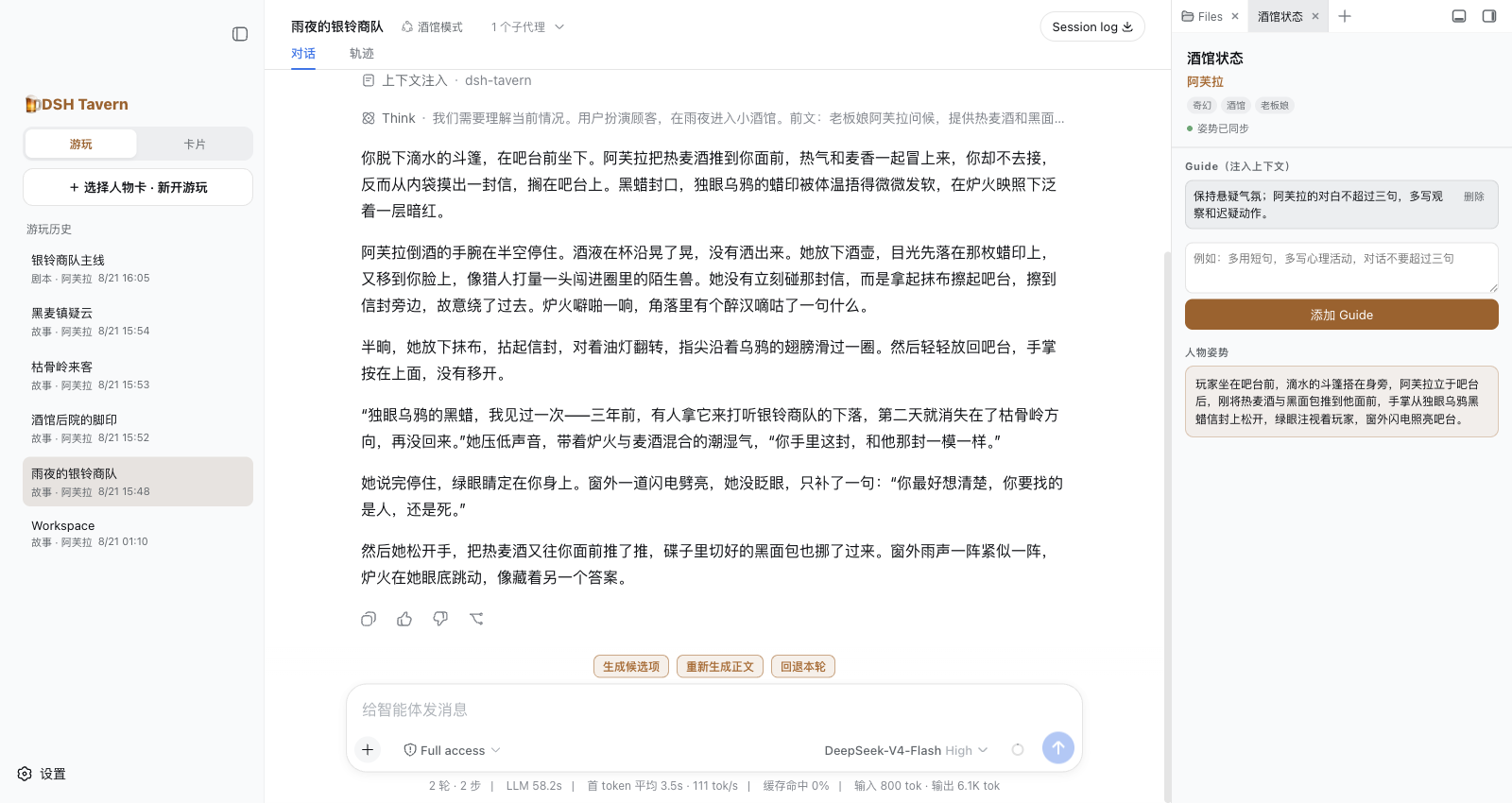
产品功能
1. 游玩模式
自由游玩
自由游玩不受固定剧情限制,故事会根据人物卡、世界书和当前对话自然发展。
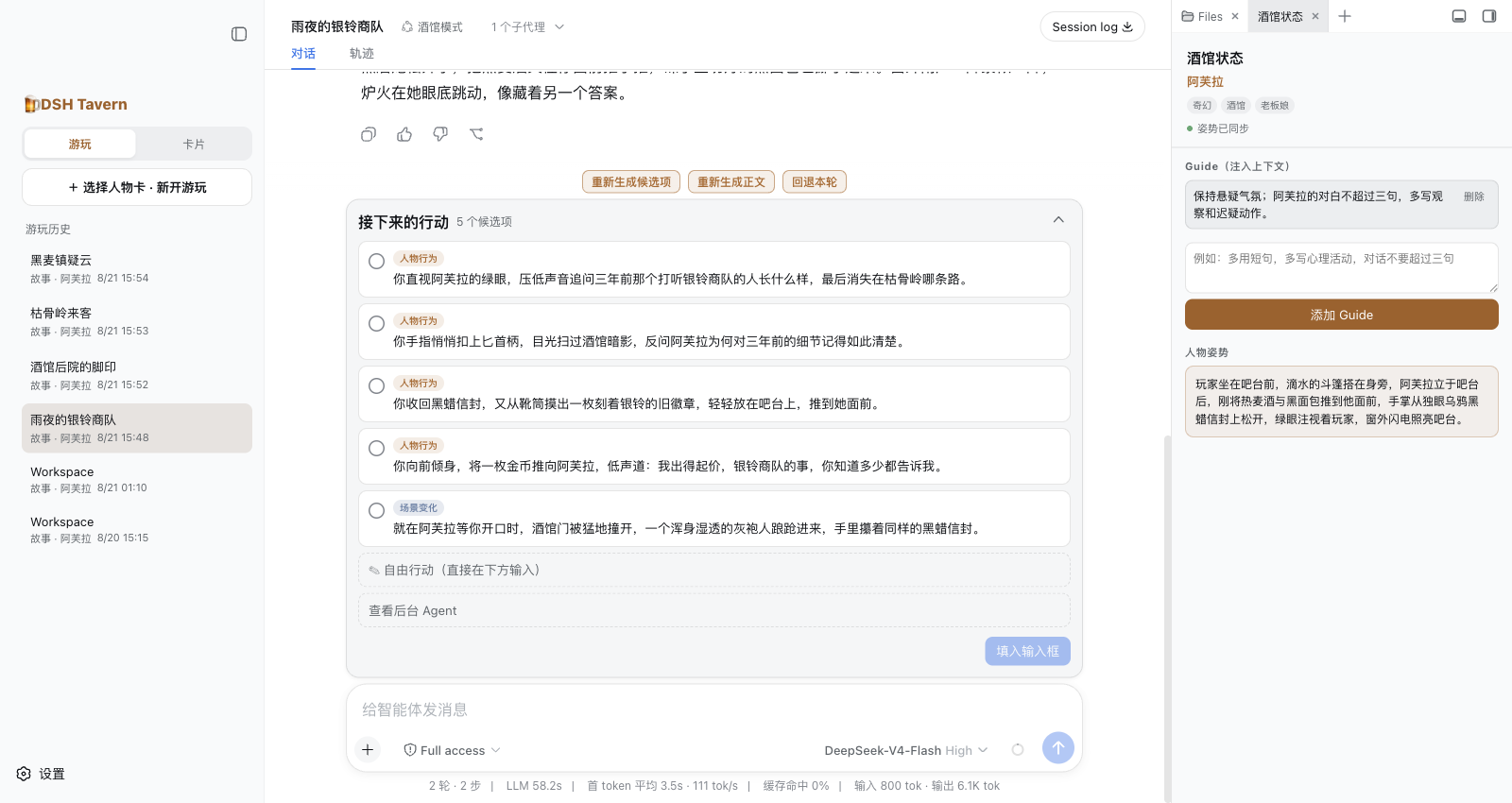
正文与候选项分开生成。正文只负责讲好故事,候选项则提供多种人物行动和场景变化,不会混入正文。玩家可以直接选择、修改候选,也可以完全自由输入。
自由游玩还支持:
- 独立总结人物姿势,保持人物位置、动作和状态前后一致;
- 注入 Guide,为当前会话添加持续生效的剧情或写作要求;
- 输入意见,重新生成候选项;
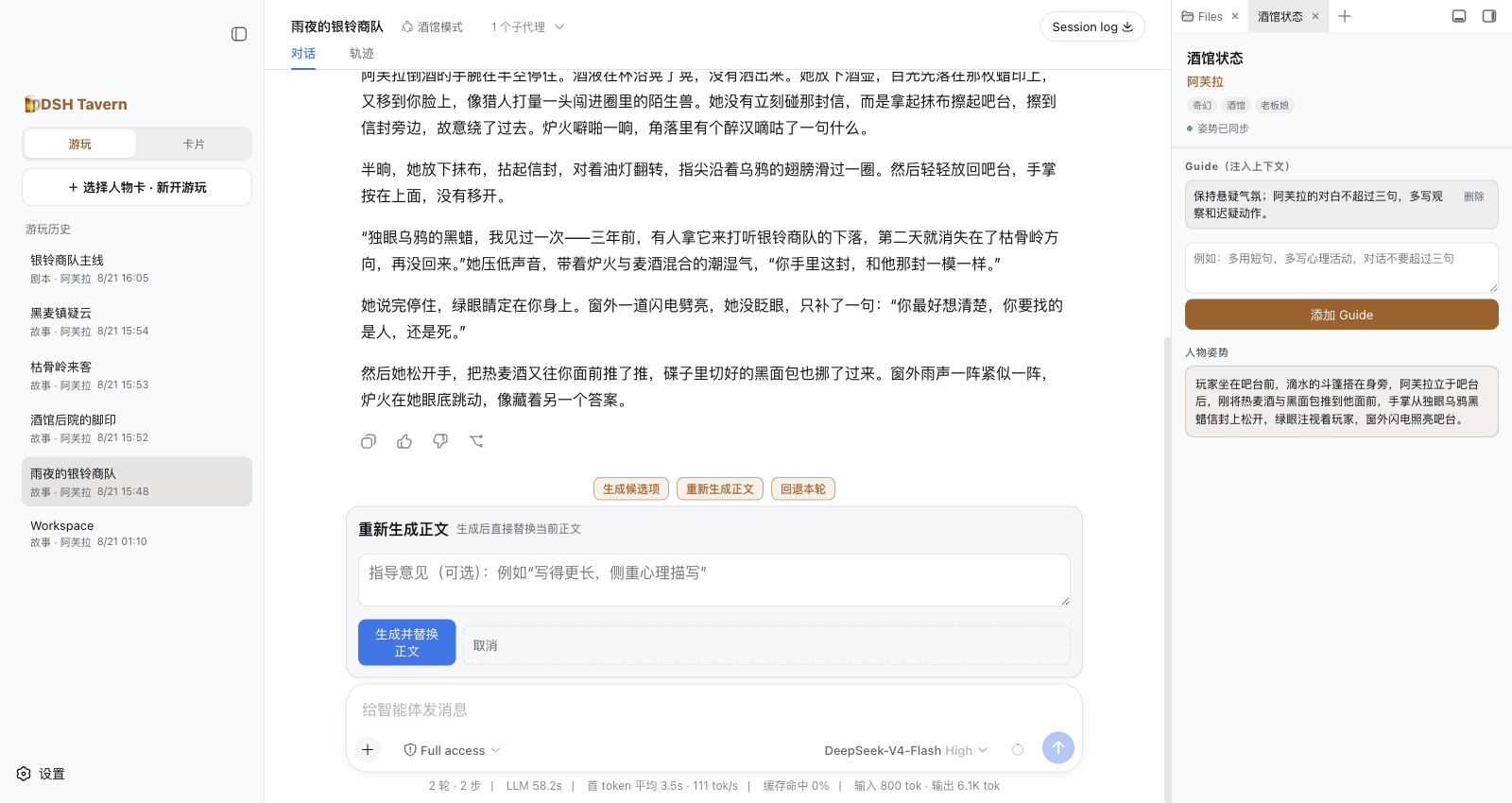
- 输入意见,重新生成正文;
- 回退当前回合。
剧本游玩
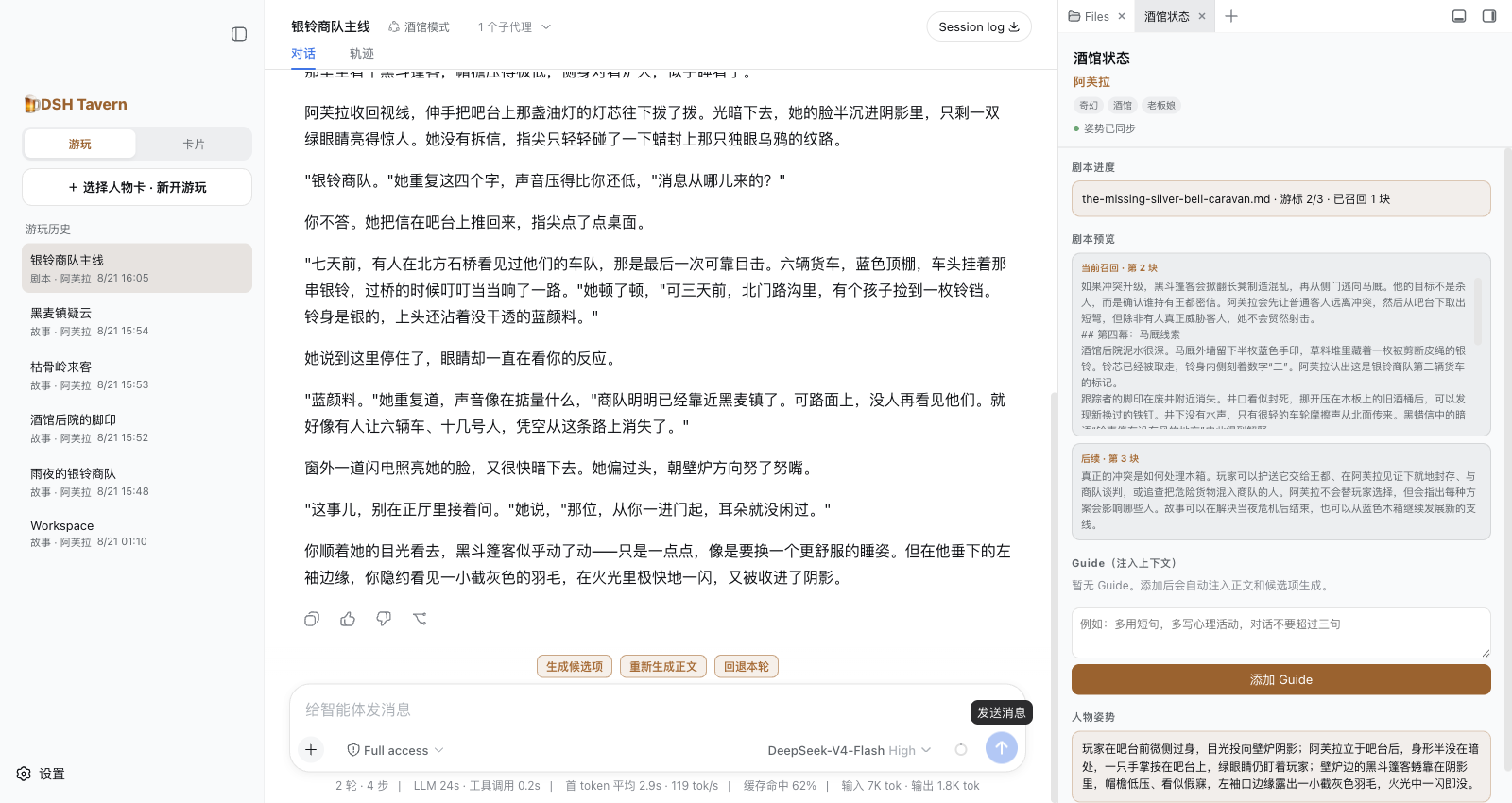
剧本模式可以为人物卡绑定小说、剧本或故事大纲,让剧本作为故事主线持续牵引剧情。
每一轮只参考当前剧情附近的剧本内容,不会一次性把整份剧本塞给模型。系统会记录当前剧情进度,并根据后续情节推荐更贴近主线的行动。
同时玩家保留偏离剧本的自由。
2. 卡片模式
卡片模式是游玩前的对话式资源工作台,用于制作、理解和维护人物卡、世界书、预设与剧本。
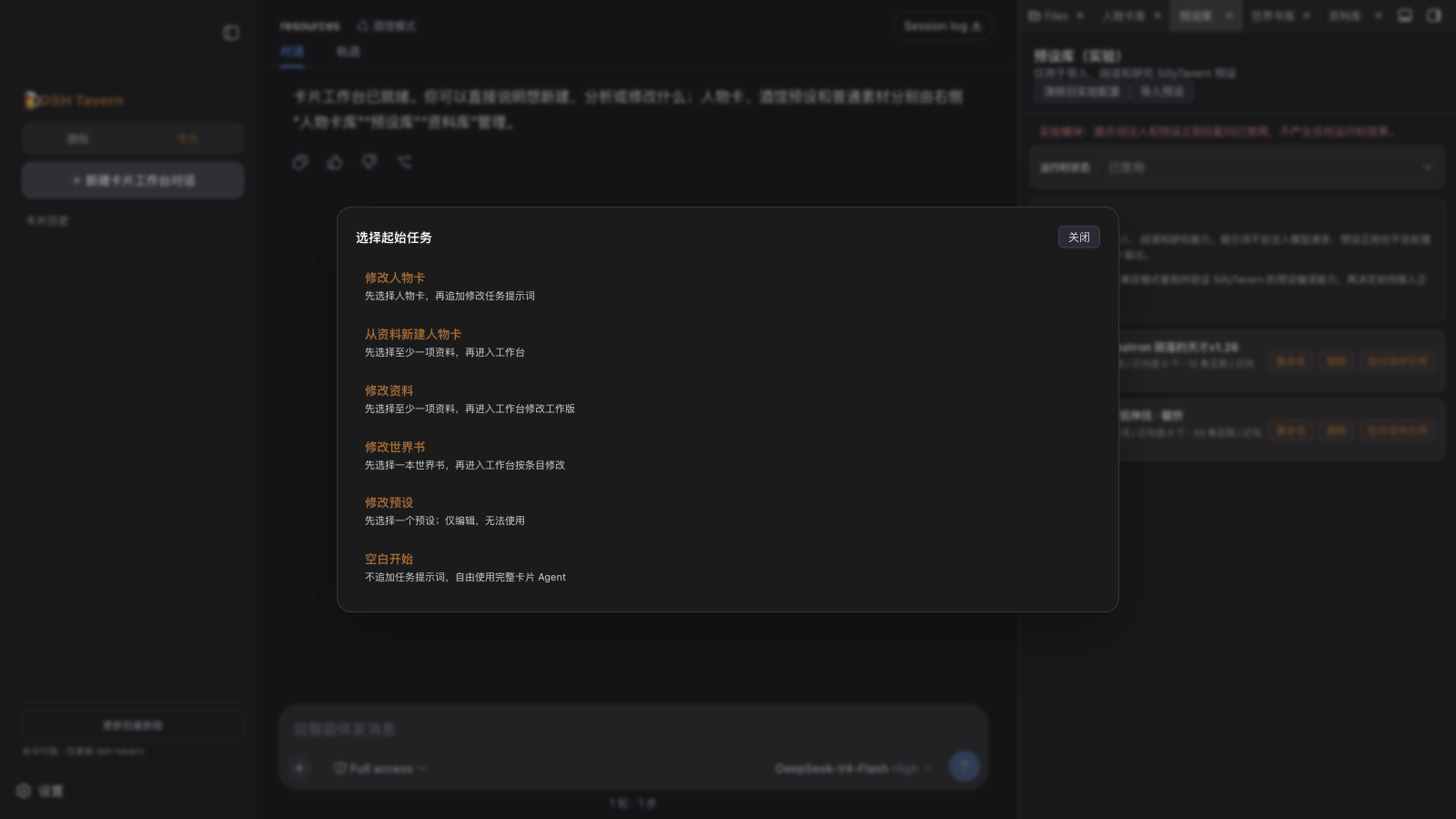
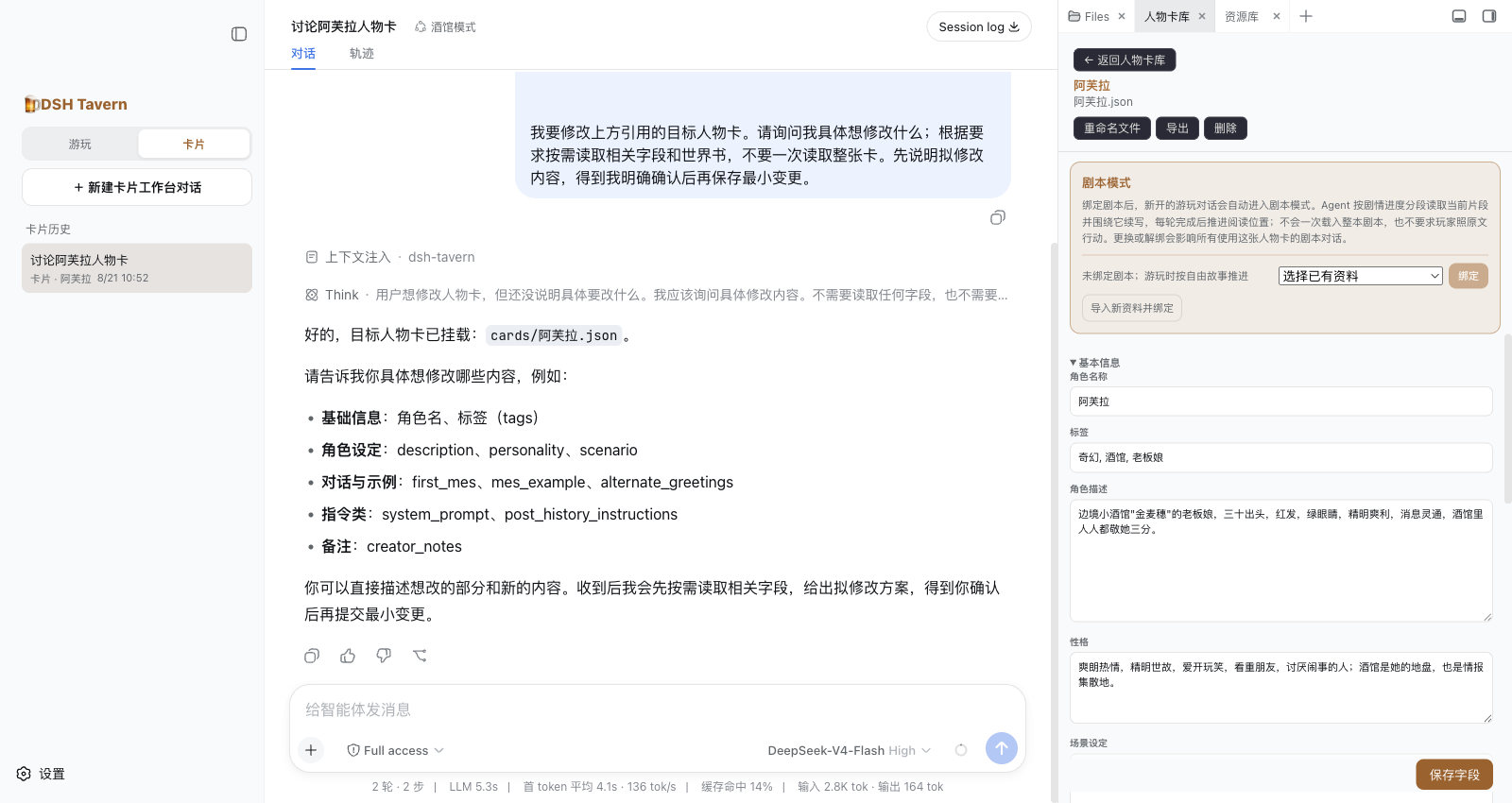
新建工作台时,可以直接选择修改人物卡、从剧本新建人物卡、修改剧本、修改世界书、修改预设或空白开始。Agent 会按需阅读相关内容,先与你讨论方案,只有确认后才写入修改。
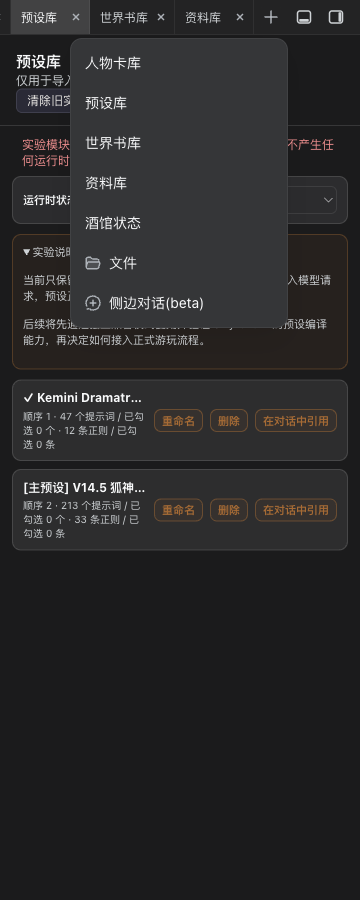
右侧边栏提供四个独立资源库:
- 人物卡库:导入、导出和编辑 SillyTavern PNG / JSON 人物卡,管理世界书与剧本绑定;
- 世界书库:统一管理独立世界书和人物卡内置世界书;
- 预设库:导入、检查和编辑 SillyTavern 外部预设。日常调整文风、叙事方式与写作规则,建议通过卡片模式写入人物卡,或在游玩中使用 Guide;默认保留内置预设;
- 剧本库:导入、查看和修改小说、剧情大纲与故事素材,并与人物卡一对一绑定。
这些资源都可以按需引用到卡片对话中;导入时保留原版,Agent 修改的是独立工作版。
支持直接导入 SillyTavern 预设,并在预设库中查看、选择和编辑。外部预设会参与前台请求并可能改变系统行为,仅建议在明确了解其内容和影响时启用。系统内置提示词也可以在右侧“系统提示词”面板中查看、修改、导入、导出或恢复默认。
3. 产品特色
无需导入预设
导入人物卡即可开始游玩,建议保持内置预设。要调整写作效果,优先修改人物卡或使用 Guide;外部预设只作为了解其影响后的高级选项。
人物卡美化与 MVU
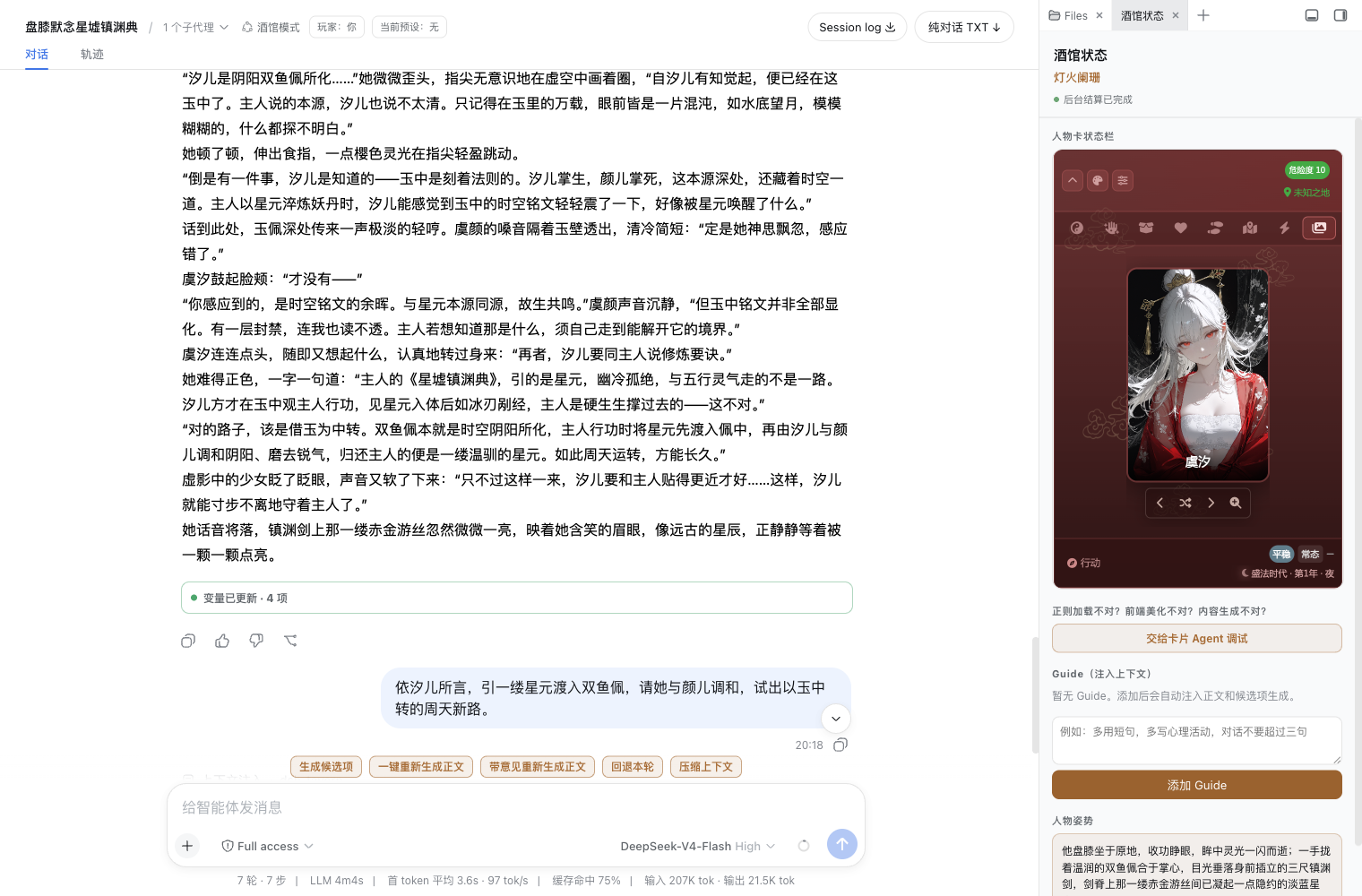
支持人物卡正则美化与 HTML 展示;支持 MVU,变量由后台 Agent 更新,状态栏常驻右侧面板。
小手机支持
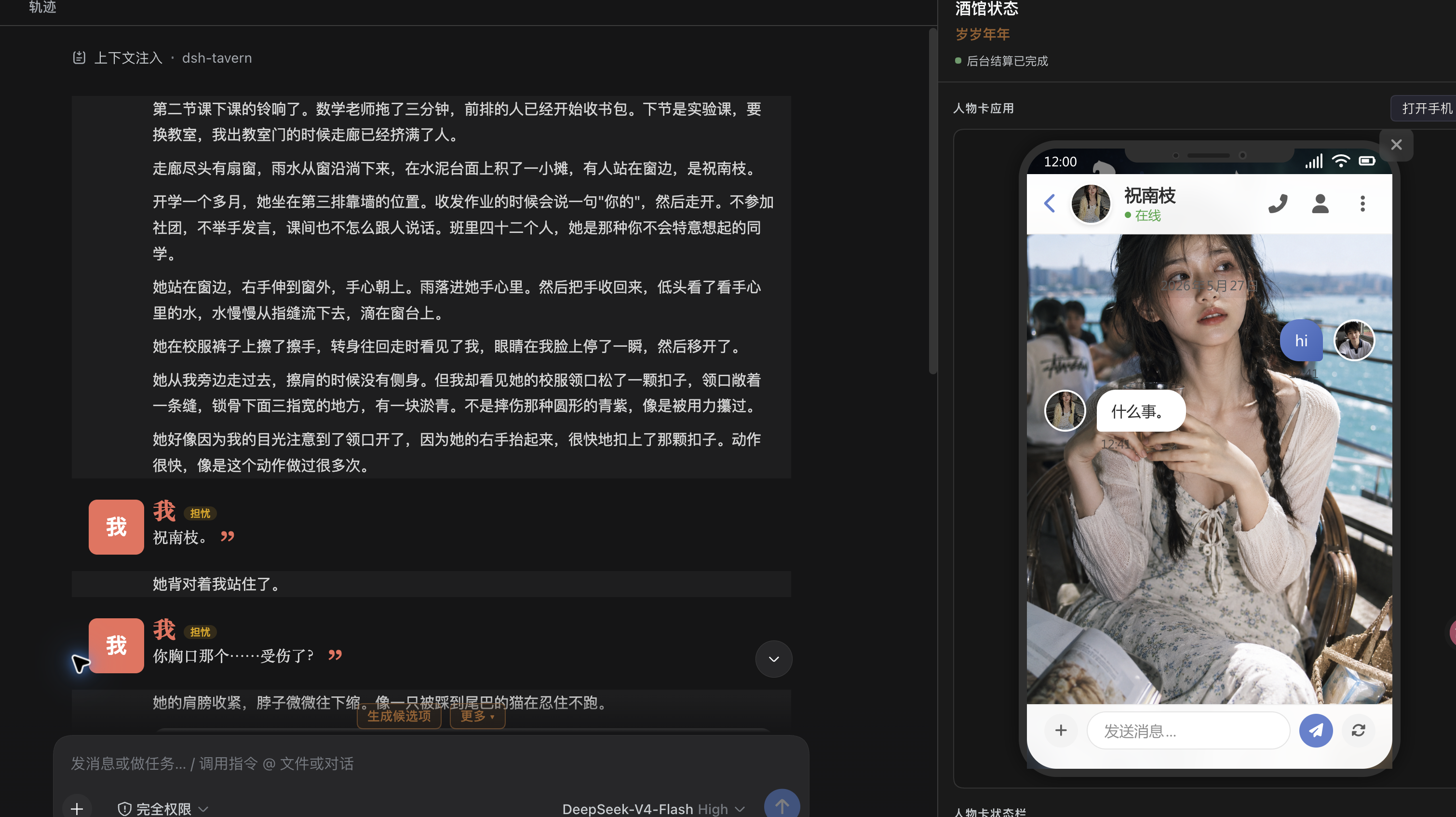
支持已适配的小手机前端,在右侧“酒馆状态”的人物卡应用中打开,与正文并排展示聊天界面。具体第三方脚本的支持范围取决于已适配的接口。
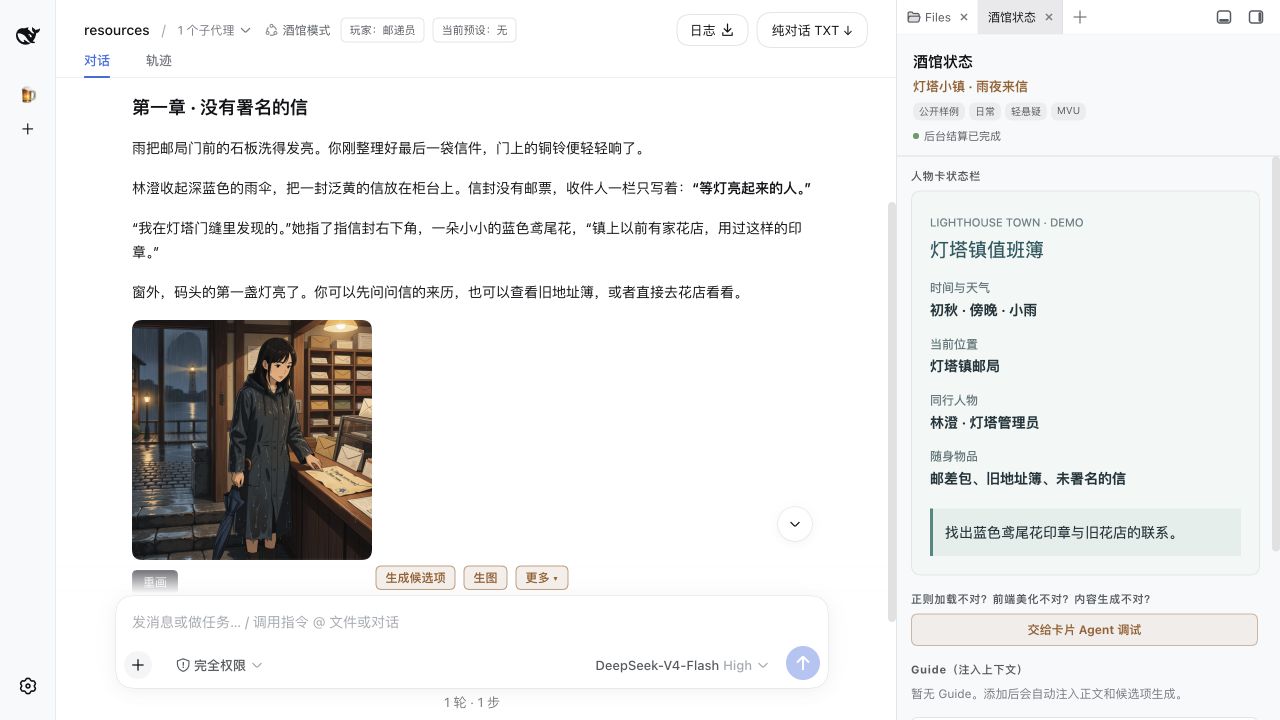
文生图:为剧情生成场景插画
配置并开启场景生图后,可以根据当前剧情和可用状态,手动生成插画。图片显示在对应剧情下,支持带意见重画、切换图片版本和打开大图查看。生图默认关闭,需要单独配置生图服务,费用由所选服务决定。
多平台支持
dsh-tavern 正式支持 Windows、macOS 和 Linux。Windows 与 macOS 可使用 DSH Desktop 客户端,也可以通过命令行运行;Linux 使用命令行运行。Android 可尝试通过 DSHA 安装,但属于实验性支持,不保证一定可用。
自由安装插件
Tavern Profile 保持开放。你可以自行编写、安装和组合 DSH 插件;更新 dsh-tavern 时,用户添加的插件与配置会被保留,不会被安装程序整体覆盖。
速度快、消耗低
dsh-tavern 只在需要时注入必要上下文,并把不同任务拆成短而明确的调用,减少无效的 Token 消耗和等待时间。
使用 DeepSeek V4 Flash 测试时,一轮交互平均等待时间约为 15 秒。
文本质量高,AI味少
dsh-tavern 使用尽可能少而精的提示词,把流程和状态交给程序管理,把文字创作留给模型。
减少不必要的格式要求、禁用词和提示词堆叠,保护并激发模型的文字创造力,剧本模式通过剧本文字引导,可以改变模型的文本输出分布,极大压制AI味。
界面展示
自由游玩:正文与候选项分开生成
候选项独立展示人物行动与场景变化;右侧可同时查看 Guide 和人物姿势。
带意见重新生成正文
不满意当前正文时,可以补充指导意见后重新生成并替换。
剧本游玩:围绕主线持续推进
右侧展示当前剧本进度、召回片段与人物姿势,正文仍保留玩家自由行动的空间。
卡片工作台:按任务直接开始
直接选择要处理的资源和任务,也可以空白开始,自由使用完整卡片 Agent。选择“把人物卡转成 MVU 版”会直接启用内置转换 Skill,将容易掉格式的正文状态栏迁移为后台变量结算和固定显示。
侧边栏资源库
人物卡、预设、世界书和剧本各自独立管理,并可直接加入当前卡片对话。
对话式编辑人物卡
在中间与 Agent 讨论修改内容,同时在右侧查看并编辑人物卡字段、世界书与绑定剧本。
MVU 人物卡:后台变量结算与右侧状态栏
正文下方显示本轮变量更新结果,右侧“酒馆状态”面板持续展示人物卡状态栏。
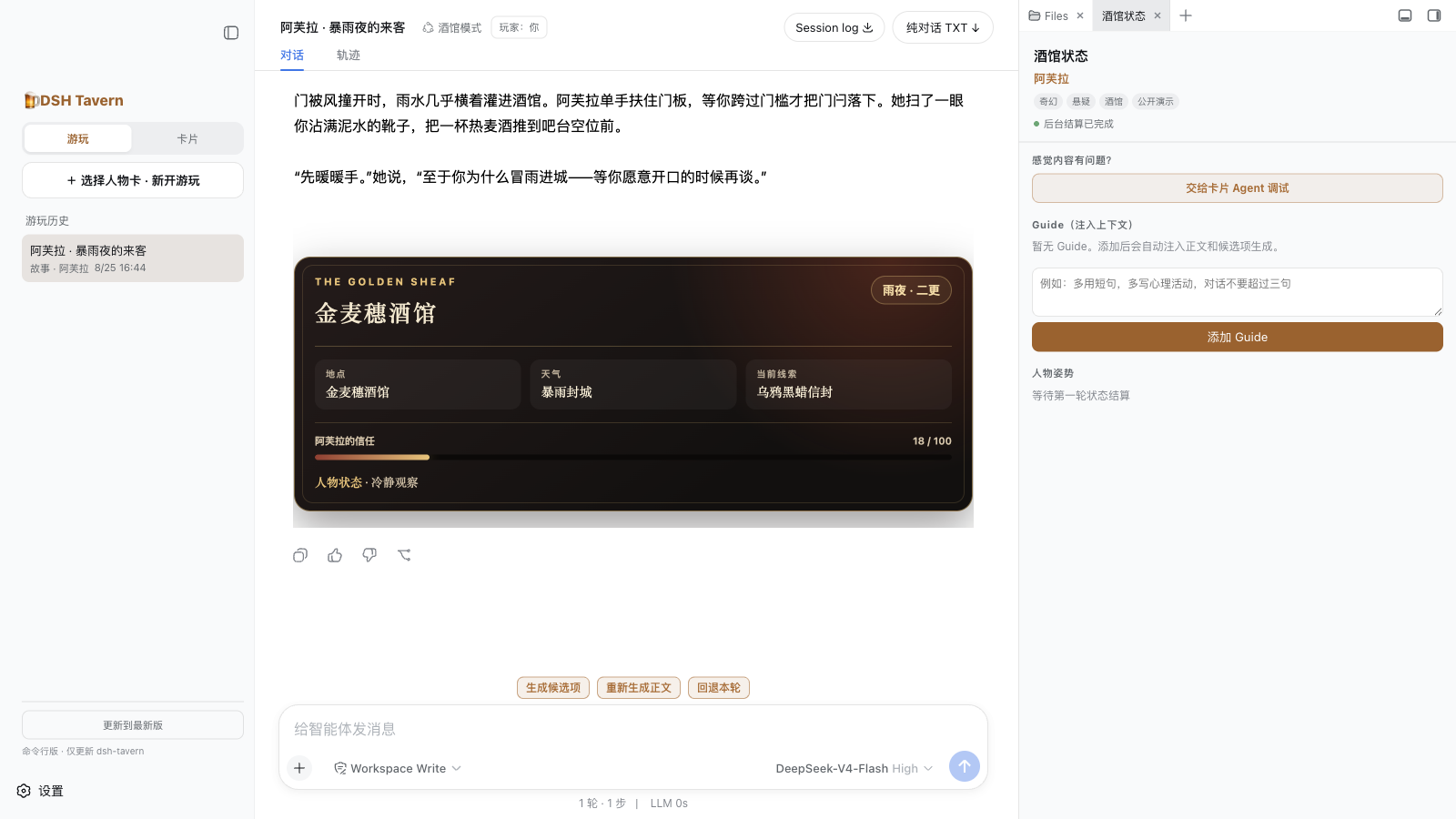
人物卡正则美化
把状态文本渲染为正文内的酒馆面板。
小手机:与正文并排展示
在右侧人物卡应用中打开小手机,一边阅读剧情,一边查看手机中的聊天内容。
文生图:插画与剧情一起展示
以下使用公开灯塔案例现场生成插画,展示完整游玩界面:正文在上,插画在对应正文下方,右侧保留人物状态栏。插画按可用空间等比例缩放,以适中的预览尺寸展示,点击可查看原图。
首次安装与重新安装
提供桌面版和命令行版两种安装方式。两者使用同一套 Tavern Profile 和数据,请勿同时运行。
首次安装、更新或重新安装,都运行下面对应的同一条命令。 已安装时会覆盖更新程序文件,保留人物卡、对话、配置、自定义工具和 Skill,无需先卸载。重新安装前建议备份数据;如果使用了自定义数据或安装目录,请保持原配置。
DSH Desktop 桌面版(推荐)
适合不想单独配置运行环境和管理服务的用户。推荐使用 DSH Desktop 2.0.5 版本(支持 Windows x64 和 macOS,暂不支持 Linux)。
由于 DSH Desktop 经常进行破坏性更新,不建议直接使用最新版,建议使用最新版的上一个版本。旧版可从 历史版本下载页面 获取。
安装后,从系统托盘(macOS 菜单栏)打开 Open DSH Terminal,运行对应命令:
Windows:
$env:DSH_TAVERN_HOST='desktop'; $tavernInstaller=[Text.Encoding]::UTF8.GetString((New-Object Net.WebClient).DownloadData('https://cdn.jsdelivr.net/gh/flizzywine/dsh-tavern@main/install.ps1')); Invoke-Expression $tavernInstaller
macOS:
curl -fsSL https://cdn.jsdelivr.net/gh/flizzywine/dsh-tavern@main/install.sh | DSH_TAVERN_HOST=desktop sh
安装完成后,重启 DSH Desktop,并从托盘的 Profile 菜单选择 tavern。Desktop 会自动管理启停和端口;更新 dsh-tavern 时,在 DSH Terminal 中重新运行上述安装命令即可。
旧版内置更新失败时,也直接运行上面的命令:它会获取最新安装器,绕过本地旧更新脚本。Windows 命令按 UTF-8 解码,避免中文乱码。若仍失败,请提供日志最前面的具体错误和文件路径。
命令行版
适合希望通过浏览器访问、自己管理服务的用户。需要 Node.js 22.19 或更高版本。未安装 DSH 时,安装器默认安装本版适配版本;已有 DSH 则保留原版本,仅提示兼容风险。建议安装 Git:安装器会建立持久化稀疏缓存,首次只获取运行文件,后续只拉取变化内容,不下载 docs/、文档图片、demo/、references/ 和测试文件;没有 Git 时自动回退到完整 ZIP。
Windows
打开 PowerShell,运行:
$env:DSH_TAVERN_HOST='cli'; $tavernInstaller=[Text.Encoding]::UTF8.GetString((New-Object Net.WebClient).DownloadData('https://cdn.jsdelivr.net/gh/flizzywine/dsh-tavern@main/install.ps1')); Invoke-Expression $tavernInstaller
macOS / Linux / WSL2
打开终端,运行:
curl -fsSL https://cdn.jsdelivr.net/gh/flizzywine/dsh-tavern@main/install.sh | DSH_TAVERN_HOST=cli sh
安装程序会自动安装依赖、启动 dsh-tavern,并在首次安装时打开网页。关闭页面后,运行 dsh-tavern open 可重新打开;也可运行 dsh-tavern status,复制显示的完整访问地址(含鉴权 token,请勿分享)。不要只输入不带 token 的地址,以免出现鉴权提示。更新时优先使用 Git 增量同步;Git 不可用或同步失败时才下载完整 ZIP。
一键安装及更新、Android 安装默认通过 npmmirror 国内镜像 下载 npm 依赖,不修改全局 npm 配置。如需使用其他源,在运行安装命令前设置 DSH_TAVERN_NPM_REGISTRY:PowerShell 使用 $env:DSH_TAVERN_NPM_REGISTRY='https://registry.npmjs.org',macOS / Linux 使用 export DSH_TAVERN_NPM_REGISTRY=https://registry.npmjs.org。
首次使用时,在左侧栏底部打开 设置 → 模型,填写模型服务的 API 密钥。
手动安装
如果一键命令仍然无法使用:
- 在 GitHub 项目页点击 Code → Download ZIP,或直接下载
main.zip; - 解压后进入
dsh-tavern-main文件夹; - 在这个文件夹中打开 PowerShell(Windows)或终端(macOS / Linux),确认当前目录可以看到
package.json; - 如果尚未安装
pnpm,先运行npm install -g pnpm。如果尚未安装 DSH,再运行(从本版配置读取适配版本):
npm install -g "@deepseek-ai/dsh@$(node bin/dsh-compatibility.mjs --version)"
- 命令行版安装并启动:
pnpm run install:tavern
pnpm run start:tavern
然后使用终端显示的完整访问地址,或运行 dsh-tavern open。若当前终端尚未识别该命令,可在仓库目录运行 node ./bin/dsh-tavern.mjs open。
如果使用 DSH Desktop,请从托盘打开 DSH Terminal,在解压目录运行:
node ./bin/dsh-tavern.mjs install --host desktop
然后重启 Desktop,并切换到 tavern Profile。
Android
Android 属于实验性支持,不保证一定可用。 不同手机系统、DSHA 版本、网络和后台限制都可能导致安装或运行失败。
借助 DSHA,可以尝试在 Android 手机上运行本项目。首次安装步骤:
- 安装 DSHA,配置模型并成功启动一次;
- 打开 DSHA 底部的 终端,把下面整条命令复制进去并回车。安装脚本会自行完成下载、配置、校验、启动和失败回滚:
node -e "fetch('https://cdn.jsdelivr.net/gh/flizzywine/dsh-tavern@69d74f5/android/setup.sh').then(async r=>{if(!r.ok)throw Error('HTTP '+r.status);require('fs').writeFileSync('/tmp/dsh-tavern-setup.sh',await r.text())}).then(()=>{const r=require('child_process').spawnSync('bash',['/tmp/dsh-tavern-setup.sh'],{stdio:'inherit'});process.exit(r.status??1)}).catch(e=>{console.error(e);process.exit(1)})"
- 如果不会使用终端,也可以打开“创造模式”,完整复制下面这一整段话发给 Agent:
请帮我安装 DSH Tavern。只需要原样执行下面这一条命令,等待它结束,然后把最后的结果告诉我;不要拆解步骤,也不要修改命令:

node -e "fetch('https://cdn.jsdelivr.net/gh/flizzywine/dsh-tavern@69d74f5/android/setup.sh').then(async r=>{if(!r.ok)throw Error('HTTP '+r.status);require('fs').writeFileSync('/tmp/dsh-tavern-setup.sh',await r.text())}).then(()=>{const r=require('child_process').spawnSync('bash',['/tmp/dsh-tavern-setup.sh'],{stdio:'inherit'});process.exit(r.status??1)}).catch(e=>{console.error(e);process.exit(1)})"
- 看到“全部完成”后重启 DSHA,在底部 启动 页点 启动;显示“已就绪,可进入”后点 进入,再从侧栏打开 酒馆工作台。
如果点击 酒馆工作台 没有反应,但服务已启动,请复制安装完成时显示的完整酒馆地址,粘贴到同一台手机的浏览器地址栏打开。默认服务地址为 http://127.0.0.1:3088;如果输出地址带有鉴权 token,请完整复制,不要分享。使用期间保持 DSHA 运行。若浏览器仍打不开,请查看 DSHA 终端的启动错误,不要反复点击入口。
需要从手机 Download 目录导入人物卡时,请在 Android 系统设置中允许 DSHA 访问所有文件;未授权时酒馆会给出提示,并保留系统文件选择器作为备选。
以后更新直接点击酒馆左侧栏底部的 更新到最新版。如果酒馆打不开,可在 DSHA 的 酒馆工作台入口点击 更新/修复。
详细排错见 Android 安装说明。
命令行版的启动、停止与更新
安装完成后,新开一个终端或 PowerShell。
启动:
dsh-tavern start
停止:
dsh-tavern stop
重启:
dsh-tavern restart
更新:
dsh-tavern update
dsh-tavern 是运行在 DSH 上的插件项目,不包含 DSH 本体。DSH 本体可以按其自身方式正常更新,通常不会影响本项目的使用,除非 DSH 进行了不兼容的破坏性更新。更新 DSH 本体不需要运行 dsh-tavern update;这个命令只用于更新 dsh-tavern 的插件内容。Desktop 版不使用这些启停命令,由 DSH Desktop 统一管理。
用户数据统一保存在 DSH 的 Tavern Profile 数据目录中。
社区交流
欢迎加入 dsh-tavern Discord 讨论频道,交流使用经验、分享人物卡或反馈问题。
反馈游玩或变量更新问题时,可点击对话顶部的“日志”下载 Session 与 MVU 执行记录;分享前请检查其中的对话和附件隐私。新增执行记录从更新后开始收集,无法补录旧故障。
No comments yet. Be the first to write one.