DSH Pocket





把 DeepSeek Harness 装进你的口袋:一个包、一个设置页,同一 WiFi 下手机扫二维码就实时看到电脑上的同一个界面;自行配置 Cloudflare 固定域名与 Tunnel Token 后,人在外面也能用。
本仓库是个人 fork(纯净合并版):基于上游 shaobeichen/dsh-pocket(GPL-2.0)与移动端适配上游 mexiaosqwq/dsh-web-mobile(MIT)的最新代码合并而成;不带额外功能定制,只做上游同步与适配修复,维护者 大哈(@daha1216)。上游的功能说明、更新与 release 请看上游仓库。
⭐ 顺手留颗 Star,大哈能高兴一整天 · 好,这就去 Star
这是什么
你不在电脑前,也想用电脑上的 DeepSeek Harness。
- 下班路上,agent 在电脑上跑任务,你想掏出手机看看它干到哪了、结果如何
- 出门在外,突然想让电脑上的 agent 查点资料、写段代码,但没有远程桌面、没有 SSH
- 电脑在宿舍/办公室,你人在外面,想随时"操控你的 DeepSeek Harness"——发任务、看输出、点审批
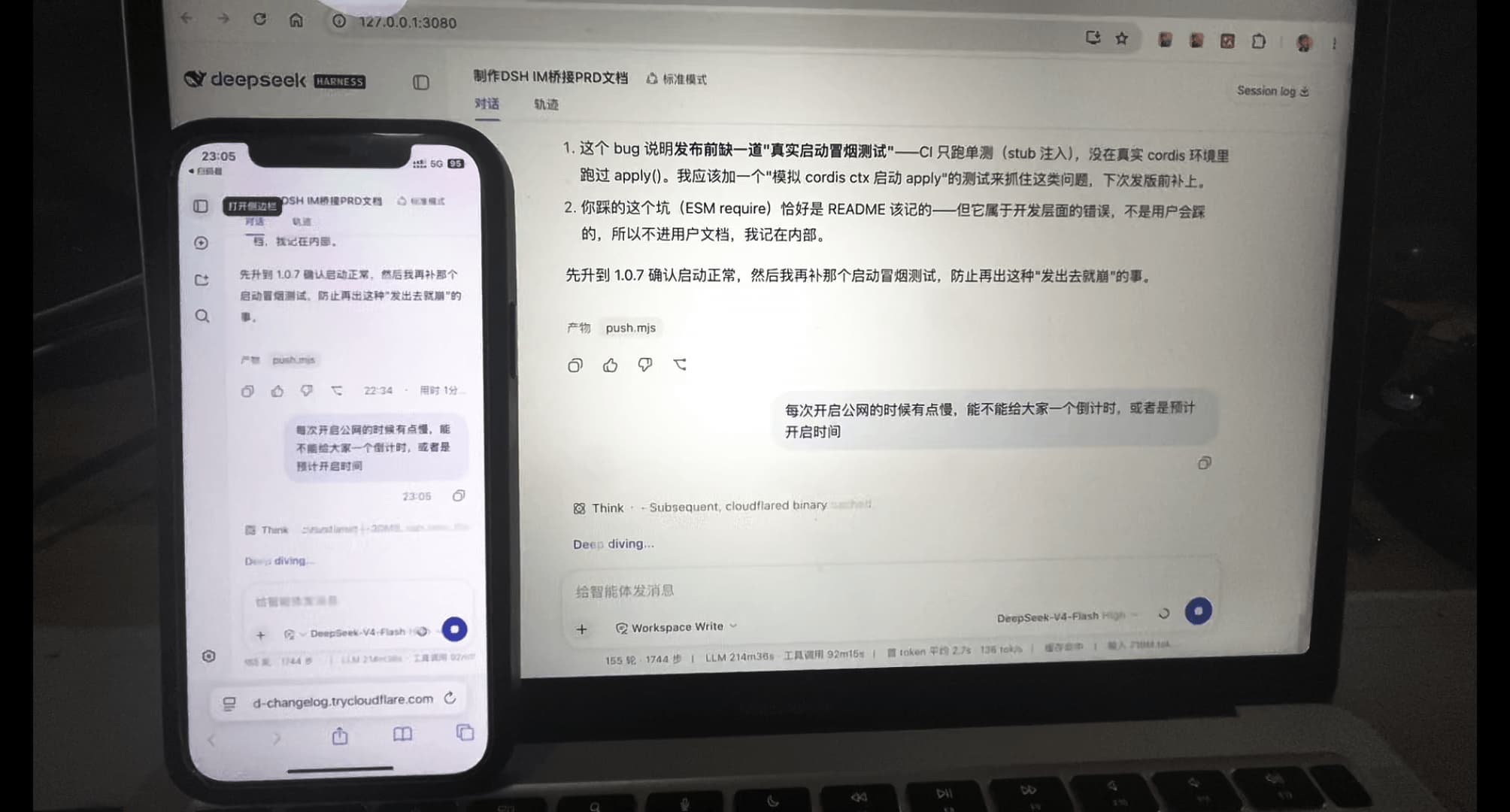
DSH Pocket 就是干这个的:装上它,同一 WiFi 下手机扫个码,就能实时看到并操控电脑上的 DeepSeek Harness 界面。公网接入仅支持用户自行配置 Cloudflare 固定域名与 Tunnel Token;未配置时公网保持关闭,局域网照常可用。
实际效果——手机上的界面就是电脑上的界面,实时同步:
✨ 特性
| 特性 | 说明 |
|---|---|
| 📶 局域网扫码 | 装好即用:设置 → 手机访问,打开就有局域网二维码,手机连同一 WiFi 扫码即开(自动识别本机局域网 IP,WSL 环境自动取 Windows 物理网卡 IP) |
| 🚪 局域网开关 | 设置页可一键关闭/开启局域网访问(切换时弹窗提醒):关闭后局域网二维码/链接立即失效,已配置并开启的公网访问不受影响 |
| 🌐 公网扫码(人在外面) | 先自行配置 Cloudflare 固定域名 + Tunnel Token,再确认免责声明并开启公网,手机可从其他网络扫码访问;未配置时保持关闭 |
| 🏷️ 公网固定域名 | 仅支持用户自配的 Cloudflare 命名隧道,地址固定;不提供随机公网地址,保存配置不会启动公网 |
| 🔐 访问密码 | 插件公网默认使用 8 位随机密码,不随公网启停或 DSH 重启自动换新;局域网有独立的默认 8 位随机密码(默认开启,可在设置页关闭,关闭后局域网扫码直连) |
| 🔑 自定义密码 | 公网/局域网密码都可在设置页设成自己固定的 8–64 位密码(英文字母大小写或数字);请主动管理、泄露后及时修改 |
| 🧘 会话保持 | 手机输一次密码后长期免输(登录状态绑定电脑上的 dsh web 进程:只要它不重启,手机不用再输;dsh web 重启/更新后需重新输入一次) |
| ⚡ 实时同步 | 流式输出走 WebSocket 全透传——电脑上在输出,手机上同步在滚,可双向操作;内置心跳保活(防路由器 NAT/省电机制静默断链,断线自动重连) |
| 📱 移动端适配 | 窄屏自动变抽屉布局(移植 dsh-web-mobile,MIT):侧栏抽屉、会话全宽、状态栏安全区、触控优化 |
| 🧭 可选右边栏 | 手机端显示原生右边栏入口;普通手机可在设置中关闭以保持紧凑,折叠屏展开后可更方便地同时使用终端底栏和右边栏 |
| 📏 手机端字号 | 默认「跟随桌面」,桌面改字号时手机同步变化;选择**具体字号(12–22px)**后才独立,不影响桌面「字号大小」 |
| 📁 文件浏览 | 移动端「文件浏览」入口需要宿主提供 explorer 面板(dsh-web-ui 组件);官方 DSH 未内置时入口自动隐藏,不会出现"点了没反应" |
| 🗜️ 传输压缩 | 大 JSON 响应自动 gzip/brotli(长会话 17MB → ~1MB,brotli 质量 6:快且省流量),手机加载更快、更省流量 |
| 🔁 隧道自动恢复 | 仅恢复此前开启且配置完整的命名隧道;旧 Quick Tunnel 标记不会恢复随机隧道,未配置时公网保持关闭 |
| 🧩 单包安装 | 一个 npm 包、一个设置页,没有核心/适配器要分开装;局域网无需公网配置,公网需要自己的 Cloudflare 账号、域名和 Tunnel Token |
🚀 怎么用
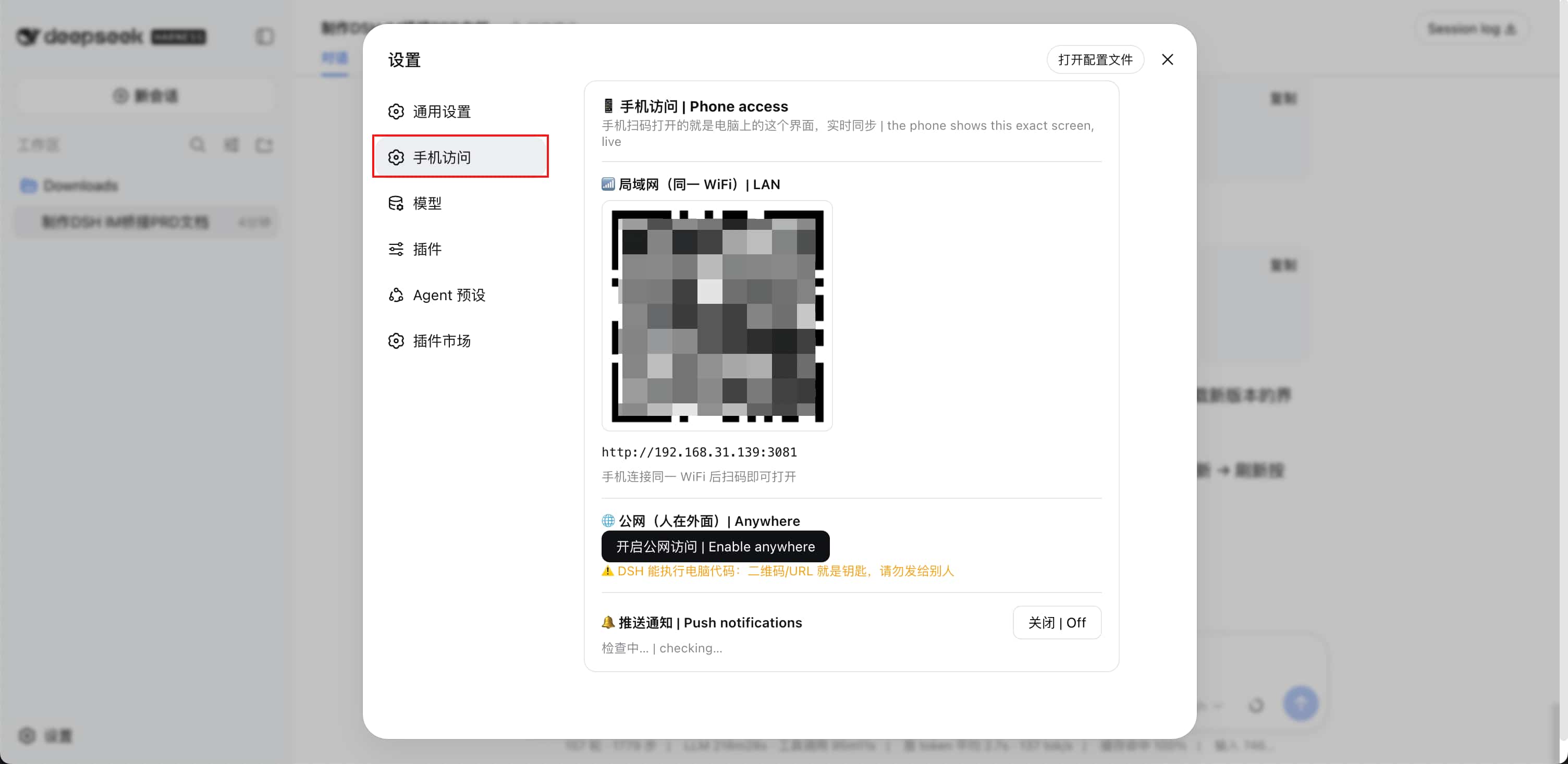
入口在哪:安装完成并重启 dsh web 后,打开 设置,左侧边栏就能看到 「手机访问」 入口(和「通用设置」「模型」同级):
前提:电脑上已装好 DeepSeek Harness。如果终端提示 dsh: command not found(找不到 dsh 命令),先安装:
npm install -g @deepseek-ai/dsh     # 全局安装;验证:dsh --version
# 不想全局装?每次命令前加 npx:npx @deepseek-ai/dsh <命令>
# 1. 装插件(一个包全都有)
dsh plugin --profile web add github:daha1216/dsh-pocket -w

# 2. 重启 dsh web
npx @deepseek-ai/dsh web
装的是哪个包:本仓库是 dsh-pocket 的 fork。npm 上同名的
dsh-pocket是上游作者的包(当前 2.12.0),不是这里的 3.x。请用上面带 GitHub 地址的命令安装。兼容性:
engines.dsh声明^0.2.0-rc.1,即 DSH 0.2.0-rc.1 及以上、0.3.0 之前。装到不匹配的版本时,插件管理器会以incompatible-version明确拒绝;确实要在别的版本上试,可用dsh plugin allow-version加一次性豁免。DSH 升到 0.3.x 后需要本插件发新版放开范围。
局域网(同一 WiFi)
设置 → 手机访问 → 手机扫「📶 局域网」二维码 → 打开链接输入局域网密码(显示在设置页局域网区块,点「刷新」可换新,或点「自定义」设成自己固定的 8–64 位密码——英文字母大小写或数字)→ 打开的就是电脑上的 DSH,实时同步。
「局域网访问」开关默认开:可一键关闭/开启(切换时弹窗提醒)——关闭后局域网二维码/链接立即失效(手机打不开),公网不受影响;想恢复时再点「开」即可。
局域网密码默认开启(安全优先)。如果只有自己用、嫌每次输密码麻烦,可在设置页局域网区块把「局域网访问密码」切到关——之后局域网扫码直连、无需密码(仅同一局域网设备可访问;公网始终要密码,不受影响)。
手机登录一次后长期免输:只要电脑上的 dsh web 不重启,再次打开手机不用再输入(dsh web 重启/更新后需重新输入一次)。
高级选项:自动识别在 Tailscale/VPN 等场景下可能选不到可达地址。可在「局域网地址」下拉框手动选择已检测到的 IP;一般不需要修改。
公网(人在外面,仅支持自配固定域名)
本插件不提供现成公网地址,也不再支持随机域名 / Quick Tunnel。 需要你自己的 Cloudflare 账号、域名和命名隧道 Tunnel Token;未配置完整时公网保持关闭,局域网无需这些配置。
- 在 Cloudflare Zero Trust → Networks → Tunnels 创建命名隧道,复制 Tunnel Token。
- 自行在该隧道的 Public Hostname 中添加域名路由(如
pocket.example.com),把 Service 指向本机实际代理端口:通常为http://127.0.0.1:3081。若修改过端口,请使用实际端口;不要指向 DSH 的原始 Web 端口(通常为 3080),否则会绕过 Pocket 的访问控制。 - 回到设置 → 手机访问 → 公网配置,点「配置公网访问」,填写固定域名和 Tunnel Token 后保存。保存只保存配置,不会启动公网;修改正在使用的配置后,需关闭并重新开启公网才能生效。
- 点「开启公网访问」→ 每次手动开启都须阅读安全免责声明并勾选「我已知情」(公司/涉密网络请先确认合规)→ 等隧道建立(首次需要下载 cloudflared)→ 手机扫公网二维码并输入访问密码,即可从其他网络访问。
公网地址固定为你配置的域名,不会随重启变化。插件的公网密码默认是 8 位随机密码,可自定义为 8–64 位英文字母或数字;无论是否自定义,都不会随公网启停或 DSH 重启自动换新,请使用强密码,泄露后主动修改。Tunnel Token 只存本机($DSH_HOME/dsh-pocket/settings.json,仅本机可读),设置页不回显。
升级兼容:旧 Quick Tunnel 的开启/恢复标记不会恢复随机隧道;未配置时公网保持关闭。旧 Named Tunnel 的完整固定域名与 Token 配置可以继续使用;只有此前已开启、保留恢复标记且配置完整的命名隧道会在 DSH 重启后自动恢复。恢复出厂设置会关闭公网并清除域名、Token 和恢复标记,重新配置前不会开启。
更新到新版本:重新执行上面的
add命令即可(GitHub 地址不带 tag,装到的是默认分支最新提交)。想锁版本就写成github:daha1216/dsh-pocket#v3.0.8,之后更新时把 tag 换成新版本号再add一次。
CLI 公网访问
dsh-pocket 不带 --public 时只提供局域网访问。使用 dsh-pocket --public 前,必须先在设置页保存自己的固定域名与 Tunnel Token,且 CLI 与配置时的 DSH 必须使用同一个 DSH_HOME;配置缺失时不会创建公网隧道。
Cloudflare 域名路由的 Service 必须指向 CLI 的实际监听端口(默认 3081;例如 dsh-pocket --public --port 3082 对应 http://127.0.0.1:3082)。不要让插件代理与 CLI 争用同一端口,也不要把路由指向 DSH 原始 Web 端口。CLI 的访问密码独立于插件设置:默认每次运行生成,可用 --pin <值> 或 DSH_POCKET_PIN=<值> 自行设定。
⚠️ 安全(必读)
- DSH 能执行你电脑上的代码。局域网二维码/URL 配上独立 8 位密码才是钥匙(密码默认开启,可关——关闭后局域网扫码直连,仅同一网络设备可访问),请勿把局域网二维码、URL 或密码发给别人
- 在设置页每次手动开启公网前必须阅读并勾选免责声明(服务端强制校验开启请求):公网 = 把能执行代码的 DSH 暴露到互联网,请使用强密码、用完即关、涉密网络勿用;命名隧道可在重启后自动恢复,不想恢复时请先手动关闭
- 插件公网默认有 8 位随机密码保护,可自定义为 8–64 位英文字母或数字。无论是否自定义,密码都不随公网启停或 DSH 重启自动换新;若地址和密码泄露,请立即关闭公网并主动修改密码,不能靠重开让旧密码失效
- 手机登录状态与电脑上的 dsh web 进程绑定:电脑 dsh web 一直开着就不用重复输入;重启/更新后需重新输入一次
- 登录限速(防暴力破解):同一 IP 连续输错 5 次锁定 60 秒;全局失败超阈值时短暂全锁(防换 IP 分布式扫描),全局锁期间密码比对另有限速(突发 10 次、每 100ms 恢复 1 次,把分布式穷举压到 ~10 次/秒);正确密码在全局锁期间仍然放行,机主重试一两次即可,别人猜不出、也不会把你锁在门外
- 公网访客只能管自己的密码:通过隧道访问时,设置页看不到局域网密码、不能开关/改址局域网入口、不能启停或改配置隧道、不能恢复出厂——这些是「本机/局域网」动作,服务端也会拒绝,不只是前端隐藏
- 局域网是明文 HTTP(
http://192.168.x.x:3081),登录 cookie 在该源上无法加Secure(加了浏览器就不回传,登录直接坏);同一 WiFi 下能被动读流量的人本就能读到登录表单。在不可信 WiFi/公司网络里请改用 HTTPS 隧道访问,不要在公共 WiFi 上输密码 - Windows 上文件权限位
0600是空操作:settings.json/token*的实际可见性取决于$DSH_HOME目录的 NTFS ACL,请确保该目录只被你自己的账户可读(默认用户目录满足) - 手工删配置前先删
.bak:写盘偶尔失败时会留一份settings.json.bak兜底,主文件缺失/损坏时代码会回退读它(否则一次写失败就丢全部设置,包括 Tunnel Token)。只删settings.json会让旧备份在下次启动时“复活”;要恢复出厂请用设置页的「恢复出厂设置」按钮(它会原子地清主文件与全部派生文件,删不干净会如实报失败) - 分享链接里的
?token=不会留在日志里:代理认证通过后会从上游请求行 / Referer / 访问日志里抹掉密码,并在首个 HTML 响应里用history.replaceState清掉手机地址栏的 query(分享链接照常能登,但不会把密码带进收藏和历史) - 公网地址由你自己的 Cloudflare 固定域名和命名隧道路由决定,重启不会换地址;固定域名更易被长期扫描,请妥善保管 Tunnel Token 和访问密码,用完即关
- 公网判定是 fail closed(issue #66):除本机(loopback)和局域网私网地址外,一切陌生域名(包括你自建隧道/反向代理指向本机端口的固定域名)一律按公网处理、强制公网密码——不存在「换域名绕过密码」的口子
- 命名隧道的 Public Hostname 不建议设置 HTTP Host Header:如果你把 Cloudflare 路由的「HTTP Host Header」改成
127.0.0.1:3081,cloudflared 会把公网请求伪装成本机回环。代理现在会把「源是本机 + 带cf-ray/cf-connecting-ip」的流量强制按公网处理,所以单靠改 Host Header 已不能绕过密码;但若你在这条链路前再套一层本地反代(ssh -R/socat/netsh portproxy等)且它既不保留任何转发头、也不做认证,代理无法区分来源,请自行在反代层要求认证 - 自建反向代理(nginx/traefik/Caddy)指向 3081 时:请让反代保留
X-Forwarded-For/X-Real-IP/Forwarded任一请求头——代理看到「本机来源 + 转发头」会强制按公网要求密码;ssh -R/socat这类不注入头的纯端口转发会让流量看起来是纯本机,请只在可信网络里用,或在转发层自己加认证 - 局域网模式不暴露公网,只有同一网络内的设备能访问
- 适合个人自用;插件公网密码存本机
$DSH_HOME/dsh-pocket/token(不随启停或重启自动换新),局域网密码存$DSH_HOME/dsh-pocket/token-lan(设置页手动刷新),开关、自定义标记及公网配置存$DSH_HOME/dsh-pocket/settings.json - CLI 模式(命令行直跑
dsh-pocket)也有密码(issue #90 修复前这条路是无认证的):默认随机生成 8 位密码,打印在终端、并已内嵌进二维码(扫码体验不变),手动敲地址时需要填写,本机访问免密。--pin <值>或DSH_POCKET_PIN=<值>自定义(至少 8 位,前后空白会被去掉);--no-auth可关闭,不推荐——那等于把能执行代码的 DSH 裸暴露给任何能连上该端口的人;--public与--no-auth不能同时使用(否则固定域名会变成无密码的公网入口,CLI 会拒绝启动)
💻 DSH Desktop(桌面版)
- 桌面版里 dsh-pocket 的扫码同屏正常可用;更新/重启由桌面版管理(插件内这两项自动停用)
- ⚠️ 桌面端 advanced 模式暂不支持手机访问(该模式禁用网页布局、手机拿不到 layout 服务,会白屏)——请切回 compatibility 模式后重启;advanced 模式下手机打开会看到明确的提示层
🩹 常见问题(别踩的坑)
| 现象 | 原因与解决 |
|---|---|
dsh: command not found / 提示 DSH 未定义 |
dsh CLI 没装:npm install -g @deepseek-ai/dsh,或命令前加 npx @deepseek-ai/dsh |
ERR_PNPM_ADDING_TO_ROOT |
pnpm 9 对 workspace 根的限制:安装/更新命令末尾加 -w(--workspace-root) |
| 装完/更新了但界面没变化 | 必须重启 dsh web 才生效;运行中的进程仍加载旧代码 |
listen EADDRINUSE ... :3081 |
旧 dsh-pocket 进程还占着端口:macOS/Linux lsof -ti :3081 | xargs kill -9;Windows netstat -ano | findstr :3081(找 LISTENING 的 PID)→ taskkill /PID <PID> /F,后重试 |
| 想换端口(issue #70) | 插件模式:在 $DSH_HOME/dsh-pocket/settings.json 写 "proxyPort": 3082 后重启 dsh web。CLI 模式:dsh-pocket --port 3082。端口被占会报 EADDRINUSE,杀掉旧进程或换一个端口 |
| 想给访客一个临时密码 | 暂不支持:issue #69 的「临时访问 PIN」功能已在 2.6.x 移除(撤销时会崩)。现在分享访问:把主密码或 ?token=<主密码> 链接发给对方,用完在设置页点「刷新」换掉即可 |
| Linux 服务器装不上 cloudflared(issue #45) | 远程 Linux 国内/企业网下所有 CDN 源(GitHub/ghproxy/gh.ddlc/gh-proxy)都连不上时:在服务器上手动装 cloudflared(如 apt install cloudflared、dnf install cloudflared、或下载 tgz 解压到任意目录),然后在 $DSH_HOME/dsh-pocket/settings.json 加 "cloudflaredPath": "/path/to/cloudflared",重启 dsh web 后插件直接调用它,不再走自动下载 |
装完提示 incompatible-version |
本插件要求 DSH 0.2.0-rc.1 ~ 0.2.x:dsh --version 确认版本,升级 DSH,或用 dsh plugin allow-version 加一次性豁免 |
公网 error 1033 |
见下方「公网隧道常见问题」——多半是本机代理/VPN(Clash 等 TUN 模式)掐断了隧道 |
| 点「重启 dsh web」后页面提示进程在后台运行 | 自重启的新进程是 detached 后台进程(不挂终端),是页内更新的标准做法;停止它:macOS/Linux lsof -ti :3080 | xargs kill -9;Windows netstat -ano | findstr :3080 → taskkill /PID <PID> /F(日志在 $DSH_HOME 下 dsh-pocket-restart-*.log) |
⚠️ 公网隧道常见问题(必读)
现象:点「开启公网访问」后,手机上打开公网地址报 error 1033(Tunnel error)。
最常见原因:本机开着代理/VPN(Clash、Surge、v2ray、sing-box 等,尤其 TUN 模式)。
这类工具会接管全部流量,并常常把 cloudflared 的隧道边缘连接
(*.argotunnel.com、Cloudflare 边缘 IP)掐断,导致隧道注册成功但数据面连不上。
另一类隐蔽根因:shell 里的 HTTP_PROXY / HTTPS_PROXY 环境变量(指向 127.0.0.1 的本地拦截代理)。
即使你关掉了 TUN 模式、系统级代理也显示关闭,只要终端启动时注入了这些 env 变量,
dsh 启动后 spawn 的 cloudflared 会继承它们,把隧道边缘连接绕进本地代理 → 同样 1033。
本版起 pocket 在启动 cloudflared 时会主动剥离这些代理变量,从根上规避;旧版本需手动处理(见下)。
解决(从轻到重,按顺序试):
- 先只关闭代理的 TUN 模式,不用退出代理软件——多数情况这一步就够:
- Clash:设置里关掉「TUN 模式」开关(或右键菜单栏图标 → 取消勾选 TUN 模式)
- Surge:关「增强模式」;v2ray/sing-box:关「虚拟网卡/路由接管」
- 然后回设置页重新点「开启公网访问」
- 仍不行就彻底退出代理软件(不只是关界面:Clash 要右键菜单栏图标 → 退出;若装有
后台服务还要在服务管理器里停掉,
ps aux | grep clash确认进程消失),再重试 - 给代理加直连规则,放行隧道域名与 Cloudflare 边缘(Clash 规则示例):
- DOMAIN-SUFFIX,argotunnel.com,DIRECT - IP-CIDR,198.41.192.0/24,DIRECT,no-resolve - 网络实在不通时,改用局域网模式:手机开热点 → 电脑连手机热点 → 扫局域网码, 效果完全一样(人在外面也能用)
其他可能:企业防火墙/校园网拦截出站;此时请让 IT 放行或改用热点。
首次开启时「下载 cloudflared」失败/卡住:
- macOS/Linux:优先走清华镜像(实测 ~3MB/s,几秒下完);失败自动回退官方 GitHub + 加速源。
- Windows:无清华镜像(Homebrew 不支持 Windows),走官方直连下载(约 50MB,单线程会慢,属正常,耐心等几分钟;也可挂代理加速)。
- 全部失败时设置页会给出提示。备选方案(任选其一):
- 手动装好命令行 cloudflared 后重试(装好后 dsh-pocket 直接用 PATH 里的,不再下载):
- macOS:
brew install cloudflared;Linux:sudo apt install cloudflared或官网下载 - Windows:
winget install cloudflared或官网下载 - 任何平台:
npm i -g cloudflared
- macOS:
- 挂代理(系统代理/Clash 等)后重新点「开启公网访问」
- 手动下载二进制放到
$DSH_HOME/dsh-pocket/bin/目录($DSH_HOME一般是~/.dsh,Windows 是%USERPROFILE%\.dsh;文件名用cloudflared(Windows 加.exe)或发布资产名均可,插件都认)
🗂 架构(单包)
| 文件 | 说明 |
|---|---|
lib/index.js |
插件入口:自动起代理 + 注册 RPC + 访问密码管理(公网 8 位,不随启停或重启自动换新;局域网独立 8 位可手动刷新/开关)+ 局域网访问总开关 + 桌面端环境适配 |
lib/settings.mjs |
设置持久化:局域网访问总开关(默认开启)+ 局域网密码开关(默认开启)存 $DSH_HOME/dsh-pocket/settings.json |
lib/service.mjs |
服务:代理生命周期(端口自适应)、用户自配命名隧道(完整配置与有效标记才恢复)、状态快照(含二维码) |
lib/proxy.mjs |
改头反向代理:Host/Origin → loopback,HTTP + WebSocket 透传 + polyfill 注入 + gzip/brotli 压缩 + 按 Host 区分的访问令牌认证(公网必验;局域网按开关)+ 局域网关闭时拦截局域网 Host |
lib/tunnel.mjs |
cloudflared:多镜像源下载(清华优先)/自适应多线程/用用户的 Tunnel Token 启动命名隧道(HTTP/2) |
lib/web-rpc.js |
loopback RPC:status / tunnel.start / tunnel.stop / lan.setEnabled / version / update / restart |
client/ |
设置页「手机访问」+ 移动端适配(dsh-web-mobile 移植) |
bin/dsh-pocket.mjs |
CLI:局域网/公网模式,打印 URL + 二维码 |
🛠 开发
npm install
node client/build.mjs   # 改 client/ 后重新打包
npm test                # 代理 / 认证 / 压缩 / 隧道 / 服务 / RPC / 设置(305 测试)
改完想在本机先试? 不用发版:把插件换成指向本地仓库的软链,重启 dsh web 就是本地代码。完整步骤(含怎么换回 npm 官方版本)见 LOCAL-DEV.md。
🤝 致谢
- 移动端适配移植自 mexiaosqwq/dsh-web-mobile(MIT)
- 公网隧道基于 cloudflared
📄 License
GPL-2.0 —— 自由软件许可:可自由使用、修改、分发,但修改版必须同样以 GPL 开源并保留版权声明;商用同样适用。
说明:移动端适配部分移植自 dsh-web-mobile(MIT 许可,兼容 GPL),其版权声明保留在
client/mobile/LICENSE.dsh-web-mobile。
有问题?欢迎反馈:遇到 Bug、有想法、想提需求,请到 GitHub Issues 告诉我们 🙏
No comments yet. Be the first to write one.