dsh-transcribe
English summary (the details below are in Russian)
Voice input for DeepSeek Harness: a microphone next to Send, local Parakeet Ultra transcription, a wake phrase, voice stop/send commands, and grammar or prompt rewriting through the chat model. Audio never leaves the machine; the two rewrite buttons send only the draft text to the model you already use.
- Install: download
dsh-transcribe-setup-<version>.exefrom Releases, run it, then Settings → Plugins → Add plugin →%LOCALAPPDATA%\dsh-transcribe, restart DSH, refresh (F5).- Requirements: Windows 10/11 x64, DeepSeek Harness 0.2.x. The installer already carries the engine and the model, so no downloads are needed.
- Language: recognition language is auto-detected by default — set
language: 'en'(orru,de…) incordis.patch.ymlto force one. Plugin metadata is localized (en/ru); the panel strings are Russian for now.
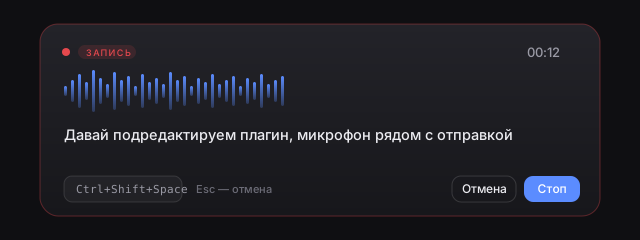
Голосовой ввод для DeepSeek Harness: микрофон рядом с кнопкой отправки, аккуратная панель записи с живым предпросмотром, локальное распознавание Parakeet Ultra.
Распознавание целиком локальное: без облака, без API-ключей, без телеметрии — аудио не покидает машину. Кнопки проверки и улучшения текста используют модель, уже выбранную в DSH, и отправляют ей только текст черновика (см. «Проверка и улучшение текста»).
Что умеет
- Кнопка микрофона в панели композера, сразу слева от отправки.
- Клик — запись пошла: кнопка краснеет, над композером выезжает панель с уровнем сигнала и таймером.
- Живой предпросмотр — распознанный текст появляется в полоске панели каждые ~1,5 с.
- Повторный клик (или ваша горячая клавиша) — запись останавливается, финальный текст вставляется в поле ввода в позицию каретки.
- Отправка в чат — режим «В чат»: после распознавания текст вставляется и сообщение сразу уходит.
- Две горячие клавиши — отдельно «вставить в поле» и «отправить в чат». Обе настраиваются: клик по чипу в панели, затем любая комбинация (Ctrl/Alt/Shift + клавиша, или F1–F12).
- Голосовые команды — «стоп чат» останавливает запись и оставляет текст в поле, «отправь» останавливает и сразу отправляет в чат. Обе фразы настраиваются.
- Две кнопки для текста рядом с микрофоном: «А с галочкой» исправляет орфографию и пунктуацию, «палочка с блёстками» переписывает надиктованное в чёткий промпт.
- Ключевая фраза — включите прослушивание (иконка «волны» рядом с микрофоном), скажите «окей дипсик» — запись начнётся сама, а по паузе текст останется в поле ввода.
- Esc — отмена, ничего не вставляется.
- Если поле ввода недоступно, текст не теряется: панель предложит вставить его вручную.
Режимы и горячие клавиши
В панели есть переключатель «В поле» / «В чат» — он задаёт, что делать с распознанным текстом:
| Режим | Что происходит |
|---|---|
| В поле | текст вставляется в черновик, вы его проверяете и отправляете сами |
| В чат | текст вставляется и сообщение сразу отправляется |
Горячие клавиши по умолчанию:
| Действие | Комбинация |
|---|---|
| Начать/остановить запись с вставкой в поле | Ctrl+Shift+Space |
| Начать/остановить запись с отправкой в чат | Ctrl+Shift+Enter |
| Отмена записи | Esc |
Обе комбинации меняются: нажмите чип → … или ⏎ … в панели и введите свою. Требуется модификатор
(Ctrl/Alt/Shift/Win) или F-клавиша. Настройки хранятся в браузере.
Голосовые команды: стоп-слово и слово отправки
Две независимые команды, обе звучат в конце реплики:
| Команда | Что делает | По умолчанию |
|---|---|---|
| Стоп-слово | останавливает запись, текст до фразы остаётся в поле ввода | «стоп чат» |
| Слово отправки | останавливает запись и сразу отправляет текст в чат | «отправь» |
- Обе включаются и выключаются в панели: шестерёнка → галочки.
- Фразы настраиваются там же. Слова не должны совпадать.
- Срабатывают, только если фраза стоит в конце распознанного хвоста — чтобы слово внутри предложения не обрывало запись.
- Задержка 1,5–2,5 с: фраза ловится на очередном цикле предпросмотра. Если запись остановилась раньше (пауза в режиме ключевой фразы), фраза всё равно распознаётся в финальном тексте.
- Переключатель «В поле / В чат» на команды не влияет — он только для ручной остановки (хоткей или кнопка).
Ключевая фраза (автодетектор)
Режим постоянного прослушивания: плагин держит микрофон открытым, пока окно DSH активно, и ждёт ключевую фразу. Сказали «окей дипсик» — началась запись, дальше всё как обычно.
- Включение — иконка «волны» рядом с микрофоном. Нажали — она залилась синим, значит слушаю. Никаких всплывающих окон; повторное нажатие выключает. Состояние запоминается.
- Настройки — шестерёнка в панели записи (панель открывается кнопкой микрофона): ключевая фраза, пауза до остановки, стоп-слово и слово отправки. Окно настроек выезжает над панелью, поэтому не уходит за нижний край окна.
- Фраза настраивается, по умолчанию «окей дипсик». Сравнение нечёткое: распознавание может услышать «окей, ди псик» — это по-прежнему попадание.
- Пауза до остановки — любое значение от 0,3 до 15 с (по умолчанию 1,4), вводится числом; запятая и точка равнозначны. Замолчали на эту паузу — запись закончилась. Снимите галочку «Останавливать по паузе» (или введите 0), если думаете над формулировкой: тогда запись идёт, пока не скажете стоп-слово или слово отправки.
- Фокус окна — свернули или переключились в другое приложение, микрофон освобождается. Вернулись — прослушивание включается снова (кнопка остаётся синей: режим включён).
- Команды и хоткеи работают и в этом режиме: можно оборвать запись вручную.
Как это устроено: Parakeet не стриминговая, поэтому постоянно её гонять нельзя (20–25 % ядра). Плагин режет поток по энергии: 70 мс голоса открывают фразу, 350 мс тишины закрывают. Только готовый короткий кусок уходит на распознавание — в тишине процессор почти не занят.
микрофон → VAD по энергии → короткий сегмент → POST /dsh-transcribe/wake → есть фраза?
                                                                          │ да
                                          запись продолжается с того же места (без потери слов)

конец записи: пауза или стоп-слово → текст в поле ввода
              слово отправки       → текст сразу в чат
Проверка и улучшение текста
Две кнопки рядом с микрофоном работают с текущим черновиком:
| Кнопка | Что делает | Режим |
|---|---|---|
| А с галочкой | исправляет орфографию, пунктуацию, грамматику | grammar |
| Палочка с блёстками | переписывает надиктованное в чёткий промпт для ИИ | prompt |
Обе подменяют черновик результатом и показывают плашку справа внизу на 4 секунды: «Текст исправлен» / «Промпт улучшен» / «Без изменений» / «Не удалось: …».
- Грамматика не меняет смысл, порядок слов, стиль и тип предложения — утверждение не превращается в вопрос. Если текст уже корректен, приходит «Без изменений».
- Промпт убирает слова-заполнители («ну», «типа», «вот», «как бы»), делает задачу явной — что сделать и что считать результатом. Факты, числа, имена и требования не выдумываются: только то, что было сказано. Короткая просьба остаётся короткой.
- Модель — та, что выбрана в DSH (
agentDefaultModel). Задать другую можно вcordis.patch.yml:llmProviderиllmModel. - Приватность. Это единственное место, где текст покидает машину: он уходит провайдеру модели, которой вы и так пишете в чат. Аудио по-прежнему никуда не отправляется.
- Ограничения — до 8000 символов за раз; замена черновика не создаёт отдельного шага отмены, а цитаты и вложенные чипы при замене теряются.
черновик → POST /dsh-transcribe/fix { text, mode } → llm.stream(provider, model) → { text, changed }
Требования
- Windows 10/11 x64.
- DeepSeek Harness 0.2.x (desktop или web).
transcribe-cli.exe— 3,4 МБ, движок распознавания.- Модель
parakeet-ultra-Q8_0.gguf— 740 МБ (706 МиБ).
И то, и другое уже вшито в установщик dsh-transcribe-setup-<версия>.exe — интернет при установке
не нужен.
Установка на новом компьютере
Вариант 0: установщик (рекомендуется)
Скачайте dsh-transcribe-setup-0.4.0.exe из релизов
и запустите. Он распакует плагин, движок и модель в правильные места:
| Что | Куда |
|---|---|
| плагин (16 файлов) | %LOCALAPPDATA%\dsh-transcribe |
| движок | %USERPROFILE%\.dsh\bin\transcribe-cli.exe |
| модель | %USERPROFILE%\.dsh\models\parakeet-ultra\parakeet-ultra-Q8_0.gguf |
Уже существующие файлы не перезаписываются, если размер совпадает. Дальше — Настройки → Плагины →
Добавить плагин → указать %LOCALAPPDATA%\dsh-transcribe, перезапустить DSH и обновить страницу (F5).
Установщик не подписан, SmartScreen может предупредить; контрольные суммы — в SHA256SUMS.txt.
Проверить, что он сделает, без записи файлов: dsh-transcribe-setup-0.4.0.exe --dry-run.
Вариант 1: скриптом
powershell -ExecutionPolicy Bypass -File .\install.ps1
Скрипт скачает движок и модель в те же папки с GitHub и Hugging Face. Дальше — установить плагин и перезапустить DSH (шаг 3–4 ниже).
Вариант 2: вручную
Движок. Скачайте
transcribe-cli.exeиз последнего релиза и положите сюда:%USERPROFILE%\.dsh\bin\transcribe-cli.exeМодель. Скачайте
parakeet-ultra-Q8_0.gguf(илиQ4_K_M— меньше и быстрее) и положите сюда:%USERPROFILE%\.dsh\models\parakeet-ultra\parakeet-ultra-Q8_0.ggufПрямая ссылка:
https://huggingface.co/handy-computer/parakeet-ultra-gguf/resolve/main/parakeet-ultra-Q8_0.ggufПлагин. Склонируйте репозиторий и установите его в профиль:
git clone https://github.com/chernogriff11-alt/dsh-transcribe.git
dsh plugin --profile desktop add "C:\path\to\dsh-transcribe"
Или в интерфейсе: Настройки → Плагины → Добавить плагин и укажите путь к папке.
Перезапуск. Полностью закройте DeepSeek Harness (включая иконку в трее) и откройте снова. Обновите страницу (F5).
Проверка. Откройте
http://127.0.0.1:<порт>/dsh-transcribe/status— должно быть"ready": true.
Движок и модель: где взять
| Что | Откуда | Размер |
|---|---|---|
Движок transcribe-cli.exe |
релизы dsh-transcribe (ассет transcribe-cli.exe) |
3,4 МБ |
| Движок, первоисточник | handy-computer/transcribe.cpp — сборка v0.4.1, MIT | 3,4 МБ |
Модель parakeet-ultra-Q8_0.gguf |
handy-computer/parakeet-ultra-gguf | 740 МБ |
Модель Q4_K_M (полегче) |
там же, parakeet-ultra-Q4_K_M.gguf |
486 МБ |
| И то, и другое | внутри dsh-transcribe-setup-0.4.0.exe |
744 МБ |
Прямая ссылка на модель:
https://huggingface.co/handy-computer/parakeet-ultra-gguf/resolve/main/parakeet-ultra-Q8_0.gguf
Куда положить, чтобы DSH подхватил сам
Ничего настраивать не нужно, если файлы лежат здесь:
%USERPROFILE%\.dsh\bin\transcribe-cli.exe
%USERPROFILE%\.dsh\models\parakeet-ultra\parakeet-ultra-Q8_0.gguf
Плагин ищет движок и модель сам, при старте и на каждый запрос:
Движок, по порядку:
cliPathв настройках плагина;%USERPROFILE%\.dsh\bin\transcribe-cli.exe← сюда кладёт установщик;<папка плагина>\bin\transcribe-cli.exe;transcribe-cli.exeвPATH.
Модель, по порядку:
modelPathв настройках;%USERPROFILE%\.dsh\models\parakeet-ultra\*.gguf← сюда кладёт установщик (любой.ggufв папке, предпочитает Q8_0, затем Q6_K, Q5_K, Q4_K);<папка плагина>\models\*.gguf;- кэш Hugging Face (
~/.cache/huggingface/hub/models--handy-computer--parakeet-ultra-gguf).
Проверка: http://127.0.0.1:<порт>/dsh-transcribe/status покажет, что именно найдено и по какому пути.
Если движок или модель не найдены, плагин пишет это в панели записи, а не падает молча.
Модель — moondream/parakeet-ultra, post-trained
parakeet-tdt-0.6b-v3: 25 европейских языков, пунктуация, заглавные, таймкоды, встроенный VAD.
Лицензия CC-BY-4.0 — при распространении указывайте автора.
Настройка
cordis.patch.yml в папке плагина:
- insert:
    - id: dsh-transcribe
      name: 'dsh-transcribe'
      config:
        language: ''          # пусто — язык определяется сам; или подсказка: ru, en, de…
        timeoutMs: 180000     # таймаут одного распознавания
        # cliPath: 'D:\tools\transcribe-cli.exe'
        # modelPath: 'D:\models\parakeet-ultra-Q8_0.gguf'
        # llmProvider: 'polza'     # модель для проверки текста; по умолчанию — выбранная в DSH
        # llmModel: 'deepseek/deepseek-v4.1-flash-1017@provider=morph/fp8&allow_fallbacks=true'
После правки конфига перезапустите DSH.
Как это работает
браузер: микрофон → AudioWorklet → PCM16 16 кГц
   │
   ├─ каждые 1,5 с: последние 10 с → POST /dsh-transcribe/partial → текст в полоску
   └─ стоп: весь буфер → POST /dsh-transcribe/transcribe → финальный текст → в поле ввода
                                   │
                          WAV → transcribe-cli.exe → текст
Модель не стриминговая, поэтому предпросмотр — это повторное распознавание хвоста записи. Финальный текст всегда считается по всему буферу и точнее предпросмотра.
Ограничения
- Только Windows: движок поставляется как
.exe. - Диаризации (кто говорил) нет.
- Предпросмотр может «дёргаться» на границах фраз — это нормально.
- При первом запуске Windows спросит доступ к микрофону.
- Микрофон работает только на
localhostили по HTTPS (требование браузера). - Ключевая фраза должна звучать в начале реплики: «окей дипсик, открой настройки» — да, «слушай, окей дипсик» — нет. Одно-два слова перед фразой допускаются.
- В шумном помещении порог подстраивается под фон за 15–20 с; пока не подстроился, фраза может не ловиться. Громкая музыка или телевизор рядом снижают чувствительность.
- Пока прослушивание включено, Windows показывает, что микрофон занят, — это ожидаемо.
Проверка без микрофона
# синтез речи голосом Windows -> маршрут плагина, печатает текст, hit и тайминги
# порт вашего DSH виден в адресной строке GUI, по умолчанию в скрипте 2589
.\tools\wake-probe.ps1 -Text "окей дипсик" -Route wake -Port <порт>
.\tools\wake-probe.ps1 -Text "привет как дела" -Route wake -Port <порт>

# нарезка речи, вырезание фразы, дымовой рендер клиента
node tools\test-wake-engine.mjs
node tools\test-wake-match.mjs
node tools\test-client-render.mjs
node tools\test-rewrite-button.mjs
wake-probe.ps1 сохранять в UTF-8 с BOM: PowerShell 5.1 иначе читает кириллицу как cp1251.
Лицензия
Код плагина — MIT. Движок transcribe.cpp — MIT. Модель — CC-BY-4.0, автор moondream.
No comments yet. Be the first to write one.