dsh-mcp-manager-plus
MCP 服务器管理插件:在 DeepSeek Harness 设置界面的左侧边栏新增「MCP 管理」页面, 可直接查看、启用/停用、编辑、重启、删除与添加 MCP 服务器。
为什么要开发这个插件?
- 为了方便管理 DeepSeek Harness 中的 MCP 服务器,无需打开配置文件。
- 插件市场中的其他MCP插件大多都是支持以前旧版本的DSH,安装在新版DSH上根本没法使用,我不得不自己写一个。
如果你发现本插件在新版DSH上无法正常工作,请提交一个 issue。
截图
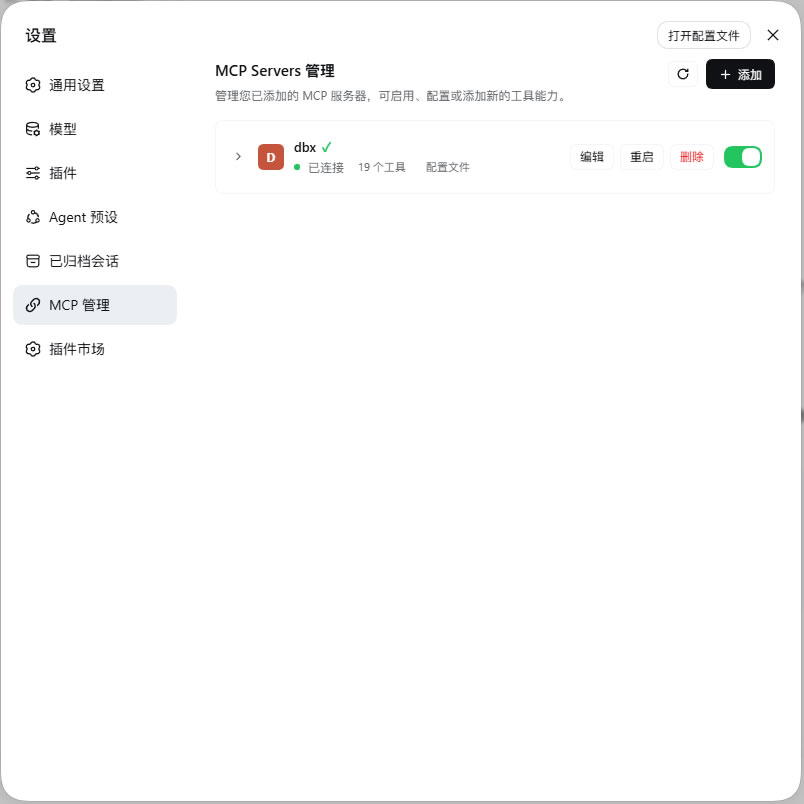
设置 → MCP 管理:服务器列表、连接状态与启停开关。
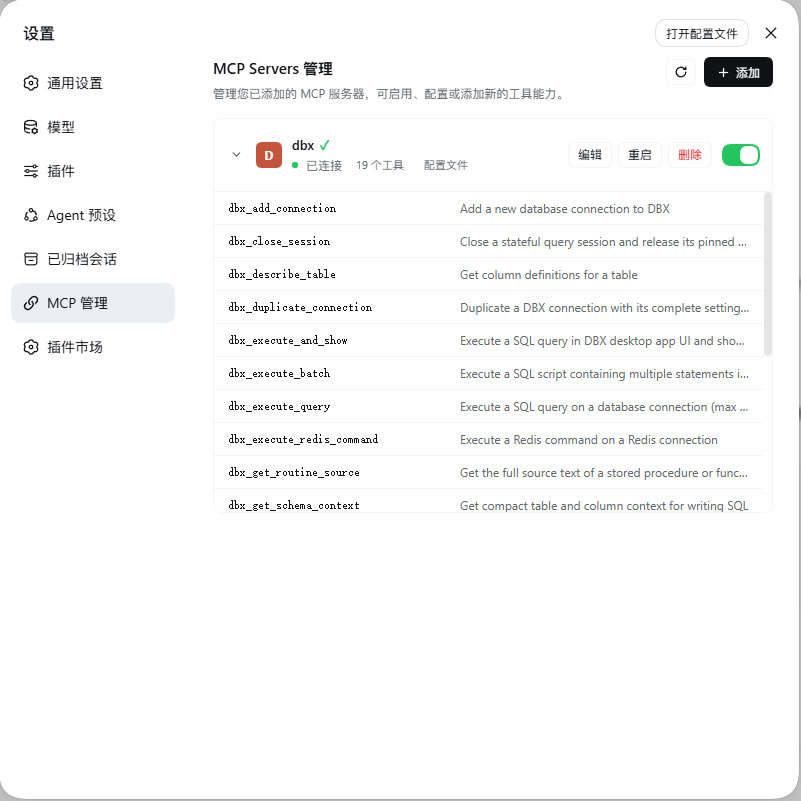
展开服务器:查看该服务器当前注册到模型的全部工具及描述。
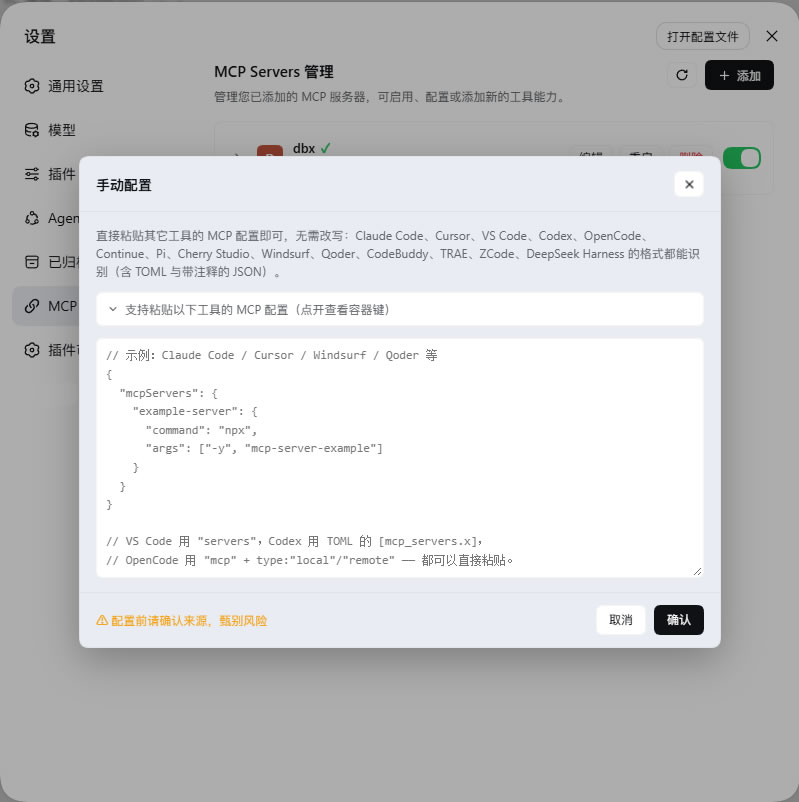
添加:直接粘贴任意工具的 MCP 配置,自动识别格式(含 Codex 的 TOML 与带注释的 JSON)。
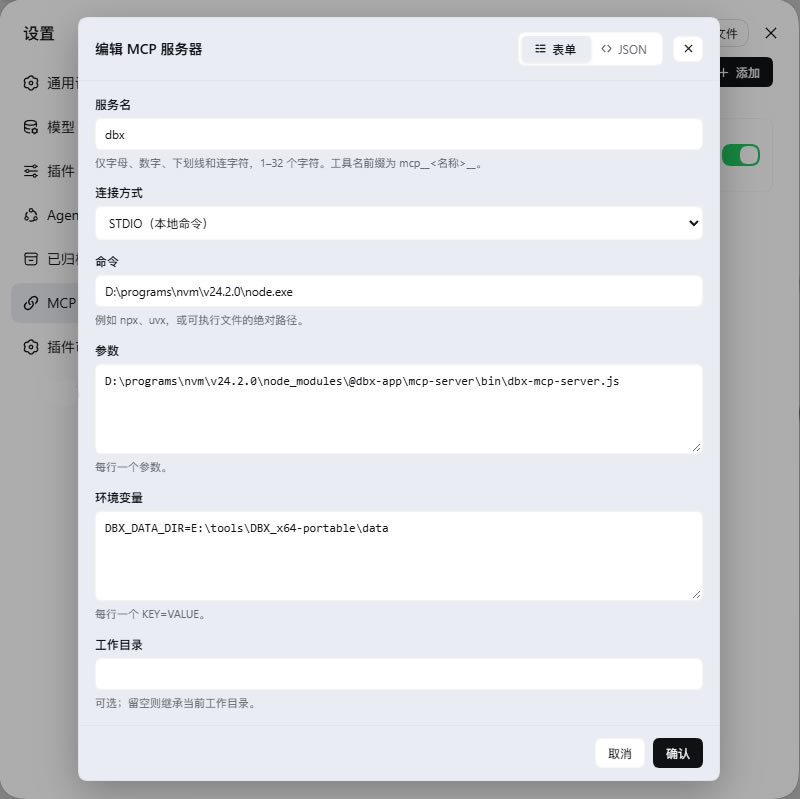
编辑 · 表单模式:逐字段修改,弹窗顶部可随时切换到 JSON 模式。
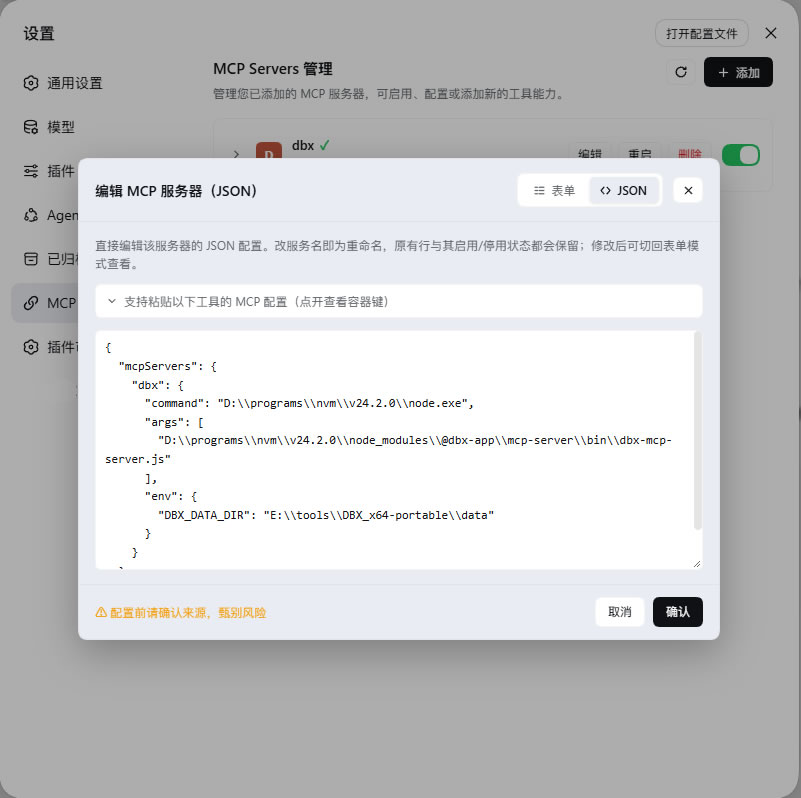
编辑 · JSON 模式:打开即预填该服务器当前配置,可整段粘贴替换;改服务名即为重命名。
安装说明
版本要求: DSH >= 0.1.6-alpha.1 且 < 0.3.0(已在 0.1.6-alpha.1 与 0.2.0-rc.2 上测试)。DSH 自身依赖 Node.js >= 24.2.0 与 Git >= 2.31.0。
方式一:插件市场一键安装
已安装 dshmarket 的话,打开 设置 → 插件市场,
搜索 dsh-mcp-manager-plus,点一下安装即可。
方式二:命令行安装
三种来源任选其一(--profile web 表示装进 web profile,其他 profile 同理替换):
# npm 包(发布后可用)
dsh plugin --profile web add dsh-mcp-manager-plus

# GitHub 仓库
dsh plugin --profile web add https://github.com/appthin/dsh-mcp-manager-plus.git

# 本地目录(先把仓库 clone 到本地;以 link 方式安装,改动即时生效,适合开发调试)
dsh plugin --profile web add <clone 下来的本仓库目录>
随后重启 dsh(或等待 profile 热重载),在「设置 → MCP 管理」即可看到页面。
验证
打开 dsh web,进入 设置 → MCP 管理(侧边栏链条图标的那一项)。 页面没有出现时的排查顺序:
- 换最新版 Chrome/Edge —— 部分插件的 bundle 在 Chromium 122 以下的内核会加载失败;
- 确认装进了正在使用的 profile(
dsh plugin --profile web ls查看清单); - 浏览器控制台有报错时,附上报错内容提交 issue。
更新与卸载
dsh plugin --profile web ls                          # 查看已装插件
dsh plugin --profile web add dsh-mcp-manager-plus    # 更新(重新 add 即覆盖为最新版)
dsh plugin --profile web remove dsh-mcp-manager-plus # 卸载
装有插件市场时,更新也可以在市场页一键完成。卸载后 profile 补丁层里由本插件写入的 MCP 服务器行会原样保留——它们是你的配置数据,不会被连带删除。
功能
| 能力 | 说明 |
|---|---|
| 列表 | 展示配置文件中的 MCP 服务器 |
| 展开 | 点开一行查看该服务器当前注册到模型的所有工具及其描述 |
| 启用 / 停用 | 写入补丁层的 disabled 覆盖,约 1 秒内热生效,无需重启 dsh |
| 编辑 | 两种模式可随时切换:表单(逐字段)或 JSON(大输入框),见下节 |
| 重启 | 就地销毁并重新初始化该服务器的连接(配置不变),用于连接中断后恢复 |
| 删除 | 从配置文件中移除该服务器及其所有覆盖行 |
| 添加 | 粘贴任意主流工具的 MCP 配置即可,自动识别格式,支持一次导入多个(见下表) |
| 多语言 | 中文 / English。默认跟随界面语言(取不到时按浏览器语言探测),页面右上角可随时切换并记住选择;宿主端的错误与提示文案同样跟随 |
编辑时的两种模式
编辑已有服务器时,弹窗标题右侧有一个分段开关(带图标、带滑动指示块,radiogroup 语义,
支持左右方向键),随时可来回切换:
- 表单模式:逐字段编辑(服务名、连接方式、命令、参数、环境变量、工作目录、URL、请求头)。
- JSON 模式:一个大输入框,打开时已填入该服务器当前的配置(而不是空框或示例), 可以直接整段替换粘贴 —— 粘贴别处复制来的配置片段尤其方便。 框上方有一份可折叠的格式说明,列出支持哪些工具、各自的容器键是什么, 与「添加」弹窗共用同一个组件。
两种模式最终都写入同一行,因此:
- JSON 里改服务名即为重命名,该行会保留原来的
id与启用/停用覆盖,不会多出一个副本; - JSON 模式同样支持全部导入格式(含 Codex 的 TOML),因为格式解析与编辑/新增无关;
- 一次粘贴里出现多个服务器时会被拒绝并列出名字,避免「到底保存了哪个」的歧义;
- 切回表单模式时以磁盘上的行为准,不会带过去 JSON 框里改了一半的内容。
只有已存在的服务器才有 JSON 模式:JSON 保存是「更新指定的一行」,需要一个行名。 新增走「添加」按钮,它本来就是 JSON 模式。
格式说明里的容器键表(FORMAT_ROWS)与解析器必须一致,否则说明就是错的 ——
test/client.test.mjs 有一条测试把两边对起来验:表里每个键都真的能被解析,
解析器支持的 14 个工具名也都必须出现在表里。
支持导入的配置格式
粘贴时不需要改写,插件会识别容器键、字段名与文件语法:
| 工具 | 容器键 | stdio | 远程 | 备注 |
|---|---|---|---|---|
| Claude Code · Cursor · Windsurf · Qoder · Cherry Studio · CodeBuddy · TRAE · ZCode | mcpServers |
command/args |
url/headers |
标准格式 |
| DeepSeek Harness(本插件自身) | mcpServers |
command/args |
url/headers |
原生格式 |
| VS Code | servers |
command/args |
type:"http" + url |
外层键不同 |
| Codex | mcp_servers |
command/args |
url |
TOML,不是 JSON |
| OpenCode | mcp |
type:"local",command 是数组 |
type:"remote" + url |
结构差异最大 |
| Continue | mcpServers 数组 |
command/args |
— | 名字在条目里 |
| Pi | mcpServers + settings |
command/args |
transport:"streamable-http" |
settings 会被忽略 |
另外还兼容这些差异:
- TOML 输入:Codex 的
config.toml直接粘贴即可(含嵌套的[….env]表与行内注释)。 - JSON 注释与尾逗号:多个工具的文档示例带
//、/* */和尾逗号,均可解析。 type:"sse":映射到本插件的 streamable-http 传输。serverUrl(Windsurf 的远程写法)、http_headers(Codex)、command 数组(OpenCode) 都会被正确归位。- 未知字段:如
enabled、lifecycle、description等不会导致导入失败,只是不写入配置。
导入时会报出识别到的来源,例如 已识别 Codex 配置;新增 xxx;单条失败只跳过该条,
并把它和失败原因一并列出,不会让整段粘贴白费。
配置写在哪里
插件的「唯一真相」是当前 profile 的用户补丁层:
$DSH_HOME/profiles/<profile>/cordis.patch.yml
新增一个 MCP 服务器就是向该文件追加一行 loader patch entry:
- insert:
    - id: mcp-github
      name: '@deepseek-ai/dsh-mcp-client'
      config:
        serverName: github
        transport: stdio
        command: npx
        args: ["-y", "@modelcontextprotocol/server-github"]
        env:
          GITHUB_TOKEN: "…"
停用则是同级的 disabled 覆盖行:
- id: mcp-github
  disabled: true
因为 profile 使用 patchReload: live,保存后 loader 会在约 1 秒内重新编排插件树,
所以配置改动既是持久化的,也是热生效的 —— 插件本身不改动运行中的 loader 树,
只写文件,然后由浏览器端短暂轮询观察收敛后的实际状态。
安全约定
- 只响应本机请求。 API 挂在同一个 loopback web server 上,非 loopback 来源直接 403。
- 写入前必校验。 每份候选文件都会重新解析为「顶层 loader patch 数组」, 解析失败则拒绝写入,因此一次错误编辑不会让下次启动失败。
- 不碰不归它管的内容。 文件是用户手写的:注释、无关条目、未知字段在改写后原样保留, 只重写被改动的那一个块。
- 凭据不外传。 形如
KEY|PASSWORD|SECRET|TOKEN的配置值在读取时被掩码, 浏览器回传掩码时再从原值还原,真实密钥不会出现在页面里。 - 部署内置的服务器只读。 由 bundle 层提供的行可以停用/启用,但不能编辑或删除。
开发
node test/run.mjs # 全部八个测试套件(共 127 项)
| 套件 | 覆盖范围 |
|---|---|
test/patch.test.mjs |
补丁层分段、解析、校验、生成与逐字节往返 |
test/yaml.test.mjs |
js-yaml 兼容层:能力探测、跳过硬编码不兼容的副本、降级解析下 !!js 的语义保真 |
test/import.test.mjs |
14 种工具的配置格式、TOML 子集、JSON 注释与尾逗号 |
test/editjson.test.mjs |
JSON 模式编辑:原地更新、重命名保留 id 与覆盖、多条拒绝 |
test/host.test.mjs |
宿主端全部 HTTP 路由,用假的 Cordis 上下文驱动真实 apply() |
test/client.test.mjs |
浏览器 bundle 能否被 shell 加载并注册设置页,含模式开关 |
test/compose.test.mjs |
用真实的 bundle 层组合 profile,确认本插件的行能挂载 |
test/live.test.mjs |
只读地跑真实 profile,确认线上配置能被正确读出且凭据已掩码 |
测试不依赖任何测试框架,只用 Node 内置的 node:test,并复用 profile 中已有的
js-yaml(与运行时同一条解析路径,含 lib/yaml.js 的兼容层)。
结构
| 文件 | 作用 |
|---|---|
lib/index.js |
宿主端:HTTP API、清单投影、写操作 |
lib/import.js |
导入解析:各工具配置格式 → 本插件的服务器形状 |
lib/patch.js |
补丁层读写:分段、解析、校验、生成 |
lib/yaml.js |
js-yaml 兼容层:副本能力探测、跳过硬编码不兼容的副本、无自定义类型时的降级解析 |
lib/client.js |
浏览器端:设置页面 UI(手写 lazy-CJS bundle,无构建步骤) |
cordis.patch.yml |
bundle 补丁,把本插件插入 profile 的层栈 |
辅助脚本
| 脚本 | 作用 |
|---|---|
node tools/e2e-import.mjs |
起真实宿主端,把 14 种工具的配置逐个 POST 到 /import,再校验写出的补丁行 |
node tools/roundtrip-json.mjs |
校验 JSON 模式预填的配置能原样往返(不改任何内容点确认不会丢字段) |
node tools/check-client-bundle.mjs |
按 shell 的方式加载客户端 bundle,检查注册结果与导航图标 CSS |
node tools/check-segmented.mjs |
校验分段开关的滑块几何(内缩、半宽、位移)与轨道假设一致 |
node tools/preview-edit-modes.mjs |
用真实组件渲染编辑弹窗的两种模式,生成 edit-modes-preview.html |
node tools/check-nav-icon.mjs |
校验导航图标的 mask 载荷是合法可绘制的 16×16 模板 |
node tools/gen-icon-preview.cjs |
从 dsh 前端 bundle 提取图标,生成 icon-options.html 对照页 |
node tools/dump-icon.cjs <IconName> |
打印某个内置图标的 SVG 路径,便于手写覆盖 |
node tools/verify-release.mjs [版本] |
发布后验证:registry 是否有该版本、全新安装是否带上了自己的 js-yaml、以及「profile 顶层被换成 v5」的两种情形;--sync-mirror 顺带等 npmmirror 同步 |
License
MIT
No comments yet. Be the first to write one.