dsh-ProjectModel · DeepSeek Harness 项目组插件
在同一个会话里跨多个项目文件夹工作:把一组项目文件夹组织成一个「项目组」,agent 可以直接读写组内任意文件夹的文件、列出目录、运行命令(git / npm / 构建等)——无需手动切换、无需为每个项目另开会话,像 Codex 的多文件夹工作区一样自然。
界面预览
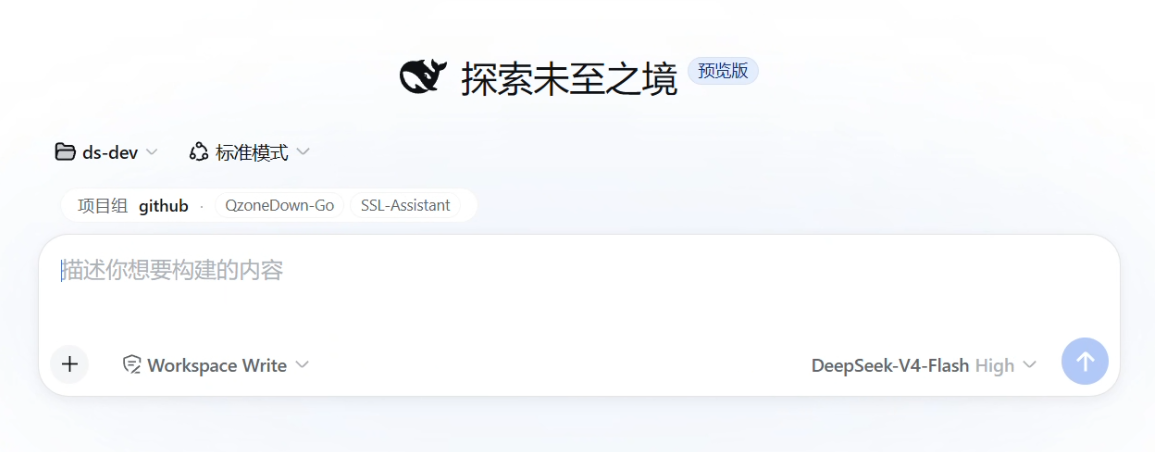
为什么用「项目组」模式?
| 场景 | 原生 DSH(单工作区) | 项目组模式 |
|---|---|---|
| 跨项目工作 | 一个会话绑定一个工作区目录,跨项目要另开会话 | 一个会话内直接操作组内任意文件夹 |
| 上下文连续性 | 每个会话独立记忆,A 项目的结论带不到 B 项目 | 对话历史与理解全程保留,跨项目无缝衔接 |
| 文件夹切换 | 需要手动切换工作区/目录 | 无需切换——folderId 直接指定目标文件夹 |
| 项目范围控制 | 工作区外不可操作(沙箱限制) | 只对已注册文件夹开放,越界拒绝,安全可控 |
| 配置持久化 | — | settings 持久化,重启/换机迁移不丢 |
核心优势:
- 一个会话,多个项目 — 把相关项目放进一个组,在同一段对话里连续处理(改 A 的代码 → 跑 B 的测试 → 对比两者),上下文不中断、不用重复交代背景。
- 像 Codex 一样自然的多文件夹工作区 — 组即工作集合,agent 在对话中直接对任意文件夹读写文件、运行命令,无需"先选中"、无需手动切换。
- 安全地访问工作区之外的项目 — 会话沙箱只放行工作区目录;项目组提供受控通道:所有文件操作被限制在已注册文件夹内(
fs.contains越界拒绝),写入以目标文件夹为沙箱根,无需放开全局权限。 - 开箱即用的命令执行 — 在任意项目文件夹运行 git / npm / 构建等命令(自动探测 pwsh 与 Windows PowerShell 5.1,跨版本可用)。
- 上下文自动感知 — agent 的提示词自动带上项目组与全部文件夹列表,模型无需先探索就知道有哪些项目、该怎么选。
- 持久化、可迁移 — 配置存于 dsh settings(
settings.yaml),重启不丢;复制 profile 即可换机迁移。 - 对界面零侵入 — 纯追加插槽(设置页 + 输入框状态条),不改动原始侧栏与对话框;一键安装、干净卸载。
- MIT 开源、一条命令安装 —
node install.mjs装到任意机器,安装器幂等且自动修复损坏的配置。
功能
- 项目组:一个组 = 多个项目文件夹,可任意增删、重命名、设为默认(默认只是省略 folderId 时的回退,不是必需)
- 跨文件夹工作:宿主端注册
project模型工具,可对组内任意文件夹直接操作(通过folderId指定目标,无需切换)list— 查看项目组与全部文件夹及其folderIdreadFile/writeFile/listDir— 对指定文件夹读写文件、列目录(路径限制在注册的文件夹内,越界拒绝)run— 在指定文件夹运行命令(经 PowerShell,自动探测 pwsh / Windows PowerShell 5.1)
- UI:
- 设置 → 「项目组」管理页(创建组、添加/移除文件夹、设为默认)
- 输入框上方的状态条(信息展示:项目组名 + 文件夹标签,无切换控件)
- 持久化:配置存于 dsh settings(
settings.yaml),重启不丢 - 上下文感知:agent 的提示词自动带上项目组与全部文件夹列表
- 动作名兼容别名:
read/write/list_dir/set_active等
为什么不在左侧栏?侧栏的「工作区区域上方」没有可追加的插槽——只有替换整个侧栏外壳才能放内容,会破坏原始侧栏样式(设置入口等)。因此本项目采用纯追加式插槽(设置页 + 输入框状态条),完全不改动原始界面。
架构
| 部分 | 机制 |
|---|---|
宿主插件 lib/index.js |
状态注册表 + /api/project-groups HTTP API(webServer 路由)+ project 模型工具(tools)+ 提示词上下文(systemPrompt)+ settings 持久化 |
浏览器插件 lib/client.js |
__ModuleLoader__ bundle,注册 settings.section 与 conversation.input.dock 两个追加插槽,通过 fetch 调用宿主 API |
| 通信 | 浏览器 → /api/project-groups(GET 查询 / POST 变更,JSON) |
| 依赖 | @deepseek-ai/dsh-tools、@deepseek-ai/schemastery、@deepseek-ai/dsh-settings(均随 dsh 安装提供) |
宿主插件通过 inject: ['settings','webServer','tools','systemPrompt'] 等待核心服务挂载后再激活。
安装
前置条件
- 已安装 DeepSeek Harness(
dshCLI,本插件按 web profile 编写) - 已初始化过目标 profile(存在
$DSH_HOME/profiles/web/,默认C:\Users\<你>\.dsh\profiles\web\) - Node.js(安装器是
install.mjs,直接node运行,无任何依赖)
方式一:Node 一键安装(推荐)
把本仓库克隆/下载到本地后,在 PowerShell、cmd 或任意终端里:
node install.mjs
# 可选参数:
#   --home <目录>   指定 DSH_HOME(默认 ~/.dsh)
#   --profile <名>  指定 profile(默认 web)
#   --auto          装完自动重启 dsh web(内部调用 restart.mjs)
#   --force         已有目录链接指向别处时强制改指
脚本会:
- 把插件文件复制到
$DSH_HOME/profiles/<profile>/plugins/dsh-ProjectModel/ - 创建两个目录链接(Windows 用 junction,其他平台用 symlink):
$DSH_HOME/profiles/node_modules/dsh-ProjectModel(客户端模块表解析)- dsh 安装目录的
node_modules/dsh-ProjectModel(宿主 loader 解析裸包名) - 已存在且指向正确时自动跳过(幂等);指向别处时警告保留,
--force才改指
- 幂等地在
cordis.patch.yml追加插件行 - 打印重启与验证步骤(或
--auto直接重启)
重启后刷新浏览器即可。重启也可以用仓库里的 node restart.mjs(自动找端口进程 → 停止 → 重启 → 验证 /api/project-groups)。
方式二:手动安装(不依赖本仓库脚本)
以默认 profile web 为例($DSH_HOME = C:\Users\<你>\.dsh):
放置插件:把本仓库复制为
C:\Users\<你>\.dsh\profiles\web\plugins\dsh-ProjectModel\创建目录链接(两条都要,Windows 用 junction):
$target = 'C:\Users\<你>\.dsh\profiles\web\plugins\dsh-ProjectModel'
# ① profile 侧(客户端模块表)
New-Item -ItemType Junction -Path 'C:\Users\<你>\.dsh\profiles\node_modules\dsh-ProjectModel' -Target $target
# ② 安装侧(宿主 loader)。把 <dsh-install> 换成 dsh 安装位置,例如:
#    D:\Program Files\nodejs\node_cache\_npx\xxxxxxxx\node_modules
New-Item -ItemType Junction -Path '<dsh-install>\node_modules\dsh-ProjectModel' -Target $target
② 是必须的:宿主 loader 对裸包名的解析以 dsh 安装目录为基准;只做 ① 时客户端能加载但宿主端(API/工具)不生效。 不确定安装目录?执行:
node -e "const {createRequire}=require('module');console.log(createRequire(process.cwd()+'/cordis.yml').resolve('@deepseek-ai/dsh-base/package.json'))"取结果中node_modules之前的路径。注册插件行:编辑
C:\Users\<你>\.dsh\profiles\web\cordis.patch.yml,追加:- insert: - id: project-groups name: dsh-ProjectModel重启 dsh:在启动 dsh 的终端 Ctrl+C,然后重新运行
dsh web(或dsh --profile web)。刷新浏览器(Ctrl+F5),打开 设置 → 项目组 即可使用。
仓库里还保留了一份
install.ps1(PowerShell 版安装器)。早期版本以 PowerShell 提供,是因为安装动作(junction 链接、与 dsh 的 PowerShell 生态交互)在 PowerShell 里最直接;后来改成了更合理的 Node 版:dsh 本身是 Node 应用、无 PowerShell 编码坑、跨平台、零依赖。两个版本行为一致,二选一即可。
验证安装
- 浏览器打开
http://127.0.0.1:3080/api/project-groups,应返回{"groups":[...],...}(未配置时为空列表) - 设置页出现「项目组」;输入框上方出现项目组状态条
- 对话中 agent 的上下文出现「项目组:…」行
使用示例
在对话里直接说:
- “把
E:\proj-a和E:\proj-b加进项目组「后端」” - “在 QzoneDown-Go 里看下 go.mod”
- “对 SSL-Assistant 跑一下
git status” - “同时对比一下 QzoneDown-Go 和 SSL-Assistant 的 go.mod”
agent 会直接用 project 工具对相应文件夹操作(folderId 指定目标),全部在同一个会话内、无需手动切换。
卸载
- 从
cordis.patch.yml删除新增的insert块 - 删除两个
dsh-ProjectModeljunction 目录链接 - (可选)删除
plugins\dsh-ProjectModel目录 - 重启 dsh 并刷新页面
配置(settings.yaml 里的 project-groups: 段)可手动删除。
常见问题
Q: 重启后 agent 的普通文件工具(read/write/pwsh)还是不能访问项目文件夹?
这是 dsh 的会话沙箱设计:普通工具被限制在会话工作区内。project 工具是插件自带的通道,不受该限制(写入以目标文件夹为沙箱根)。
Q: 为什么不在左侧栏显示? 见上方「为什么不在左侧栏」:没有可追加的插槽,替换侧栏会破坏原始样式。
Q: 改代码后如何生效? lib/ 改完 → 重启 dsh(宿主)→ 刷新浏览器(客户端 bundle 会以新 rev 下发)。
License
MIT
No comments yet. Be the first to write one.