DSH 网页可视化编辑器(visual-editor)
English · 中文
在已经做好的网页上直接改字、换图、调尺寸、拖位置,改完回写源码文件,每次保存前自动备份。 零依赖(不装任何 npm 包),本地离线运行。
两种用法: ① DSH 插件(推荐,开箱即用):选一个源码文件夹 → 右侧抽屉里实时编辑 + 框选交给 AI,见
dsh-plugin/README.md② 独立工具(本文档):装进任意 Vite 项目,或直接托管静态站
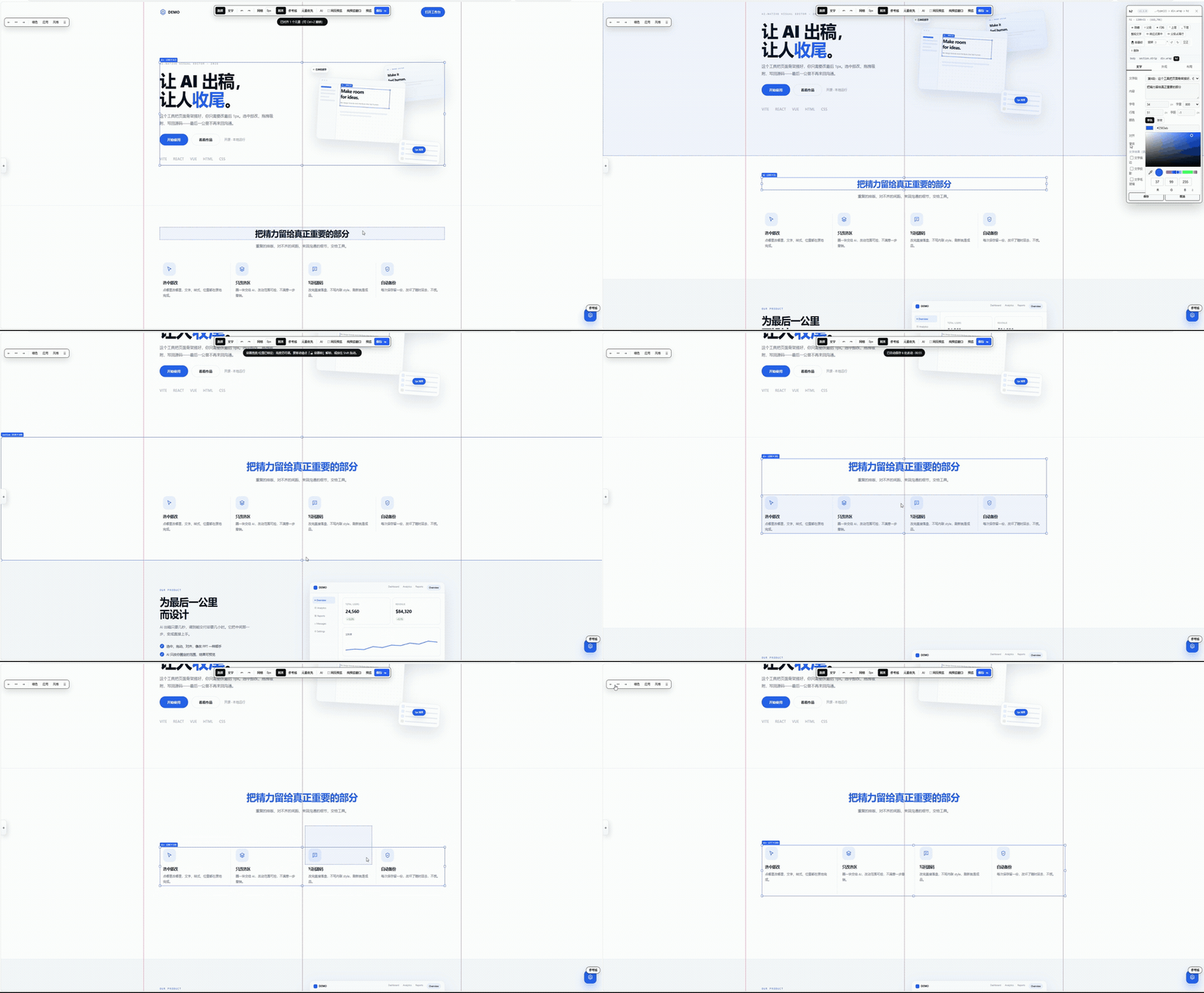
一、它能干什么
| 需求 | 状态 | 怎么用 |
|---|---|---|
| 改文字内容 | ✅ | 双击文字就地改,或右侧面板「内容」;保留换行(<br>) |
| 改字号 / 字重 | ✅ | 面板「文字」页:字号、字重 300–900、行高、字距、颜色、对齐、字体 |
| 改 / 替换图片 | ✅ | 选中 <img> → 面板「图片」→「选一张图替换」(自动上传落盘) |
| 插入新图片 / SVG | ✅ | 面板「插入新图片」;或「粘贴 SVG 源码」 |
| 内联 SVG | ✅ | 可改尺寸、fill、整体替换源码 |
| Canvas(含 three.js) | ✅ | 拖手柄或面板改宽高,同步 CSS + 触发 resize,并调用页面注册的适配钩子 |
| 元素自由拖动 | ✅ | 直接拖;Alt+拖 临时关吸附;Alt+方向键 微调 1px,Shift+Alt+方向键 10px |
| 网格吸附 | ✅ | 工具栏选密度:2/4/8/10/12/16/20/24/32/48/64/100 px,随时切换 |
| 吸附到元素边缘 / 中线 | ✅ | 「对齐」按钮;开网格时网格优先,够不到网格再吸元素 |
| 撤销 / 重做 | ✅ | Ctrl+Z / Ctrl+Shift+Z,200 步 |
| 隐藏 / 重置元素 | ✅ | 面板「隐藏这个元素」「重置这个元素的改动」 |
| 回写源码 | ✅ | 改文字 → 回写 content.json;样式/几何 → overrides.json + editor-overrides.css |
| 每次保存留备份 | ✅ | 写盘前自动把被改文件复制到 .ve-data/backups/<时间戳>/ |
| AI 改稿 | ✅ | 自然语言 → 模型输出白名单操作 JSON → 预览 → 确认后应用 |
二、两种用法
A. 装进 Vite 项目(推荐;支持回写源码 + 精确到源文件行号)
node tools/visual-editor/install.mjs "D:\小红书\Portfolio (白点)"
安装器会:① 复制内核到 <项目>/tools/visual-editor/ ② 把 vite.config.ts 备份到 .ve-data/backups/<时间戳>_install/ ③ 在插件数组里加 visualEditor({...})(幂等,装过不重复)④ 把 .ve-data/、editor-overrides.css 写进 .gitignore。
加 --data-attrs 还会顺手把 react() 换成 react({ babel: { plugins: [visualEditorBabel()] } }),给每个 JSX 元素注入 data-ve-id="src/组件.tsx:行:列":
node tools/visual-editor/install.mjs "D:\AI\网站测试集合\9号" --data-attrs
然后:
cd "D:\小红书\Portfolio (白点)"
npm run dev
浏览器打开后,右下角点「✎ 编辑」。插件还会给每个 JSX 元素注入 data-ve-id="src/组件.tsx:行:列",所以覆写是按源位置记录的,比你手写 CSS 选择器稳得多(改版后只要那行还在就对得上)。
不想改 vite.config 的话,也可以手动加三行:
import { visualEditor, visualEditorBabel } from "./tools/visual-editor/vite-plugin.mjs";

export default defineConfig({
  plugins: [
    visualEditor({ contentJson: "src/content.json", publicDir: "public", cssOut: "src/editor-overrides.css" }),
    react({ babel: { plugins: [visualEditorBabel()] } }), // 可选:注入 data-ve-id
  ],
});
B. 直接改任意静态站(不需要装进项目)
node tools/visual-editor/server.mjs --root "D:\某个静态站" --content src/content.json --public public --css-out src/editor-overrides.css
打开 http://127.0.0.1:5270/。适合已经构建好的 dist、纯 HTML 页面、或者你不想动它配置的站点。
目录里有多个 HTML 时,根路径会先显示页面选择器,选一个再进编辑器;也可以
--entry 页面.html指定默认页,或直接访问/页面.html。
C. 先看效果(本仓库自带演示页)
双击 启动演示.bat,或:
node tools/visual-editor/server.mjs --root demo
打开 http://127.0.0.1:5270/ 点右下角「✎ 编辑」,或直接开 http://127.0.0.1:5270/?ve=1&sel=h1。
三、保存后文件发生了什么
实现要点:样式改动不是写内联
style,而是往页面里注入一张带!important的<style>表。 因为 React/Vue 重渲染会重写style属性(比如白点的style={{opacity}}、9号 Hero 的滚动透明度), 内联改动会被冲掉;!important样式表扛得住。这也是它能用在真实项目上的关键。
| 你改的东西 | 写去哪 | 生产环境怎么生效 |
|---|---|---|
文字(在 content.json 里唯一匹配) |
src/content.json 对应字段 |
自动生效(就是数据源) |
| 文字(匹配不到 / 不唯一 / 无 contentJson) | .ve-data/overrides.json 的 text |
需要运行时,或手动搬进源码 |
| 字号/颜色/字重/圆角/透明度… | overrides.json 的 style |
同步生成 src/editor-overrides.css,在 main.tsx 里 import 一次即可 |
| 拖动位移、宽高 | overrides.json 的 box |
同上(转成 transform / width / height) |
| 隐藏元素 | overrides.json 的 hidden |
同上(display:none) |
| 换图 / 插入图片 | 图片复制到 public/(或 .ve-data/uploads/),路径记进 overrides.json 的 attrs |
需要运行时,或把图片路径手工写进源码 |
备份:每次写盘前,被改动的文件(content.json / overrides.json)连同清单一起复制到
.ve-data/backups/<时间戳>_<随机>/,默认保留最近 40 份。恢复:
curl -X POST http://127.0.0.1:5270/__ve/restore -H "x-ve-token: <token>" -H "Content-Type: application/json" -d "{\"id\":\"20261030-123704_t4rb\"}"
四、AI 改稿
面板点「AI」→「AI 接口设置」,填 baseURL / 模型 / apiKey(任何 OpenAI 兼容接口,含本地 ollama、one-api)。
配置存在 .ve-data/ai.json,不进 Git。
它不是让模型直接操作 DOM,而是:
你的指令 + 选中元素信息 + 页面结构摘要
   → 模型返回 JSON:{ops:[{type:"style"|"text"|"attrs"|"box"|"hide", ...}]}
   → 服务端白名单校验(拦 javascript:、expression、事件属性、非法 CSS 属性)
   → 编辑器当成普通编辑操作应用(可撤销、可预览)
   → 你点「保存」才写盘
想让它「知道」某个元素,先在页面上选中它,再把范围选成「只改选中元素」。
五、three.js / canvas 适配
改 canvas 尺寸时编辑器会:
- 同步
style.width/height - 若页面注册了钩子 → 交给页面自己适配渲染
- 没钩子 → 按 DPR 同步
width/height属性并派发resize事件
页面里注册钩子(推荐,three.js 场景必做):
window.__VE_HOOKS__ = {
  resizeCanvas(canvas, cssWidth, cssHeight) {
    if (canvas !== myThreeCanvas) return false;   // 返回 false 表示不管这个 canvas
    renderer.setSize(cssWidth, cssHeight, false); // 只改绘制缓冲区,样式由编辑器管
    camera.aspect = cssWidth / cssHeight;
    camera.updateProjectionMatrix();
    return true;                                  // 返回 true 表示已处理
  },
};
面板「尺寸」页会显示是否检测到钩子。
六、快捷键
| 键 | 作用 |
|---|---|
| 单击 | 选中元素 |
| 双击文字 | 就地编辑(Enter 保存,Esc 取消) |
| 拖动 | 移动元素 |
Alt + 拖动 |
临时关闭吸附 |
| 拖手柄 | 改尺寸;Shift 等比 |
Ctrl+Z / Ctrl+Shift+Z |
撤销 / 重做 |
Ctrl+S |
保存 |
Alt+方向键 |
1px 微调(Shift 为 10px) |
Delete / Backspace |
隐藏选中元素 |
Esc |
取消选中 / 退出预览 |
V T |
选择 / 文字模式(工具栏) |
七、目录结构
tools/visual-editor/
  core.mjs        纯逻辑:网格吸附、对齐参考线、选择器、覆写合并、撤销栈(可单测)
  runtime.js      浏览器端内核:Shadow DOM UI、选择/拖动/面板/上传/AI 面板
  api.mjs         Node 侧:覆写读写、备份、上传、content.json 回写、AI 调用与白名单
  handler.mjs     HTTP 路由(独立服务器与 Vite 插件共用)
  server.mjs      独立静态服务器(用法 B / C)
  vite-plugin.mjs Vite 插件(用法 A)+ JSX 行号注入
  vite-plugin.d.mts 插件类型声明(没有它 strict 项目的 tsc -b 会报 TS7016)
  install.mjs     一键装进 Vite 项目(带备份、幂等、可选 --data-attrs)
  test/           node:test 单测(27 个)
demo/             演示页 + 浏览器 e2e/诊断页(_e2e.html / _diag.html)
八、跑测试
cd tools/visual-editor
node --test test/core.test.mjs test/api.test.mjs
浏览器端 e2e(需要本机 Edge/Chrome):
node tools/visual-editor/server.mjs --root demo --port 5270 --no-open
# 另开一个窗口
"C:\Program Files (x86)\Microsoft\Edge\Application\msedge.exe" --headless=new --disable-gpu \
  --virtual-time-budget=9000 --dump-dom "http://127.0.0.1:5270/_e2e.html"
_e2e.html 会跑 26 项断言:面板回填、字号/文字实时生效、撤销重做、拖动 + 8px/16px 吸附、
canvas 尺寸 + 钩子调用、隐藏、保存落盘、二次保存生成备份、零运行时错误。
实测记录
| 目标 | 类型 | 结果 |
|---|---|---|
本仓库 demo/ |
静态页 | 26/26 断言通过 |
D:\AI\网站测试集合\9号(Terova) |
Vite 6 + React 18 + Tailwind 3,827 个 JSX 元素 | 18/18 通过:源位置定位到 components/Hero.tsx:45:14、字号/文字/拖动实时生效、保存落盘、滚动后 React 重渲染覆写不丢、零运行时错误 |
安装器对真实 vite.config.ts 的 patch |
— | 幂等、带备份(已用配置副本验证) |
装完后 tsc -b / vite build |
9号 项目 | 类型检查 0 错误、生产构建成功(1873 模块,2.62s),产物已清理 |
九、已知限制(诚实说明)
- 拖动用的是
transform: translate,不改布局流。所以元素之间不会互相挤开——这是「微调位置」而不是「重新排版」。要真排版得改 flex/grid 属性(面板「布局」页可以改display)。 - 文字回写只做唯一匹配。同名文案出现多次时会退回覆写层,不会猜你想改哪一个。
- React 组件内部的文字(比如
{props.title})改的是渲染结果,回写到content.json靠的是文案匹配;如果你想精确改到 JSX 源码里的字符串字面量,需要再加一层 AST 改写(没做)。 - 不是所有元素都能改文字:含
<img>/<span>等子元素的容器会被拒绝,需选中里面的文字节点——避免把结构改坏。 data-ve-id会让 dev 模式的 DOM 多一批属性(仅 dev,体积可忽略);生产构建不注入。- 生产环境需要一次性接线:样式改动靠
import "./editor-overrides.css",文字改动靠content.json已经生效;插入的图片/覆写文字属于运行时层,要上线得手工搬进源码。 - AI 只输出白名单操作,不会执行脚本;但仍建议用便宜的模型 + 自己复核,别把 key 提交进仓库。
- 样式靠
!important样式表,所以如果页面自己写了内联style="...!important",会赢过编辑器(实战中极少见);此时可用「布局」页改transform/width之外的手段绕开。 - 无头浏览器截图/自动化环境里:
IntersectionObserver、CSS 过渡、requestAnimationFrame可能不推进(例如 9号 的 Reveal 入场动画会停在opacity:0),这是被测页面的动画在无头环境的表现,不是编辑器问题;人工在真实浏览器里看是正常的。
No comments yet. Be the first to write one.