在 DSH 里给自己设提醒:用户自己设、当前对话收到、服务端驱动、跨设备——到点准时送达,即使你关掉了网页。
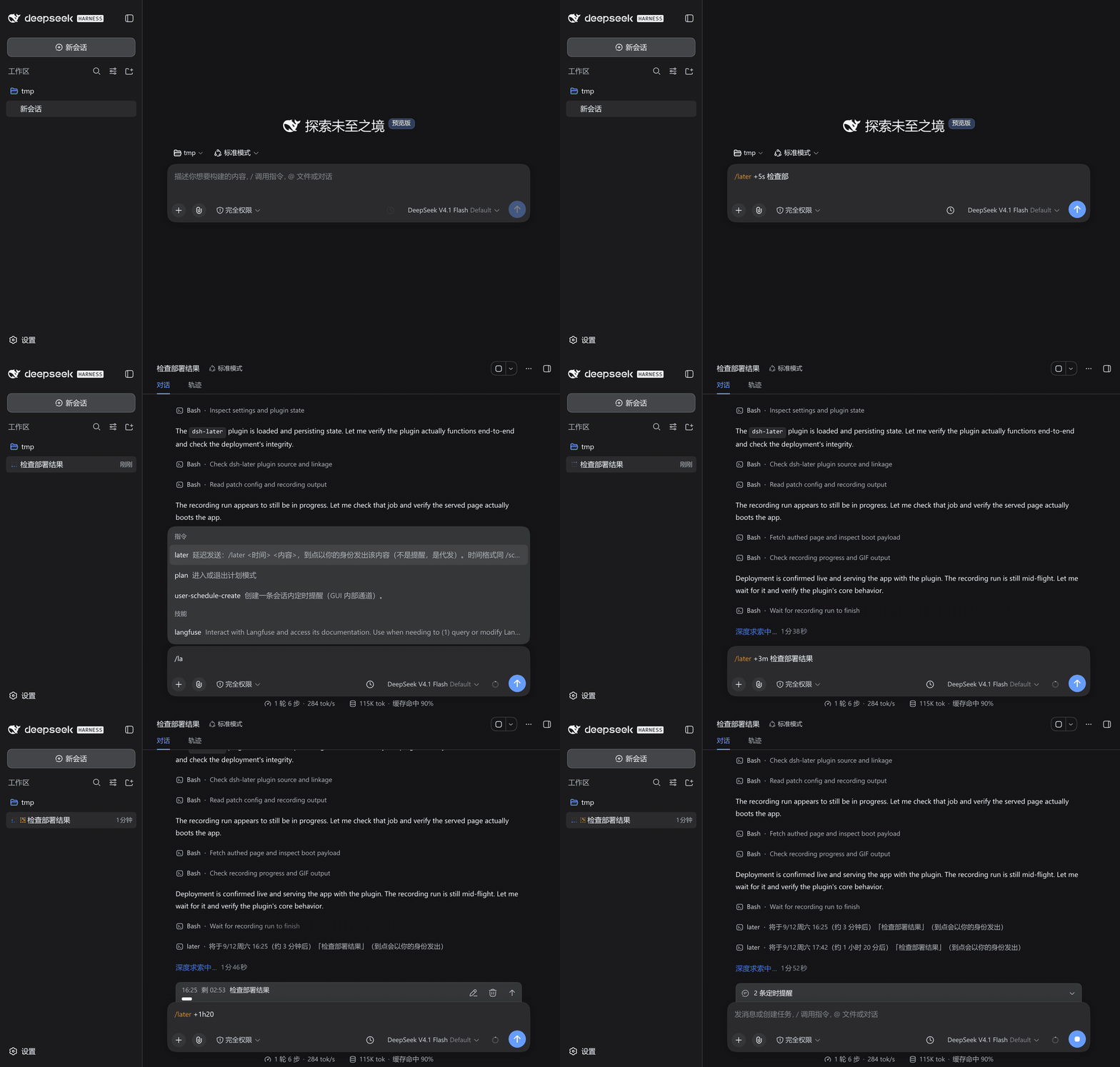
/later 延迟发送 —— 不开面板,在输入框敲一行就以你的身份稍后发出(演示:逐字输入 /later +5s / +3m / +1h20m,回车后进入倒计时;+5s 那条到点真实送达):
使用方法
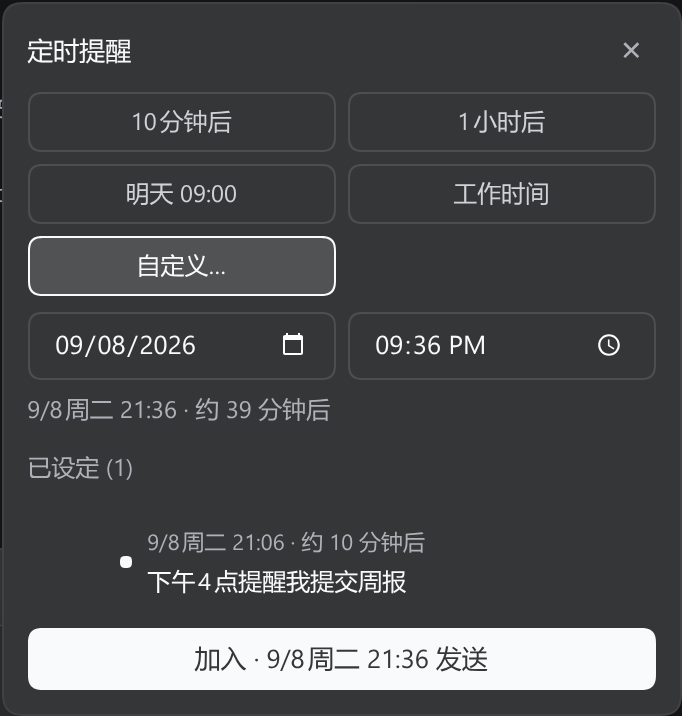
定时面板
点输入框右侧的 「定时发送」 打开面板。面板以输入框内容作为提醒内容,选好时间后点 「加入 · HH:MM 发送」(未选时间时该按钮不可点)即可;输入框上方随即出现倒计时条。
| 能力 | 说明 |
|---|---|
| 快捷芯片 | 10分钟后 / 1小时后 / 工作时间 一键填充(智能时段可在设置里改) |
| 自定义时间 | 「自定义…」展开日期 + 时间输入框 |
| 发送预览 | 确认前预览到点后收到的样子 |
| 任务列表 | 已设定任务,可单个删除 |
| 取消全部 | 芯片上的取消操作一键清空本会话所有提醒 |
时间格式
以下写法都认(/schedule、/later 与面板自定义时间共用):
| 类型 | 示例 |
|---|---|
| 相对时长 | +30m · +1h30m · +90s · +1w · 30分钟后 · 半小时后 |
| 当天时刻 | 15:32 · 9点 · 9点半 · 1532 |
| 相对日 + 时刻 | 明天9点 · 后天 10:00 |
| 日期 + 时刻 | 8月21日 15:32 · 2026-08-21 15:32 · 0821-1532 |
只写时刻(如 1532)时,若今天已过会自动顺延到明天(最多 7 天);写了 明天/后天 则按字面理解,该时刻已过会提示改用具体日期;只写月日(如 8月21日)时,今年已过则顺延到明年。
命令
| 命令 | 作用 |
|---|---|
/schedule <时间> <内容> |
创建一条定时提醒(到点出现在对话里) |
/later <时间> <内容> |
延迟发送:到点以你的身份发出该内容 |
/schedule every <周期> <内容> |
周期性提醒(周期 ≥ 5 分钟) |
/schedule 明天9点 提交周报
/later 1532 提醒团队同步进度
模型也可以直接调用用户工具为你创建/查询/修改提醒(user_schedule_create / user_schedule_list / user_schedule_delete / user_schedule_edit)。
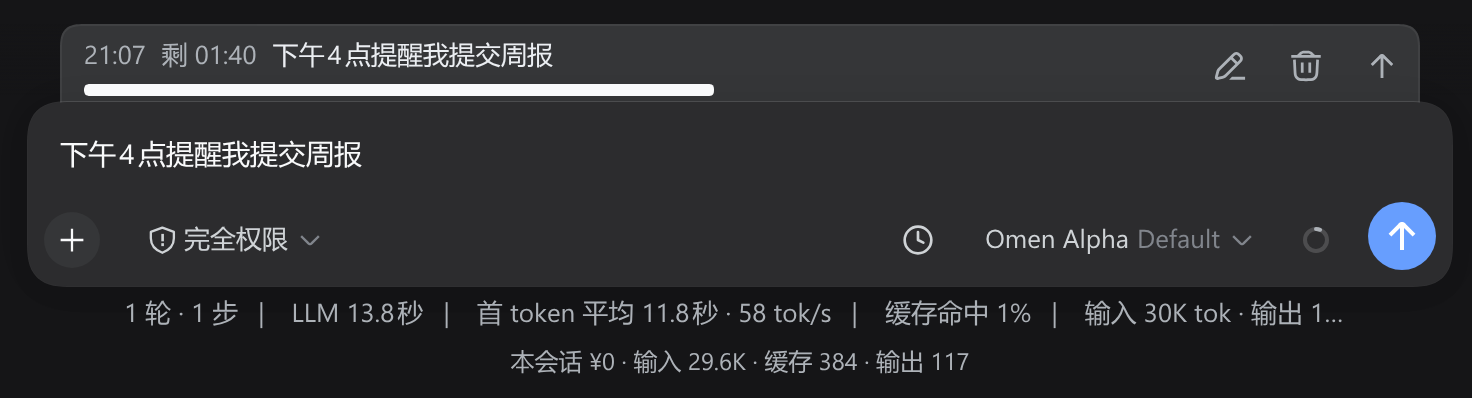
待发送 dock
输入框上方的倒计时条,每行行尾三个按钮:编辑提醒(就地改内容)、删除提醒(取消该条)、插话发送(立即推给 agent,不等倒计时)。
⚠️ 「插话发送」不是「确认」,点了会马上把提醒内容发给 agent 并唤醒模型;只想取消请点删除。
侧栏状态标识
有活动提醒的会话,行内会出现像素时钟(与「进行中」orb 并存):
| 图标 | 含义 |
|---|---|
 |
紫 · 有定时中提醒 |
 |
琥珀 · 下次触发 ≤ 5 分钟 |
 |
红 · 已到期(等待会话空闲派发) |
鼠标悬停可见「下次 15:32 · 3 条任务」;已到期时显示「已到期 · 3 条任务(等待会话空闲发送)」。
界面展示
定时面板 —— 快捷时段 / 自定义时间 / 已设定任务列表:
待发送 dock —— 输入框上方倒计时条(行内编辑 / 取消;下方即输入框):
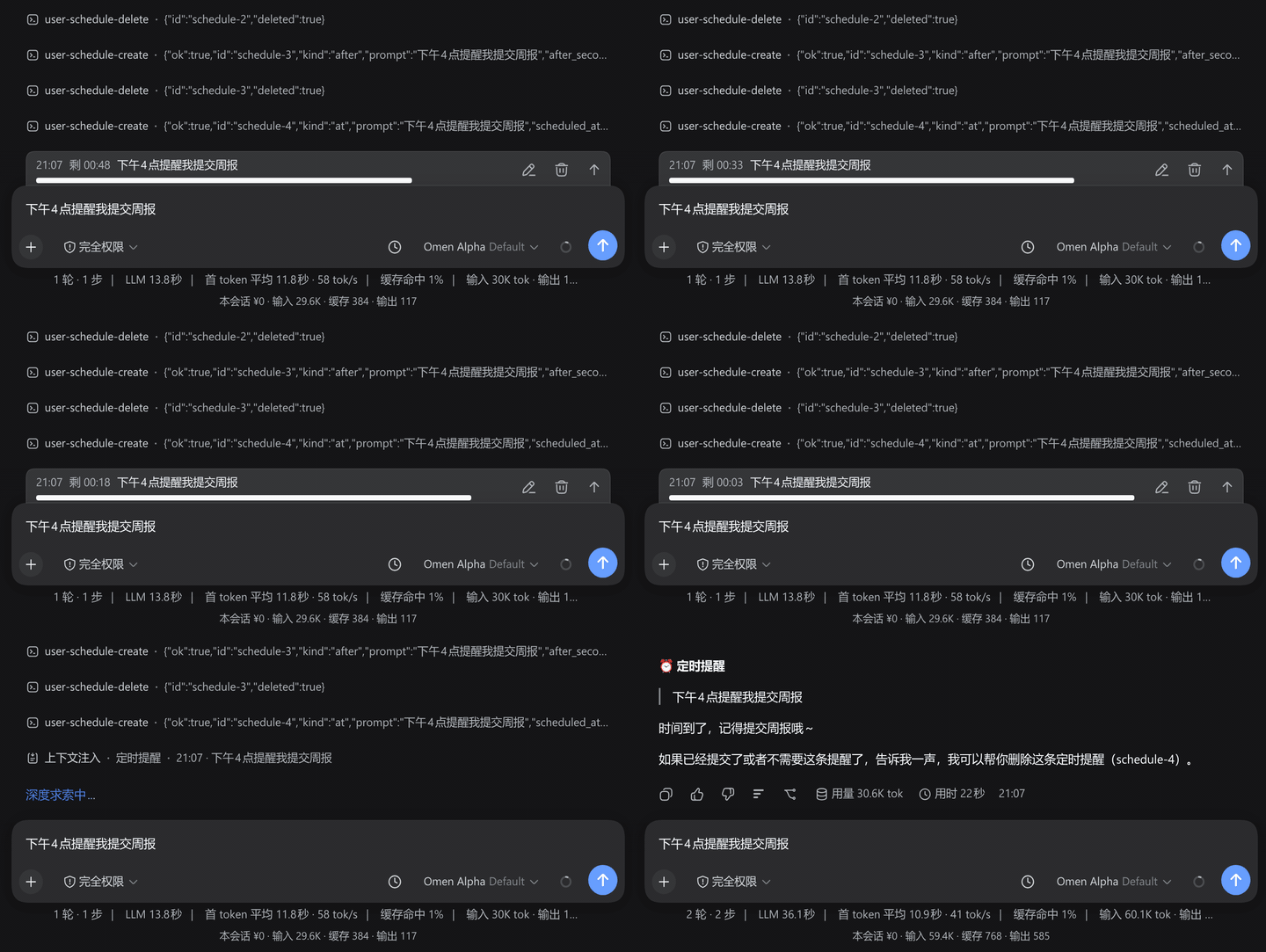
到期真实触发 —— 到点后对话里出现「⏰ 定时提醒」消息(关网页也照常触发):

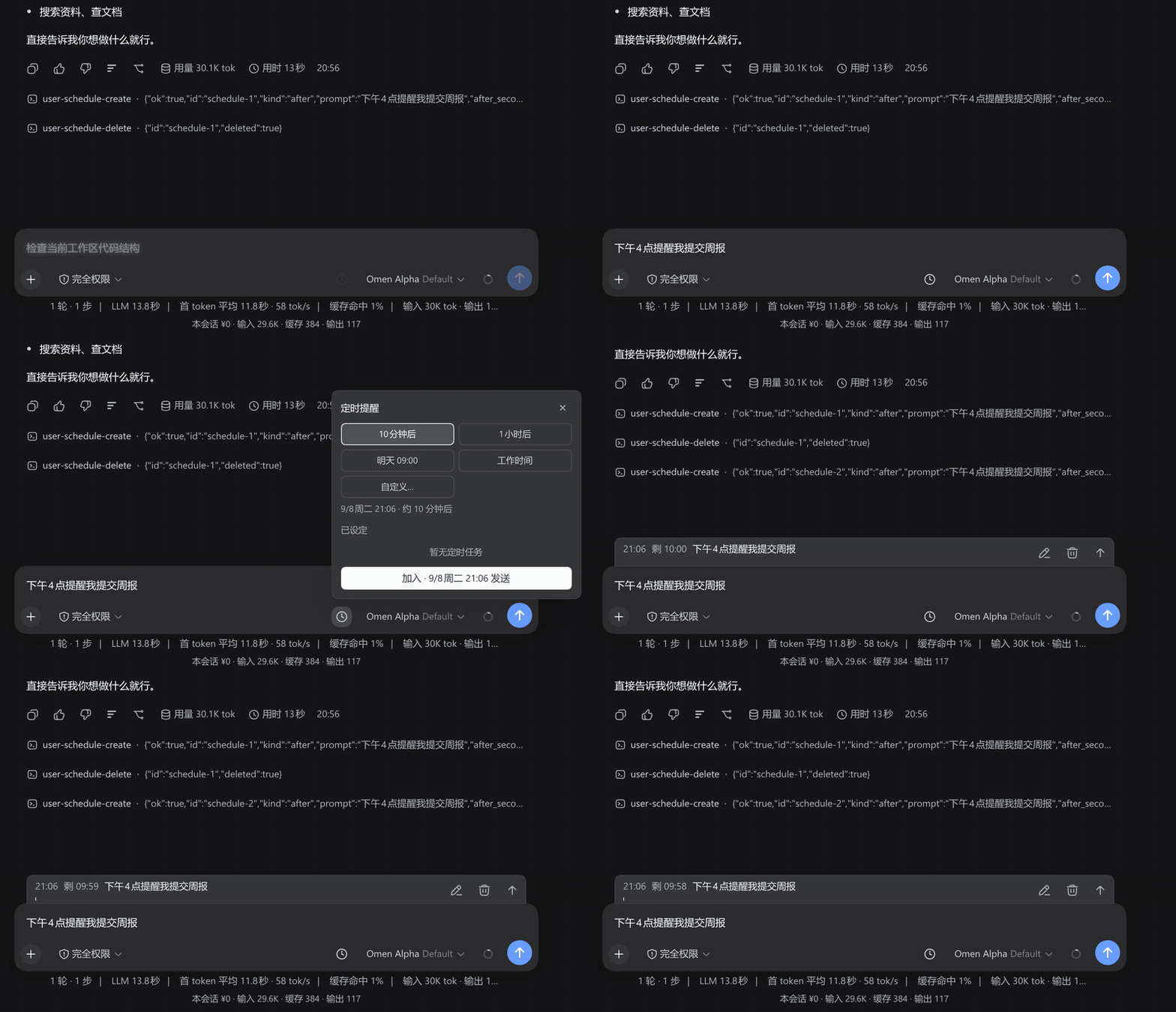
动图演示:
| 创建定时提醒(输入 → 面板 → 加入 → dock) | 到期触发(倒计时 → 收到消息) |
|---|---|
 |
 |
/later 快捷命令 —— 不打面板,直接在输入框敲一行就以你的身份延迟发送:

特性一览
- 输入框定时按钮:一键打开定时面板——智能时段 / 自定义时间 / 发送预览 / 已设定任务列表 / 倒计时。
- 待发送 dock:输入框上方的提醒列表,每条可单独取消,或点击编辑图标行内修改内容。
/later延迟发送:把「你现在打的这句话」稍后以你的身份发出去(和定时提醒的区别见这里)。- 侧栏状态标识:有活动提醒的会话,侧栏显示像素时钟(紫=定时中 · 琥珀=5 分钟内 · 红=已到期),悬停可见任务数与下次时间。
- 关网页也能触发:提醒保存在服务端,关网页、换设备都会准时到达。
- 不会冒充你本人:到点后显示为「定时提醒」消息,而不是假装是你自己发的。
- 多语言:跟随 DSH 界面语言(中文 / English),切换即时生效。
- 提醒不跨会话:由当前会话派生出的子会话,不会带上父会话的提醒。
定时提醒和延迟发送,有什么区别?
| 动作 | 什么时候生效 | 谁发出 | 你看到 |
|---|---|---|---|
| 输入框 Enter 直接发 | 立即 | 你 | 普通用户气泡 |
定时面板 / /schedule <时间> <内容> |
到点 | 定时提醒 | 定时提醒 · HH:MM · 内容 提醒行 |
/later <时间> <内容> |
到点 | 以你的身份 | 普通用户气泡 |
/schedule不是「延迟发送」:输入框里那行/schedule …一按回车就会立刻发出去(作为一条用户消息),被推迟的只是提醒本身。如果你想要的是「把我现在打的这句话,过会儿当作我亲口发的」,请用/later。
快速开始
安装到 DSH
npm 安装(推荐,预构建产物,无需授权):
dsh plugin --profile web add dsh-later
# 重启 dsh web 后生效
或者从源码构建后装入 DSH Web profile:
cd dsh-later
npm install
npm run build

dsh plugin --profile web add "file:/path/to/dsh-later"
# 重启 dsh web 后生效
开发提示:
npm run watch监听src/自动重建并跑形状回归测试,改动即时生效。
第一条提醒
- 打开任意会话,输入框右侧出现「定时」按钮;
- 点击按钮 → 选一个智能时段,或填自定义时间与内容;
- 点确认 → 按钮旁出现倒计时芯片,输入框上方 dock 显示待发条目;
- 到点后对话里收到「定时提醒」消息——关掉网页也会触发。
长文本提醒
提醒内容默认上限 1000 字符。需要更长时,在 DSH 设置 → 插件 → Session Scheduler 开启 allowLongPrompts 并设置 maxPromptChars。
- 适合:代码片段、会议纪要、长引文、跨设备日记/待办。
- 不建议:提醒内容里包含可能被当成「指令」的话(内容越长风险越大);多人共享同一台设备的公共 profile(任何人都能调大)。
配置
默认开箱即用。可在 DSH 设置 → 插件 → Session Scheduler 调整(保存即时生效,无需重启):
| 字段 | 说明 | 默认 |
|---|---|---|
| 显示定时按钮 | 输入框右侧是否显示定时按钮(隐藏不影响已创建的提醒触发与 dock 显示) | 显示 |
| 单会话任务上限 | 一个会话内最多允许的提醒数 | 100 |
| 允许长文本 | 解除 1000 字符默认下限 | 关闭 |
| 自定义上限 | allowLongPrompts 开启时的字符上限 |
1000 |
| 工作时间 / 午休 / 晚间静默 | 智能时段 5 个 HH:mm 字段,决定快捷芯片与智能排期 | 见设置页 |
进阶:也可以用
cordis.patch.yml在启动期覆盖默认值(如maxSchedules),见docs/与 schema。
技术文档
以下内容面向开发者与维护者,已移出本 README:
- 架构与数据流 — 宿主/客户端分层、事件流、目录结构、调度器原理
- 关键设计决策 — source 字段、slash 通道、fork 隔离、注入防护等取舍
- 验证状态与验收对照 — 测试、线上 E2E、跨内核代次兼容、AC 对照表
参考
- PRD 与设计文档:项目根目录
prd.md、docs/ - dsh-schedule 源码分析:
../references/dsh-schedule-analysis.md - dsh-sleep-send 源码分析:
../references/dsh-sleep-send-analysis.md
许可
MIT
No comments yet. Be the first to write one.