dsh-floating-window · DSH 状态悬浮窗



一块浮在桌面上的磨砂玻璃小窗,实时告诉你 DSH 正在干什么。
不切窗口、不打断手上在做的事 —— 抬头扫一眼就知道:
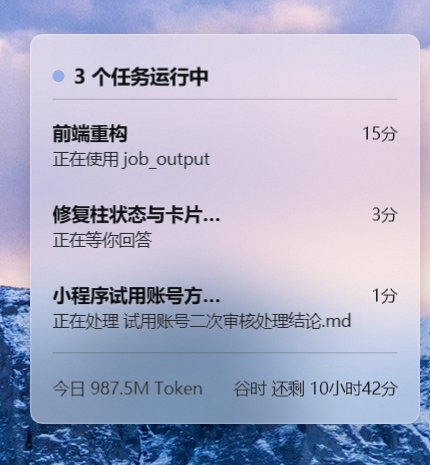
- 现在有几个任务在跑、每个任务跑到第几分钟、正在处理什么文件
- 有没有等你审批的事(要执行删除、改系统之类操作时会停下来问你)
- 今天已经用掉多少 Token、距离「谷时」结束还有多久 (谷时是 DeepSeek 的低价时段,同样用量更便宜; 时间段是工作日的 9-12 点、14-18 点之外,加上周末和法定节假日全天, 插件会自己判断,节假日也从网上自动更新,不用你填)
⚠️ 只支持 Windows 10 / Windows 11。 在 Mac 和 Linux 上装得上、但卡片不会出现。 原因见下面「先看这里:仅支持 Windows」。
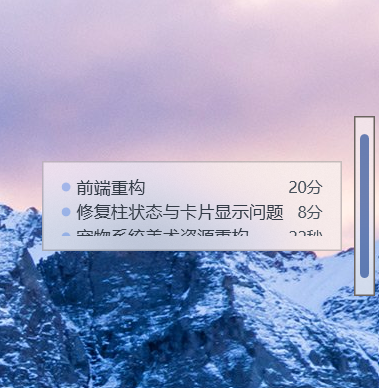
不想让卡片占地方的时候,右键点「缩成细条」,它就变成一根细柱贴在屏幕边缘, 几乎不占位置;鼠标移上去才弹出气泡,看一眼就走。

先看这里:仅支持 Windows
这个插件只能在 Windows 10 / Windows 11 上工作。
窗口本体是用 PowerShell + WPF(Windows 自带的界面技术)画出来的真·磨砂玻璃窗口, 用到了只有 Windows 才有的系统能力。
在 macOS / Linux 上会发生什么:
- 插件本身会正常加载,不报错,DSH 看起来一切正常
- 但卡片永远不出现
- 插件日志里只有一句
两种启动策略都没成功。请手动跑 panel\run-panel.bat 看报错。
这句话对不熟悉的人完全没有帮助,所以在这里先写死: 看不到卡片,先确认你在 Windows 上。
这份说明怎么读
两类人看的东西不一样,可以只挑自己需要的:
想用这个插件的人(不需要懂代码)
想改这个插件的开发者(Node.js + PowerShell)
- 为什么这样分工 —— 整体架构,先看这个
- 数据在哪 /
state.json字段 —— 插件和卡片的接口 - 数据来源 —— 每个字段来自哪个事件
- 拉起策略 —— 一堆踩坑记录,改代码前必看
- 开发 —— 怎么跑测试、怎么检查语法
安装
先说清楚现状:这个插件目前从 GitHub 装。npm 上还没发布(或者还没有你要的那个版本), 所以方式二现在跑不通,等发布了再用。
三种方式任选一种,效果一样。
<你的 profile>是什么?profile就是"插件装到哪个配置夹里"的名字。 打开 DSH,侧栏点「插件」,页面上能看到当前 profile 的名字。 不确定就随便用一个你在用的名字,DSH 会在第一次使用时自动建好它。
方式一:命令行,从 GitHub 装(现在就能用,推荐)
dsh plugin --profile <你的 profile> add github:Windpixy/dsh-floating-window
方式二:命令行,从 npm 装(发布到 npm 之后可用)
dsh plugin --profile <你的 profile> add dsh-floating-window@0.9.15
⚠️ 这条命令里的版本号必须写精确的(
@0.9.15这种),不能只写包名。原因:pnpm 11 有个「新版本等待期」机制(
minimumReleaseAge,默认 1440 分钟 = 1 天)。 一个版本发布后不到这个时间,pnpm 会认为它"太新、还在观察期"而不去装它。 而你只写包名时,安装范围是"任意版本",pnpm 就默默往下退到某个老版本, 而且退出码是 0 —— 命令行上看不出任何异常,看起来完全成功。结果就是你装了、没报错,实际跑的是旧版,出问题能查很久。 写上精确版本号就没有"往下退"的空间了,只能装这一版(或者明确报错), 不会出现"看着成功其实装错"。
另一种办法:把包名加进 profile 的
pnpm-workspace.yaml的minimumReleaseAgeExclude列表里,让它不受这个等待期限制。 那个文件里本来就有一串这样的例外(都是之前手加的),照着加一行- dsh-floating-window就行。
方式三:在 DSH 图形界面里装
不想敲命令也可以:
- 打开 DSH,左侧栏点 「插件」
- 点 「添加插件」
- 在输入框里填下面任意一种:
- Git 地址:
github:Windpixy/dsh-floating-window← 现在能用的 - 包名:
dsh-floating-window@0.9.15← 等发布到 npm 之后才行 - 打包好的压缩包路径
- 本地文件夹的绝对路径(自己改了代码想试效果时用这个)
- Git 地址:
装好后重启一次 DSH,卡片会自动出现在屏幕右侧(默认位置,之后它自己记住你拖动过的地方)。
装完之后你应该看到什么
- 屏幕右侧出现一块磨砂玻璃卡片(不是纯色方块 —— 能透出背后的壁纸)
- 有任务在跑时,卡片上按行列出任务名、已跑时间、正在做什么
- 没有任务时,卡片缩成一行,轮流显示「今日 Token」和「谷时倒计时」
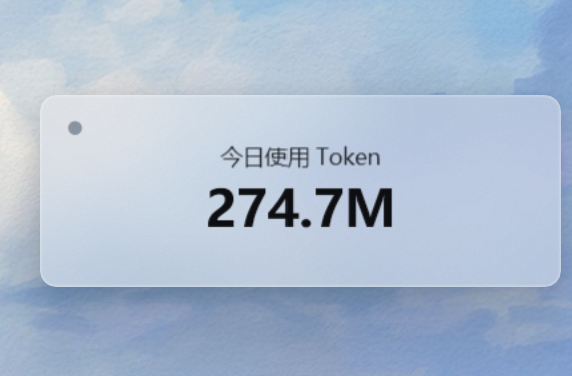
如果什么都没出现:先确认是 Windows,再打开插件日志
%USERPROFILE%\.dsh\desktop-card\plugin.log,最后的手段是手动双击
面板目录\panel\run-panel.bat,它会用控制台窗口启动卡片,报错能直接看到。
以后怎么更新
重跑一次安装命令就行(GitHub 方式会去拉最新代码,npm 方式把版本号换成新的):
dsh plugin --profile <你的 profile> add github:Windpixy/dsh-floating-window
更新完重启 DSH。如果卡片还在屏幕上、没跟着更新,它会自己发现跑的是旧代码并重启一次 (机制见下面「改了代码,卡片会自动重启」),不用手动去关它。
如果命令提示"已经装过了",先 remove 再 add:
dsh plugin --profile <你的 profile> remove dsh-floating-window
dsh plugin --profile <你的 profile> add github:Windpixy/dsh-floating-window
卸载
dsh plugin --profile <你的 profile> remove dsh-floating-window
⚠️ 卸载插件不会关掉已经开着的卡片窗口。
卡片是一个脱离了 DSH 进程树的独立常驻进程(这是故意的:这样你关掉 DSH, 卡片还能留着)。所以"删插件"和"关窗口"是两件事。
卸载之后请右键卡片 → 退出,否则那块窗口会一直飘在桌面上, 而且因为插件已经卸了,它读不到新数据,会一直停在最后一帧。
卸载只删程序,不删你的数据。想连设置和日志一起清掉,手动删这个文件夹:
%USERPROFILE%\.dsh\desktop-card\
怎么用
鼠标操作
| 操作 | 效果 |
|---|---|
| 单击卡片 | 跳回 DSH 主窗口 |
| 拖动卡片 | 移动位置,松手会记住;开着"贴边"时会自动吸附到屏幕边缘 |
| 右键卡片 | 打开菜单:设置… / 置顶 / 回到 DSH / 缩成细条 / 回到默认位置 / 重新读取设置 / 导出诊断包… / 退出 |
设置界面
右键卡片 → 设置…,打开的就是下面这个窗口。拖滑块 → 点「保存」, 卡片会在半秒内自己套用新设置,不用重启 DSH,也不用关掉卡片。
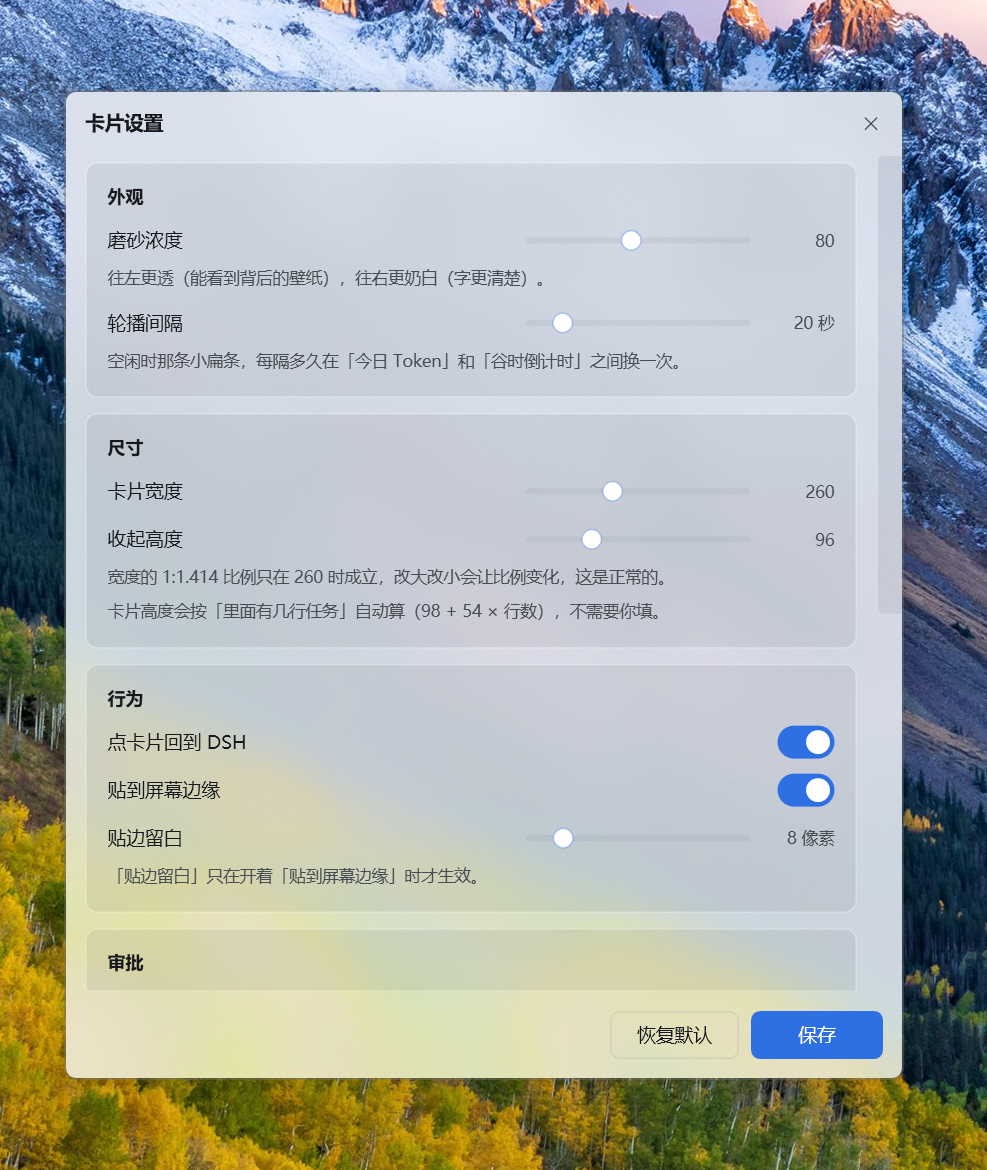
界面上能改的东西:
| 分组 | 项目 | 说明 |
|---|---|---|
| 外观 | 磨砂浓度(24~144) | 往左更透(看得见壁纸)、往右更奶白(字更清楚) |
| 外观 | 轮播间隔(5~120 秒) | 空闲小扁条在「今日 Token」和「谷时倒计时」之间多久换一次 |
| 尺寸 | 卡片宽度(200~360) | 默认 260 |
| 尺寸 | 收起高度(72~160) | 空闲收缩后的高度,默认 96 |
| 行为 | 点卡片回到 DSH | 开关;关掉后点卡片没反应 |
| 行为 | 贴到屏幕边缘 | 开关;拖动松手自动吸附 |
| 行为 | 贴边留白(0~60 像素) | 只在上面那个开关开着时有效 |
| 审批 | 在悬浮窗上直接审批 | 默认关,安全原因见下面「审批相关的两个开关」 |
| 审批 | 点「允许」前再确认一次 | 默认开,防止误点 |
| 峰谷 | (只读) | 显示当前是不是谷时、判断规则是什么,不用你填 |
| 状态 | (只读) | 卡片在不在跑、DSH 地址有没有同步成功,排查时看这一块 |
柱态(细柱)
右键 → 缩成细条,卡片变成一根 14×120 像素的柱子贴在屏幕边缘。
柱子只有一条色条,看颜色就知道现在是什么状态:
| 色条颜色 | 意思 |
|---|---|
| 🔵 蓝 | 有任务正在跑 |
| 🔴 红 | 有事在等你审批 |
| 🟢 绿 | 刚刚有任务完成 |
| ⚪ 灰 | 空闲 |
- 任务跑起来时,色条会像呼吸一样明暗起伏 —— 一眼区分"在跑"和"卡住了"
- 单击柱子展开回卡片
- 鼠标悬停弹出一个小气泡,显示每个任务的名字和已跑时长(就是上面那张气泡图)
- 拖动柱子可以换边、换上下位置,松手自动吸附到屏幕边缘
深色壁纸下会自动换配色
卡片会读取背后壁纸的明暗,自动把文字从黑色换成白色,保证看得清。 不用你手调。
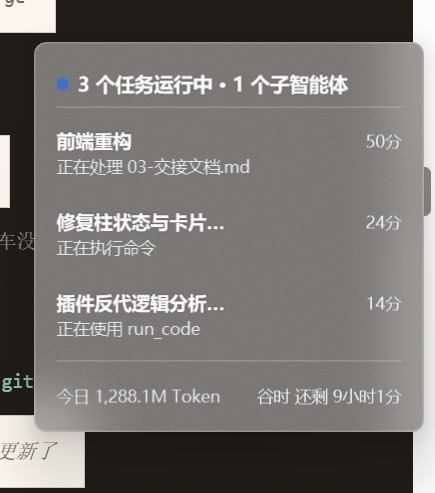
更多状态
任务多的时候卡片会自动长高(最多 5 行),子智能体也单独计数; 只有一个任务时,标题行直接显示「正在运行」; 同一时刻有多个会话在跑时,每行一个任务,各带自己的计时。
这些状态的截图都收在 docs/screenshots.md。
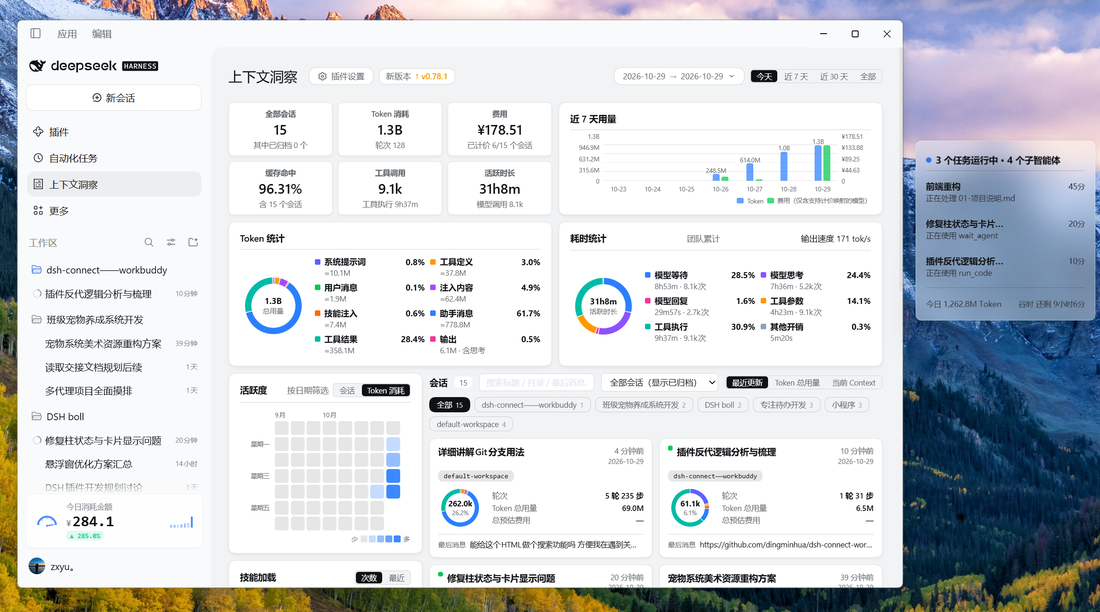
它长在 DSH 的哪儿
下面是 DSH 主界面,卡片浮在屏幕右侧。你可以一边看 DSH 的用量统计,一边看卡片上的实时任务。
为什么这样分工
窗口本体是一个独立的磨砂玻璃容器(PowerShell + WPF),打包在插件的 panel/ 里。
插件只负责两件事:
- 把 DSH 的真实状态写进
state.json—— 窗口每 500ms 读一次 - DSH 启动时把窗口拉起来 —— 窗口自己有单实例保护,不会开出两个
DSH 启动
  └─ 加载 dsh-floating-window 插件
       ├─ 监听会话事件 → 汇总成窗口要的状态
       ├─ 写 state.json(节流 + 原子替换)
       └─ 拉起窗口进程(尽量脱离 DSH,DSH 关了窗口不跟着关)
            └─ 窗口每 500ms 读 state.json(窗口侧逻辑不用改)
这样拆的好处:
- 插件挂了最多数据不更新,窗口不会跟着崩
- 调试极简单:直接打开
state.json就知道插件有没有在干活 - 窗口侧不用懂 DSH 的事件,只认一个 JSON 文件
目录结构
dsh-floating-window/
├── index.js            插件入口
├── lib/
│   ├── state.js        纯逻辑:事件 → 状态
│   ├── tokens.js       今日 Token 账本(回填去重)
│   ├── sources.js      接 DSH 事件
│   ├── writer.js       原子写盘 + 节流
│   ├── launcher.js     拉起卡片(双策略自适应)
│   ├── paths.js        目录约定与配置默认值
│   ├── logger.js       日志
│   ├── valley.js       峰谷时段判断(含节假日自动更新)
│   ├── endpoint.js     解析 DSH 的实际地址
│   ├── approval-proxy.js  悬浮窗审批(默认不接管)
│   └── demo.js         假数据(开发调试用)
├── panel/              卡片本体(PowerShell + WPF)
│   ├── Panel.ps1       主程序
│   ├── PanelVisual.ps1 界面
│   ├── Settings.ps1    图形化设置
│   ├── settings.json   默认配置
│   └── run-panel.bat   手动启动(不用 DSH 时)
├── scripts/
│   ├── check-panel-syntax.ps1   用 PS 5.1 解析器验证卡片脚本
│   ├── check-package.ps1        校验打包文件外形(BOM / 行尾)
│   └── fix-bom.ps1              给 panel 下的 .ps1 补回 BOM
├── docs/               截图(README 引用的图都在这里)
│   └── screenshots.md  完整截图集
├── test/               单测与验收脚本(只在源码仓库里)
└── locale/ icon.svg
test/目录不包含在 npm 包里(package.json的files白名单没列它)。 所以下面「开发」章节里的测试命令,只对从 GitHub clone 下来的源码仓库有效。docs/里的截图同样没进 npm 包 —— 这份说明以 GitHub 为主场, 在 npm 页面上看时图可能是坏的,不影响插件本身。
数据在哪
程序和运行数据是分开放的,这样插件目录永远干净、能直接进版本库:
- 程序在插件的
panel/里,跟着插件一起升级 - 数据在
%USERPROFILE%\.dsh\desktop-card\
| 文件 | 作用 |
|---|---|
state.json |
插件写、卡片读的状态 |
panel-pos.json |
卡片位置记忆 |
heartbeat.json |
卡片每 2 秒报告"我还活着 + 进程号 + 窗口句柄 + 加载的代码时间戳" |
tokens.json |
今日 Token 缓存 |
plugin.log |
插件日志(超过 1MB 自动轮转) |
settings.json |
卡片的外观配置(首次启动从 panel/ 复制) |
holidays.json |
节假日缓存(从网上拉取后落盘,断网也能用) |
decisions/ |
悬浮窗审批的「决定文件」目录(v0.8.0 起) |
所以插件目录里没有运行数据,git status 永远是干净的。
注:数据目录叫
desktop-card是历史原因 —— 插件以前叫dsh-desktop-card。 改名时故意没改数据目录,这样老用户的设置、位置记忆、日志全都还在,不需要迁移。
state.json 字段
这是插件写给卡片的完整协议,就下面这些:
{
  "updatedAt": 1793114411,
  "tasks": {
    "running": 2,
    "sessions": [
      { "title": "重构登录模块", "elapsedSec": 431, "activity": "正在处理 auth.ts" }
    ]
  },
  "approval": {
    "pending": 1,
    "items": [ { "title": "删除 3 个临时文件" } ]
  },
  "lastFinished": "20261027151958",
  "tokens": { "today": 12300 }
}
tasks.sessions可省略;卡片缺字段时显示"N 个任务运行中"sessions超过 5 条时第 5 行变"还有 N 个"lastFinished为空或null= 没有刚完成的任务
配置
插件侧配置
在 profile 的 cordis.patch.yml 的 config 里改,改完要重启 DSH:
| 键 | 默认 | 说明 |
|---|---|---|
autoLaunch |
true |
DSH 启动时自动拉起卡片 |
showSubagentSessions |
false |
子代理会话是否也显示为任务 |
maxTaskRows |
5 |
卡片最多显示几行。注意卡片侧目前写死上限 5,这个键暂时不生效 |
writeThrottleMs |
500 |
state.json 最快写入间隔 |
backfillTodayTokens |
true |
启动时回填今天已用的 Token |
heartbeatStaleMs |
8000 |
心跳多久没更新算卡片已退出 |
useDemoData |
false |
演示模式:用假数据轮流切换五种状态 |
dataDir |
%USERPROFILE%\.dsh\desktop-card |
数据目录 |
panelDir |
插件内的 panel/ |
卡片程序目录(一般不用改) |
示例:
- id: dsh-floating-window
  name: dsh-floating-window
  config:
    autoLaunch: true
    showSubagentSessions: false
卡片外观设置放哪
上面那张表是插件侧配置。卡片长什么样、在不在悬浮窗上直接审批,在另一个地方:
- 平时:卡片上右键 → 设置…,打开图形化设置窗口 (磨砂窗口,能改磨砂浓度、轮播间隔、卡片宽度、收起高度、贴边、审批开关)
- 底层文件:
%USERPROFILE%\.dsh\desktop-card\settings.json(首次启动从panel/复制一份;改它之后卡片 500ms 内自动套用,不用重启)
审批相关的两个开关(安全相关,请看完再打开)
| 键 | 默认 | 说明 |
|---|---|---|
approvalInline |
false |
悬浮窗上是否直接给「允许 / 拒绝」按钮。默认关 —— 审批是安全闸门,开了就等于允许本机程序替你做审批决定,应该由用户显式打开 |
approvalConfirm |
true |
点「允许」前是否二次确认。只在 approvalInline: true 时有意义 |
这两个键的真源是数据目录里的
settings.json,不是lib/paths.js的DEFAULTS。DEFAULTS只是"文件里缺这个键时的兜底"。插件按文件 mtime 判断变化, 所以在设置界面里改了之后,插件那边不用重启 DSH 就能读到。
数据来源(全部经实测验证)
卡片上每一位数字都不是猜的,全部来自 DSH 自己的事件:
| 卡片显示 | 数据源 |
|---|---|
| 有几个任务在跑 | api-session/status(开跑/停跑)、api-session/added(出现) |
| 任务标题 | session/title 事件;回填时从会话日志翻,另有标题缓存 |
| 跑了多久 | 开跑时记时间戳,现算 |
| 正在做什么 | tool/call 事件,工具名翻中文 + 抠文件名 |
| 待审批 | approval/asked / approval/decided 事件 |
| 今日 Token | assistant/message.usage 累加 + 启动时回填 |
| 刚完成绿点 | 会话从跑变停的那一刻 |
关于审批接管
v0.8.0 起改成了「成为 approval/request 瀑布的一个 answerer」。两个要点:
- 绝不
prepend: true—— 那个位置被@xmanrui/dsh-im占着, 抢到它前面会让 dsh-im 再也拿不到审批。我们用普通{ global: true },排在它后面。 - 默认不扣住审批(
approvalInline: false):answerer 一进来就next()让路, 行为和"没有这个插件"完全一样。只有用户在设置界面里显式打开 「在悬浮窗上直接审批」,才会真正攥住审批、等卡片上的点击。
分工:approval/asked / approval/decided 负责显示(卡片上"有 N 项待你审批"),
approval/request 负责接管(把审批扣下来等卡片决定)。
关于 Token 口径
用的是 inputTokens + cacheReadTokens + outputTokens。
为什么不只算 input + output:那样会差 45 倍。长对话的历史上下文全走缓存,
inputTokens 只有几千,而 cacheReadTokens 有几亿。漏掉缓存读取,
卡片上的数字会小得离谱。详见 lib/sources.js 的 usageAmount()。
拉起策略(踩过的坑)
lib/launcher.js 用双策略自适应:
- 先试
detached: true(脱离 DSH 进程树,DSH 退出时卡片能留着) - 等 6 秒没心跳,退回
detached: false(保证至少能显示出来)
之所以要自适应:实测在某些环境里 detached: true 启动的 PowerShell 会秒退,
连心跳都写不出来;同一份命令换 detached: false 就完全正常。
用了哪种会写进日志。
另外两个坑:
- 路径有空格:
-File参数必须单独作为一个 argv 项传(用参数数组),不能拼字符串 - 别设
windowsHide: true:实测会让 WPF 窗口被系统当成"应该隐藏"而不显示
改了代码,卡片会自动重启(v0.9.12 起)
卡片是脱离 DSH 进程树的常驻进程,所以 DSH 重启不会连带它重启。
.ps1 是进程启动时一次性读进内存的,改文件之后运行中的进程不会重新加载。
这导致过一个很难查的问题:改了代码、以为重启了, 其实跑的还是几十分钟前的旧代码 —— 没有报错、日志正常、 现象和"新功能写错了"一模一样。
现在插件会自己处理:
- 卡片每 2 秒写心跳,带上
scriptStampMs(进程启动那一刻Panel.ps1的时间戳) - 插件每 5 秒比一次:心跳里的时间戳 vs 磁盘当前 mtime
- 落后超过 2 秒 → 判定为旧代码 → 结束旧进程 → 重新拉起
安全措施(都在 lib/launcher.js,纯函数、有单测):
| 措施 | 为什么 |
|---|---|
autoLaunch: false 时绝不重启 |
用户明确关了自动拉起,就不能动他的卡片 |
| 最多重启 2 次 | 防止"杀→拉→还是旧→杀"的死循环让窗口一直闪 |
| 同一版本只重启一次 | 去重键是旧版本的时间戳,不是次数 |
| 老版本卡片(心跳无该字段)不判旧 | 否则升级瞬间会误杀每个用户的卡片 |
| 磁盘时间读不到就不判断 | 宁可不动,也不凭猜去杀进程 |
问题反馈
遇到 bug、有想法、想加功能,去 GitHub 提 issue(中文就行):
https://github.com/Windpixy/dsh-floating-window/issues
提之前建议先看一眼插件日志,把里面相关的几行贴进 issue,能省掉一半来回:
%USERPROFILE%\.dsh\desktop-card\plugin.log
卡片上右键还有 「导出诊断包…」,会把当前状态、心跳、设置、日志打成一个包, 直接拖进 issue 也可以(注意里面可能含你的任务标题,介意就自己看一眼再发)。
调试
插件日志:%USERPROFILE%\.dsh\desktop-card\plugin.log
卡片自己的日志(设了 DSH_PANEL_DEBUG=1 才有):
%USERPROFILE%\.dsh\desktop-card\panel-debug.log
卡片手动启动(不走 DSH):
panel\run-panel.bat
验证卡片脚本语法(必须用 PowerShell 5.1,PS 7 会漏掉编码问题):
powershell.exe -NoProfile -ExecutionPolicy Bypass -File scripts\check-panel-syntax.ps1
随时可跑的排查工具 —— 一条命令回答"卡片跑的是不是磁盘上这版代码":
node test/check-card-staleness.mjs
三种结论:✅新鲜 / ⚠️过旧 / ❔无法判断。
改了代码却"没效果"时,先跑这个,再查代码。
这个脚本在
test/里,所以只在源码仓库里能用(npm 包里没有test/)。 从 npm 装的用户遇到"卡片是旧版",直接右键卡片 → 退出,让它被重新拉起一次就行。
开发
⚠️ 以下命令只对源码仓库有效。
test/目录不在 npm 包里(package.json的files白名单没包含它), 所以从 npm 装的人照抄会得到"文件不存在"。想跑测试请先 clone 仓库。
跑测试
纯逻辑单测,不需要 DSH、不需要重启:
node test/unit.mjs              # 状态换算 62 项
node test/tokens.mjs            # Token 账本 17 项
node test/launcher.mjs          # 拉起判断 + 崩溃识别 32 项
node test/valley.mjs            # 峰谷算法 76 项
node test/endpoint.mjs          # 地址解析 77 项
node test/writer-race.mjs       # 原子写盘竞争 7 项
node test/plugin-wire.mjs       # 插件接线 21 项
node test/revive-e2e.mjs        # 崩溃后自动恢复 10 项
node test/approval-proxy.mjs    # 悬浮窗审批代理 85 项
node test/bar-mode.mjs          # 柱态界面 336 项
node test/freshness.mjs         # 旧代码检测 + 自动重启判据 24 项
node test/logger.mjs            # 日志轮转与去重 91 项
合计 838 项,全部不需要 DSH。
懒得一条条敲,可以一把跑完(PowerShell):
foreach ($f in 'unit','tokens','launcher','valley','endpoint','writer-race',
               'plugin-wire','revive-e2e','approval-proxy','bar-mode',
               'freshness','logger') {
  Write-Host "=== $f ===" -ForegroundColor Cyan
  node "test/$f.mjs"
}
每个套件最后两行应该是 通过 N 失败 0 和 全部通过 ✅。
需要真卡片的(会自己起一张、杀掉、看它能不能回来,用的是独立数据目录,不动你自己那张):
node test/revive-real-card.mjs # 真卡片崩溃恢复 10 项
改完 JS 想快速查语法,不用跑测试:
node --check index.js
改完代码建议都跑一遍的外形 / 语法检查
powershell -NoProfile -ExecutionPolicy Bypass -File scripts/check-package.ps1
powershell -NoProfile -ExecutionPolicy Bypass -File scripts/check-panel-syntax.ps1
powershell -NoProfile -ExecutionPolicy Bypass -File scripts/fix-bom.ps1    # 修 BOM
为什么单独有这几个脚本:这几个 .ps1 里有大量中文,
PowerShell 5.1 没有 BOM 就按系统 ANSI(GBK)解码,中文变乱码、整份脚本解析失败;
而 package.json 带 BOM 会让 DSH 直接读不进去、插件静默不加载。
这类问题内容看起来完全正确,坏在字节层面 —— 编辑器和 node --check 都发现不了,
只能靠脚本只看字节。
需要 DSH 开着的验收
powershell -NoProfile -STA -ExecutionPolicy Bypass -File test/verify-open-dsh.ps1   # 点卡片回 DSH
powershell -NoProfile -STA -ExecutionPolicy Bypass -File test/m4-acceptance.ps1     # 布局/磨砂/内存
开发状态
- M0 探针:七个数据源可行性验证
- M1 骨架:纯逻辑 + 原子写盘 + 假数据打通管道
- M2 接真实数据(Token 与官方账本 0 误差)
- M3 卡片打包进插件 + 自动拉起
- M4 完整验收(六档高度 / 磨砂 / 内存 / 五种状态 全通过)
- M5 打包发布(git 仓库 + 干净环境安装验证)
上线后还修了四轮实测问题:
| 轮次 | 现象 | 真实原因 |
|---|---|---|
| 一 | 峰谷要手填;点卡片开空白网页 | 峰谷改为自动拉节假日;打开方式改用窗口激活 |
| 二 | 点卡片没反应;底部文字偏上 | dsh:// 不会激活已有窗口;行高分配错 6 像素 |
| 三 | 点卡片后卡片凭空消失 | 定时器读不到函数局部变量,异常崩掉整个进程 |
| 四 | 卡片根本不出现 | package.json 带 BOM,插件没被 DSH 加载 |
之后陆续补了:柱态(缩成细条)、悬浮窗审批、子代理状态显示、置顶、 图形化设置界面、日志功能、深色壁纸自适应、代码更新自动重启。
本版本 v0.9.15。
许可证
MIT —— 随便用、随便改、随便分发,保留版权声明即可。
Copyright (c) 2026 Windpixy
No comments yet. Be the first to write one.