READMESource: main@33e15bc9
Cosplay Studio(dsh-cosplay-studio)
把 cosplay-photo-set 技能 v2.1 的整套流程做成 DSH 插件:输入角色名、上传一张参考图,或者什么都不给让插件推荐热门角色 → 真人 cosplay 套图。
所有出图都在本机 ComfyUI(Z-Image-Turbo)上完成,图片不上传云端。
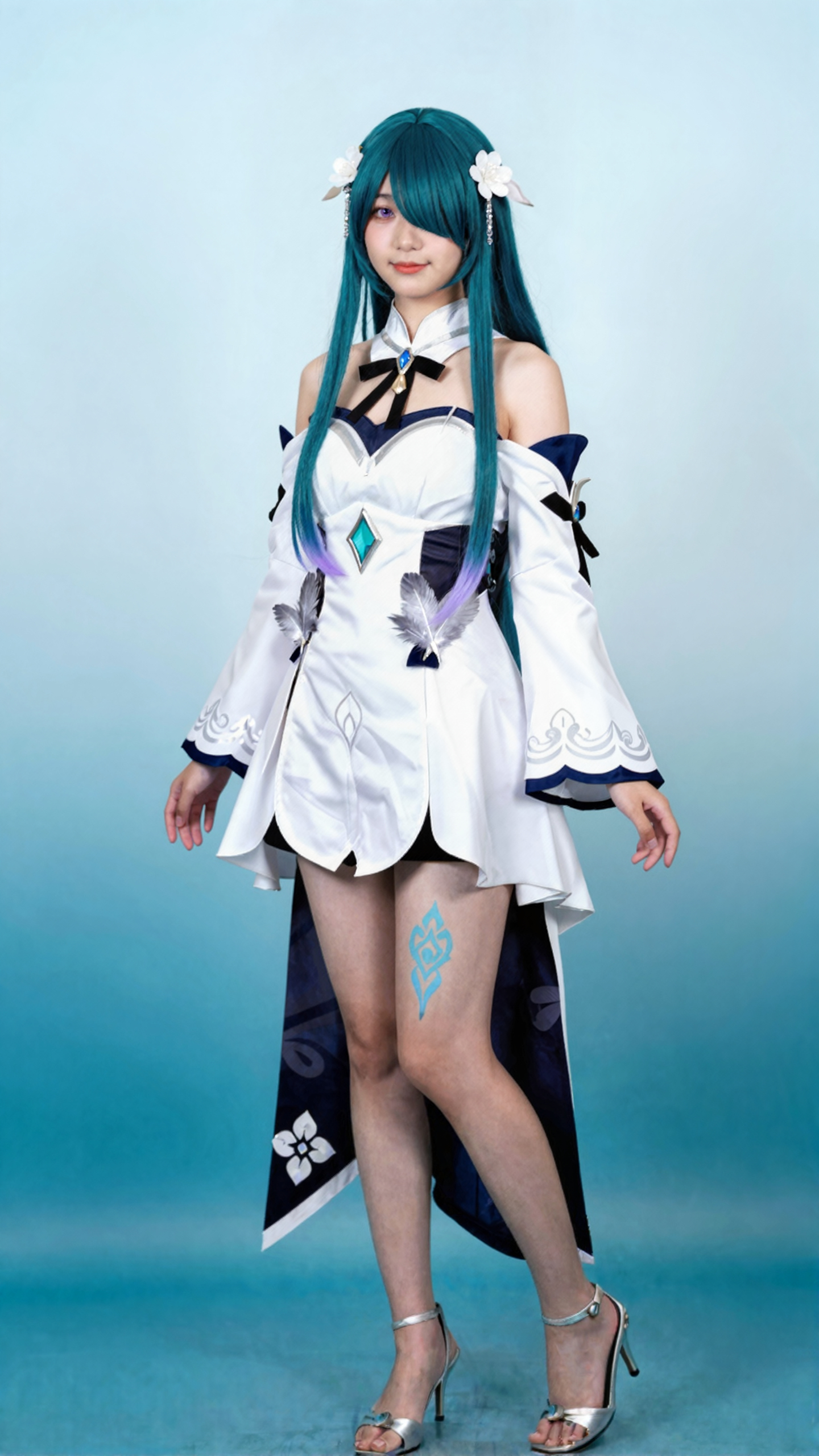
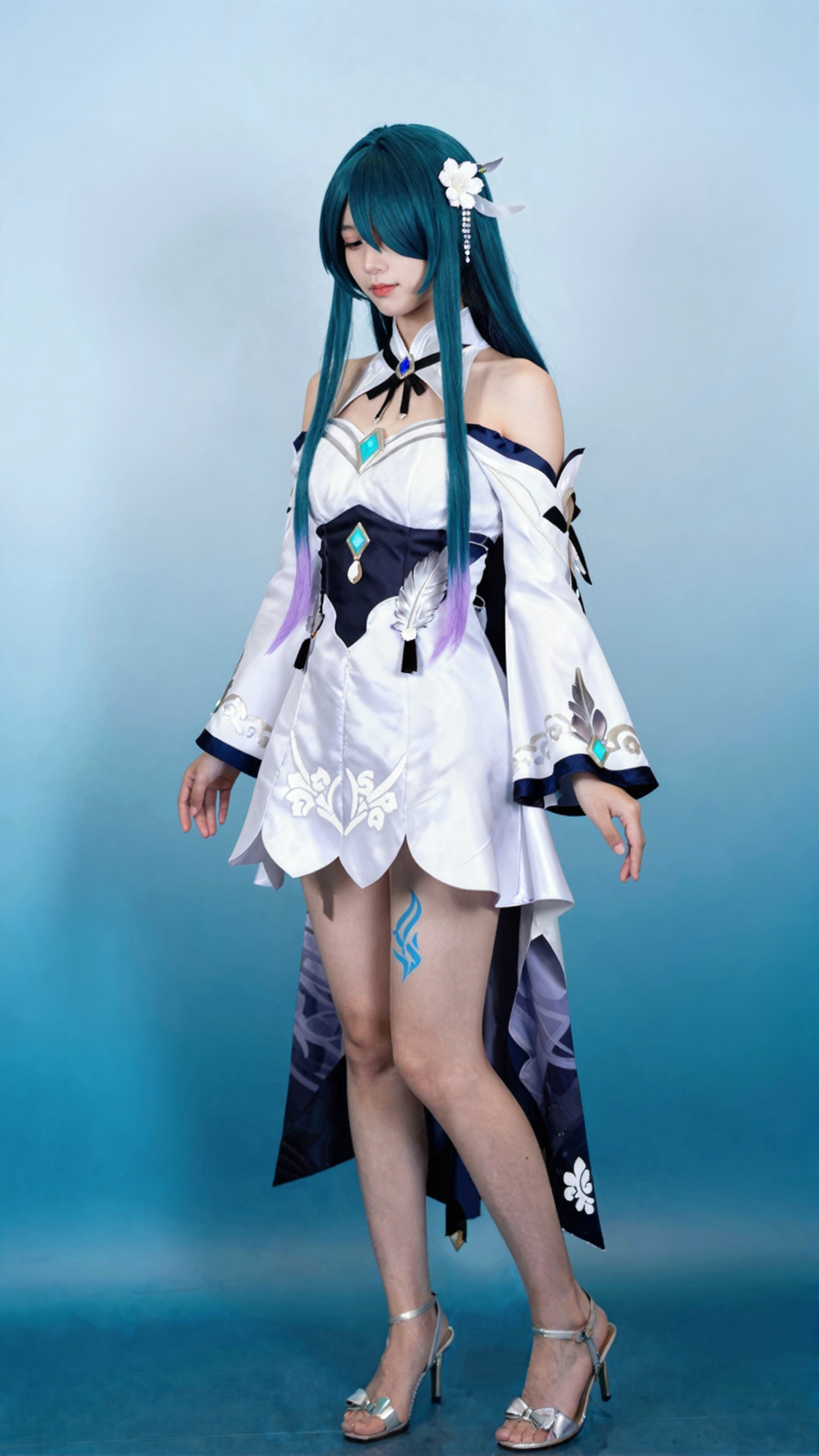
效果图
本机 ComfyUI + Z-Image-Turbo,1440×2560 成片(芙莉莲 / 芙宁娜):
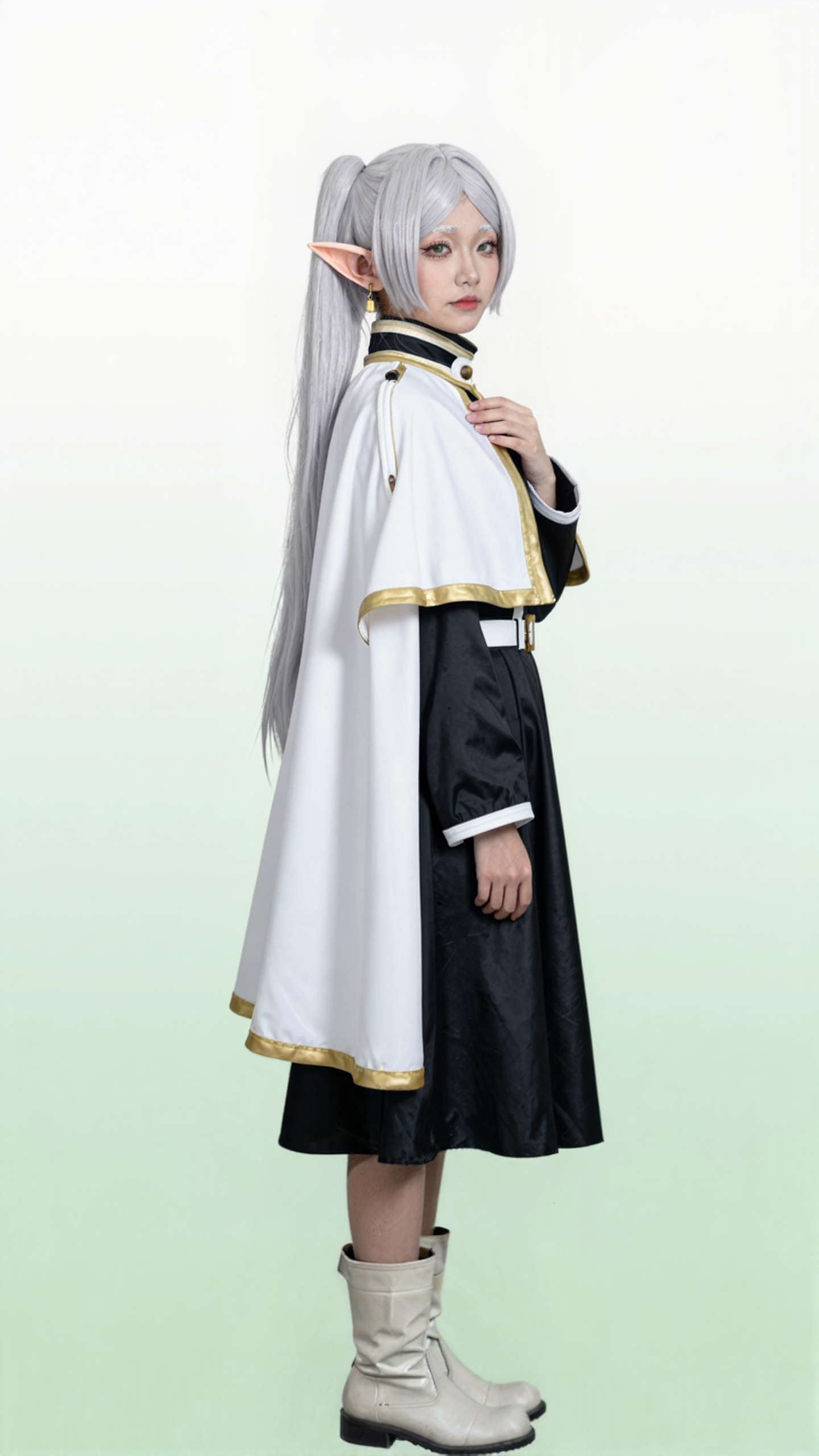 |
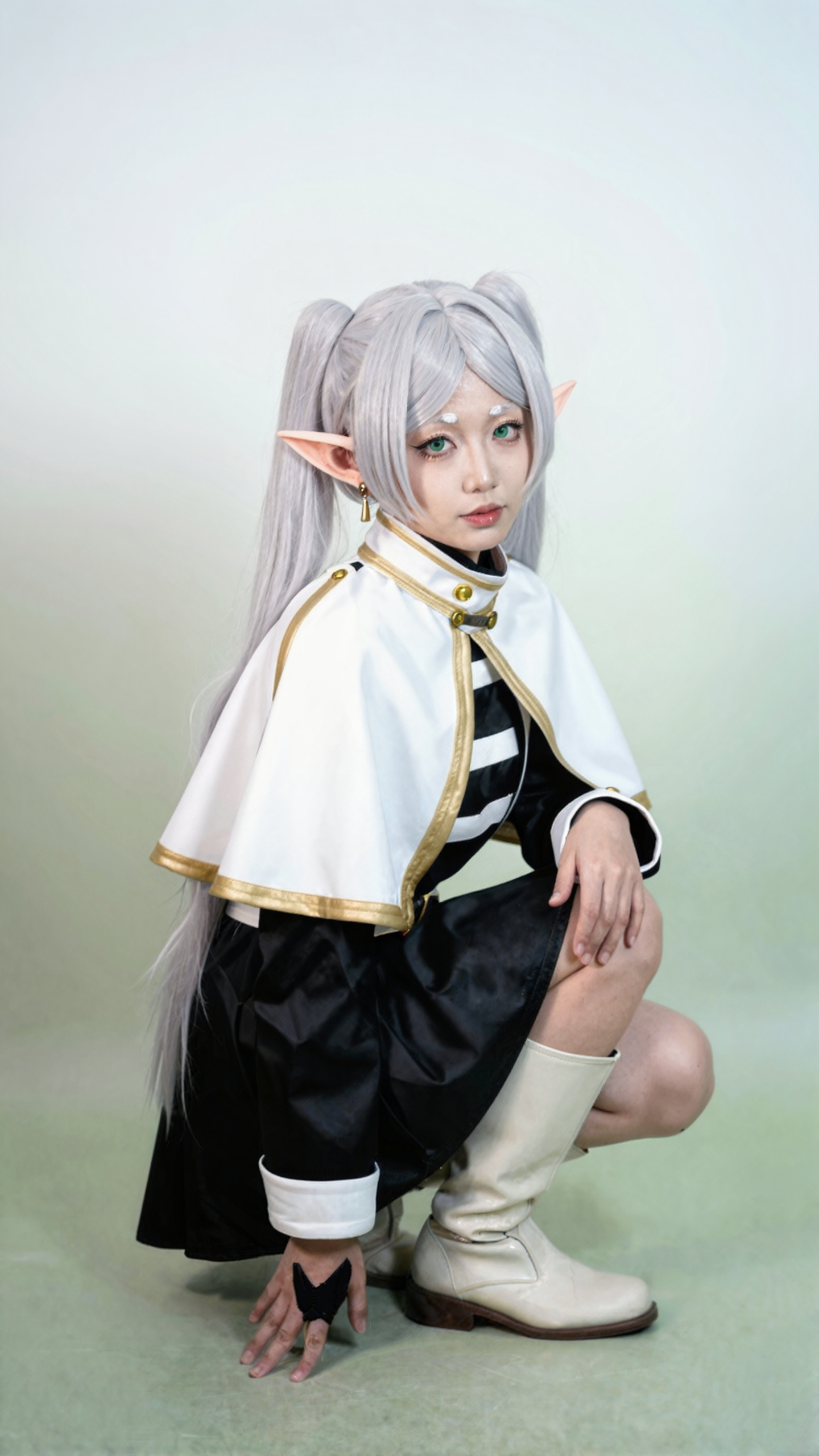 |
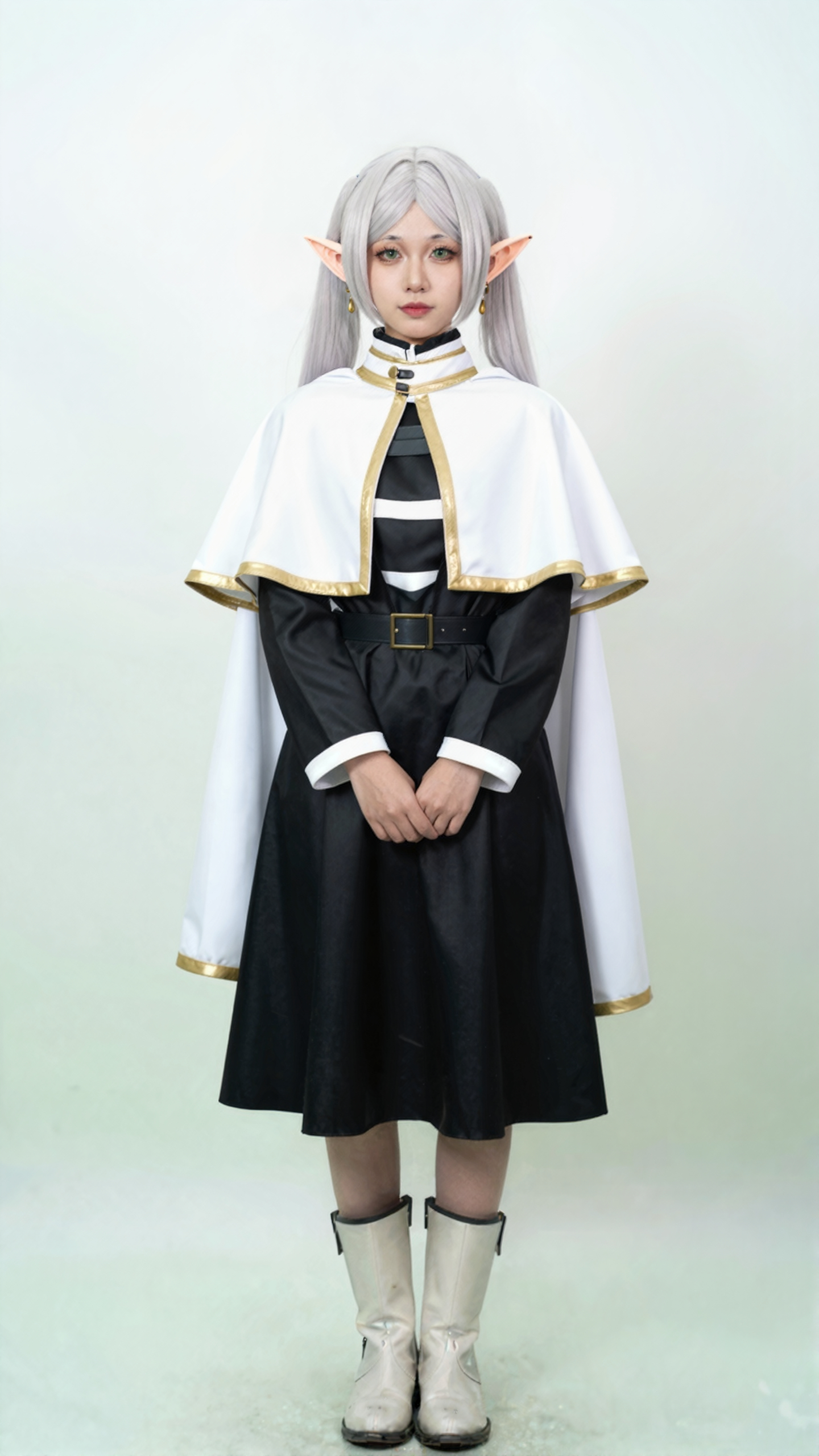 |
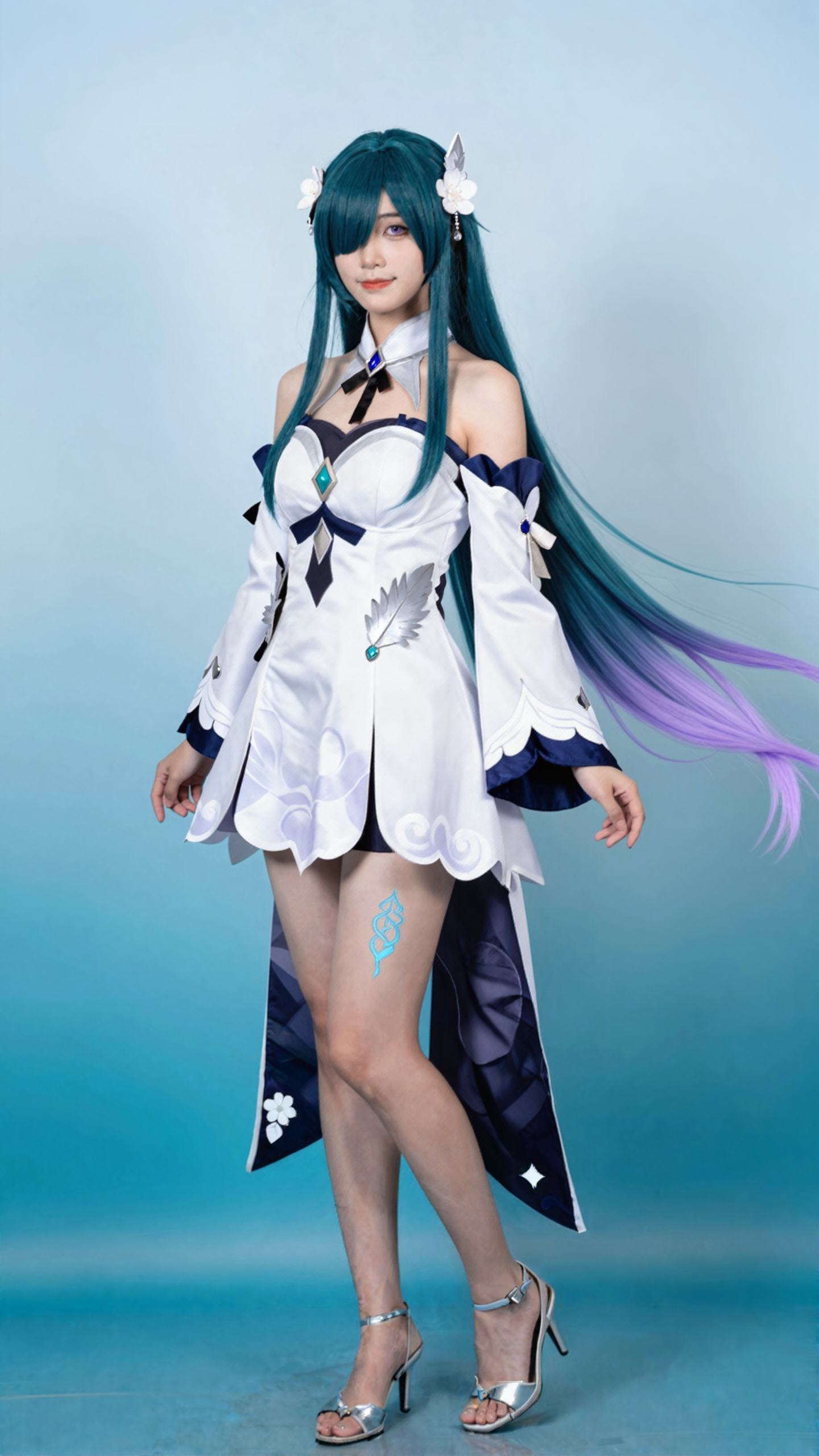 |
 |
 |
一、安装
方式 A:装进本机 DSH 桌面端(推荐)
- 把整个
dsh-cosplay-studio目录放进 profile 的node_modules:
D:\DSH\profiles\desktop\node_modules\dsh-cosplay-studio
- 编辑
D:\DSH\profiles\desktop\package.json:
{
  "dependencies": {
    "dsh-cosplay-studio": "2.0.2"
  },
  "dsh": {
    "profile": {
      "bundles": ["...已有项...", "dsh-cosplay-studio"]
    }
  }
}
- 完全退出并重新打开 DSH 桌面端(关闭窗口通常只是隐藏,需要在托盘/任务栏退出应用),再刷新页面。侧边栏出现 Cosplay 工作台 图标;设置页也会出现 Cosplay Studio 一节。
方式 B:打包分发
pnpm pack # 产出 dsh-cosplay-studio-2.0.2.tgz
把 .tgz 或整个目录发给别人;对方按方式 A 解压/放入 node_modules 并在 package.json 登记即可。发布到 npm 后可走插件市场安装。
方式 C:从 GitHub 安装(插件市场收录后)
仓库地址:https://github.com/Wang-Shuanglin/dsh-cosplay-studio
不打包、不构建也能装:GitHub Release 上有一份预构建的 dsh-cosplay-studio.tgz(不含截图,约 60 KB),下载后按方式 A 解压进 node_modules 即可。
# 下载最新预构建包
curl -L -o dsh-cosplay-studio.tgz \
  https://github.com/Wang-Shuanglin/dsh-cosplay-studio/releases/latest/download/dsh-cosplay-studio.tgz
解压后目录结构是 package/,把它重命名成 dsh-cosplay-studio 放进 profile 的 node_modules,再按方式 A 第 2、3 步登记并重启。
二、第一次使用:教程 → 同意 → 自动部署 → 自动调试
插件第一次打开时不会直接开工,而是先展示六章教程:
- 这个插件做什么
- 部署会装什么(ComfyUI + 三个模型)
- 自动调试什么(模型能否加载、采样能否出图、显存是否够)
- 硬件与时间(NVIDIA 8GB+;1152×2048 约 75 秒,1440×2560 约 4 分钟)
- 两道人工闸门(基准图、镜头脚本)
- 内容边界(一律 18 岁以上成人形象)
勾选同意后可以选择:
- 同意并开始部署:自动定位/安装 ComfyUI、补齐模型、启动服务,并跑一次 640×1152 / 4 步自检(约 11 秒)。本机已装过 ComfyUI 与模型时只做复用与校验,不会重复下载。
- 仅同意,稍后手动部署:只记录同意,不碰 ComfyUI。
部署与自检的结果、每一步日志、运行环境(ComfyUI 路径、Python、服务状态、显卡、模型是否齐全)都显示在「安装与设置」页。
三、工作台:三种入口
| 入口 | 做法 | 说明 |
|---|---|---|
| A 角色名 | 输入角色名(可加作品名) | 配了对话模型时会联网式补全角色设定;没配就用内置模板 |
| B 参考图 | 上传一张二次元角色图 | 图是唯一设计依据,按图上服装配饰拆解 |
| C 随机推荐 | 点「随机推荐 3 个热门角色」/「换一批」 | 内置 28 个近年高热角色池;配了对话模型时会额外合并当季推荐 |
选定角色后点「创建项目」。
两道闸门
- 基准图:先生成 1152×2048 基准图。确认人物、服装、背景都对了,再点「确认基准图,进入镜头脚本」。未确认前不会出任何成片。
- 镜头脚本:生成 4–6 镜(每镜含情境/表情/动作/手/机位/道具),可逐镜改。确认后才会跑 1440×2560 成片。
出片与导出
成片按技能流程处理:P7 去油光 → P7b 身体化妆(腿脚肤色统一)→ 导出 JPEG(≤1.95MB),并生成:
00_基准角色_<角色>.jpg00_全套预览.jpg(2×2 拼图)01_动作名.jpg、02_动作名.jpg…文案.txt(标题 3 条 / 正文 / 标签)
四、设置页入口与侧边栏开关
- 设置页
设置 → Cosplay Studio里可以:打开工作台、重新检测环境、启动/停止 ComfyUI、开关「侧边栏显示 Cosplay 工作台」、开关「成片自动做身体化妆」。 - 侧边栏图标被隐藏后,主面板依然存在,从设置页点「打开工作台」即可进入。
五、配置项(<DSH_HOME>/data/dsh-cosplay-studio/config.json)
| 键 | 默认 | 说明 |
|---|---|---|
comfyDir |
自动探测 | ComfyUI 目录 |
comfyPort |
8188 | ComfyUI 端口 |
pythonExe |
自动探测 | 运行 ComfyUI 的 Python |
baseSize |
1152x2048 |
基准图尺寸 |
finalSize |
1440x2560 |
成片尺寸 |
steps / cfg / shift |
6 / 2 / 3 | 采样参数 |
vaeTileSize / vaeOverlap |
1024 / 128 | 放大重绘的分块,避免背景接缝 |
deoil |
true | P7 去油光 |
bodyMakeup |
true | P7b 身体化妆 |
makeupStrength / legStrength |
0.35 / 0.85 | P7b 强度(与技能脚本一致) |
llm.baseUrl / llm.apiKey / llm.model |
空 | 可选:OpenAI 兼容对话模型,用于角色情报与镜头脚本 |
showSidebar |
true | 是否在侧边栏显示入口 |
六、已知限制
- 只支持 NVIDIA GPU(8GB 显存起步);4K 会 OOM。
- 姿势、鞋、手套等细节在 6 步采样下仍可能漂移,插件不做自动视觉质检,需要逐镜改与重跑。
- 未配置对话模型时,角色卡与镜头脚本使用内置模板(姿势与镜头组合固定)。
- 背景渐变颜色刻意避开米/沙/驼等接近肤色的色系,否则 P7b 的肤色遮罩会把背景一起提亮。
No comments yet. Be the first to write one.