dsh-cliproxyapi-pro
中文 | English


把 CLIProxyAPI(CPA)里的模型,一键接进 DeepSeek Harness(DSH)的模型选择器。
填好服务地址和 API Key,插件会自动读取 CPA 的模型目录,把你勾选的模型连同上下文长度、图片输入、推理档位一起同步到 DSH;每个模型自动走它最合适的协议。可以同时接入多个 CPA 账号,每个账号单独启用或停用。
- 多账号:每个账号独立的地址、密钥、模型勾选和参数,互不影响,可随时停用。 详解
- 开箱即用:首次连接时按该服务自己的模型目录,为每个模型家族勾选最新的一个(最多 12 个),模型选择器不会被上百个模型淹没。 详解
- 原生协议:Claude 走 Anthropic Messages,GPT / Codex / Grok 走 OpenAI Responses,其余走 OpenAI Chat,减少 CPA 的协议转换。 详解
- 可视化管理:设置面板里勾选模型、编辑单个模型的参数。默认不注册 Agent 工具,不占用模型上下文(可选的生成工具
generate_media需在「生成」标签手动打开)。 详解 - 渠道额度:按凭证查看各渠道的剩余额度,对话框里的徽标显示当前模型的额度;查询失败会暂停自动刷新。 详解
- 生图 / 生视频:通过 CPA 生成和编辑图片,生成、编辑和延长视频;可选的 agent 生成工具默认关闭。 详解
- 插件更新:自动检查稳定 / Beta / 开发通道,可选择全球 / 中国大陆下载源;装有 DSH 插件市场(dshmarket) 时可一键或自动安装新版本,否则下载校验离线包,在关闭 DSH 后手动升级。 详解
- 安全:API Key 只保存在 DSH 凭证服务里,不写入任何配置文件。 详解
- 零依赖:不依赖任何 npm 包,安装时无需构建,安装几秒完成。 详解
适用于 DSH 0.2.0-rc.1 及以上版本(含桌面版与 Web 版)。
安装
插件已发布到 npm:dsh-cliproxyapi-pro,中国大陆镜像(npmmirror)同步可用。任选一种方式安装即可。
方式一:在 DSH 插件页安装(推荐)
打开 DSH,点击左侧栏的 插件。
点击页面顶部的 添加插件。
在输入框中填写包名:
dsh-cliproxyapi-pro需要固定版本时可以写成
dsh-cliproxyapi-pro@1.9.1。点击 安装,完成后点击 立即启用。
在中国大陆下载慢,可以点输入框旁的 安装源,切换到 中国大陆镜像源。
方式二:让 DSH 里的 Agent 帮你装
在 DSH 对话框里直接说:
帮我安装 DSH 插件 dsh-cliproxyapi-pro
Agent 会调用 plugin_manager 完成安装和启用(视权限设置,可能需要你批准)。装好后可以接着让它配置,例如「把 CLIProxyAPI 地址设为 http://127.0.0.1:8317,密钥是 sk-…」。
方式三:命令行
dsh plugin --profile <profile 名称> add dsh-cliproxyapi-pro
这条命令从 npm 下载插件,并把它加入该 profile 已启用的插件列表,一步完成。DSH 桌面版的 profile 通常叫 desktop;如果 DSH 正在运行,重启后生效。
方式四:从 GitHub 安装(不经过 npm)
在插件页的 添加插件 中,或作为 plugin_manager 的 target,也可以填写:
| 来源 | 填写内容 |
|---|---|
| 某个发布版本 | git+https://github.com/TinyBOOOOM/dsh-cliproxyapi-pro.git#v1.9.1 |
| 最新开发版 | git+https://github.com/TinyBOOOOM/dsh-cliproxyapi-pro.git#main |
| 离线安装包 | 下载 dsh-cliproxyapi-pro.tgz(始终是最新版),填写它的本地绝对路径 |
| 本地源码(开发用) | 克隆后的仓库目录绝对路径;以链接方式安装,改代码后重载插件即生效 |
所有版本见 Releases。
快速上手
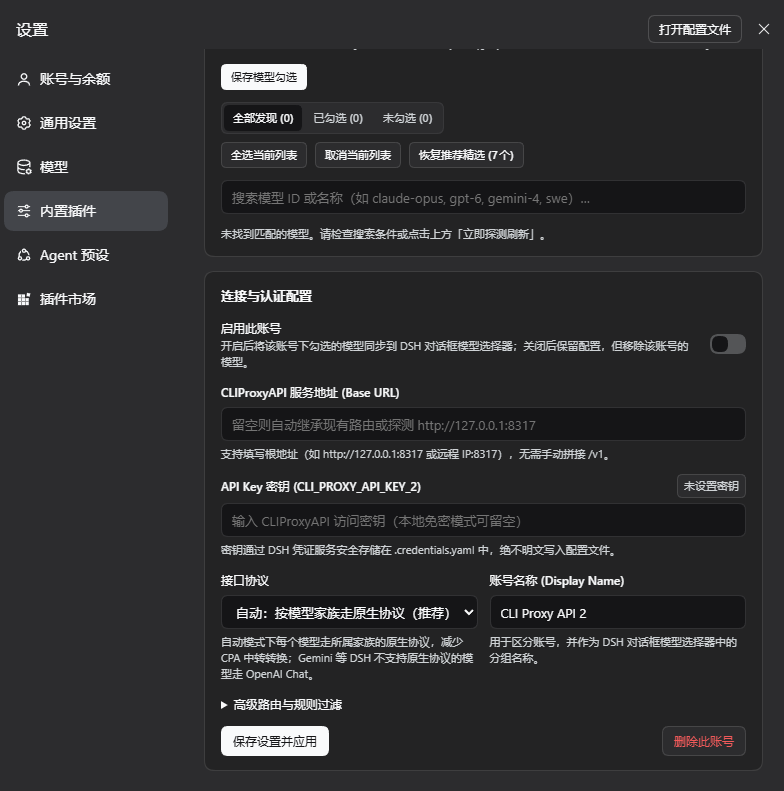
- 打开设置面板:设置 → 左侧导航的 CLIProxyAPI 页(账号、模型与协议都在这里)。插件自身的更新在左侧栏 插件 → CLIProxyAPI,或 设置 → 内置插件 → CLIProxyAPI 标签页,这两处只有更新功能。
- 添加账号:点 + 添加账号,填账号名称、服务地址(如
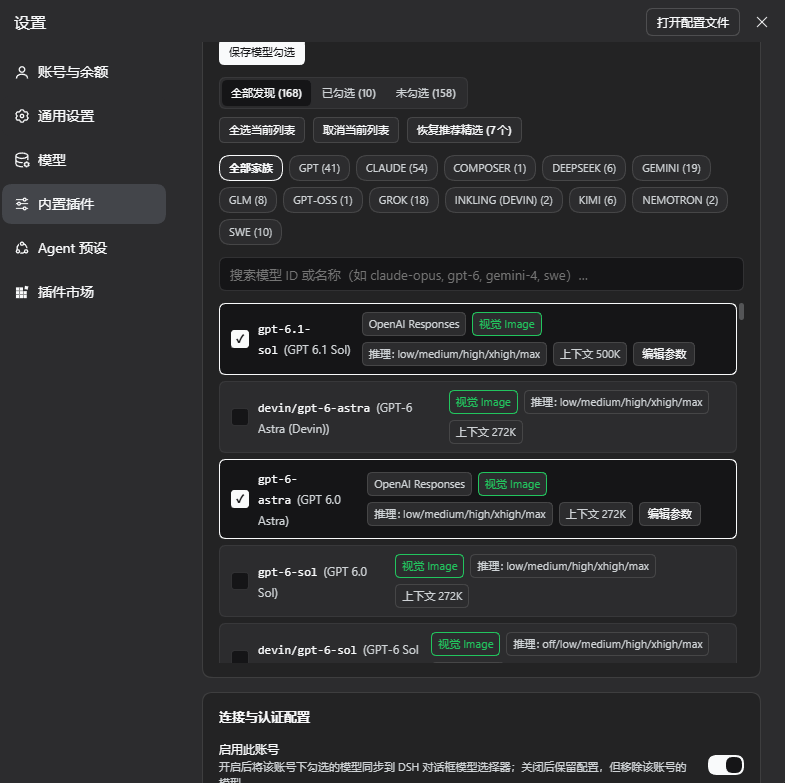
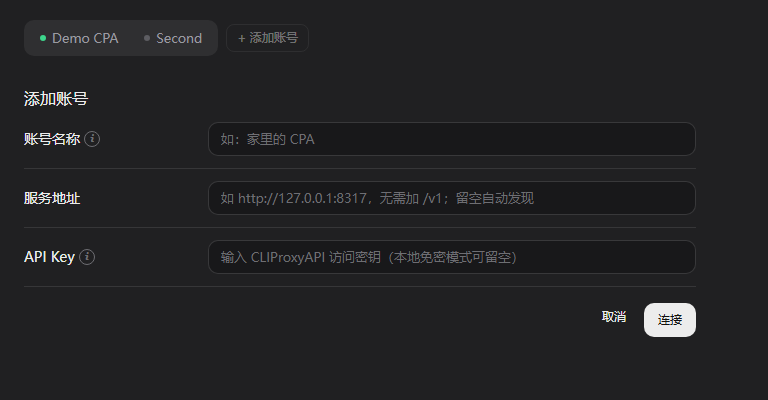
http://127.0.0.1:8317,不用加/v1)和 API Key(本地免密的 CPA 可留空),点 连接。连接成功即创建并启用账号;失败时会显示原因,可修正后重试,或选「仍然添加(不启用)」。 - 选择模型:在账号的 模型 标签里,CPA 上的全部模型已列出,并已为每个家族勾好最新的一个。按需增减后点底部的 保存并应用。
- 开始使用:回到对话框,打开模型选择器,就能在以账号名称命名的分组里看到这些模型。
CPA 就在本机默认端口 8317 且没有设置密钥时,什么都不用填,插件会自动发现它。
截图
图 1–7 是离线组件渲染:用本插件的真实界面代码加示例数据(example.com 地址、虚构账号)在浏览器中渲染,配色按 DSH 深色主题近似,实际颜色跟随你的 DSH 主题。图 8 是 1.6.0 在 DSH 桌面版中的实际截图。
1. 账号与连接。 设置左侧导航的 CLIProxyAPI 页:顶部账号栏四个标签(连接 / 模型 / 生成 / 额度)共用;账号标题下是连接状态、地址和模型数,右侧「启用」开关立即生效,「⋯」菜单里是「立即探测刷新」和「删除此账号」。「连接」标签里每项一行,地址旁可「测试连接」(用正在编辑的值,不保存),次要说明在 ⓘ 里。
2. 模型与统一保存。 「模型」标签列出该 CPA 上的全部对话模型:全部 / 已勾选 / 未勾选、家族筛选、搜索、批量操作与「恢复推荐精选」;勾选的模型显示将使用的协议,可「编辑参数」。连接和模型的改动统一记录,底部出现「有未保存的更改 · 放弃更改 / 保存并应用」。
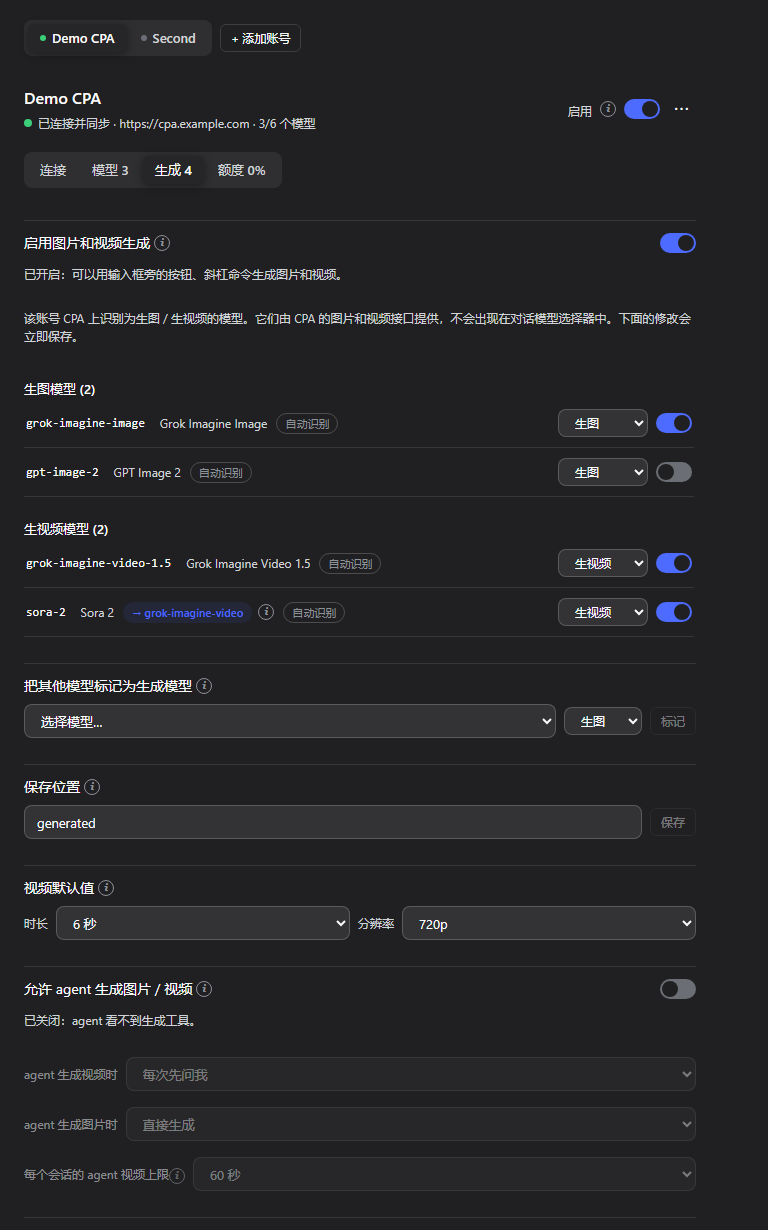
3. 生图 / 生视频。 「生成」标签顶部是总开关「启用图片和视频生成」(对所有账号生效,新安装默认关闭;关闭时这一页只剩这个开关,输入框旁的生成按钮和生成命令都不出现)。打开后分组列出生图 / 生视频模型,每个模型可单独开关、改类型;下面是标记漏识别的模型、保存位置、视频默认值和 agent 生成设置。
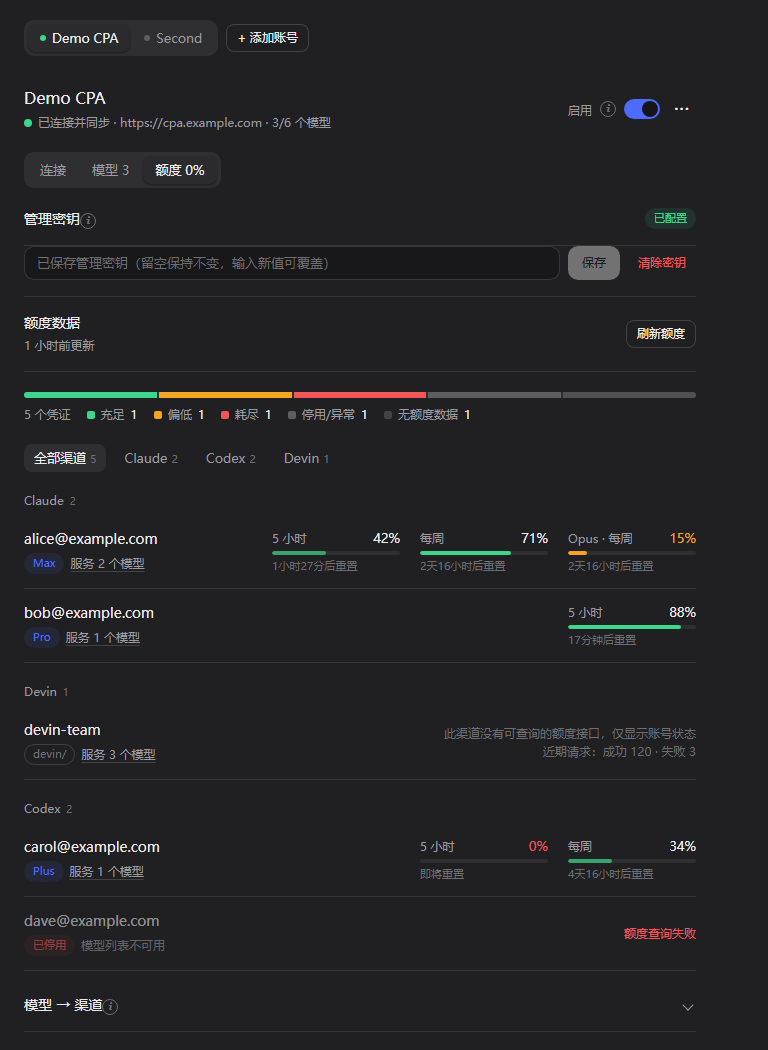
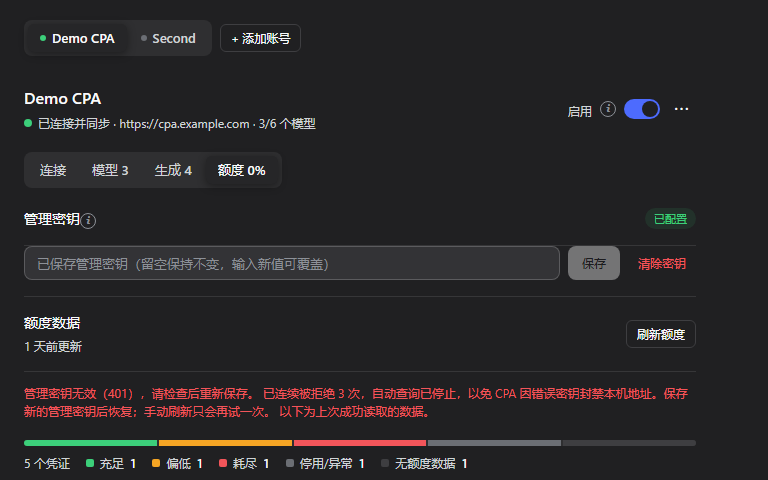
4. 额度。 「额度」标签:管理密钥、额度数据与刷新、凭证分布条,按渠道分组的凭证(套餐、前缀、状态、5 小时 / 每日 / 每周等额度条与重置时间;Devin 显示每日 / 每周额度,所有 Devin 模型共用;没有额度接口的渠道只显示状态与近期请求),以及可展开的「模型 → 渠道」表。标签上显示该账号可用凭证中最低的剩余额度。
5. 管理密钥被拒绝。 密钥连续 3 次被 CPA 拒绝(401/403)后停止自动查询,以免 CPA 封禁本机地址;页面说明原因,保留上次成功读取的数据。保存新的管理密钥后恢复,手动「刷新额度」只再试一次。
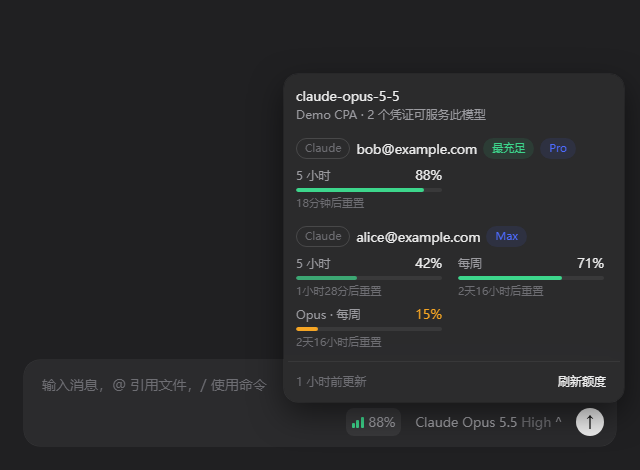
6. 对话框里的额度。 模型选择器左侧的徽标显示当前模型可用凭证中最充足的剩余额度;点击后列出服务该模型的每个凭证及其额度窗口。只对本插件同步、且所属账号已填写管理密钥的模型显示。
7. 添加账号。 填名称、地址和 API Key 后点「连接」:先测试,成功才创建并启用账号;失败时显示原因,可选「仍然添加(不启用)」。
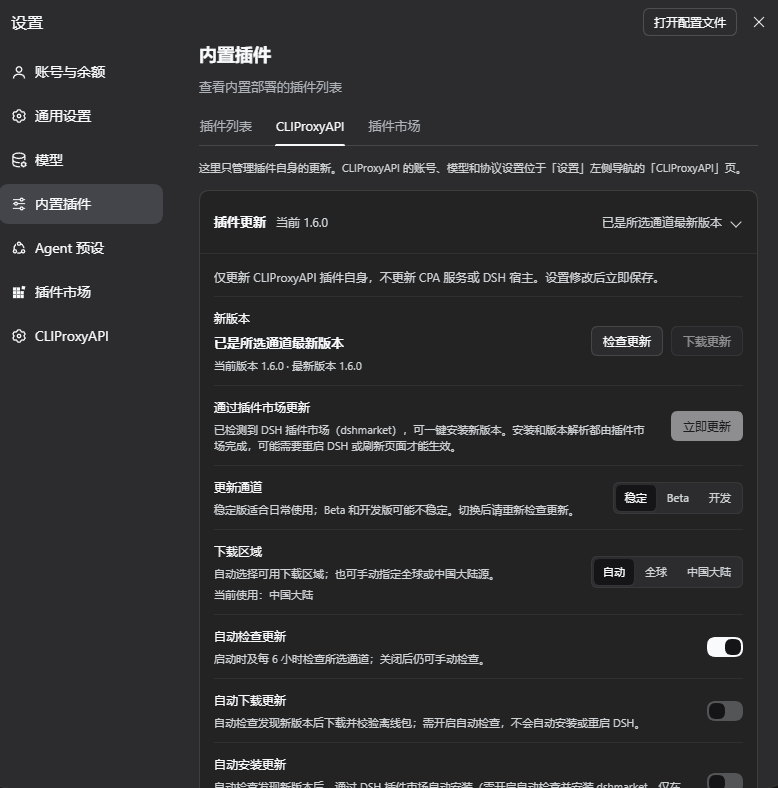
8. 内置插件里的插件更新页(1.6.0 实际截图)。设置 → 内置插件 → CLIProxyAPI 标签页只有插件更新:检查更新与离线下载、检测到 DSH 插件市场后的「立即更新」、更新通道、下载区域,以及自动检查 / 自动下载 / 自动安装开关。图中已是稳定通道最新版本,所以「立即更新」不可用。
No comments yet. Be the first to write one.