
莱茵生命主题
DeepSeek Harness 的莱茵生命风格主题,包括开屏动画、界面配色和品牌标志。



简介
莱茵生命主题(dsh-rhine-splash)是 DeepSeek Harness 的第三方组合包,适用于桌面版和网页版。
安装后,每次启动 Harness 都会先播放一段约 4.5 秒的开屏动画,再进入主界面。主界面的配色、圆角和 Logo 也会换成莱茵生命风格。开屏动画、界面主题和品牌标志可以分别开关。
插件还在 Harness 中加入了几项小功能:对话运行结束或等待授权时的莱茵通知、集中查看各对话状态的待办中心、空白会话页的背景、窗口切回前台时的动效、侧栏对话的莱茵风格状态点、输入框旁的推理强度滑块和「即答」开关、侧栏左下角的对话费用与账户余额(点开小面板后可进入完整的费用页面),以及归档对话的取消归档和永久删除。
设计参考了《明日方舟》特别映像「莱茵生命:访问」。所有图形均为原创,不包含游戏官方素材。
| 浅色 | 深色 | |
|---|---|---|
| 开屏动画 | 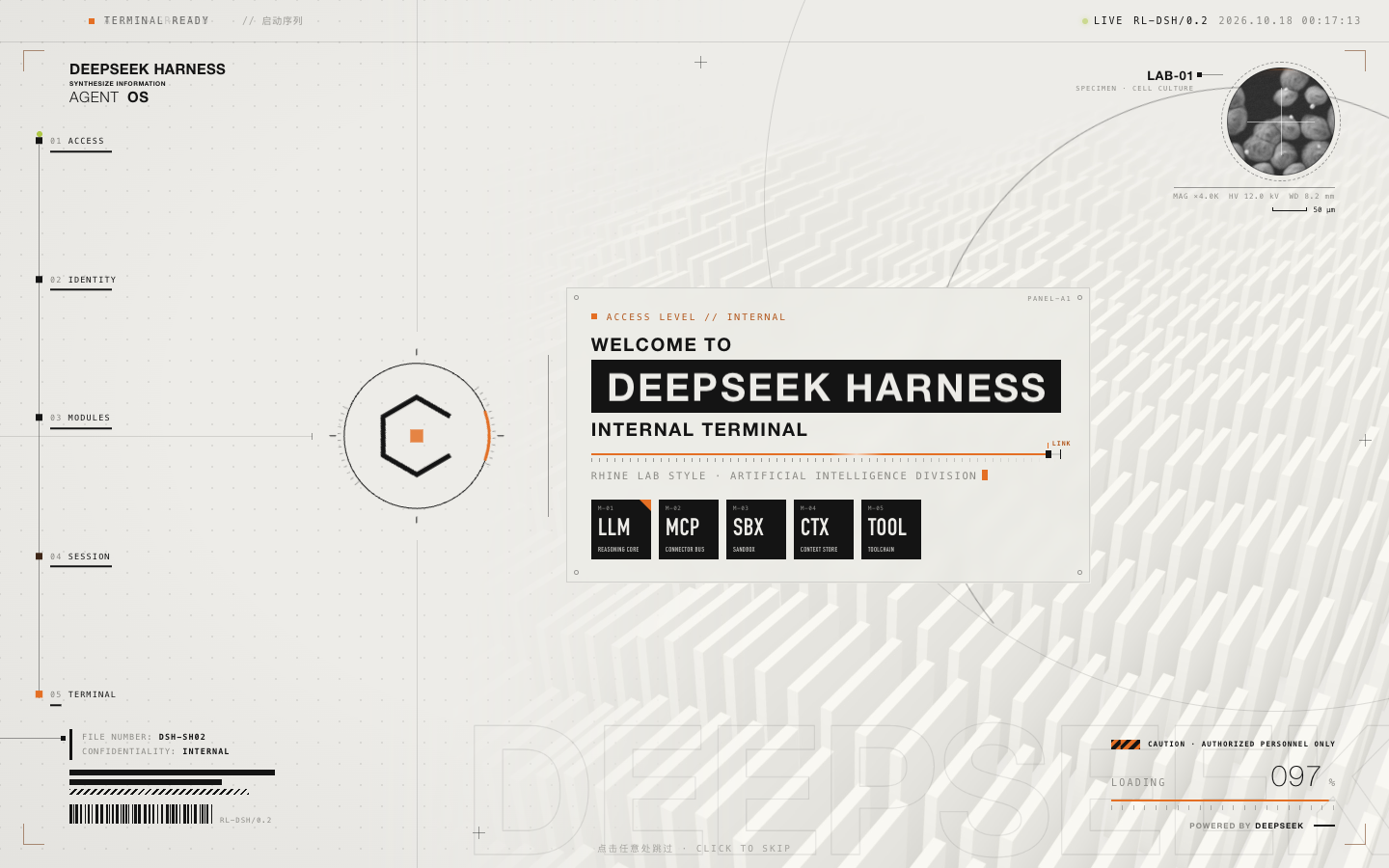 |
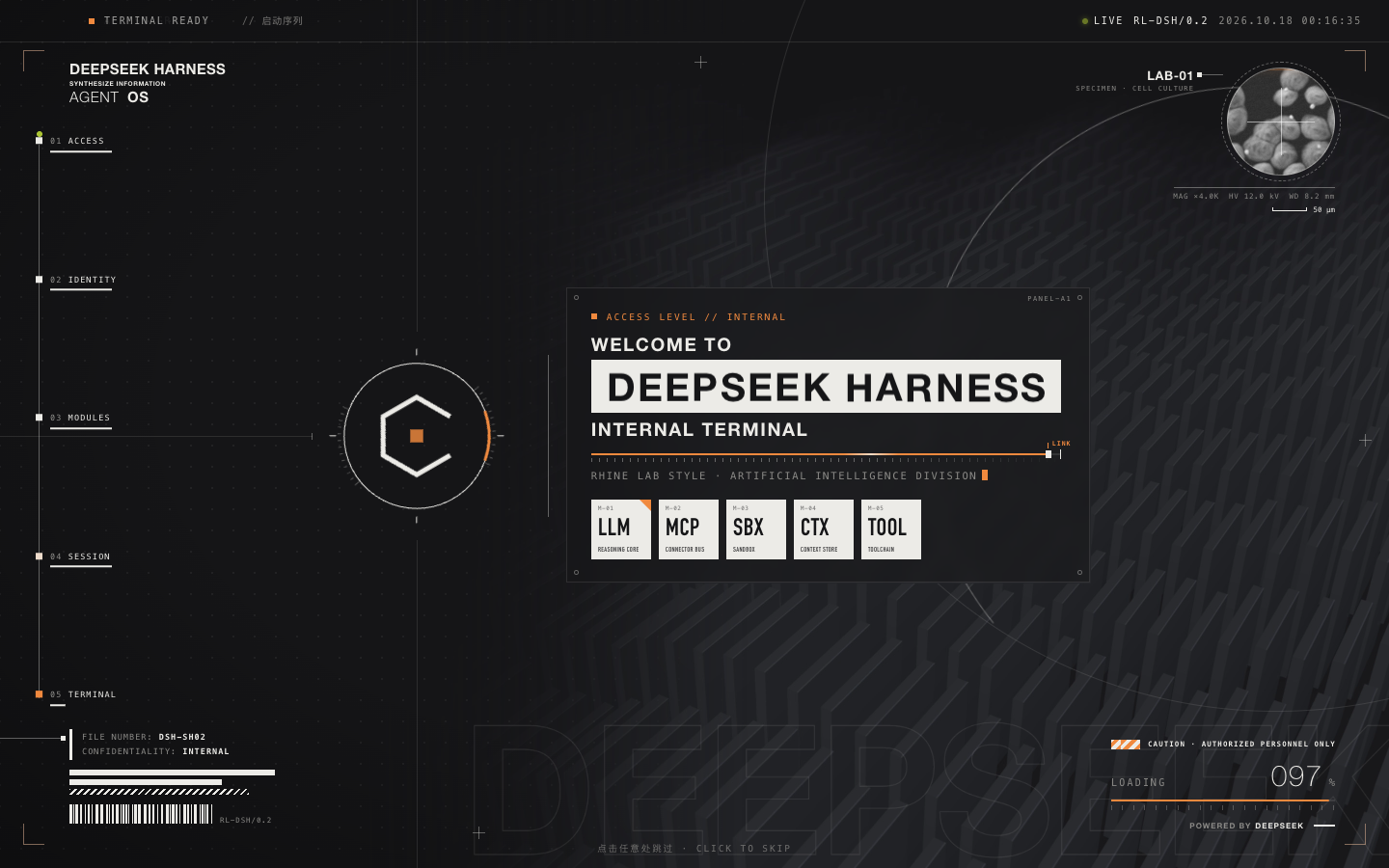 |
| 主界面 | 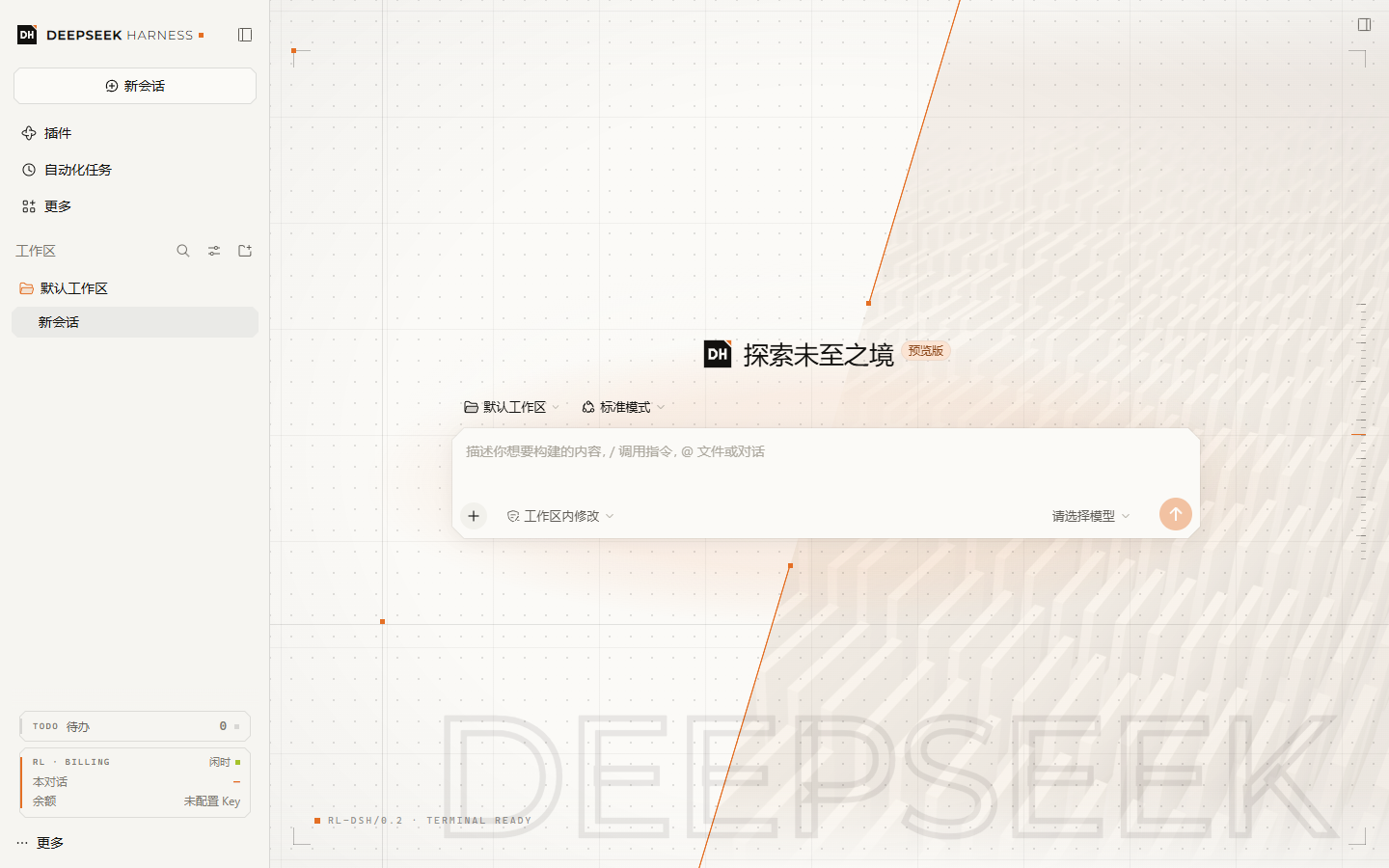 |
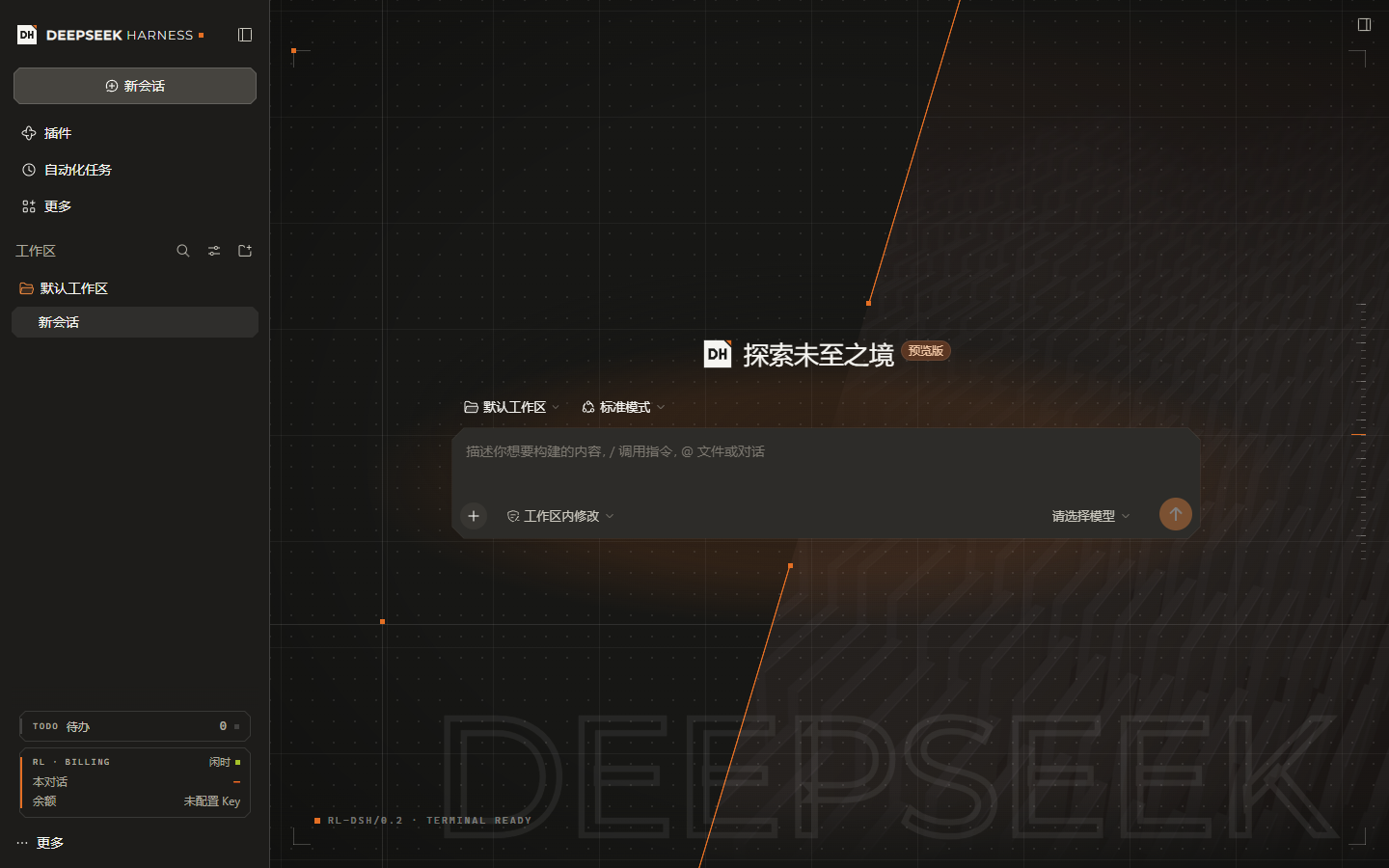 |
开屏动画截图来自本仓库的预览页面。主界面截图来自 DeepSeek Harness 网页版 0.2.1-rc.3 的全新配置(未登录、未配置 API Key),使用默认的莱茵橙强调色和暖白底色,空白页背景为「对角线」,左下角是待办条和计费卡片。由于没有可用的模型,截图中不显示推理强度滑块。
环境要求
- DeepSeek Harness 桌面版(macOS、Windows)或网页版 0.2.1-rc.5。
- 在网页版中通过命令行安装时,终端里需要能使用
pnpm。
安装
在 Harness 侧栏点击 插件,然后点击 添加插件。
粘贴下面这行,点击 安装。安装完成后,点击 立即启用。
dsh-rhine-splash完全退出 Harness,然后重新打开。
连不上 npm 官方源时,Harness 会自动改用国内镜像 npmmirror,不需要额外设置。
「完全退出 Harness」是指:
- macOS:按 ⌘ + Q。
- Windows:关闭窗口只会把 Harness 缩到系统托盘,任务还在后台运行。请在 Harness 的应用菜单中选择「退出」,或在系统托盘中右键 Harness 图标,选择「退出 DeepSeek Harness」。
本组合包没有依赖,也不运行安装脚本,因此安装时不会要求你确认版本豁免或允许构建脚本。
其他安装来源
上面第 2 步也可以粘贴下面任意一行。
安装指定版本,把 0.2.9 换成你要的版本号:
dsh-rhine-splash@0.2.9
从 GitHub 安装:
github:Respawn-ID/dsh-rhine-splash
npm 和 GitHub 都装不上时,从 Releases 下载 dsh-rhine-splash-<版本>.tgz,粘贴这个文件的完整路径,例如 /Users/<用户名>/Downloads/dsh-rhine-splash-0.2.9.tgz。
要修改代码时,克隆本仓库,粘贴仓库文件夹的完整路径。
让 dsh agent 安装
- 以本仓库目录为工作区新建会话,并切换到 Creator 预设。
- 告诉 agent「安装这个插件」。agent 会按照
AGENTS.md中的说明完成安装,每一步都会请你批准。 - 安装完成后,完全退出并重新打开 Harness。
使用命令行安装
如果终端里还没有
dsh命令,先在 Harness 中安装:macOS 在菜单栏中选择 DeepSeek Harness > 管理 dsh 命令…,Windows 在 Harness 的应用菜单中选择 管理 dsh 命令…,然后点击 安装。完全退出 Harness。Harness 运行时会锁定配置,命令行无法写入。
运行以下命令:
dsh plugin --profile desktop add dsh-rhine-splash要用其他来源,把最后的
dsh-rhine-splash换成其他安装来源中的任意一种。路径中有空格时,请用引号括起来。重新打开 Harness。
在网页版中安装
停止正在运行的
dsh web。运行以下命令:
dsh plugin --profile web add dsh-rhine-splashdsh 会调用 pnpm 安装插件。如果提示找不到 pnpm,请先安装 pnpm。
重新运行
dsh web,在浏览器中打开终端显示的地址。
网页版的配置和卸载方法与桌面版相同,只需把命令和路径中的 desktop 换成 web。
确认安装成功
打开 插件 页面,在「已安装」中能看到「莱茵生命主题」,并且开关已打开,就说明安装成功了。
更新
Harness 目前不支持自动更新组合包。要升级到新版本,请先卸载旧版本,再按上面的步骤重新安装;粘贴 dsh-rhine-splash 会装上最新版本。如果是从本地目录安装的,修改代码后重启 Harness 即可生效。
各版本的变化请查看更新日志。
卸载
在 插件 页面打开「莱茵生命主题」,点击 卸载,然后重启 Harness。如果只是想暂时停用,关闭开关即可。
也可以退出 Harness 后,在终端中运行:
dsh plugin --profile desktop remove dsh-rhine-splash
界面主题与品牌标志
除了开屏动画,插件还会调整 Harness 主界面的外观。
界面主题会把默认的冷灰色调换成暖白(浅色模式)和暖炭黑(深色模式),把 DeepSeek 蓝换成莱茵橙,并把圆角改为切角。主题会跟随 Harness 的深浅色设置。它只修改 Harness 的设计变量,不改动具体组件,因此 Harness 更新后通常仍能正常显示。
配色可以在设置页「外观」中调整,改完立即生效:
- 强调色:莱茵橙(默认)、生命绿、深海蓝、绯红,或者用取色器自定义任意颜色。链接、按钮、你的消息气泡、侧栏选中项,以及通知、待办、计费卡片里的强调色都会一起变化。插件会根据所选颜色推算出整套深浅色阶,开屏动画也使用同一个颜色。
- 底色:暖白(默认)、中性灰,或者保留 Harness 原版的冷灰。
品牌标志会替换侧栏左上角和空白会话页中的 Logo,有两种样式可选:
- 模块铭牌(
plate,默认):黑色切角方块上的几何字母「DH」,右上角带一个橙色标记。 - 开放细胞(
cell):缺了一条边的六边形,中间是一个橙色方点。
关闭品牌标志,或者停用、卸载本插件后,Harness 会恢复官方的鲸鱼标志。
附加功能
这些功能都可以在设置页单独关闭,删除归档对话除外。
空白页背景
新建会话、还没发消息时,空白会话页会铺上一层莱茵风格的背景。三种样式共用同一套界面框架,和切回动效的细线风格一致,并跟随你选的强调色:四角定位框(左上角带强调色方块)、右侧边缘的刻度尺、左下角的「RL-DSH/0.2 · TERMINAL READY」状态行。四种可选:
- 素净(
plain):点阵叠在每 5 格一条的淡色大网格上,输入框周围的网格稍稍淡一些,底部一行巨大的描边「DEEPSEEK」,此外没有别的线条和标注。 - 对角线(
diagonal):一条对角线把空白页斜着劈成两半,右半边是开屏里的立体板条图,左半边是点阵和淡色大网格,再加两条细引导线(交点处一个强调色方块)和底部一行巨大的描边「DEEPSEEK」。对角线是一条粗细均匀的强调色细线,在标题和输入框所在的高度断开,两个断点各有一个小方块指向输入框,起到视线引导的作用,上方断点旁标着斜率和角度;输入框周围的板条会淡下去,顶端标注「PANEL 07 · STRUCTURE」。每次进入空白页时,对角线会从上下两端向输入框画过来,线条落定时两个小方块随之出现,不到 1 秒就结束,之后保持静止。 - 地平线(
horizon):输入框下方一条横贯全宽的强调色地平线,线下是带刻度和方位读数的标尺。输入框左下方升起一轮太阳(实心半圆加两道圆环),旁边标着方位角和仰角;太阳也是地面的消失点,线下的地面用透视线和渐疏的横线画出纵深。左侧有一根从地平线升起的高度标尺,右上角是测绘信息,地平线右端标注「PANEL 07 · HORIZON」。进入空白页时,地平线从左往右画出来,太阳随之升起,标尺随后出现。 - 档案网格(
grid):在素净的基础上做成一张档案图纸:网格上方标着列号 A、B、C……,左侧标着行号,其中 B-02 格用强调色斜线标出。右上角是档案编号、条码和一枚「RHINE LAB · ARCHIVE DIVISION」印章,底部一行巨大的描边「DEEPSEEK」。
四种样式都有一圈很淡的强调色光晕贴着输入框,四周略微压暗,把视线收向输入框。光晕在进入空白页时淡入并从输入框向外轻轻扩开一次(对角线和地平线里随线条落定时出现),之后保持静止。
对角线、地平线、太阳、断点、光晕和输入框周围的留白都以标题和输入框为基准定位,窗口放大缩小、调整窗口比例或缩放界面(Ctrl + / Ctrl −)时,断点的小方块始终贴着标题上方和输入框下方,地平线始终在输入框下方,斜线角度也保持不变。旧版的「板条阵列」(bars)和「完整开屏底」(full)已合并为对角线,原来选了它们的设置会自动显示为对角线。
素净、对角线和档案网格底部的描边「DEEPSEEK」水印可以在设置页的「背景水印」里选「加粗」(默认,描边加粗)或「细体」(与 v0.2.7 相同的细描边)。
默认每次启动从四种里随机选一种,不与上一次重复。背景只在空白页显示,开始对话后自动消失,深浅色都会适配。不需要时,在设置页把「空白页背景」设为「关闭」。
切回动效
把 Harness 放到后台再切回来时,窗口上会播放一段很短的动效,有三种可选:
- 链路恢复扫描(
scan,约 1 秒):一道橙色细线带着「SYNC 00%→100%」读数从上往下扫过,扫过的地方短暂显出点阵网格;四角的定位框带着小方块收拢锁定,右下角显示「LINK RESTORED」和一条展开的细线。 - 六边形光圈(
iris,约 1.2 秒):画面先蒙上一层半透明的磨砂点阵(界面隐约可见),中央的开放细胞徽记在旋转的刻度环里亮起,下方显示「RHINE LAB · RESUMING」;随后从徽记处打开一个双细线描边的六边形窗口露出界面,和开屏的光圈退场一样。 - 故障闪切(
glitch,约 0.6 秒):画面闪过扫描线,几道横条错位并改变底下内容的明暗和饱和度,伴随橙青两色错开的细线,右下角闪出「SIGNAL RESYNC」,随即复原。
默认每次随机播放一种,不与上一次重复。动效不会挡住点击和输入。什么时候算「切回来」由「切回触发」决定:
- 最小化或隐藏后(
hidden,默认):只有窗口被最小化、隐藏(macOS 的「隐藏」,或 Windows 上关闭窗口缩到系统托盘)或切到别的桌面后再回来才播放。只是点到别的窗口再点回来不会触发。 - 离开 30 秒后(
away):切到别的应用、最小化或隐藏,离开超过 30 秒再回来时播放。来回快速切换不会触发。 - 每次切回(
always):窗口每次重新获得焦点都播放。
设置页的「预览切回动效」可以直接看效果。系统开启「减弱动态效果」时不播放。不需要时,把「切回动效」设为「关闭」。
莱茵通知
对话运行结束,或者正在等你授权、回答问题时,插件会提醒你。设置页「通知时机」决定哪些情况会提醒,三项默认都打开:
- 当前对话(
notifyCurrent):你正在查看的对话。 - 其他对话(
notifyOthers):你在 Harness 里,但看的是别的对话。 - 应用失焦或在后台(
notifyAway):你切到了别的应用,或 Harness 被最小化、隐藏。
「运行少于几秒不提醒(秒)」(notifyMinRun)默认 10 秒,可设 0–600 秒。你在 Harness 里时,短于这个时长的运行不提醒结束;窗口失焦或在后台时照常提醒。等待授权和回答不受影响。
「免打扰时段」(quietHours)默认关闭;开启后,默认从 22 点到次日 8 点(quietFrom、quietTo,0–23)只显示界面内提示,不发系统通知,也不响提示音。起止时间相同时不生效;预览通知不受限制。
「通知方式」决定怎么提醒:
- 系统通知(
notifySystem):窗口不在前台时,通过系统通知弹出提醒(macOS 显示在通知中心,Windows 显示在通知区域),内容是对话标题和状态(「运行结束」「等待授权」「等待回答」「计划待审」),不包含对话内容。点击通知会回到 Harness 并打开这个对话。Windows 桌面版的系统通知由插件以 DeepSeek Harness 的名义直接发给 Windows(Harness 自带的网页通知在 Windows 上显示不出来),点击通知会把 Harness 切到前台,对应的界面内提示卡片会在那里等你点开。 - 界面内提示(
notifyToast):在窗口右上角弹出半透明的毛玻璃提示卡片。卡片出现时从左侧色条扩散出两道波纹,状态小方块向外发出方形波纹(等待授权时持续扩散),点击时从点按位置漾开一圈水波。点击即可跳到对应对话,约 8 秒后自动消失(鼠标停留时暂停)。窗口失焦但仍在屏幕上时立即显示;窗口被隐藏或最小化时,提示会等你回来再显示。 - 提示音(
notifySound):运行结束时两声上扬的短音,等待授权时三声短促提示。
系统通知只在应用失焦或在后台时发送;在 Harness 里时用界面内提示。各项都可以在设置页分别关闭,「预览通知」可以直接看效果。如果桌面版收不到系统通知,请在系统设置中允许 DeepSeek Harness 发送通知:macOS 在「系统设置 → 通知」中,Windows 在「设置 → 系统 → 通知」中。网页版首次使用系统通知时,点「预览通知」后浏览器会请求通知权限;如果系统或浏览器拒绝了通知权限,界面内提示和提示音不受影响。
待办中心
侧栏左下角、计费卡片上方会多出一条「TODO 待办」。右侧的数字是需要你看一眼的对话数,也就是「等你处理」和「已完成未查看」两组的总和。有对话在等你时,数字和左侧色条是橙色;只剩已完成未查看时,色条是绿色。
点它会弹出待办面板,按三组列出对话:
- 等你处理:等待授权(注明是哪个工具)、计划待审和等待回答的对话。
- 已完成未查看:跑完了但你还没打开看的对话。打开对话后它就会从这里消失,和侧栏里的未读标记一致。
- 运行中:正在运行的对话,不计入数字。
每一行显示对话标题、状态和持续了多久,点一下即可打开那个对话。面板可以用方向键选择、回车打开、Esc 关闭。有对话在运行时,待办条上还会注明「N 个运行中」。侧栏收起时,入口变成一个带数字角标的图标。在会话中输入 /todo 也能列出同样的对话。
时长从插件看到状态变化时开始计算。重启 Harness 之前就在等待或已完成的对话,按它最近一次更新的时间估算;这类运行中的对话不显示时长。不需要时,可以在设置页关闭「待办中心」。
对话行状态
Harness 会在侧栏对话标题左边显示状态点(等你处理、运行中、已完成未查看;空闲的对话不显示)。插件把它们换成莱茵风格:等你处理是带脉冲的橙色方点,运行中是细橙色转圈,已完成未查看是绿色方点;判断逻辑仍是 Harness 自己的。
鼠标停在对话上时,Harness 的悬停卡片里会多一行时长,例如「已等待 3 分钟」「已运行 5 分钟」「8 分钟前完成」,计时方式与待办中心相同。状态点的新样式只在开启「界面主题」时生效。不需要时,可以在设置页关闭「对话行状态」。
推理强度滑块
输入框右下角、模型选择器左边会多出一个推理强度按钮,显示当前档位。点开后拖动滑块或点击刻度即可切换推理强度,也可以用方向键调整。DeepSeek 模型有关闭、低、高、最高四档;其他模型按它们提供的档位显示。
按钮左边是「⚡ 即答」开关,参照 Claude Code 的思考开关和 DeepSeek 网页版的「深度思考」按钮:点一下把当前对话的推理强度设为「关闭」,模型跳过思考、直接回答,开关亮起强调色;再点一下回到开启前的档位(按模型分别记住,没有记录时回到模型的默认档)。在对话里按 Alt+T(macOS 为 Option+T)也能切换。滑块拖到「关闭」时开关同样亮起,两者是同一个设置。只有支持关闭思考的模型才显示这个开关。
模型运行时,对话里「深度求索中,用时 … 秒」那一行的文字后面会出现橙色的「⚡ 立即回答」。这一行总在最新内容的下方,所以按钮会跟着思考过程往下走;滚出视野时隐藏,运行结束就消失。DeepSeek 在一次请求中途无法关闭思考,所以点击后插件会先把推理强度切到「关闭」,中断这次回复,等对话停下后自动补发一条「跳过思考,直接回答上面的问题。」,模型就会不思考直接作答。这条补发的消息在对话里是隐藏的;回答结束后推理强度自动恢复为原来的档位(如果你在此期间自己改了档位,则保留你的选择)。被中断的那段思考仍会保留并标为已中断。
面板使用 Harness 原生菜单的材质,按钮和滑块参照 Claude Code 的推理强度选择器:灰色渐变轨道上用小圆点标出各档,模型的默认档用竖线标出并在下方注明「默认」。切到最高档时,已选部分变成像素点阵:远离把手的点稀疏、呈灰色,越靠近把手越密越亮并转为橙色;每个点留在原位、像呼吸一样缓慢明暗起伏,一口口呼吸从把手处鼓起、向外推开,档位文字变为橙色。滑块和模型选择器里的「推理等级」改的是同一个设置,两边会保持一致。系统开启「减弱动态效果」时不播放这些动画。不需要时,可以在设置页关闭「推理强度滑块」。
计费与余额
侧栏左下角会显示一张小卡片:「本对话」是当前打开的对话已经花掉的钱,「余额」是 DeepSeek 账户剩余的余额,右上角标出现在是高峰还是闲时。
- 本对话的费用按 DeepSeek 官方价格估算:按所用模型和当时所处时段的单价,把缓存命中、未命中和输出 token 分别计价,闲时按半价算,不计节假日。第一次看到一个已经用过的对话时,之前的用量按当前时段单价一次性估算。鼠标停在这一行上可以看到 token 明细。
- 余额由插件在 Harness 后台用你在 Harness 里配置的 DeepSeek API Key 向 DeepSeek 官方余额接口查询,每分钟最多查一次。API Key 只在后台使用,不会传到界面。没有配置 API Key 时显示「未配置 Key」。
- 点击卡片默认在左下角弹出小面板,列出本对话、今日和近 7 天(可切换为近 30 天)的花费、每日柱状图、按模型占比、花费最多的对话和预算;点柱状图或底部的「完整页面」进入费用页面。也可以在设置页「工具」把「点击计费卡片」改为「直接进入费用页面」。点「返回对话」、再点卡片或打开任意对话即可回到对话。
- 费用页面顶部可以切换今日、近 7 天、近 30 天和近 62 天,下面所有数字都按所选范围统计:
- 总览:区间花费(与前一个同样长的时段相比的涨跌)、日均、缓存命中率和命中省下的钱、闲时半价省下的钱,以及账户余额和按近 7 天日均估算还能用几天;
- 每日花费:按模型分色的柱状图,设置了每日预算时画出预算线;选「今日」时改为每小时花费。鼠标停在柱子上或用方向键可以看到当天明细,右上角可以切换为表格;
- 按模型:各模型的花费、占比、缓存命中率和每百万 token 的平均花费;
- 花费构成:输出、未命中缓存的输入、命中缓存的输入各花了多少;
- 时段分布:一天中各小时的花费,标出工作日峰时(原价);
- 花费最多的对话:标题、工作区、模型、花费和最近活动,点击即可打开;已删除的对话也会保留它的花费;
- 预算:今日用量、超出每日预算的天数和超出单个对话预算的对话数,可以直接点「上限」修改;
- 按工作区:各工作区的花费和对话数。
- 预算分「每日」和「单个对话」两种,可以在费用页面或小面板里点「上限」直接修改,也可以在设置页「工具」中填写,0 表示不提醒。花费达到上限的 80% 和超过上限时,各用莱茵通知提醒一次,只在真正产生新花费时检查,不会拦住对话。
- 所有已加载、正在运行的对话都会在后台实时记账,不必打开对话。按天统计从 0.2.4 开始,按小时和峰时 / 闲时的统计从 0.2.5 开始,最多保留最近 62 天。费用账本、日账、运行统计和提醒状态保存在
~/.dsh/rhine-splash/records.json,桌面版与网页版共用。每个浏览器来源的旧记录会自动导入一次,同时保留浏览器副本供旧版本插件读取;主机文件存储不可用时回退到浏览器存储。所有记录只保存在本机。 - 「余额提醒线」(
balanceAlert)默认 0,表示关闭,可设 0–100000,保留两位小数,按账户余额币种计算。余额低于提醒线时提醒一次;回升后再次跌破会重新提醒,修改提醒线也会重新检查。卡片和费用页面会标记低余额,点提醒可打开费用页面。 - 「工具」里的「每周弹出实验周报」(
weeklyReport)默认开启,可单独关闭每周自动弹出;费用页面的「实验周报」入口始终可用。 - 不需要时,可以在设置页关闭「计费与余额」。
莱茵实验周报
每周第一次打开 Harness 时,开屏和更新内容卡片结束后会弹出上周的莱茵实验周报;没有花费和运行记录的周不会弹出,全新安装也不会自动弹出。费用页面里,时间范围按钮右侧的「W43 · 实验周报」档案签可以随时打开,上面会预告那一周的评定和花费,有没看过的新周报时右上角亮一个小点;周报里可以左右切换最近记录覆盖的各周,也能查看本周至今的统计。
周报汇总周花费和与前一周、近 4 周平均的对比,每天的柱状图和 24 小时时段分布,日均、对话数、最常用模型、最忙时段、缓存命中率、闲时花费占比、运行次数和总时长,以及模型读写的 token 数(顺便折算成约等于几本 20 万字的书)。右侧的「本周之最」列出最贵的一天、单个对话的最高花费、最长一次运行和连续使用天数,底部写着缓存和闲时半价各为你省下多少。右上角盖一枚「本周评定」印章,按这一周的使用情况评出一个称号,例如夜间花费占三成以上是「夜间观测员」,最长一次运行超过 30 分钟是「长时运转」,每天都有记录是「全勤研究员」,还有「缓存炼金师」(缓存未命中比例降到近 4 周的一半以下)、「错峰实验员」「周末加班」「火力全开」「轻装上阵」和「稳定运转」。同一个称号不会连续两周出现,上周得过的称号这周会让给下一个符合条件的称号,只有「稳定运转」可以连续出现。运行时长从 0.2.8 开始记录,只统计本次启动后完整观察到的顶层对话运行,排除等待你授权或回答的时间,忽略不到 1 秒的运行;本机记录保留最近 62 天。
可以「保存图片」或「复制图片」,得到一张 1080×1760 的竖版档案图,跟随当前的深浅色和强调色。图片底部注明这是「莱茵生命主题」插件,并写着安装方法(插件页 › 添加插件 › 粘贴 dsh-rhine-splash)和项目地址,看到图的人照着就能装上。图片只包含统计数字,不包含对话标题或内容。设置页「工具」中的「每周弹出实验周报」开关可关闭自动弹出。
删除归档对话
Harness 本身只能归档对话,不能删除。安装本插件后,已归档对话的「…」菜单最下方会多出红色的「删除对话」。点击后会弹出警告,说明这个对话将被永久删除、无法恢复;点「永久删除」才会执行,点「取消」或按 Esc 则不做任何改动。
- 删除是永久的:对话的记录文件夹会被直接删除,不经过废纸篓,无法找回。
- 删除立即生效,对话马上从侧栏、搜索和归档列表中消失,不需要重启 Harness。
- 只能删除已归档的对话。
- 本次启动后打开过的对话会一直被 Harness 占用到退出,无法立即删除。这时只需点一次删除:插件会记下它,下次启动 Harness 时在任何窗口打开它之前自动永久删除,不需要再点第二次。在此之前取消归档,则取消这次删除。
要批量整理时,打开 Harness 的「设置 → 归档对话」。这一页按最近更新时间列出所有归档对话(标题、所在工作区和日期)。勾选或全选后:
- 点「取消归档」,所选对话会立即回到侧栏,不需要确认;
- 点「删除所选」,会弹出同样的警告,确认后逐个删除并显示进度;本次打开过的对话会在下次启动时自动删除。
配置
在 Harness 中设置
也可以直接打开 设置 → 莱茵生命主题。这里与插件页共用同一份配置,改动会立即保存。
在 插件 页面打开「莱茵生命主题」,再点击同名组件,即可进入设置页面。选项按开屏、文字、外观、动效、通知时机、通知方式、工具分组,你可以在这里修改所有选项,并随时预览开屏动画、切回动效和通知。修改会立即保存(文字和时长在输入框失去焦点或按回车时保存);页面底部的「恢复默认」会立即把所有改过的选项恢复为默认值。「预览开屏」按当前设置播放。
在会话中输入 /splash,也可以预览开屏动画或修改常用选项。
除了「开屏」和「文字」两组,其他设置都会立即生效,不需要重启:界面主题和配色、品牌标志、空白页背景、切回动效、通知,以及推理强度滑块、计费卡片、每周实验周报、待办中心和对话行状态的开关。开屏动画只在启动时播放,所以「开屏」和「文字」两组在下次启动时生效,改完可以用「预览开屏」立即查看效果。如果只想关闭开屏动画、保留界面主题,关闭「开屏动画」开关即可。
更新检查与功能介绍
「工具」里的「检查新版本」(updateCheck)默认开启,每天最多向 npm 查询一次,只发送包名,不发送个人数据。发现新版本时,设置页顶部会显示升级步骤、可复制的安装源和更新内容链接。关闭后不再检查。
首次使用会在开屏结束后显示主要功能卡片;升级后显示本次更新卡片,不打断输入。卡片可以打开设置或关闭,更新卡片还可以查看更新日志。
编辑配置文件
你也可以直接编辑 ~/.dsh/profiles/desktop/cordis.patch.yml(网页版为 ~/.dsh/profiles/web/cordis.patch.yml;Windows 上 ~ 指 %USERPROFILE%,即 C:\Users\<用户名>)。保留文件原有内容,在末尾添加类似下面的配置,保存后重启 Harness:
- id: rhine-splash
  config:
    exit: iris
    duration: 5000
请注意:
- 这里的
config会整体替换默认配置,没有写出的选项会恢复为默认值。 - 颜色值需要加引号,例如
'#e46f24',否则#后面的内容会被当作注释。 - 无法识别的选项和无效的值会被忽略,并使用默认值。
| 选项 | 默认值 | 说明 |
|---|---|---|
splashWhen |
launch |
播放规则:每次启动 launch、每天第一次 daily、更新后第一次 update |
notifyMinRun |
10 |
前台短运行不提醒结束,0–600 秒整数;等待授权和回答不受影响 |
quietHours |
false |
是否开启免打扰时段,只保留界面内提示 |
quietFrom |
22 |
免打扰开始小时,0–23 整数 |
quietTo |
8 |
免打扰结束小时,0–23 整数;与开始相同则不生效 |
balanceAlert |
0 |
余额提醒线,0–100000,最多两位小数;0 关闭 |
updateCheck |
true |
每天最多检查一次新版本 |
enabled |
true |
是否播放开屏动画。关闭后,界面主题和品牌标志不受影响 |
uiTheme |
true |
是否使用莱茵界面主题 |
brand |
true |
是否替换品牌标志 |
logo |
plate |
标志样式:plate(模块铭牌)或 cell(开放细胞) |
accent |
rhine |
强调色:rhine(莱茵橙)、life(生命绿)、ocean(深海蓝)、crimson(绯红)或 custom(使用 accentColor)。界面和开屏共用 |
accentColor |
'#e46f24' |
自定义强调色,3 位或 6 位十六进制,仅在 accent 为 custom 时使用 |
base |
warm |
底色:warm(暖白)、neutral(中性灰)或 official(Harness 原版冷灰) |
effortSlider |
true |
是否在输入框旁显示推理强度滑块 |
billing |
true |
是否在侧栏左下角显示本对话费用和账户余额 |
costOpen |
popup |
点击计费卡片时:page 直接打开费用页面,popup 先在左下角弹出小面板,点其中的柱状图或「完整页面」再进入费用页面 |
weeklyReport |
true |
每周弹出实验周报:每周第一次启动时展示上周统计,关闭后仍可从费用页面手动打开 |
todoCenter |
true |
是否在侧栏左下角显示待办中心,参见待办中心 |
rowStatus |
true |
是否使用莱茵风格的对话行状态点,并在悬停卡片中显示时长,参见对话行状态 |
budgetDaily |
0 |
每日预算,按账户余额的币种计算,最多两位小数;0 表示不提醒,参见计费与余额 |
budgetSession |
0 |
单个对话的预算,规则同上 |
heroBackground |
random |
空白页背景:random(每次启动随机)、plain、diagonal、horizon、grid 或 off,参见空白页背景;旧值 bars 和 full 按 diagonal 处理 |
heroMark |
bold |
空白页背景的描边「DEEPSEEK」水印:bold(描边加粗)或 thin(与 v0.2.7 相同的细描边) |
resumeEffect |
random |
切回动效:random(每次随机)、scan、iris、glitch 或 off,参见切回动效 |
resumeTrigger |
hidden |
什么时候播放切回动效:hidden(最小化或隐藏后)、away(离开 30 秒后)或 always(每次切回) |
notifyCurrent |
true |
正在查看的对话运行结束或等待授权时是否提醒 |
notifyOthers |
true |
在 Harness 里查看其他对话时,后台对话的状态是否提醒 |
notifyAway |
true |
应用失焦或在后台时是否提醒 |
notifySystem |
true |
窗口不在前台时,对话运行结束或等待授权是否发送系统通知,参见莱茵通知 |
notifyToast |
true |
是否显示界面内的通知卡片 |
notifySound |
true |
是否播放提示音 |
title |
DEEPSEEK HARNESS |
开屏主标题,最多 80 个字符 |
subtitle |
RHINE LAB STYLE · ARTIFICIAL INTELLIGENCE DIVISION |
开屏副标题,最多 80 个字符 |
code |
RL-DSH/0.2 |
开屏角落显示的编号,最多 80 个字符 |
accentLight、accentDark |
'#e46f24'、'#f0893e' |
旧版的开屏强调色,已由 accent 取代。如果配置文件里还设置了与默认不同的 accentLight,且 accent 保持默认,插件会把它当作自定义强调色继续使用 |
theme |
auto |
开屏配色:auto 跟随界面的深浅色,也可以设为 light 或 dark。只影响开屏动画,界面深浅色请在 Harness「设置 → 通用 → 外观」中切换 |
exit |
random |
退场动画:random(随机)、doors、decode、glitch 或 iris,参见退场动画 |
duration |
4500 |
开屏的最短播放时长,单位为毫秒,范围 0–15000。动画节奏会随之整体缩放 |
maxWait |
8000 |
等待主界面加载的最长时间,单位为毫秒,不小于 duration,最大 20000 |
skippable |
true |
是否允许跳过开屏动画 |
replayOnReload |
false |
刷新页面时是否重新播放 |
开屏动画
播放规则
「播放开屏」(splashWhen)默认「每次启动」(launch),也可选择「每天第一次」(daily,按本地日期)或「更新后第一次」(update,按插件版本)。「预览开屏」始终播放,不受频率限制。
开屏动画分为两段。第一段是身份验证:屏幕中央的 REQUESTING ACCESS 逐字变成 PERMISSION AUTHORIZED,四周的状态栏、样本窗口和档案信息依次出现。第二段是欢迎页:屏幕中央显示 WELCOME TO DEEPSEEK HARNESS,下方的模块方块依次翻入,加载进度接近 100%。最后播放一段退场动画,进入主界面。
退场动画
默认每次随机播放一种,并且不会和上一次重复。你也可以用 exit 选项固定其中一种:
exit |
名称 | 效果 |
|---|---|---|
doors |
舱门 | 一道橙色光缝展开,画面像舱门一样上下分开 |
decode |
代码消散 | 画面变成满屏字符,然后逐格清除 |
glitch |
故障撕裂 | 画面被切成横条,错位、闪烁后消失 |
iris |
六边形光圈 | 周围画面变暗,中央徽记亮起,随后从徽记处打开一个六边形窗口 |
播放规则
- 开屏动画至少播放
duration设定的时长,并在主界面加载完成后退场。如果主界面一直没有加载完成,最多等待maxWait后也会退场。 - 点击屏幕任意位置,或者按 Esc、Enter、空格键,都可以跳过动画。
- 每次启动只播放一次,刷新页面不会重播。如果希望刷新时也播放,请将
replayOnReload设为true。 - 如果系统开启了「减弱动态效果」,开屏只显示静态画面,并在大约 1 秒后淡出。
- 窗口较小时,部分装饰元素会自动隐藏。
常见问题
安装后没有看到开屏动画
开屏动画只在 Harness 启动时播放。请确认插件已启用,然后完全退出 Harness,再重新打开。只关闭窗口或刷新页面,不会触发开屏动画;Windows 上关闭窗口只会缩到系统托盘。
命令行提示 Open DeepSeek Harness Desktop once to initialize its profile, then fully quit it
这说明 Harness 还没有初始化过配置,或者仍在运行。请先打开一次 Harness,然后完全退出,再重新运行命令。
终端里找不到 dsh 命令
在 Harness 中安装 dsh 命令:macOS 在菜单栏中选择 DeepSeek Harness > 管理 dsh 命令…,Windows 在 Harness 的应用菜单中选择 管理 dsh 命令…,然后点击 安装。
在 macOS 上也可以直接使用完整路径:
"/Applications/DeepSeek Harness.app/Contents/Resources/runtime/cli/bin/dsh" plugin --profile desktop add dsh-rhine-splash
从 GitHub 安装失败
通常是因为网络无法访问 GitHub。请改用 npm 包名 dsh-rhine-splash 安装,或者从 Releases 下载发布包,改用文件路径安装。
选了深色,重启后界面还是浅色
本插件设置页里的「开屏配色」只控制开屏动画的深浅色。界面的深浅色由 Harness 自己管理,请在 Harness 的「设置 → 通用 → 外观」中选择「深色」;默认的「跟随系统」会随 macOS 的外观变化。开屏配色保持「跟随界面」时,会自动和界面一致。
Harness 更新后,某个附加功能不见了
Harness 还在预览阶段,插件依赖的界面接口可能随更新改变。插件在启动每项功能前都会检查所需的接口;接口缺失、运行出错或相关服务一直没有加载时,只停用这一项功能,其他功能和 Harness 自身的界面不受影响。被停用的功能和原因会列在设置页最上方的「兼容性」中,更新插件后通常就能恢复。
安装后 Harness 无法正常启动
Harness 检测到启动异常时,会自动备份配置并停用第三方组合包。你可以在插件页面卸载本插件,然后重新启动 Harness。
开发
工作原理
本组合包由两部分组成:
lib/index.js运行在 Harness 的服务端。Harness 生成页面时,它通过webserver/index-inject事件把开屏动画、界面主题和品牌素材注入页面,因此开屏动画能在主界面加载之前出现。它还提供查询账户余额和删除归档对话的接口,分别放在lib/host/billing.js和lib/host/archives.js。lib/client.js运行在浏览器中,负责显示品牌标志,并提供设置页面、/splash命令、莱茵通知、待办中心和/todo命令、对话行状态、空白页背景、切回动效、推理强度滑块、计费卡片和费用页面,以及归档对话管理。设置页和/splash的选项都由文件开头的FIELDS表生成,每个功能由一个register…函数注册。为了替换标志,cordis.patch.yml会停用官方的ui-brand-official插件。
目录结构
.
├── AGENTS.md             # 写给 AI agent 的安装和开发说明
├── CHANGELOG.md          # 更新日志
├── cordis.patch.yml      # 插件注册,停用官方品牌插件
├── icon.svg              # 插件图标
├── assets/               # 开屏背景图和样本图
├── lib/
│   ├── index.js          # 服务端入口:读取配置、注入页面
│   ├── host/             # 服务端功能模块:余额查询、归档删除、Windows 系统通知
│   ├── client.js         # 浏览器端:品牌标志、设置页面、/splash 命令和附加功能
│   ├── theme.css         # 界面主题
│   ├── brand/            # 两种 Logo 和字标
│   ├── splash.css        # 开屏样式
│   └── splash.js         # 开屏动画和退场动画
├── locale/               # 插件页显示的名称和简介
├── preview/              # 本地预览页面
├── screenshots/          # README 中的截图
└── scripts/              # 测试、接口检查和素材生成脚本
本地预览
预览需要 Python 3。运行:
npm run preview
然后在浏览器中打开 http://localhost:4173/preview/。页面底部可以切换退场动画、深浅色、时长等选项,按 R 可以重播。也可以通过 URL 参数指定,例如 ?theme=dark&exit=iris&duration=6000。
preview/notify.html 用来检查莱茵通知的提示卡片(按钮可以试听提示音),preview/cost.html 用真实的费用页面组件和 62 天的示例数据渲染费用页面(需要联网加载 React;?range=1、7、30、62 切换范围,?empty 查看空状态,?nohours 去掉时段数据,?nokey 查看未配置 Key,?nobudget 去掉预算,?table 切到表格,?low 查看余额低于提醒线的样子,?weekly 弹出实验周报,?weekly=img 显示导出的周报图片,?pop 改为渲染侧栏的计费卡片并弹出小面板(点柱状图进入页面),?side=0 去掉侧栏,#dark 查看深色),preview/todo.html 用来检查待办中心的入口和面板(?mode=rail 查看侧栏收起时的样子,?nobill 去掉计费卡片,?empty 查看空状态,?at=500 把动画停在 500 毫秒处,#dark 查看深色),preview/hero.html 用来检查空白页的三种背景和三种切回动效(加上 ?bg=bars、?fx=iris 指定,?at=500 把动画停在 500 毫秒处,#dark 查看深色),preview/brand.html 用来对比两种品牌标志,preview/billing.html 用来检查左下角计费卡片,preview/archives.html 用来检查归档对话管理页,preview/settings.html 用真实组件渲染「设置 → 莱茵生命主题」页和本次更新卡片(?update 显示新版本提示条,?wn=update 或 ?wn=welcome 弹出本次更新或欢迎卡片,#dark 查看深色),preview/effort.html 用来检查推理强度滑块的各档样式(加上 #dark 查看深色,加上 ?inspect 以 3 倍分辨率查看最高档点阵)。
预览页面只用来检查动画效果。注入页面的逻辑请通过测试和实际运行 Harness 来验证。
测试
测试需要 Node.js 24(与 Harness 自带的版本相同),不需要安装依赖:
npm test
node --check lib/splash.js
npm test 依次运行服务端测试 scripts/test-host.mjs 和浏览器端测试 scripts/test-client.mjs。浏览器端测试在 Node 中用模拟的 Harness 服务加载 lib/client.js,检查设置项、默认值和中英文文案是否一一对应,检查待办分组等纯函数,并分别模拟服务齐全、服务缺失、接口变化和功能关闭时各功能的注册与停用情况。每次推送到 main 或提交 PR 时,GitHub Actions 会自动运行这些测试和语法检查。
Harness 更新后,可以检查插件依赖的接口是否还在:
npm run check-dsh
它只读取、不修改本机安装的 Harness(macOS 默认读取 /Applications/DeepSeek Harness.app 中的 app.asar;Windows 请在命令末尾传入 Harness 安装目录下 resources\app.asar 的路径,也可以传入解包后的目录),逐项列出每个功能用到的插槽、服务和事件名。有缺失时会列出缺少的名称,并以非零状态退出。
图片素材
assets/ 中的背景图和样本图由 scripts/render-assets.mjs 生成,需要 Node.js 和 macOS 自带的 sips。
运行 npm run assets 会重新生成全部图片。这一步大约需要 30 秒和 1 GB 内存,并会覆盖现有文件。如果只想重新生成样本图,运行 node scripts/render-assets.mjs specimen。
修改动画
修改开屏动画时,请遵循以下约定:
lib/splash.css顶部的--B、--G、--R和lib/splash.js中的BEAT定义的是同一组时间点,修改时需要同步。- 循环动画的周期使用 1.2 秒的整数倍。
- 所有样式都写在
#rhine-splash下,类名以rl-开头。 - 新的退场动画需要在
lib/splash.js的EXITS中注册。
声明
本项目是非官方的爱好者作品,与《明日方舟》的权利方鹰角网络(Hypergryph)没有关联。设计参考了特别映像「莱茵生命:访问」,所有图形和图片均为原创或程序生成,不包含官方 Logo、角色或美术素材。《明日方舟》及相关名称和标识归其权利人所有。
许可证
MIT © 2026 ArtemisFowl

No comments yet. Be the first to write one.