dsh-session-recap
把 DSH 里的一段对话,按你写的模板生成结果,再存成 Obsidian 笔记。
用法:点右下角的小猫,选模板,生成,预览,保存。没有 Obsidian 库也能先生成、预览、复制;只有保存时才需要选库。
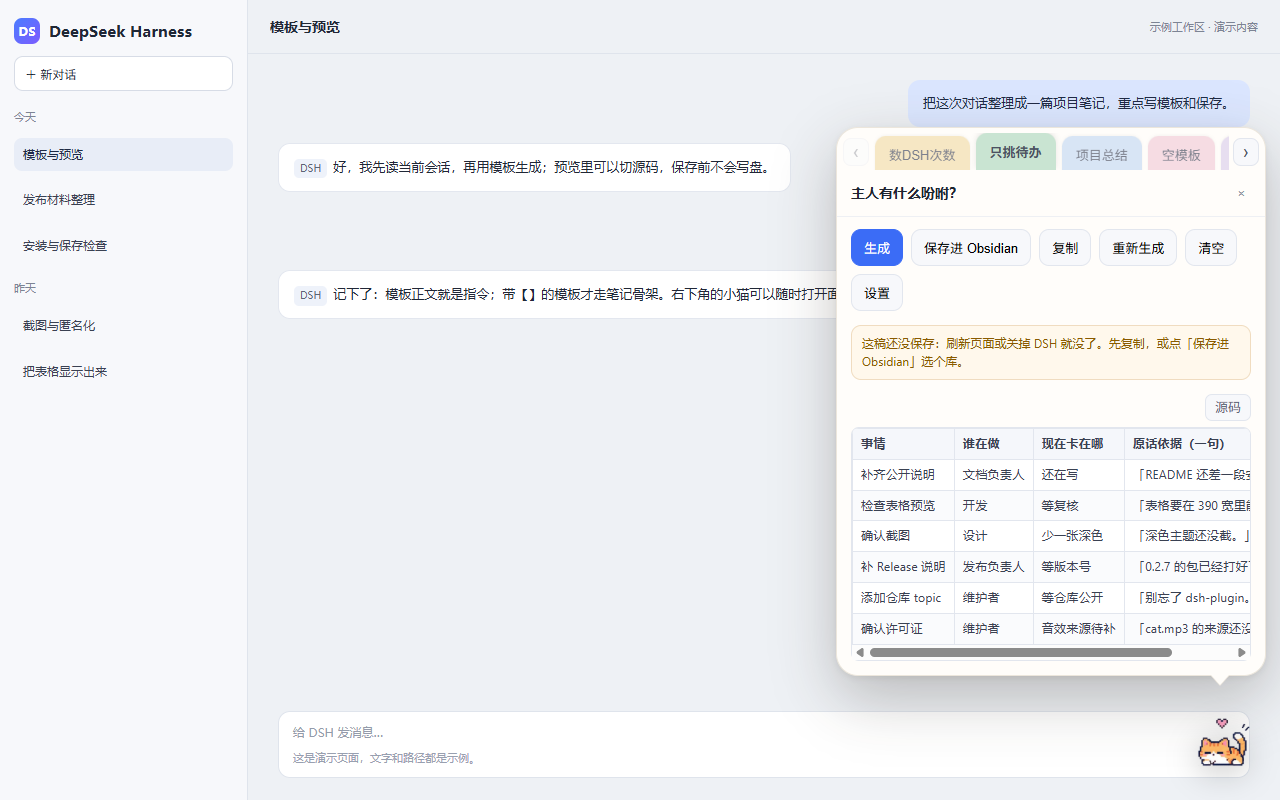
它能做什么
模板正文就是给模型的完整指令。你写“数一数 DSH 出现了几次”,它只回次数;写“只挑没做完的事”,它只列待办;模板里带 【】,就按笔记骨架填成一篇。
下面按你想让它干的活分类。每条都是模板正文的写法示例,不是内置功能;输出会受对话内容和所用模型影响。
数
- 数一数这次对话里出现了几次
DSH。只回三行:次数、最多 5 条原话、读取范围。 - 这次对话一共改了哪些文件?只列文件名和出现次数。
- 数一数我明确改过几次要求,按时间顺序列出原话。
挑
- 只挑出还没做完或待确认的事。输出表格:事情 | 谁在做 | 现在卡在哪 | 原话依据(一句)。
- 只列我明确改过的要求,不要写你自己的建议。
- 只挑出这次对话里前后矛盾的说法,每处给两条原话。
提
- 提取这次对话里的决定、承诺、日期、金额、文件名和命令,分组列成清单。
- 把最后确定的方案和还没定的点分开写。
- 列出这次对话里出现过的所有命令,按先后顺序,保留原始参数。
转
- 把这次对话改写成 300 字周报,只写做完的事和下周计划。
- 改写成给同事看的交接说明:背景、当前状态、下一步、需要注意的坑。
- 改写成一条给用户的回复,语气平实,不超过 150 字。
评
- 按清晰度、可执行性、风险三个维度各打 1–5 分,每项给一句理由。
- 找出这次对话里最可能被忽略的风险,按严重程度排序。
- 检查前后的说法是否一致,指出矛盾处并给原话。
结构化
- 输出 JSON:
decisions[]、todos[]、files[];只输出 JSON。 - 输出 CSV,列:事情,负责人,状态,依据。
- 按时间线列出每一步做了什么、结果是什么,用 Markdown 表格。
Markdown 的表格、标题、列表、引用、代码块会在预览里按原格式显示;JSON、CSV 这类内容建议让模型放进代码围栏,预览会按代码块显示,否则按普通文字显示。
安装
前提
| 项 | 实测 / 要求 |
|---|---|
| DSH CLI | 0.1.2-rc.1 实测;其他版本未验证 |
| Node.js | v24.16.0 实测;package.json 要求 >=20 |
| 系统 | Windows 11 10.0.26200 实测;macOS / Linux 未验证 |
| Obsidian | 可选;没有库也能生成和预览,保存时才需要 |
DSH 目前还是预发布版本,插件通过注入脚本挂到页面上;DSH 大版本升级后可能失效,升级后先刷新页面,仍不对就等插件跟进。
安装包
本版没有发布到 npm,只以 tarball 分发。到 Release 页下载:
- 文件:
dsh-session-recap-0.2.7.tgz - 大小:
476,618字节 - SHA-256:
E3056A371E5EA0E616FE525064178102097C0D71B284BF1AD7875CD53C06CD0C
下载后,在 PowerShell 里用本地路径安装(下面假设 profile 是 web、文件在“下载”目录):
dsh plugin --profile web add "$env:USERPROFILE\Downloads\dsh-session-recap-0.2.7.tgz"
把 web 换成你平时用的 profile;文件不在“下载”目录就换成实际路径。装完重启该 profile(例如关掉再运行 dsh web),再刷新页面。
本版实测的是“本地 tarball 路径 +
dsh plugin --profile ... add”。没有实测直接用 https URL 安装,所以上面不写 URL 形式。也不要用npm install dsh-session-recap:这个包还没上 npm。
升级
下载新版本的 tarball,用同一条 add 命令装新包,重启并刷新页面。升级不会自动迁移你的模板和库路径;配置仍在原来的位置。
卸载
dsh plugin --profile web remove dsh-session-recap
把 web 换成你装插件时用的 profile。卸载后重启该 profile。会留下 ~/.dsh/session-recap.json(模板与库路径)和系统临时目录里的 dsh-recap.log;不需要就手动删掉。
第一次使用
- 点右下角的小猫。没配库也能直接用,面板不会自动弹设置。
- 选一个模板;没有合适的就点「设置」→「编辑」改正文,保存后再选它。
- 点「生成」,选这次要处理的对话。长对话需要压缩时会先问「只读重点 / 读全部」。
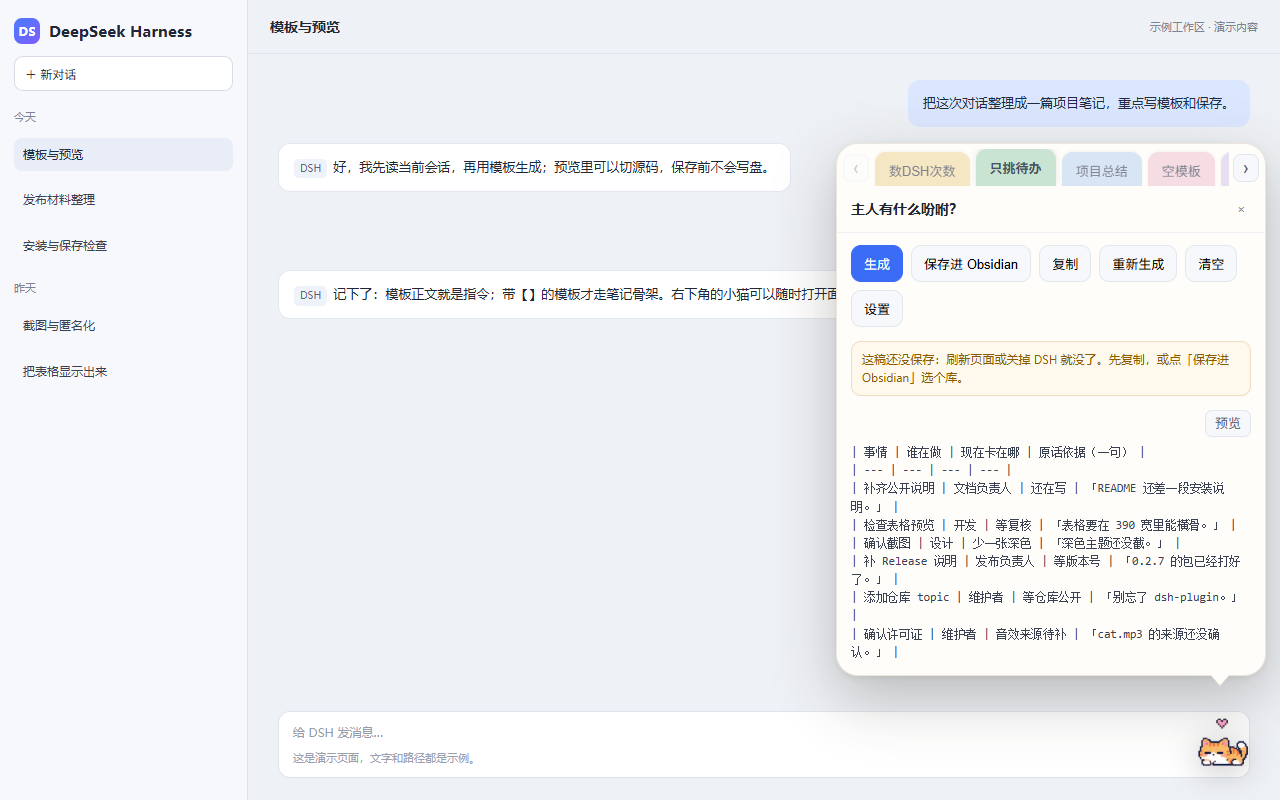
- 看预览。默认按 Markdown 排版;点右上角「源码」可以看原始 Markdown,再点「预览」切回。
- 点「复制」拿走原始 Markdown;或点「保存进 Obsidian」。
- 第一次保存会要求选库:点「自动找我的 Obsidian 库」或手动填路径,选好后关掉设置再点保存。同一稿直接写入,不会重新生成。
保存位置默认是 库/项目经历/年.月/月.日 项目名/项目名 · 模板名.md;模板名为空时用会话标题。具体目录可以在设置里改。
模板怎么写
模板正文分两种,按正文里有没有 【】 自动判断。
自由指令(正文不含 【】)
正文就是这次任务的完整指令,插件不会在外面再套“请总结这段对话”。最小例子:
数一数这次对话里出现了几次 DSH。
只回三行:次数、最多 5 条原话、读取范围。
也可以写得更严格:
只挑出还没做完或待确认的事,其他一律不写。
输出标准 Markdown 表格,第一行是表头:事情 | 谁在做 | 现在卡在哪 | 原话依据(一句);第二行是分隔行。
按紧急程度排序,最多 10 行。没有就回一行「没有待办」。
笔记骨架(正文含 【】)
正文里有 【】 时,插件按笔记骨架处理,让模型把内容填进骨架。最小例子:
# 【标题】

## 要点
- 【填写】

## 结论
- 【填写】
两种模式不要混用:正文只要出现 【】,就会走笔记骨架。模板名会优先用作文件名;模板名为空时回退会话标题。最多 6 个模板。
预览、复制与保存
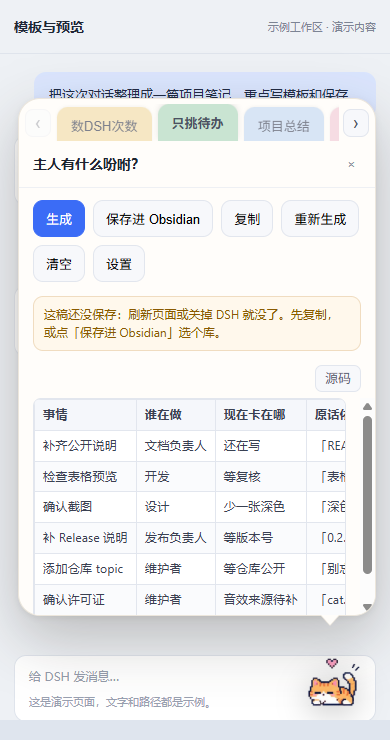
- 预览:默认按 Markdown 显示,表格是真正的表格,标题、列表、引用、代码块按原格式排版。宽表格在表格自己那一行里左右滑,不会把整个面板撑宽。
- 源码:右上角「源码 / 预览」开关。源码态只读显示原始 Markdown,保留空格和换行;切换只改显示,不会重新请求模型。
- 复制:无论当前是预览还是源码,复制的都是原始 Markdown。
- 保存:写入的也是原始 Markdown,与当前视图无关。保存前不会写盘;保存失败会保留原稿,可以重试。
数据流与权限
| 它会做的事 | 说明 |
|---|---|
| 读会话记录 | 只读当前这次对话的事件日志 |
| 调模型 | 用你 DSH 里当前配置的模型;短对话一次请求,读全部可能分段多次请求;不额外存密钥 |
| 写文件 | 只写你设置的那个库目录,文件名会做安全化处理 |
| 联网 | 除模型调用外不联网;没有遥测 |
| 配置 | 存在 ~/.dsh/session-recap.json,写入前留一份 .bak |
| 日志 | 系统临时目录的 dsh-recap.log,只记阶段与错误,不记笔记正文 |
插件只把这次生成的对话材料发给 DSH 当前配置的模型服务;不会上传到别的第三方服务,也没有遥测。只有你点「生成」或「保存」时才动作,不会在后台自动生成。
兼容范围(实测)
| 项 | 实测值 |
|---|---|
| DSH CLI | 0.1.2-rc.1 |
| Node.js | v24.16.0;package.json 要求 >=20 |
| 系统 | Windows 11,10.0.26200 |
| 其他系统 | 未验证 |
| 真实 DSH 安装 | 0.2.7 已由作者在 Windows 11 + DSH 0.1.2-rc.1 安装,验证过表格预览、源码切换、保存进 Obsidian 和计数模板 |
| macOS / Linux | 未验证 |
| npm | 未发布 |
说明:CHANGELOG.md 保留 0.2.7 打包时的原始记录;0.2.7 的真实装机结果以本页的兼容范围为准。
已知限制
- 注入式挂载:界面靠注入脚本挂到页面,DSH 大版本升级后可能失效;计划后续迁到客户端插件。
- 单会话:一次只处理一条对话,不做跨对话的项目级汇总。
- 长对话分段:会被压缩时先让你选「只读重点 / 读全部」;读全部按时间分段执行同一条指令再合并,仍可能压缩个别措辞,预览上方会如实说明。
- 预览语法范围:内置轻量 Markdown 渲染,支持表格、标题、列表、引用、代码块、链接等常用语法;脚注、数学公式、Mermaid 等扩展语法按纯文本显示。原始 HTML 只当文字,不执行;远程图片不加载,只显示「图片:alt(url)」。
- 多 profile 共用配置:配置在
~/.dsh/session-recap.json,不在 profile 里;换 profile 仍是同一份库路径与模板。 - 升级后要刷新:遇到列表拿不到或保存异常,先刷新页面;面板顶部会提示页面与服务端版本不一致。
- 模型输出有波动:模板是指令,不是确定性程序;同一模板在不同模型、不同对话上可能给出不同格式。要稳定格式,就把表头、列名、行数写清楚。
- 音效版权:
assets/cat.mp3的来源与授权未确认,详见下面的「许可与素材」。
卸载与清理
dsh plugin --profile web remove dsh-session-recap
把 web 换成你装插件时用的 profile。重启后猫消失。再删掉:
~/.dsh/session-recap.json(以及同目录的.bak)- 系统临时目录里的
dsh-recap.log
已经写进 Obsidian 的笔记不会自动删除,需要你自己在库里处理。
许可与素材
- 代码:MIT,见
LICENSE。 - 图片与动画(
assets/下的四态猫 webp、cat-idle.png、cat-states*.png、cat-preview-72.png):AI 生成,再经scripts/build-cat-assets.mjs抠底、统一画布。原始生成文件不随包分发;具体生成工具、原始出处与授权待补。 - 音效(
assets/cat.mp3):来自网络的猫叫声,原始链接与授权未确认、待补。它不是作者原创,也不按 MIT 授权;在补全来源与许可前,请勿默认可以再分发或商用。公开仓库再分发这个文件有版权风险;如果要更稳妥,可以在自己的副本里删掉或替换它。 - 代码许可与素材来源分开说明,详见
assets/CREDITS.md。
故障排查
猫不出现
- 确认插件装在你正在用的 profile 里,装完重启过 profile,并刷新了页面。
- 打开浏览器控制台看有没有加载错误;DSH 大版本升级后注入挂载可能失效。
- 禁用插件后不重启、等约 5 秒消失的逻辑没有验证;以重启后的结果为准。
列表拿不到 / 没有可选的对话
- 当前没有活跃对话时,插件不会猜一条;点「重试」,或先回到要处理的对话再打开面板。
- 列表为空时,确认这条对话还在 DSH 里;必要时刷新页面。
保存失败
- 检查库路径是否指向 Obsidian 库根目录(里面应有
.obsidian)。 - 检查该目录是否可写;只读库或权限不足会保存失败。
- 保存失败时原稿会保留,修好路径后再点保存即可,不需要重新生成。
预览里没有表格
- 先点「源码」看原始 Markdown 里有没有表头行和
|---|分隔行。 - 如果没有,说明模型没有按表格输出:在模板里写清“输出标准 Markdown 表格,第一行表头,第二行分隔行”。
- 如果源码里有、预览里没有,先刷新页面;仍不对就带上截图和 DSH 版本反馈。
长对话很慢
- 选「只读重点」会快一些;「读全部」按时间分段执行同一条指令再合并,可能多花 1–3 分钟。
- 同一会话会记住你的选择,设置里可以改默认。
仓库
- GitHub:https://github.com/RedoMiao/dsh-session-recap
- Release:https://github.com/RedoMiao/dsh-session-recap/releases/tag/v0.2.7
- 问题与建议:https://github.com/RedoMiao/dsh-session-recap/issues
这个项目目前只在 Windows 11 + DSH 0.1.2-rc.1 上做过实机验证。其他系统、其他 DSH 版本欢迎反馈,但请先按上面的“未验证”理解。
No comments yet. Be the first to write one.