旁边记 · AsideNote
让想法留在对话旁边
English | 中文
中文名 旁边记,英文名 AsideNote;包、插件 id 与仓库均为
dsh-aside-note;旧仓库链接会由 GitHub 自动重定向。
轻量记录 · 按需打开 · 用完收起
旁边记是面向 DeepSeek Harness(DSH)的轻量会话便笺。临时的想法、稍后的待办,随手留在对话旁;需要时一键带回,用完收起,继续眼前的事。
界面与入口
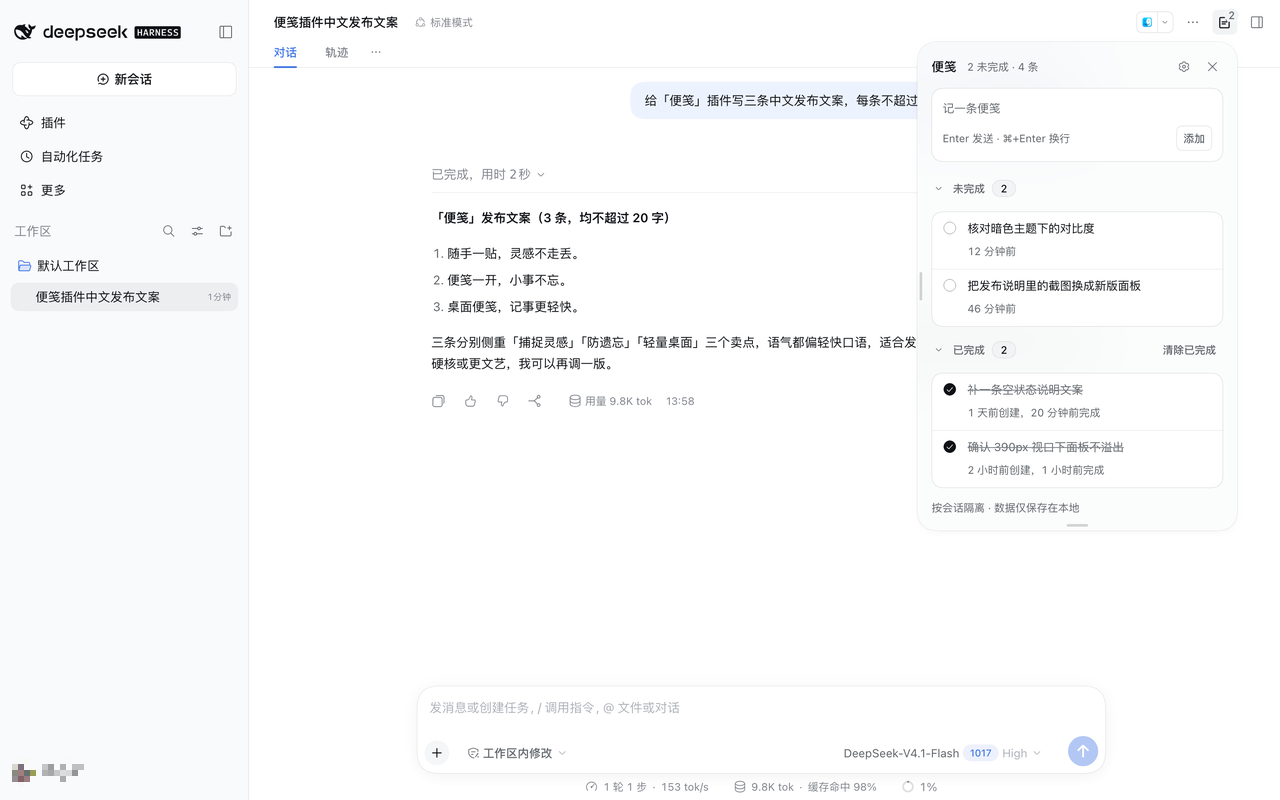
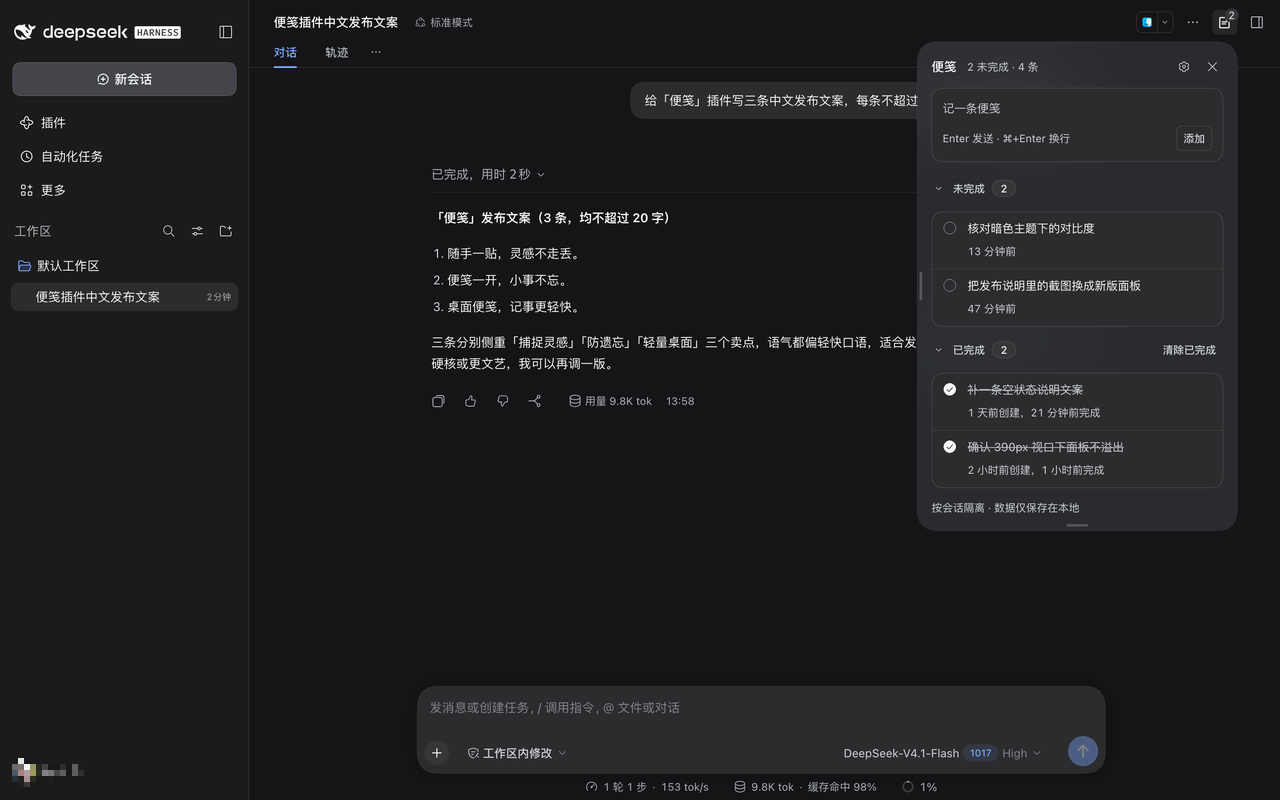
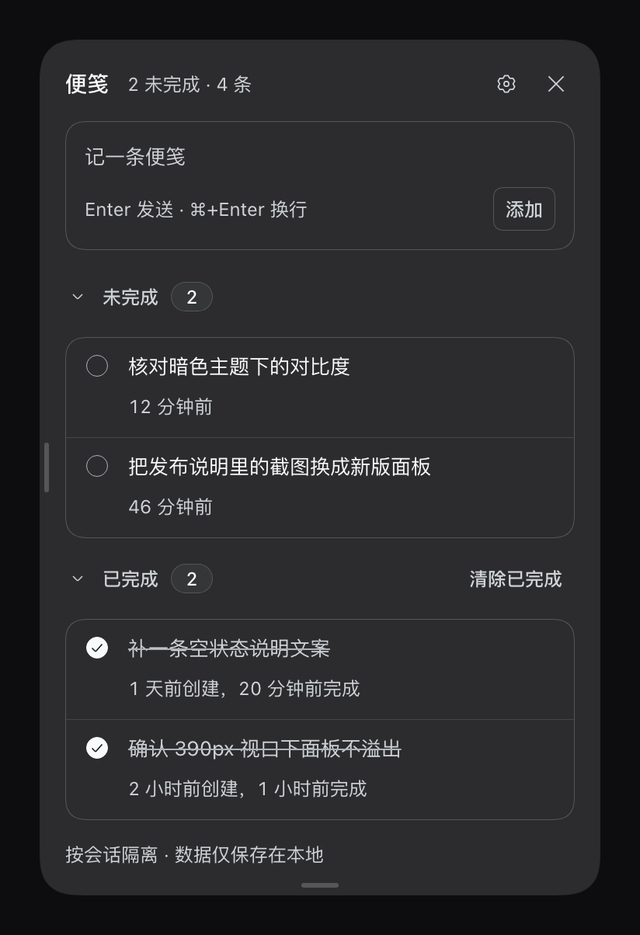
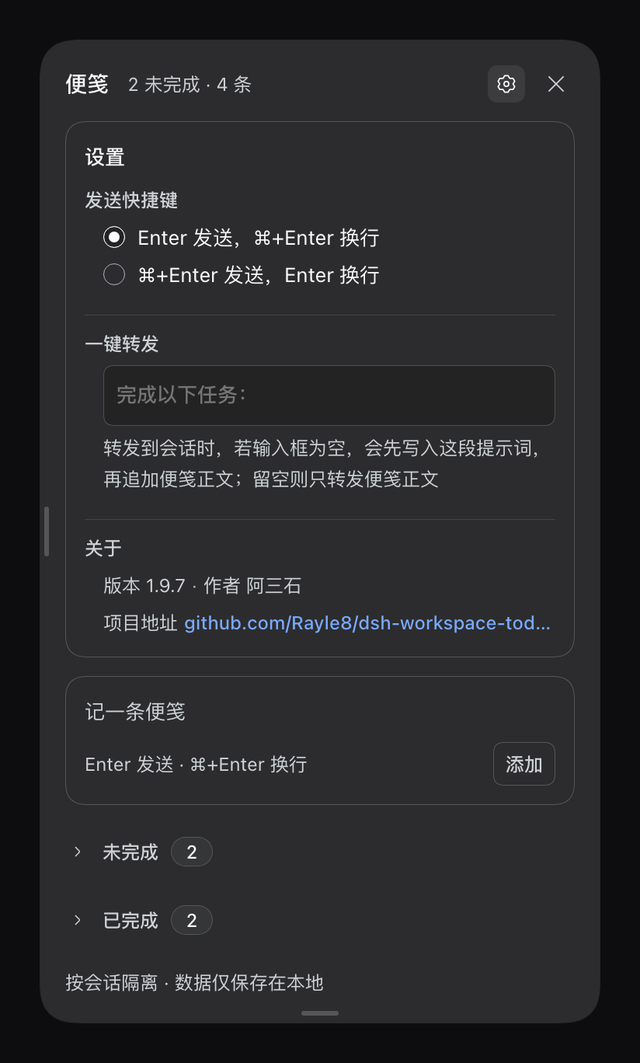
暗色主题下外观保持一致,颜色全部取自 DSH 主题令牌:
会话顶部右侧的「旁边记」按钮,带未完成数量:
暗色主题下的同一按钮:
点击入口后在右侧打开固定面板。
为什么做旁边记
和 AI 一起做事时,总会冒出一些暂时顾不上的小事:这个细节等会儿改,那段结果还要核对,还有一个思路想留着继续讨论。
先发进对话,容易打断当前任务;记到别处,回来又得重新找。旁边记就在会话旁边,让你先把事情记下,继续手头的工作。
不必为几件小事建立一套管理方法。想到就记,需要就看,做完就放下。它只在你需要时打开,用完收起,尽量少打扰当前的工作。
从随手记,到继续做
想到就记,继续手头的事
点击会话顶部右侧的「旁边记」按钮,打开右侧面板,记录待办、补充想法或需要回看的细节。入口显示未完成数量,做完一条,勾掉一条。
留在当前会话,下次接着做
便笺按会话独立保存。同一个工作区里,不同会话的事项各归各处,切换讨论也能保留各自的线索。
准备好了,一键带回对话
点击便笺上的转发按钮,内容就会以列表项追加到当前对话输入框。你可以继续补充、调整,再决定发送。前缀提示词支持自定义,且仅在输入框为空时添加;转发不会自动发送,也不会把便笺标记为完成。
日常使用的小细节,也准备好了
- 草稿自动保存:临时关闭面板,再打开接着写。
- 完成后可回看:未完成与已完成分区展示,保留创建与完成时间。
- 面板大小可调整:宽高按需拖动,记住你的习惯。
- 融入 DSH 界面:跟随明暗主题与中英文设置。
- 当前浏览器持久保存:刷新页面、重启 DSH 后仍可继续查看;同一浏览器的多个标签页同步更新。
便笺保存在当前浏览器,不跨设备或浏览器同步;清理站点数据会清除记录。详见数据保存在哪里。
功能
- 数据按会话 ID 隔离;同一个工作区的不同会话也各自独立。
- 顶部右侧保持
28px正方形图标按钮,用低对比灰色角标显示未完成数;悬浮提示为「旁边记 · N 项未完成」。 - 点击按钮在窗口右侧打开固定面板;切换会话时自动收起旧面板并更新入口。
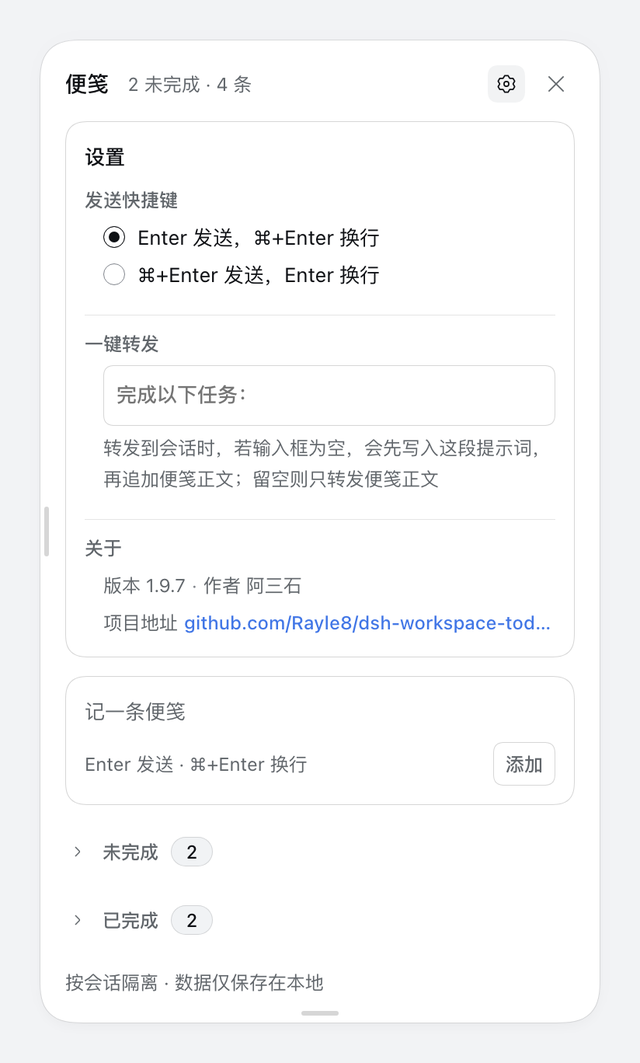
- 面板标题右侧的设置按钮展开设置卡片:可切换发送快捷键(Enter 发送,或 ⌘/Ctrl+Enter 发送,按键名随平台显示);「一键转发」下提供单行起高的前缀提示词文本框(输入换行后自动增高至六行)和下方说明;关于分组顶部显示「旁边记」与 slogan,下面依次是版本与检查更新、作者、可点击的源代码链接;设置自动保存。发布新版本时,设置按钮出现提示点,设置 › 关于 提供「检查更新」、默认展示的更新说明、「完整更新说明」与「立即更新」。
- 面板右上角对齐顶部入口按钮;DSH 右侧栏打开时自动左移,避免被右侧栏遮挡。
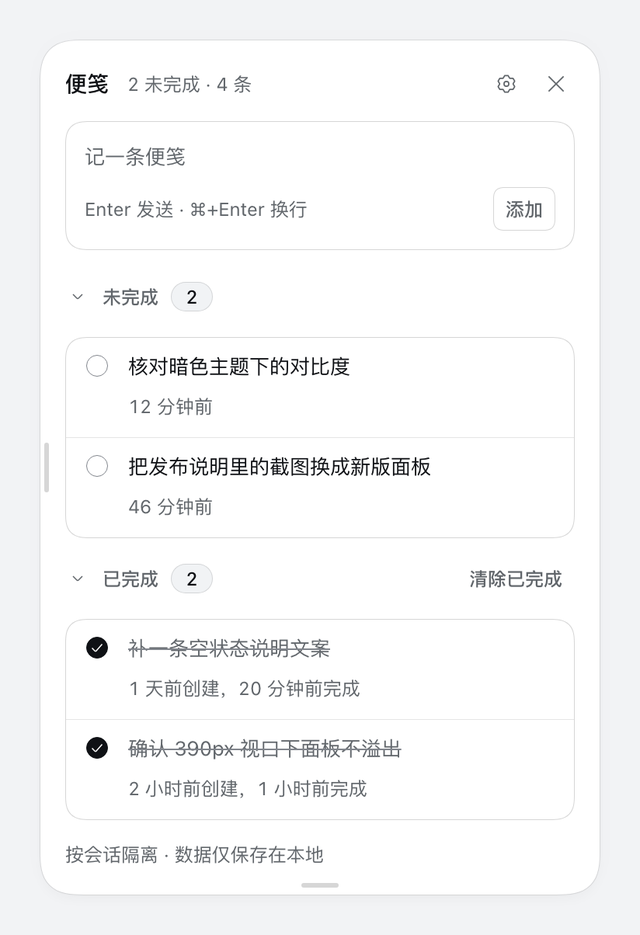
- 点击入口打开右侧面板:添加、打勾完成、复制、双击或铅笔编辑、删除、清除已完成(二次确认)、展开已完成。
- 拖动面板左边缘把手可调整宽度,双击把手复位;宽度会保存在浏览器中。
- 拖动面板底部中央把手可调整高度,双击把手恢复内容自适应;高度会保存。
- 未完成的便笺右侧提供复制、转发、编辑、删除;已完成的隐藏转发按钮,复制/编辑/删除保留。复制在编辑左侧,复制成功后由全局 Toast 提示,不再改动按钮本身。
- 转发只把每条便笺作为无序列表项
- 内容追加;仅当输入框为空时写入设置中的前缀提示词(默认按界面语言,中文为「完成以下任务:」),已有内容时不再补前缀,光标停在末尾且不会自动发送。 - 转发成功后转发按钮显示勾选,并按会话记住转发状态;勾选框始终只表示未完成和已完成,不会被转发改变。
- 转发与完成状态互不影响:已完成便笺不显示转发按钮,勾选框保持完成态;已转发的便笺再次点击转发按钮会取消转发标识,不会重复追加。
- 勾选框与正文第一行合并;未完成行的复制/转发/编辑/删除放在底部时间行右侧,减少一行空间占用。
- 「清除已完成」需要二次确认:首次点击展开确认条,确认后才清除。
- 完成圆点视觉为 14px,点击区域 24px,与正文第一行文字中心对齐。
- 新增录入框和编辑框都会随内容自动增高为多行;录入框和二次编辑框都会沿用设置中的发送快捷键,另一种组合换行(macOS 显示为 ⌘+Enter,Windows 为 Ctrl+Enter),编辑框右侧显示当前快捷键提示。
- 新增框不再显示左侧加号;「添加」按钮固定在第二行右侧,输入换行时不会闪烁或跳动。
- 发送快捷键提示放在添加按钮左侧的空白处;切换设置后提示同步更新,输入框占位提示保持简洁。
- 新增和编辑中的草稿按会话自动保存;临时关闭面板后重新打开会恢复,光标停在草稿末尾,添加、保存、取消或删除后自动清除。
- 展开「已完成」不会压缩上方「未完成」列表;只有未完成与已完成区域内部滚动,标题、设置、录入框和底部保持固定。
- 「未完成」「已完成」标题在列表内吸顶:未吸顶时保持透明;吸顶时使用与面板共用的
--dsh-an-panelSurface实色填充,标题字号、字重和间距保持原样,不做圆角、不加底层、不使用半透明或顶部模糊。 - 已完成的便笺同时显示创建时间与完成时间,并按完成时间倒序排列;未完成的只显示创建时间。
- 「未完成」「已完成」的展开/折叠状态会记住,重新打开面板时恢复上次状态。
- 便笺卡片的复制/编辑/删除按钮默认隐藏,悬浮或键盘聚焦时显示;触屏设备保持常显。
- 「未完成」和「已完成」标题都可点击折叠,两侧计数样式和颜色保持一致;两者可独立展开,互不影响;点击区域仅限箭头、文字和计数,右侧空白不触发。
- 同一浏览器的多个标签页会同步更新。
- 中英文界面,跟随 DSH 语言设置。
- 界面样式全部复用 DSH 设计令牌:语义色别名、共享圆角与阴影、实心抬升表面、共享滚动条;字号收敛到 12 / 13 / 14 三档、字重上限 500、中性描边统一 0.5px;悬停只在支持 hover 的设备启用,瞬时结果走全局 Toast。详见 面板 UI 规则。
功能截图
五个主要状态的实拍,明暗同源(同一会话、同一批便笺,只切换主题):
| 功能 | 明色 | 暗色 |
|---|---|---|
| 面板总览 未完成 / 已完成分区 |
 |
 |
| 设置 发送快捷键、一键转发前缀、关于 |
 |
 |
| 行操作 悬浮显示复制 / 转发 / 编辑 / 删除 |
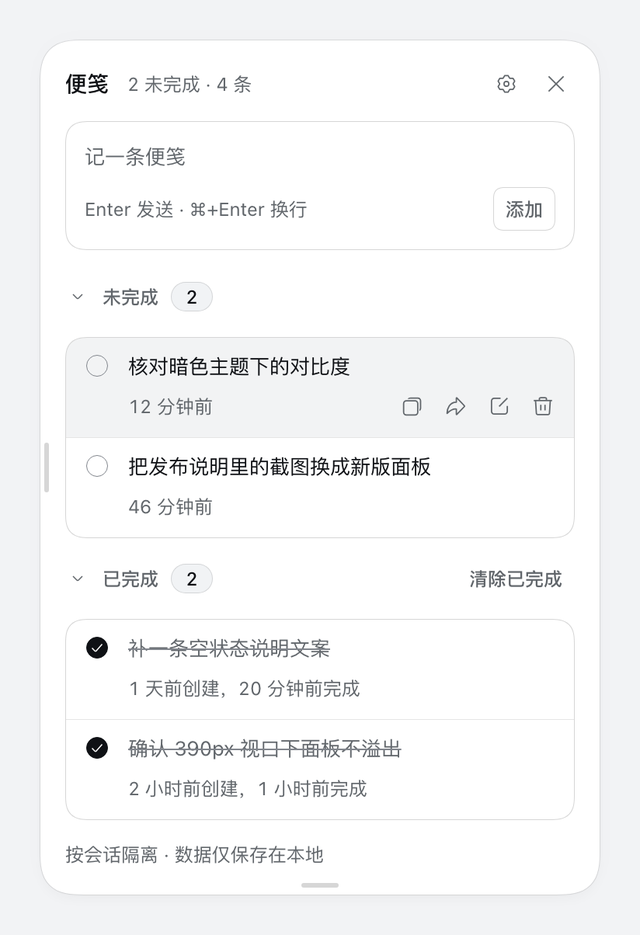 |
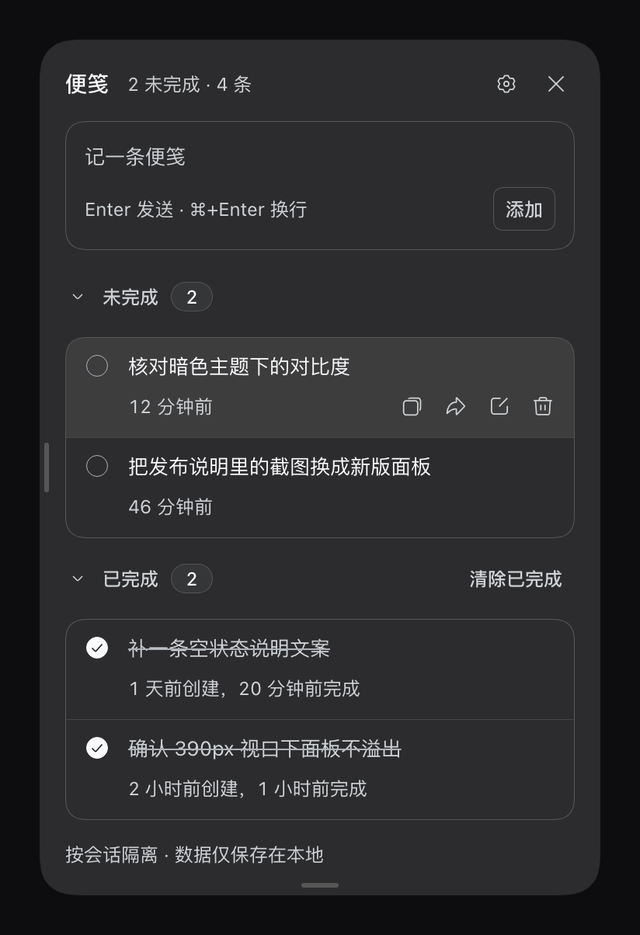 |
| 清除已完成 二次确认,避免误删 |
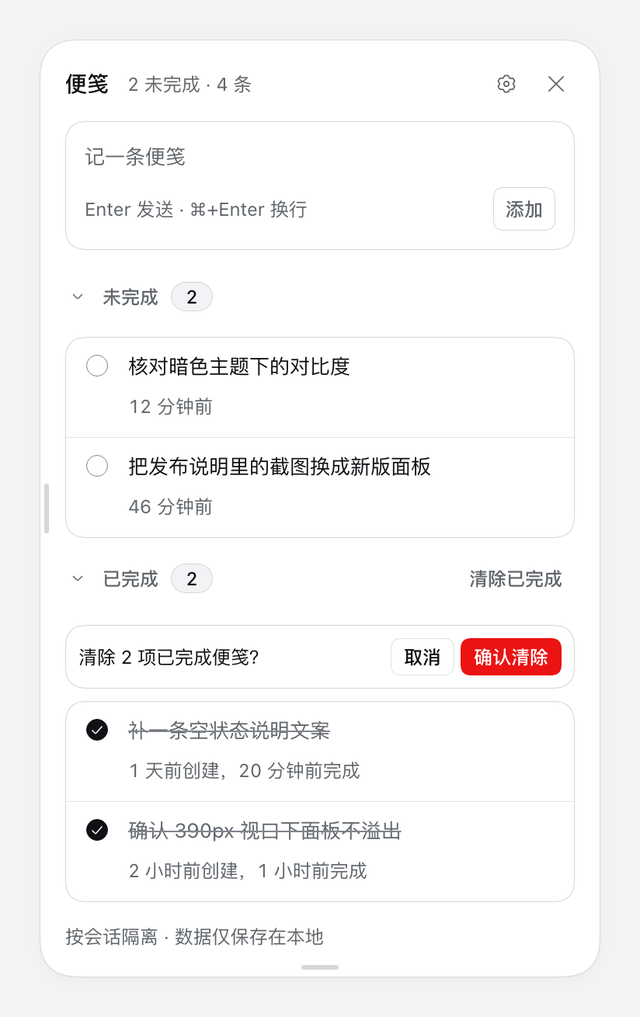 |
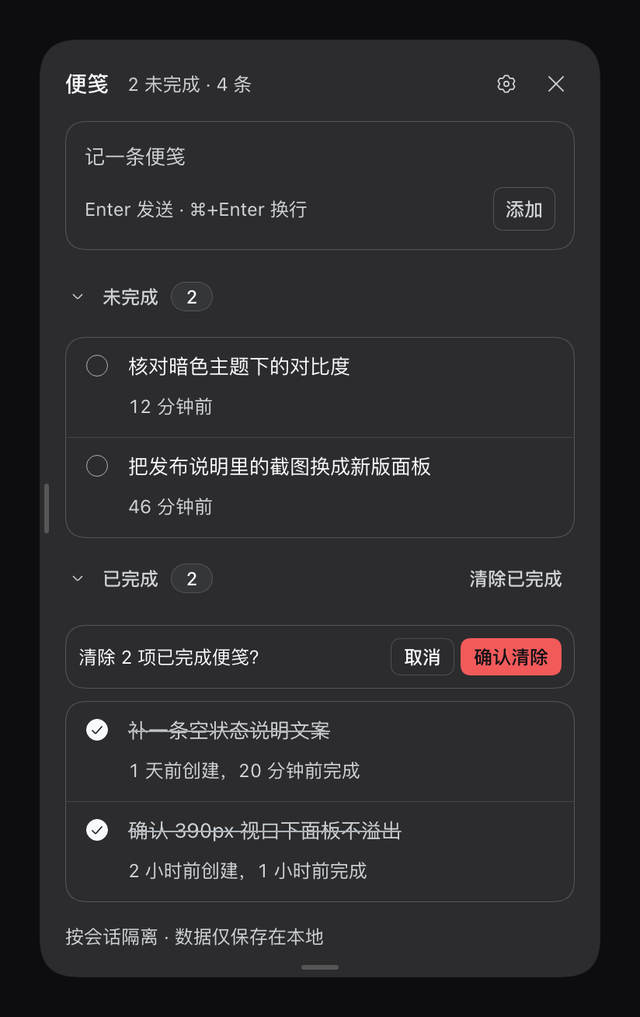 |
| 空状态 还没有记录时的引导 |
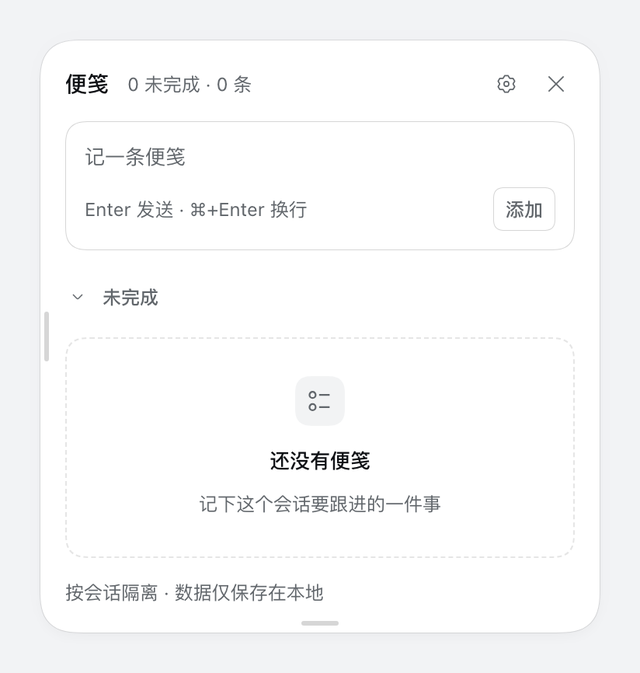 |
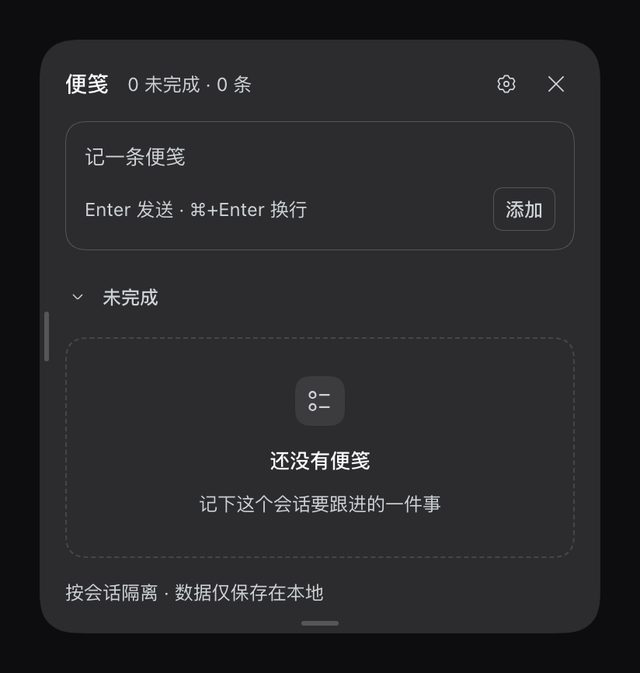 |
设计规范
面板与入口按钮的样式由 src/client/styles/panel.css 的令牌块统一驱动,改一处即可全站生效:
| 维度 | 令牌 | 取值 |
|---|---|---|
| 颜色 | --dsw-alias-* |
直接复用 DSH 语义别名(墨色 / 悬停 / 描边 / 状态 / 设置卡),插件不再自建灰阶 |
| 字号 | --an-fs-caption/row/title |
12 / 13 / 14,行高统一 20 |
| 字重 | 400 / 500 | 上限 500,强调靠字号与墨色 |
| 间距 | --an-space-1 … -6 |
4 / 8 / 12 / 16 / 24 / 32 |
| 圆角 | --dsw-radius-sm/md/lg/panel + 999 |
8(紧凑控件)/ 16(分组与字段)/ 28(浮动面板)/ 胶囊配 corner-shape:round |
| 阴影 | --dsw-elevation-panel |
浮层 border:0,0.5px 发丝描边画在阴影第一层 |
| 材质 | --dsh-an-panelSurface(--dsw-alias-bg-layer-2) |
实心面板表面,与吸顶块共用同一颜色 |
| 动效 | --ds-transition-duration*、--ds-ease-in-out |
100 / 200ms,只动 opacity 与 transform |
| 滚动条 | 主题共享 skin | 面板内只重绑 --dsh-scrollbar-* 到 l2,并为列表设置 9px 轨道 / 2px 内缩 |
反馈层同样复用产品能力:复制、转发、删除、清除完成与写失败都经 shell.overlay 的全局 Toast 报告,面板关闭后仍然可见;图标按钮用 ui-primitives 的 Tooltip。
使用
- 点击会话顶部右侧的「旁边记」按钮,打开右侧面板;有未完成条目时,按钮角标显示数量。
- 在面板里写一条具体的小事,按设置中的添加快捷键或点击「添加」。
- 需要继续处理时,点击该条便笺的转发按钮,将内容追加到对话输入框,确认后自行发送。
- 做完后点左侧圆圈打勾;点「已完成」展开回看。
- 点面板外部或按 Esc 关闭。
数据保存在哪里
便笺保存在当前浏览器的 localStorage 中,键为 dsh.aside-note,结构为:
{
  "version": 1,
  "sessions": {
    "session-…": {
      "sessionId": "session-…",
      "updatedAt": 0,
      "items": []
    }
  }
}
因此:
- 刷新页面、重启 DSH、切换会话都不会丢。
- 不会写入项目文件,也不会同步到其他机器或其他浏览器。
- 清理浏览器站点数据会清除便笺。
- 存储键不带版本后缀,并与包名
dsh-aside-note对齐;不读取任何旧键,也不自动迁移。如果本地数据仍在旧的dsh.aside-notes.*.v2键下,把键名改为对应的dsh.aside-note.*后刷新页面即可继续使用。
安装
一键安装(推荐)
npx dsh-aside-note install
脚本会从 npm 临时拉取本包,找到 DSH profile(存在 DSH_PROFILE_DIR 时用它,否则默认 ~/.dsh/profiles/desktop),先把 package.json 和 pnpm-lock.yaml 备份到 .local-backup/,再写入依赖、把 dsh-aside-note 追加进 dsh.profile.bundles,执行 pnpm install,最后校验装出来的 client/client.js。
npx dsh-aside-note install --profile work    # 指定 profile
npx dsh-aside-note install --dry-run         # 只打印计划,不改任何文件
npx dsh-aside-note install --version 1.0.0   # 固定版本,而不是 ^1.0.0
安装器从 0.9.10 起随包发布;更早的版本没有 bin,npx 会提示找不到可执行文件。重复执行是幂等的。装完不需要重启 DSH:profile 会在约 1 秒内重新组合,刷新页面即可看到入口(从插件市场安装时,市场会替你刷新页面)。
不想自己敲命令的话,把 一键安装提示词 里那句话发给 agent 即可。
手动配置 npm 依赖
在 DSH profile 的 package.json 中加入依赖,并把包名加进 dsh.profile.bundles:
{
  "dependencies": {
    "dsh-aside-note": "^1.0.0"
  },
  "dsh": {
    "profile": {
      "bundles": ["dsh-aside-note"]
    }
  }
}
然后在 profile 目录执行 pnpm install,刷新页面即可生效,无需重启;升级时调整版本范围或执行 pnpm update dsh-aside-note。
从 git checkout 安装(开发)
git clone git@github.com:Rayle8/dsh-aside-note.git
把克隆目录 link 进 DSH profile(把 <path-to-repo> 换成实际克隆目录):
{
  "dependencies": {
    "dsh-aside-note": "link:<path-to-repo>"
  },
  "dsh": {
    "profile": {
      "bundles": ["dsh-aside-note"]
    }
  }
}
然后在 profile 目录执行 pnpm install。DSH 启动时会读取 dsh.bundle.patch 和 dsh.client。新增插件行后,可以在侧边栏「插件」页对该组合包关闭再开启,让运行中的 Host 在线重新组合,无需重启;如果插件页里还看不到它,再重启一次 DSH。之后修改 src/client/ 后执行 npm run build 生成 client/client.js;开发模式下 DSH 会热替换该 bundle,否则刷新页面。构建需要 Node 22+。
从 GitHub Release 安装(不需要 npm)
不想 clone 仓库时,直接使用 Releases 里的发布包:
下载
dsh-aside-note-<version>.tgz,解压到固定目录:mkdir -p ~/dsh-plugins/dsh-aside-note tar -xzf dsh-aside-note-1.0.0.tgz --strip-components=1 -C ~/dsh-plugins/dsh-aside-note把解压目录按上面的 link 写法接入 profile,例如
"dsh-aside-note": "link:/Users/<you>/dsh-plugins/dsh-aside-note",再在 profile 目录执行pnpm install。
升级时下载新版本的 tgz、解压覆盖同一目录,然后在「插件」页把组合包关闭再开启(或重启 DSH);设置里的更新提示会指向对应的 Release。
更新提示
打开面板时,插件会静默检查一次 npm 上的最新版本(npmjs 不可用时回退到 npmmirror,再回退到 GitHub 的最新 Release);结果缓存一小时。若最新版本更高,设置按钮右上角出现提示点,设置 › 关于 中出现更新卡片:
- 检查更新:立即重新读取 registry,绕过这一小时的缓存;按钮下方会显示「正在检查」「已是最新」或失败状态。
- 更新内容默认展示:有新版时直接在卡片里列出 GitHub Release 的更新说明,不需要再点开。说明由 Release 正文中
app-update-notes:zh/app-update-notes:en标记之间的内容提供,统一压成纯文本渲染,不会执行或注入任何 HTML。 - 跨多个版本:如果线上版本领先本地好几个版本,说明区会按版本从新到旧逐条列出这段区间内的 Release;最新版本默认展开,更早的版本各自折叠、点标题单独展开。草稿与预发布不参与,最多列出 6 个版本,更多时给出「更早的版本请见完整更新说明」链接。
- 完整更新说明:链接位于「立即更新」右侧,点击在新标签页打开对应的 GitHub Release 页面。
- 立即更新:检测到插件市场(dshmarket)时,通过它的公开更新 API 排队升级 dsh-aside-note,显示实时进度;完成后提供「刷新页面」或「重启 DSH」。未检测到时,卡片会说明手动更新路径(
pnpm update dsh-aside-note或「插件」页)。
更新始终需要手动点击:插件不会自动安装、执行命令或改动本地便笺。版本检查与说明读取只访问公开的版本号与 Release 正文,不上报任何数据。
发布说明由 tools/release/notes.mjs 从 CHANGELOG.md 生成:中英文两段,各自带 app-update-notes 标记,外加安装链接与 Full Changelog 链接;打 tag 时发布流程会用它创建 Release 并附上 tgz。详见 发布与版本迭代。
开发
浏览器半侧在 src/client/,由 tsdown 打包成单个 client/client.js:
npm install
npm run check     # lint + typecheck + 测试 + 构建
npm run build     # 只重新生成 client/client.js
入口是 src/client/index.ts,导出 apply(ctx);tsdown 负责套上 DSH 的加载壳:
window.__ModuleLoader__.load({ id: 'dsh-aside-note', factory: (require) => { … } })
产物单独提交:CI 会重建并对比 client/,不一致就失败,因此不要手改 client/client.js。
index.js 是空的 Host 半侧;cordis.patch.yml 负责把包插入 profile 的组合。界面依赖 slots 与 locale 两个服务:
conversation.composer.dock:只用来捕获当前会话 ID,不渲染可见入口。- 顶部右侧入口由 MutationObserver 注入宿主 header,因为宿主重渲染会回收 React portal。
面板用 react-dom/client 的独立 root 挂到 document.body,用 fixed 定位跟随入口;所有样式使用 DSH 的 --dsw-alias-* 主题变量,自动适配明暗主题。
修改源码后先 npm run build;开发模式下 DSH 会热替换新 bundle,否则刷新页面或重启 DSH。
截图与预览图的产出流程见 截图与预览图 SOP:在隔离 profile 里造演示会话,一条命令重拍明暗两套;凭据默认不复制。
代码结构、数据模型与构建约定见 架构文档。
分支模型、版本策略与发版步骤见 发布与版本迭代。
验证
已在独立的 DSH profile 中实际加载,并用无头 Chrome 走通:
- 会话顶部右侧出现「旁边记」按钮,角标显示未完成数;
- 点击按钮在右侧打开面板,面板右上角对齐入口;
- 添加后按钮角标与面板计数同步;
- 面板内可完成、编辑、复制、转发、删除、清除已完成;
- 刷新页面后记录仍在,并按会话隔离;
- 版本检查的 npmjs → npmmirror → GitHub Release 回退、1 小时缓存与版本比较由契约测试覆盖;发布说明的标记提取、中英文回退、上限与 Markdown 压平有独立测试;jsdom 集成测试会驱动面板显示更新卡片、展开说明并通过模拟市场完成一次更新。真实更新提示需先发布到 npm 或创建 GitHub Release。
npm run check 通过:lint、类型检查、构建与 66 个测试(含 jsdom 里驱动完整面板流程的集成测试)。
No comments yet. Be the first to write one.