dsh-session-sidebar



简体中文 | English
在 DeepSeek Harness(DSH)里同时开很多会话时,原生侧边栏只按工作区把列表铺开,哪个还在后台跑、哪个卡在审批等你处理、哪个已经跑完但还没看,往往得挨个点进去才知道。
dsh-session-sidebar 参考了 Codex 桌面端的侧边栏设计,同时支持 DSH Web 和 Desktop。它主要加了两样东西:集中看运行状态和未读消息的活动视图,以及排在工作区列表上方、方便跨项目整理常用会话的独立置顶区。
预览
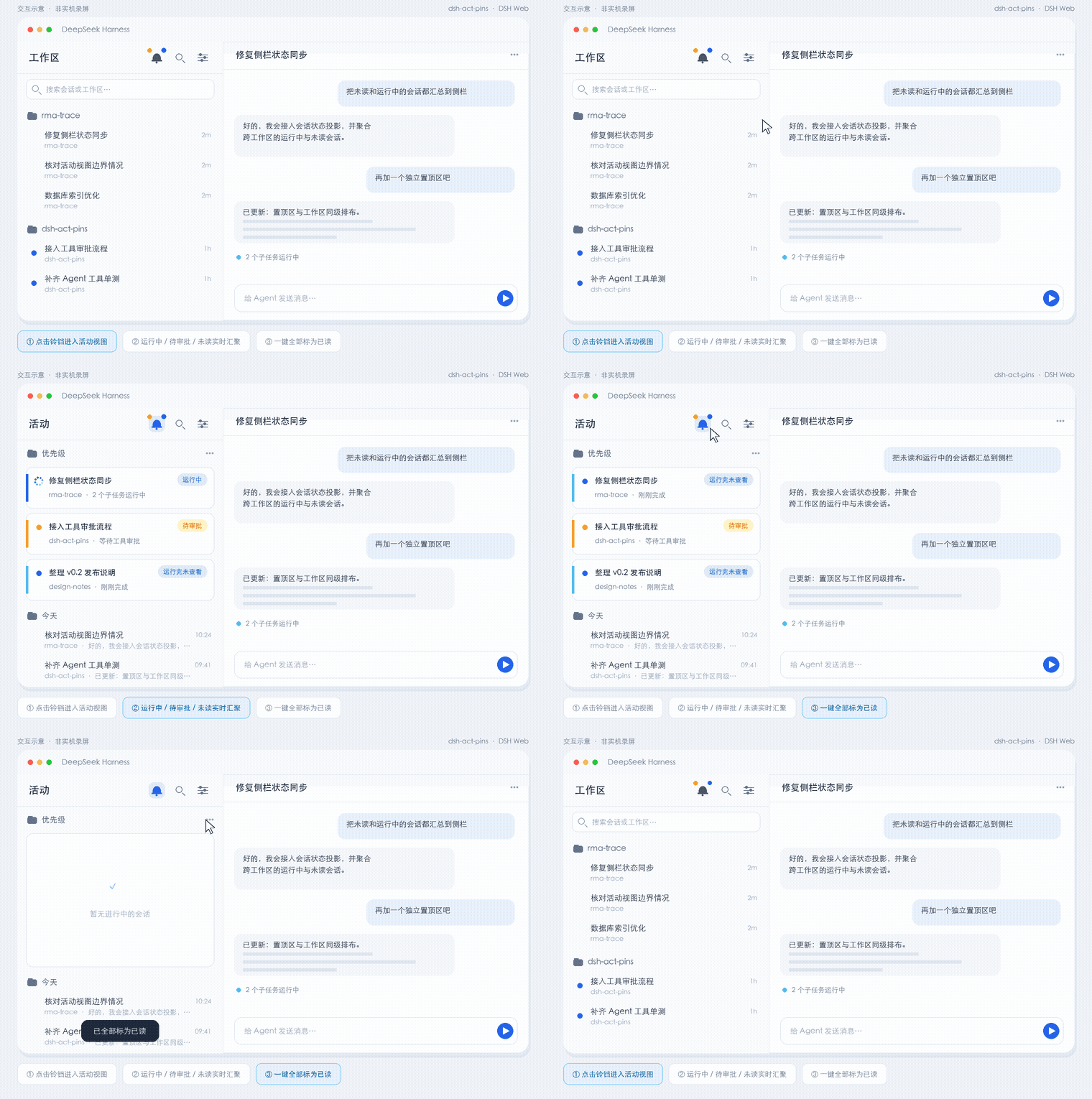
活动视图:点侧栏顶部的铃铛(或按 ⌥⌘U / Ctrl+Alt+U)切过去,正在跑、等你确认、以及刚跑完还没看的会话都会收在最上面的「优先级」里,看完可以一键全部标为已读。
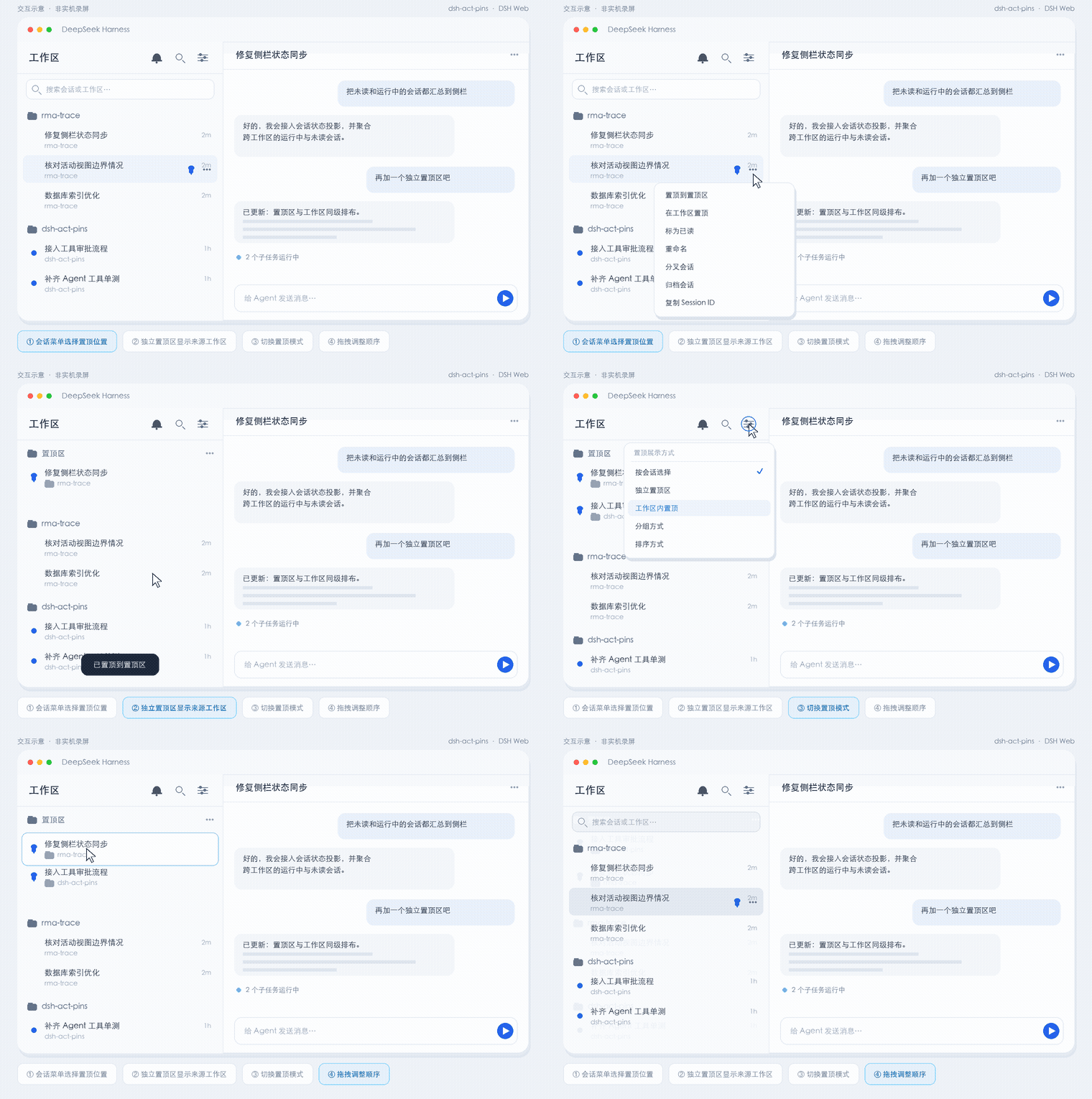
置顶与拖拽排序:常用会话既可以留在原工作区里置顶,也可以拎到顶部的独立「置顶区」(会标出来自哪个工作区);按住会话行上下拖动就能调整顺序。
安装
Web 端和 Desktop 端的 profile 是分开的,用哪边就装哪边:
# DSH Web
dsh plugin --profile web add github:QuentinCrane/dsh-session-sidebar

# DSH Desktop
dsh plugin --profile desktop add github:QuentinCrane/dsh-session-sidebar
装完后刷新页面(Web)或重启客户端(Desktop)就会直接接管侧边栏,不用额外改配置文件。
Desktop 提示:刚装好的 DSH Desktop 需要先打开一次客户端让它生成默认 profile,完全退出后再运行 Desktop 自带的
dsh命令。如果终端里找不到dsh,可以在应用菜单的 Manage dsh Command 里开启,详见官方说明。
本地调试源码时,用 link: 指向仓库绝对路径即可(路径含空格或 & 等特殊字符时记得加引号):
dsh plugin --profile <profile> add "link:/path/to/dsh-session-sidebar"
功能与用法
活动视图
点侧栏顶部的铃铛按钮,或按 ⌥⌘U(macOS)/ Ctrl+Alt+U(Windows、Linux)就能切换到活动视图;侧边栏收起成窄栏时点铃铛也会直接展开。后台有跑完还没看的会话时铃铛会亮蓝点,有会话卡住等你操作时亮黄点。
视图最上面的「优先级」区域会集中列出正在运行的会话(带子任务并发数)、卡在 待审批 / 计划待审 / 待回答 等你处理的会话,以及跑完还没点开过的未读会话(点开看一眼就会自动消掉未读)。点「优先级」右侧的 ... 还能把已置顶或带定时任务的会话也放进来,或者开启「仅未读与运行中」、一键「全部标为已读」。
「优先级」下面按今天、昨天、星期几和具体日期排列各工作区的最近对话,每条都会带上所属工作区名称和两行最新回复预览。如果默认快捷键跟别的插件冲突,可以在 DSH 快捷键设置里搜「活动视图」改掉。
会话置顶
原生侧边栏只能把会话固定在它所属的工作区里。装上插件后,点侧栏右上角的设置按钮可以在三种置顶展示方式之间切换:
- 按会话选择(
hybrid,默认):每条会话的...菜单里同时有「置顶到置顶区」和「在工作区置顶」,两边随时能互移。跨项目常看的会话可以放到最上面,只跟单个仓库有关的留在原目录里。 - 独立置顶区(
space):所有置顶统一收进工作区列表上方的「置顶区」,每条后面都会标出来自哪个工作区。 - 工作区内置顶(
workspace):隐藏顶部置顶区,跟原生侧边栏一样只固定在各自工作区最上面。
在默认的「按会话选择」模式下,把会话放到顶部置顶区后,原工作区里默认还会保留它。不想两边重复看到的话,点「置顶区」右侧的 ... 勾上「置顶后从原工作区隐藏」就行;同一个菜单里还能改悬停图钉的默认置顶位置,以及没有置顶时是否保留空的置顶区标题。
分组、排序与搜索
常规侧边栏支持按工作区、按工作区树(根据目录路径自动把子目录缩进到父工作区下面)和单列表三种视图。在置顶区、工作区内部或单列表里,直接按住会话行上下拖动就能切到手动排序并记住顺序,随时也能在右上角设置里切回按最近更新排序。
顶部的搜索框除了即时过滤会话标题和工作区名,停顿一下还会全文搜索历史聊天内容(按 Esc 清空退出)。其余常用的会话与工作区操作(重命名、分叉会话、手动标为已读/未读、复制 Session ID、归档筛选、新建工作区时的目录选择弹窗)也都完整保留;归档正在运行的会话前会先弹窗确认停止。
Agent 工具(activity_pins)
插件同时给模型注册了一个 activity_pins 工具,和前端侧边栏读写同一份状态。不想手动翻列表时,可以在对话里直接让 Agent 处理,比如:
- 「帮我看看现在有哪些会话还在跑,或者跑完了我还没看的」
- 「把当前这个会话置顶到顶部置顶区,并且在原工作区里隐藏掉」
- 「把所有未读会话都标成已读」
支持的 action 参数:
action |
说明 | 可选参数 |
|---|---|---|
list_activity |
列出各工作区会话的运行状态、未读标记和最新回复摘要 | — |
list_pins |
按当前顺序返回所有已置顶会话及其所在位置(space / workspace) |
— |
status |
查看当前的置顶模式、默认置顶目标、已读基线和活动视图设置 | — |
pin_space / pin_workspace |
把指定会话置顶到顶部置顶区,或在所属工作区内置顶 | session_id |
unpin |
取消置顶(同步更新原生的 workspaceRegistry) |
session_id |
set_pin_mode |
修改全局置顶模式与置顶区显示选项 | pin_mode, default_pin_target, hide_space_pins_in_workspace, always_show_pin_space |
mark_read / mark_unread |
手动把某条会话标为已读或未读 | session_id |
mark_all_read |
把当前所有未读会话全部标为已读 | — |
set_activity_prefs |
修改活动视图筛选偏好 | show_priority_section, include_pinned_in_priority, include_scheduled_in_priority, unread_only |
常见问题与卸载
Web 里装好了,为什么打开 Desktop 还是原来的侧边栏?
两边的 profile 相互独立,需要带 --profile desktop 再装一次(装之前记得先启动过一次 Desktop 客户端)。
重启 DSH 之后置顶或已读状态丢了?
状态默认存在 Host 的 storageDomain(dsh-session-sidebar)里,只有存储域打开失败时才会退回内存模式。请检查当前运行的 DSH profile 和安装插件时指定的是否一致。
怎么停用或卸载?
在对应 profile 的插件列表里移除 dsh-session-sidebar(或删掉配置中由 cordis.patch.yml 注入的插件条目),刷新或重启 DSH 就会恢复原生侧边栏。已保存的置顶和已读记录会留在存储域里,以后重新启用还能接着用。
实现与本地开发
为了算未读状态去把所有历史会话全读一遍太重了,所以插件通过 ctx.sessionProjections(dshSessionSidebar)在回合推进时增量记录结束时间和清洗过 Markdown 的最新回复摘要。置顶位置、手动排序和已读时间戳保存在 Host 的 storageDomain 里,并与原生的 workspaceRegistry 置顶双向同步;前端的视图偏好存在浏览器 localStorage 中,目录展开状态则直接与原生侧栏共用 dsh.workspace.view.v5,切换置顶或已读时不会把已展开的文件夹收起。
目录结构:
src/state.js:不依赖 DOM 和网络的纯状态逻辑(投影折叠、未读判定、置顶 reducer)。index.js:Host 入口,注册会话投影、storageDomain存储、/dsh-session-sidebar/api接口和activity_pins工具。client.js:浏览器端界面,挂载sidebar.workspaces与shell.overlay插槽,使用--dsw-*主题变量适配亮暗色。test/:状态逻辑与客户端渲染单测。docs/generate_demo_gifs.py:生成docs/下中英文演示图的脚本(依赖pillow,装有ffmpeg时体积更小)。
本地检查与单测:
npm run check
npm test
License
MIT © Quentin Crane
No comments yet. Be the first to write one.