DSH Launcher

为 DSH Web 自动创建 Windows 桌面快捷方式:双击直达工作页面,未启动时自动拉起 dsh web。



目录
简介
dsh-launcher 是一个 DSH Web 辅助插件,用于在 Windows 桌面上自动创建名为 「DSH 工作台」 的快捷方式。
它解决的核心问题是:每次使用 DSH Web 都要手动打开终端、进入工作目录、输入 dsh web。安装本插件后,DSH 会在启动时自动创建/更新桌面快捷方式,你只需要:
双击桌面上的 「DSH 工作台」 -> 直接进入 DSH Web 工作页面。
本插件不会修改 DSH Web 的聊天、侧栏、设置等任何原生功能,只负责桌面快捷方式的创建与启动编排。
演示
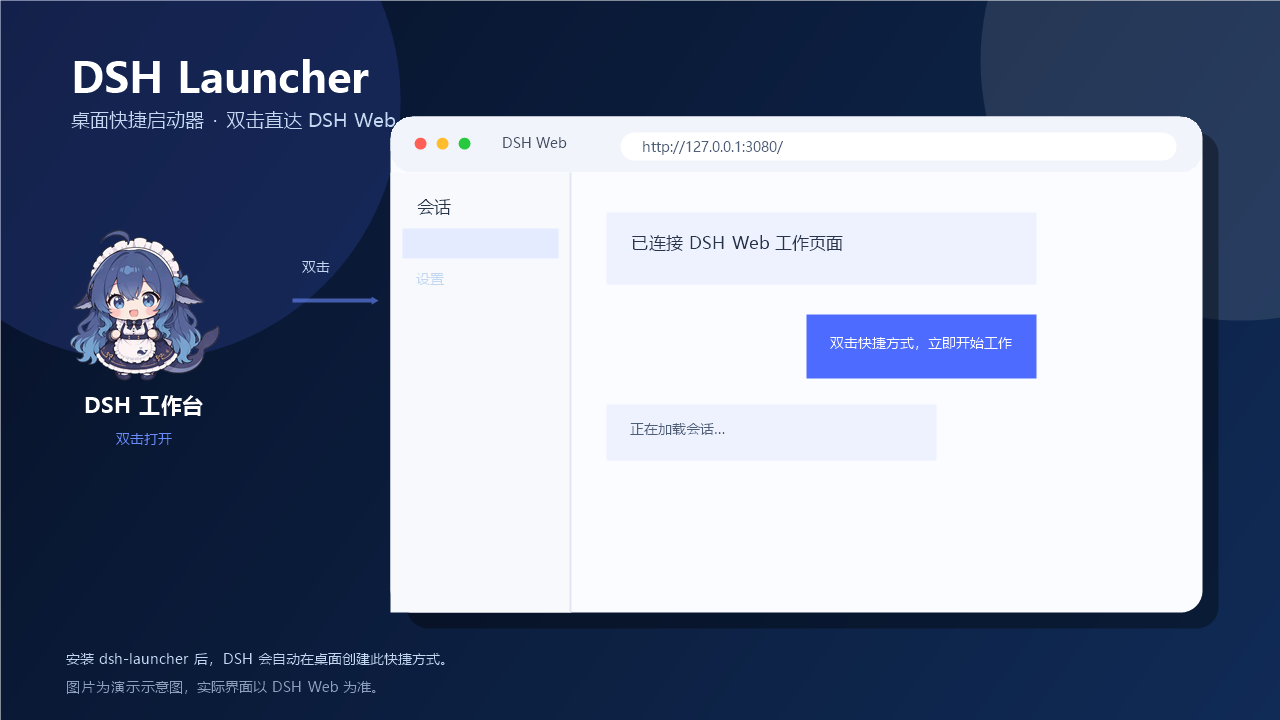
上图为演示示意图:左侧是安装后自动生成的桌面快捷方式,右侧是双击后打开的 DSH Web 页面。实际桌面样式、图标和 DSH 界面以你的系统与主题为准。
图标预览
该图标会随快捷方式一起安装到:
%USERPROFILE%\.dsh\launcher\icon.ico
你可以随时替换它,详见 配置说明。
功能特性
- 一键直达:双击桌面快捷方式即可打开 DSH Web 工作页面。
- 智能判断运行状态:
- DSH Web 已运行:直接打开当前页面,不重复启动服务;
- DSH Web 未运行:自动在工作目录中最小化启动
dsh web,并由 DSH 打开带认证 token 的页面。
- 自动识别端口:优先读取 DSH 实际监听端口,默认回退到
3080。 - 可配置工作目录:快捷方式启动 DSH 时使用你指定的 workspace。
- 可配置快捷方式名称与图标。
- DSH 原生插件安装:通过
dsh plugin --profile web add ...安装,无需手动复制文件。 - Windows 原生实现:只依赖系统自带的 Windows PowerShell,不需要额外运行时。
- 幂等安装:每次 DSH 启动会检查并更新快捷方式,不会产生重复图标。
- 非 Windows 平台安全跳过:当前版本仅支持 Windows,其他平台不会产生副作用。
安装方法
环境要求
| 项目 | 要求 |
|---|---|
| 操作系统 | Windows 10 / Windows 11 |
| Node.js | >= 20 |
| pnpm | 已安装并在 PATH 中 |
| DSH | 已安装 dsh 命令,且 dsh web 可正常运行 |
| 浏览器 | 系统默认浏览器(推荐 Edge / Chrome) |
dsh plugin本质上是把参数转发给 pnpm,因此请确保 pnpm 可用:pnpm -v。
方式 A:从 GitHub 安装(推荐)
在任意目录执行:
dsh plugin --profile web add github:NoMindSama/dsh-launcher
安装完成后,重启 DSH Web:
# 先停止当前 dsh web 进程,然后重新启动
dsh web
DSH 加载 dsh-launcher 插件后,会自动在你的桌面创建/更新:
DSH 工作台.lnk
以后直接双击这个快捷方式即可。
方式 B:本地开发安装
git clone https://github.com/NoMindSama/dsh-launcher.git
cd dsh-launcher
dsh plugin --profile web add link:.
注意:必须在
package.json所在的仓库根目录执行dsh plugin --profile web add link:.,不要写成link:.\dsh-launcher这种子目录路径,否则 pnpm 会把它当成普通依赖,而不是 DSH bundle 插件。
然后重启 dsh web。
方式 C:不使用 DSH 插件,手动创建快捷方式
如果你只想使用启动器脚本,也可以手动运行安装脚本:
powershell -NoProfile -ExecutionPolicy Bypass -File .\scripts\install-shortcut.ps1 `
  -LauncherScript .\scripts\launch-web.ps1 `
  -IconPath .\assets\icon.ico `
  -ShortcutName "DSH 工作台" `
  -WorkingDirectory "E:\your-workspace"
其中 -WorkingDirectory 改成你希望 dsh web 启动时使用的工作目录。
配置说明
插件配置优先级为:
DSH 插件配置 > 环境变量 > 默认值
1. DSH 插件配置
在你的 profile patch 层(例如 $DSH_HOME/profiles/web/cordis.patch.yml 或 $DSH_HOME/cordis.patch.yml)中加入:
- id: dsh-launcher
  config:
    workspace: "E:\\projects\\my-dsh-workspace"
    port: 3080
    shortcutName: "DSH 工作台"
    dshCommand: "C:\\Users\\you\\AppData\\Roaming\\npm\\dsh.cmd"
    desktop: "C:\\Users\\you\\Desktop"
字段说明:
| 字段 | 类型 | 默认值 | 说明 |
|---|---|---|---|
workspace |
string | DSH 启动时的工作目录 | 双击快捷方式后启动 dsh web 的工作目录 |
port |
number | 3080 |
DSH Web 默认端口;实际运行时优先使用真实监听端口 |
shortcutName |
string | DSH 工作台 |
桌面快捷方式名称,不需要带 .lnk |
dshCommand |
string | 自动查找 dsh.cmd |
dsh 可执行文件路径,适用于非全局 npm 安装 |
desktop |
string | 系统桌面目录 | 自定义桌面目录,支持 OneDrive 重定向 |
2. 环境变量配置
如果不想修改 DSH patch,也可以设置环境变量:
| 环境变量 | 对应配置 | 示例 |
|---|---|---|
DSH_LAUNCHER_WORKSPACE |
workspace |
E:\projects\my-app |
DSH_LAUNCHER_PORT |
port |
3080 |
DSH_LAUNCHER_SHORTCUT_NAME |
shortcutName |
DSH 工作台 |
DSH_LAUNCHER_DSH_CMD |
dshCommand |
C:\Users\you\AppData\Roaming\npm\dsh.cmd |
DSH_LAUNCHER_DESKTOP |
desktop |
C:\Users\you\Desktop |
PowerShell 中临时设置示例:
$env:DSH_LAUNCHER_WORKSPACE = "E:\projects\my-app"
$env:DSH_LAUNCHER_PORT = "3080"
dsh web
3. 更换快捷方式图标
方式一:替换包内图标后重启 DSH:
assets/icon.ico
方式二:直接替换运行时图标:
%USERPROFILE%\.dsh\launcher\icon.ico
然后重新双击快捷方式;如果 Windows 仍显示旧图标,在桌面按 F5 刷新即可。
4. 运行时生成的文件
插件会在 DSH Home 下生成:
%USERPROFILE%\.dsh\launcher\
├── icon.ico
├── launch-web.ps1
├── install-shortcut.ps1
└── config.json
其中 config.json 由插件根据配置自动生成,一般不需要手动修改。
工作原理
dsh web 启动
    |
    v
DSH 加载 dsh-launcher 插件
    |
    v
插件把脚本与图标复制到 %USERPROFILE%\.dsh\launcher
    |
    v
调用 install-shortcut.ps1 创建/更新桌面快捷方式
    |
    v
用户双击 DSH 工作台
    |
    +-- DSH Web 已运行 -> 直接打开 http://127.0.0.1:<实际端口>/
    |
    +-- DSH Web 未运行 -> 在配置的 workspace 中启动 dsh web
目录结构
dsh-launcher/
├── assets/
│   ├── demo.png              # README 演示示意图
│   ├── icon.ico              # 快捷方式图标(多尺寸)
│   └── icon.png              # 图标原图
├── lib/
│   └── index.js              # DSH host 插件入口
├── scripts/
│   ├── install-shortcut.ps1  # 创建/更新桌面快捷方式
│   └── launch-web.ps1        # 快捷方式实际执行的启动脚本
├── .github/
│   └── workflows/
│       └── ci.yml            # 基础校验工作流
├── cordis.patch.yml          # DSH bundle patch
├── package.json
├── LICENSE
└── README.md
常见问题
Q1:安装后桌面没有出现快捷方式?
请依次检查:
- 是否执行了
dsh plugin --profile web add ...或dsh plugin --profile web add link:.; - 是否 重启了
dsh web; - 当前系统是否为 Windows;
- 查看 DSH 启动日志中是否出现:
[dsh-launcher] desktop shortcut is ready: DSH 工作台
- 检查
%USERPROFILE%\.dsh\launcher\目录是否生成。
Q2:双击快捷方式后浏览器显示 401 / 无法访问?
DSH Web 使用临时启动 token 和浏览器 Cookie 认证:
- 如果 DSH Web 已经在运行,快捷方式会打开
http://127.0.0.1:<port>/,正常情况下浏览器已有 Cookie; - 如果浏览器清除了站点数据,请先关闭当前 DSH Web,再双击快捷方式重新拉起,DSH 会打开带认证 token 的完整 URL。
Q3:快捷方式打开后没有进入我指定的工作目录?
请检查配置中的 workspace 是否存在。不存在时脚本会回退到用户主目录。也可以通过 config.json 确认实际值:
%USERPROFILE%\.dsh\launcher\config.json
Q4:可以用于 macOS / Linux 吗?
当前版本只支持 Windows 桌面快捷方式。非 Windows 平台插件会直接安全跳过。
Q5:会不会修改 DSH 原生界面?
不会。本插件是 host 侧辅助插件,只创建桌面快捷方式,不注入任何前端样式或 UI 组件。
卸载
从 DSH 移除插件:
dsh plugin --profile web remove dsh-launcher
然后手动删除桌面快捷方式 DSH 工作台.lnk。
如果需要彻底清理运行时文件:
Remove-Item -Recurse -Force "$env:USERPROFILE\.dsh\launcher"
许可证
本项目使用 MIT License。
Made with love for DSH Web.
No comments yet. Be the first to write one.