Image studio(图像生成)
一个 DSH Harness 插件:在 Web UI 左侧栏新增「图像生成」页面,填写接口地址与 API Key 后, 输入提示词即可调用生图接口,图片会保存到本地并进入页面右侧的画廊。
同时注册两个 agent 工具——image2_generate(生成)与 image2_edit(改图)——复用同一套配置。
仓库:https://github.com/Mr-Maidong/dsh-plugin-image2(topic:dsh、dsh-plugin、deepseek-harness)
安装
# 从 GitHub 安装
dsh plugin --profile desktop add git+https://github.com/Mr-Maidong/dsh-plugin-image2.git

# 或用本地克隆
git clone https://github.com/Mr-Maidong/dsh-plugin-image2.git
dsh plugin --profile desktop add ./dsh-plugin-image2
Host 半侧在启动时加载,装好需要重启 DSH;之后只改 client.js 的话刷新页面即可。
使用
- 打开左侧栏的「图像生成」图标。第一次进入会自动弹出接口设置;已经配好密钥时,设置收在 标题栏右上角的「设置」按钮里。
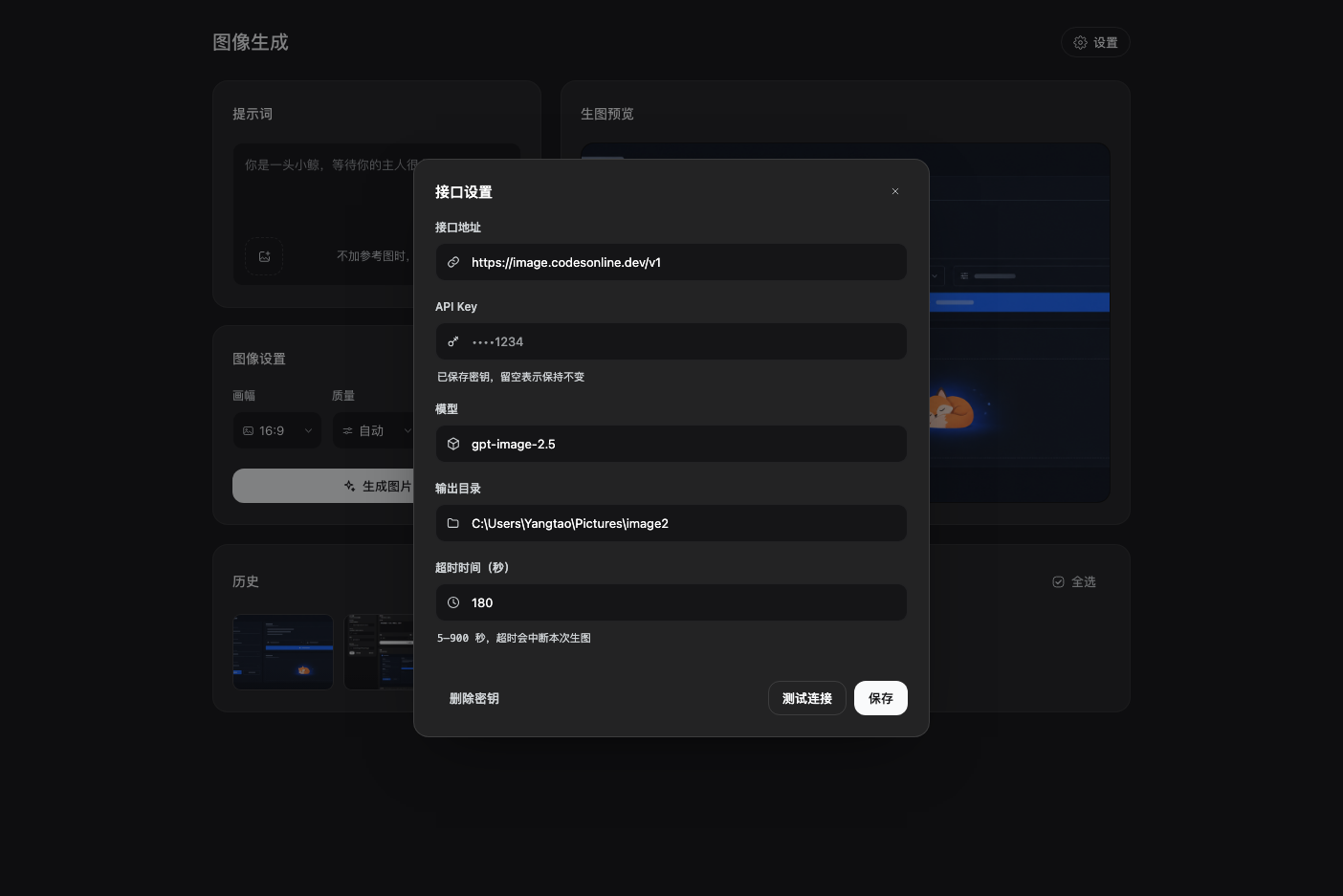
- 设置里填写:
- 接口地址:生图接口的基础地址,例如
https://api.openai.com/v1。 也可以直接粘贴完整路由https://api.openai.com/v1/images/generations,插件会自动截掉后缀。 - API Key:只需填写一次,保存后不再回显(页面只显示掩码提示)。
- 模型:默认
gpt-image-2.5。 - 输出目录:默认
~/Pictures/image2,支持以~开头的路径。 - 超时时间(秒):默认
180,可填 5–900(超出会被夹到这个区间,填非数字会被拒)。它管的是 一次生图/改图以及结果下载的总时长,超过就中断本次请求并提示「无法连接接口」;「测试连接」不受它影响, 始终是 20 秒的快速探测。
- 接口地址:生图接口的基础地址,例如
- 点「保存」(第一次保存后弹窗会自己关掉),可先点「测试连接」确认地址与密钥可用(探测
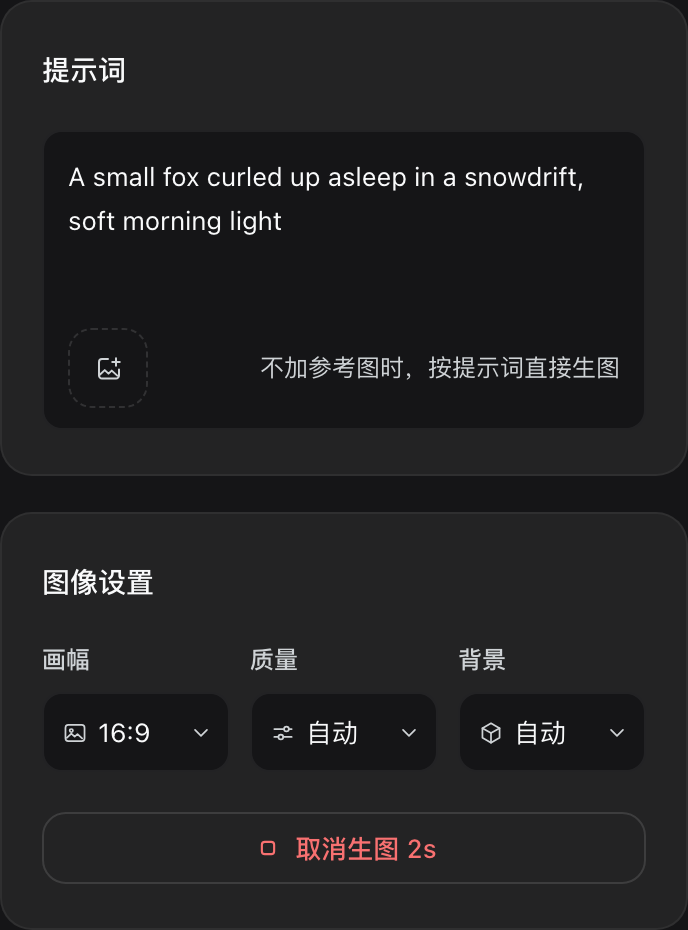
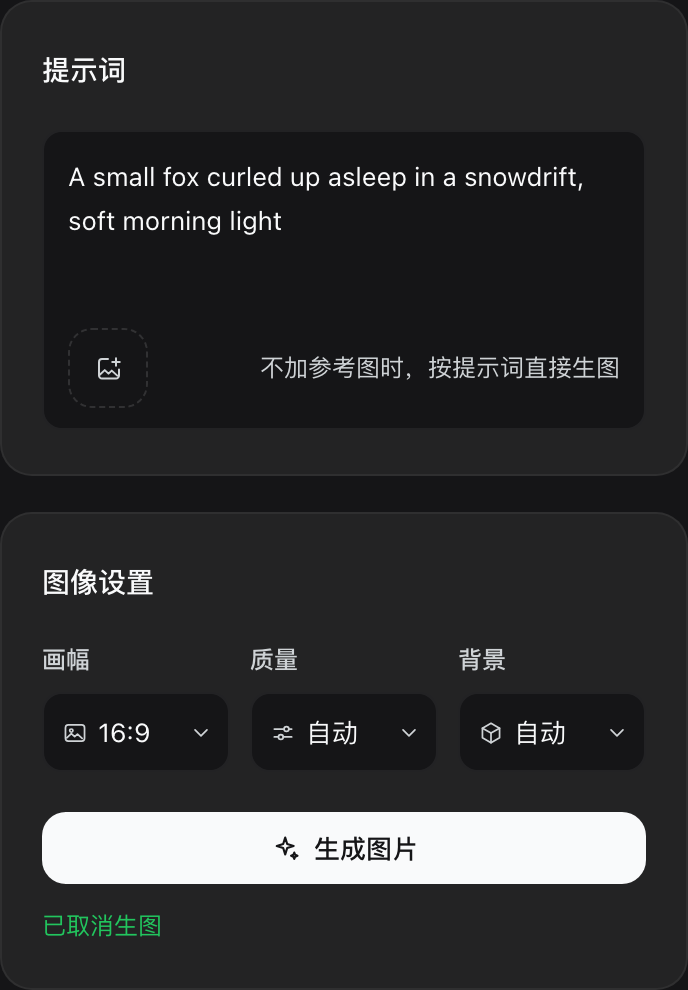
{接口地址}/models)。 - 左列写提示词、选画幅、质量与背景,点「生成图片」。等待期间同一个按钮变成**「取消生图 Ns」**
(红色描边 + 停止方块图标,N 是这次请求已经跑过的秒数),点它就取消:页面把这次运行的 id
发给 Host,Host 直接中断对接口的那次请求——所以取消是真的停下,不会在后台继续出图、继续扣费。
取消后按钮变回「生成图片」,下面一行绿字「已取消生图」,历史里不会多出记录。
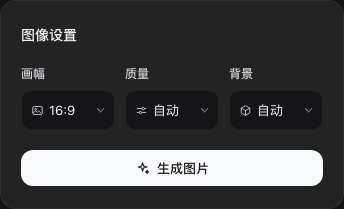
三者默认 16:9 / 自动 / 自动(存在 profile 里,
页面上切换后只影响本次,不改设置文件)。背景取
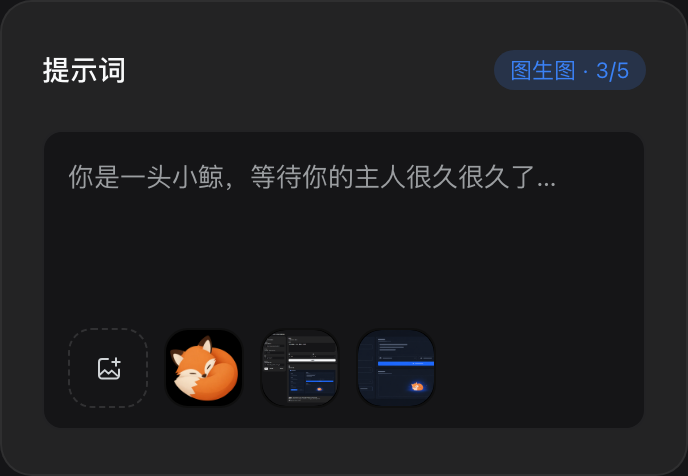
自动 / 透明 / 不透明:选「透明」时接口返回带 alpha 的 PNG,适合做空态插图、贴纸这类要抠底的素材(接口是否支持取决于你自己的服务实现)。 - 提示词框的左下角是参考图入口:一个字都还没挑时,右侧写着一行「不加参考图时,按提示词直接生图。」,
点虚线方块里的「添加参考图」选 1–5 张图片。不传参考图走文生图(
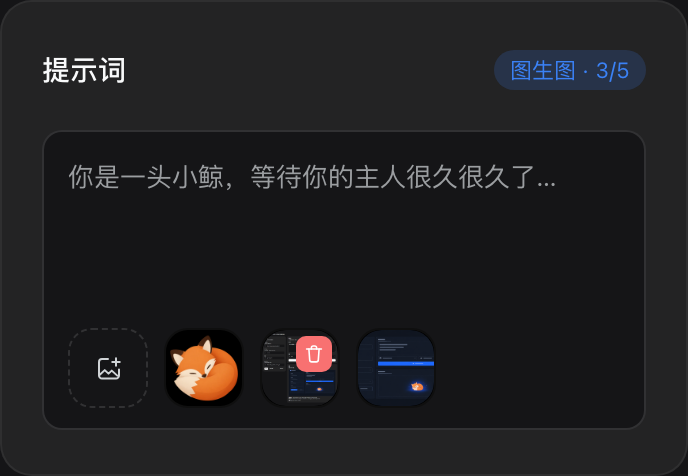
/images/generations), 传了就自动走图生图(/images/edits,多张一起送过去),此时说明文字消失、按钮变成「图生图」、 卡片右上角出现「图生图 · N/5」。参考图只在本页内存里(URL.createObjectURL),不会写进磁盘; 单张 ≤ 14 MB(JSON 里要按 base64 传送,超出网关的数据 URL 上限会被拒),非图片或超过 5 张会被 Host 拒绝并给出提示。- 移除:指针移到某张图上,右上角出现删除按钮(和历史缩略图一样);触屏设备上一直显示。
- 看大图:点参考图本身,用 Harness 自己的图片预览弹层看原图(见下)。
- 右列是「生图预览」:整张图铺满预览框(
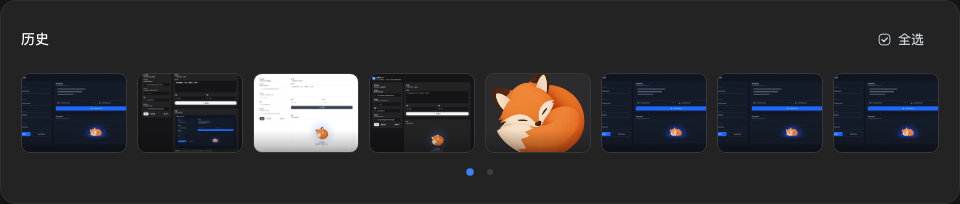
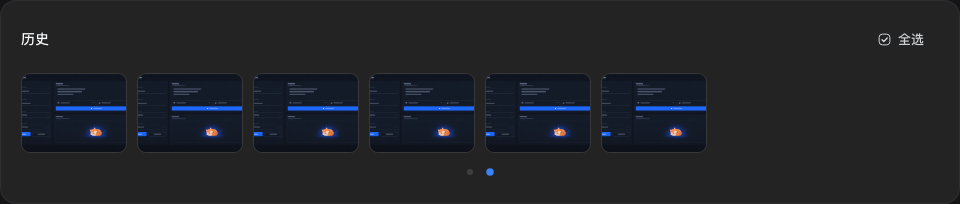
object-fit: cover,比例不同时裁掉溢出部分,不会拉变形), 和左边「提示词 + 图像设置」两栏等高,不附带路径、改写、文件信息。点这张图会打开 Harness 原生的 图片预览弹层,按原尺寸看整张图。下面是通栏的历史卡片, 缩略图固定 4:3,一行放得下多少就放多少(最多 8 张),放不下的分页:底部一排小圆点标出页码, 当前页是品牌蓝,点任一圆点直接跳页;只有一页时不显示圆点。- 看大图:点缩略图本身,打开同一个原生预览弹层(
/api/image2/asset给的是原图字节,不是缩略图); - 选:鼠标移到缩略图上,底部滑出工具条——底衬是一条自下而上渐隐的暗色蒙层(底部最深、向上 淡到全透明,没有硬边),左边勾选框、右边垃圾桶。选中只由勾选框负责,点图是看大图、不会顺手 改选中;选中的图在指针移开后只留底部左侧的勾选标记(蒙层与垃圾桶隐去,不压图);卡片右上角的 「全选」一次选中全部,满选后变成「取消选择」;
- 删一张:工具条右侧的垃圾桶按钮;
- 批量删:选中若干(或全选)后点右上角红色的「删除所选 / 全部删除」;
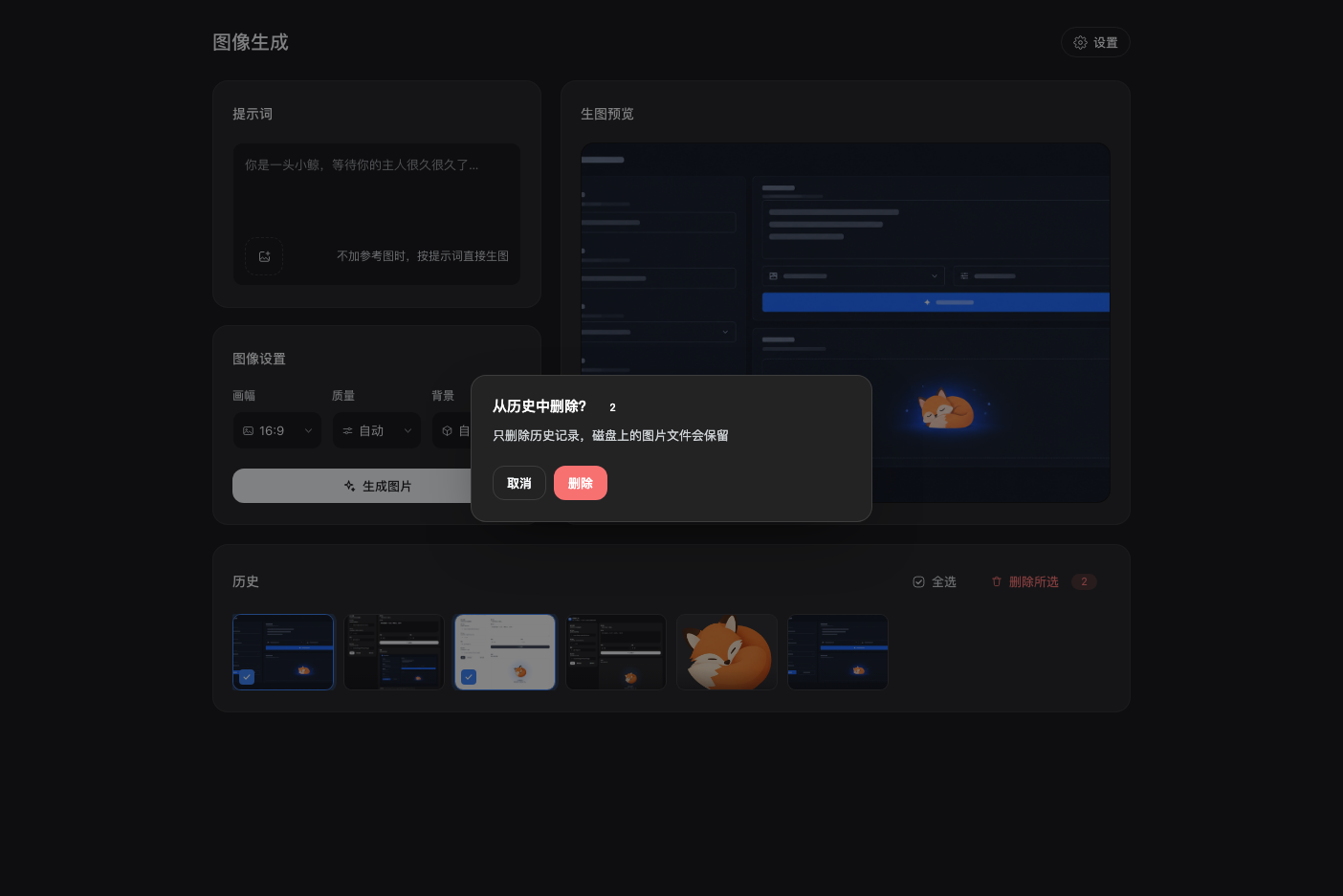
- 两种删除都会先弹二次确认(列出数量,说明只删记录、不动文件),确认后才真正移除。
- 看大图:点缩略图本身,打开同一个原生预览弹层(
历史只删除记录,磁盘上的图片文件不会被删。
实现
| 部分 | 位置 | 说明 |
|---|---|---|
| Host 半 | index.js |
读写设置与历史;在 /api/image2/* 上注册六个需要鉴权的路由;注册两个工具 |
| Client 半 | client.js |
sidebar.panellist 图标 + 以 image2 为 key 的 main 页面 |
| 组合 | cordis.patch.yml |
插入一行 id: image2 的插件行 |
路由(都在 Connection 的 /api 鉴权通道上,浏览器同源 fetch 即可):
GET|POST /api/image2/settings— 读取/更新设置;POST只写入传入的字段。POST /api/image2/test— 探测{接口地址}/models。POST /api/image2/generate— 调用{接口地址}/images/generations(response_format: b64_json), 写盘后返回{ item, items }:新记录与刷新后的整份历史。 同一个路由也收multipart/form-data:prompt/size/quality/background四个字段, 外加 1–5 个reference图片分片。这时改调{接口地址}/images/edits,记录写成kind: 'edit'。 图生图的 body 走JSON + base64:图片编码成data:image/png;base64,...,放进images: [{ image_url }]——这是这套模型网关唯一读得懂的写法(image字符串、image[]数组、 multipart 都会被一句The request body must be JSON.挡回来)。兼容端点如果只认 multipart, 路由会按images→image→ multipartimage→ multipartimage[]的顺序试过去,只在响应像 「读不懂 body」时才换下一种(真正开始出图后的报错绝不重发,避免重复扣费);一旦哪种被接受就记住, 后续请求直接用它,不再重新试探。四种写法全被拒时,报错里会带上每一种的结果 (… [body spellings tried: images=500 image=500 multipart-image=500 multipart-image[]=500]), 这样「端点真的拒绝」和「跑的还是旧版本」不会长得一模一样。GET /api/image2/history— 历史列表,新的在前。POST /api/image2/history/delete— 按{ ids: [...] }删除记录,返回剩余历史。POST /api/image2/cancel— 按{ requestId }中断正在跑的那次生图:请求带上requestId时, 路由把「这次运行」登记进一张表,cancel找到它就 abort 掉对接口的那次请求(超时与页面断开也接在同一个 signal 上)。取消成功返回{ cancelled: true };id 已经跑完或根本不存在时返回{ cancelled: false }而不是报错,所以迟到的点击不会变成一个红色错误。GET /api/image2/asset?id=— 回传某条记录的图片字节(<img>直接用它,页面因此不必在 JSON 里搬运 base64)。
工具:
image2_generate(prompt, size?, quality?, background?, outputDir?)— 生成一张并返回落盘路径。image2_edit(image, prompt, mask?, size?, quality?, background?, outputDir?)— 调/images/edits改图, 结果写成新文件,原图不动。
background 取 auto(默认)/ transparent / opaque:transparent 出带 alpha 的 PNG(做空态插图、贴纸
这类素材时用),opaque 强制不透明,auto 交给接口决定。不传时用设置里保存的值,设置里也没有就按
auto。页面本身没有这个开关,只对两个工具和 POST /api/image2/generate 生效。
两个工具与页面共用同一套超时:设置里的「超时时间(秒)」对它们同样生效(工具由 Agent 触发,没有取消入口, 但到点会中断并返回错误)。
工具在工作区里调用时默认写入 <工作区>/imgout(而不是设置里的图片目录),这样 agent 生成的图
就落在它的工作旁边;显式传 outputDir 时以参数为准。
界面
页面样式不是凭空写的:先用 gpt-image2 生成一张界面设计稿,再照着稿子在 client.js 里还原。
外框对齐其他一级页面(ui-schedule 的任务页、插件页):960px 居中列、clamp(24-48px) 左右内边距、
标题 20px/28px/500、标题行上边距 28px(macOS 再叠加 --dsh-frame-top-clearance,让标题避开窗口顶部那条
拖拽区),右上角是 32px 的操作胶囊——这个插件的操作就是「设置」,原来左下角那个悬浮入口已经去掉。
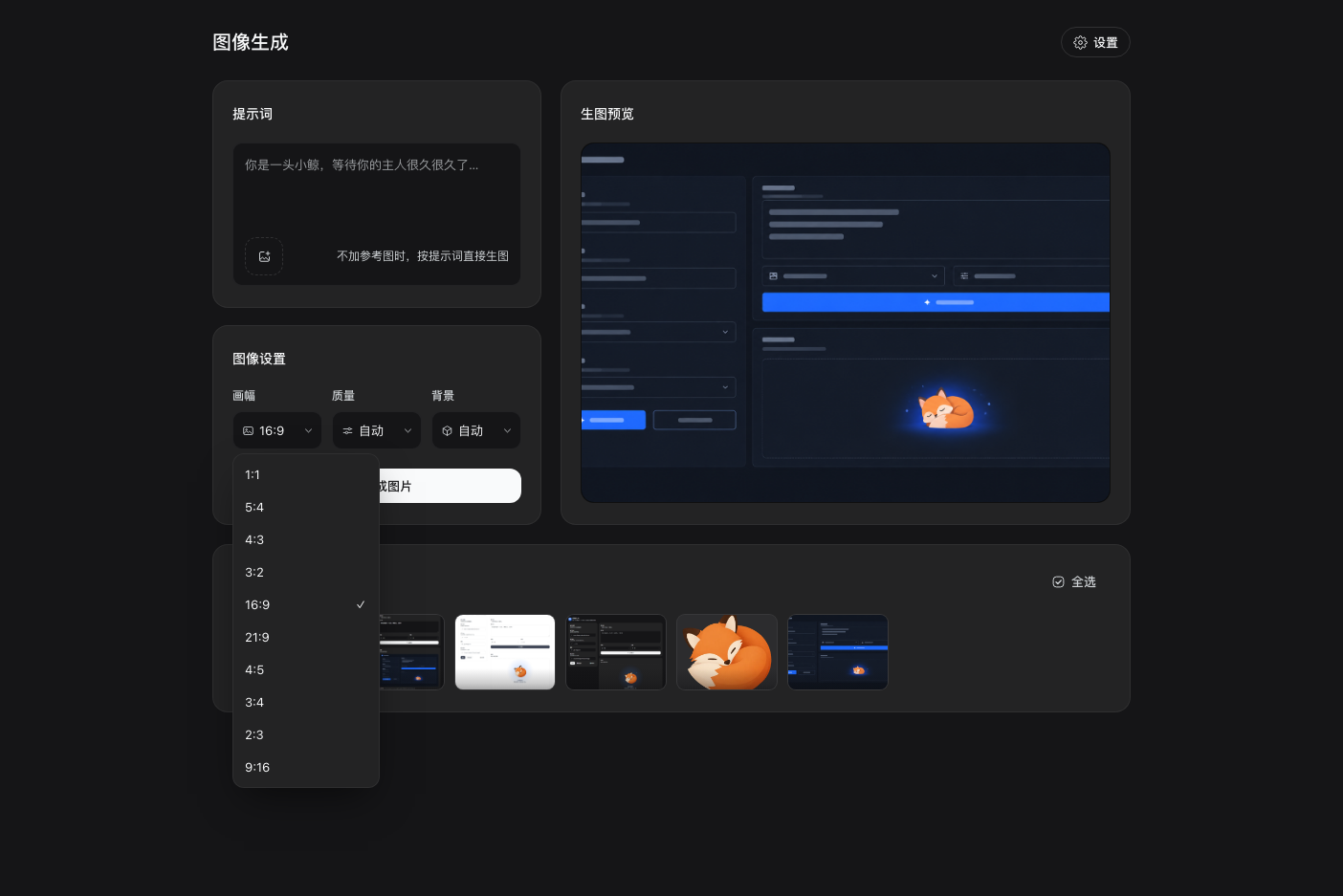
标题下面是两行:第一行左边是「提示词 + 图像设置」,右边是「生图预览」——两栏底部对齐(网格
align-items: stretch,左列最后一张卡吃掉余量),预览图 object-fit: cover 铺满整张卡片,框底固定黑色
(深浅两套主题都是黑,像看图工具的底板,不跟随卡片层次色);
第二行是通栏的「历史」卡片,缩略图固定 4:3,一行一页,页码用底部的圆点表示。
- 只用 Harness 自己的设计变量(
--dsw-alias-*)和ui-primitives的Button/Menu/ImageLightbox, 深浅两套主题都跟随应用。 - 完全不指定字体:插件里没有任何
font-family,一个字都不设,全部继承 Harness 的主字体—— 连诊断用的等宽行.i2-detail也一样(原先那套ui-monospace/SFMono-Regular/Menlo已删掉)。 - 图片预览直接复用宿主能力:
@deepseek-ai/dsh-client-ui-primitives在 shell 的共享模块表里 (seed.ts把整个命名空间发给每个 fetch bundle),所以client.js里require到的ImageLightbox就是会话图片附件和 Markdown 正文图片用的那一个弹层:portal 到body、Esc / 点遮罩 / 关闭按钮都能关、 关闭后把焦点还给触发元素、遮罩从--dsh-frame-chrome-top下面开始画。三处入口(生图预览大图、 历史缩略图、参考图)共用一个.i2-zoom类:铺满容器 +cursor: zoom-in+ 内描边聚焦环(这些容器都是overflow: hidden,外描边会被裁掉)。宿主若没有导出这个组件,点击就是无操作,不会让整页挂掉。 - 提示词卡片是一个整体:边框、聚焦环、底色都在外层容器上,
<textarea>无边框地待在它里面, 参考图条是它的左下角页脚。因此聚焦时亮起来的是整个框,参考图看起来是长在输入框上而不是叠在下面。 - 参考图条一排六个大圆角方块:虚线框的入口 + 最多 5 张预览,圆角与缩略图一致。每个槽
flex: 1 1 0且上限 40px, 于是「5 张图 + 1 个按钮」在任何卡片宽度下都正好排在一行(窄了按比例一起缩小,不会换行); 卡片顶到上限后入口变灰禁用。没有参考图时右侧那行说明会和入口同排,上传后整行就只属于图片。 - 唯一的固定色是这个插件的品牌蓝
#3b82f6,只在聚焦描边、选中描边、选中数量胶囊和当前页圆点上出现; 主按钮仍然用Button variant="primary",因此和其它页面保持一致。 - 历史一行能放几张不是写死的常量:卡片量一次自己的宽度,按缩略图 84px 的下限算出列数(上限 8),
再把这一页渲染成一个等分网格;
ResizeObserver在窗口变化时重算。因此页码数、圆点数与实际能看到的 张数永远一致,窄面板下也不会把缩略图挤成一条缝。 - 空态插图来自
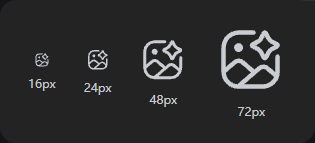
design/empty.webp(600px 透明 WebP),缩到 400px 宽后以 data URL 内联进client.js(页面因此不需要额外的静态资源路由)。 - 侧栏图标是给定的那枚「相框 + 山 + 星」形状,用
currentColor单色填充,因此选中态跟随侧栏自己的配色。 - 画幅、质量与背景不是原生
<select>:它们的弹层直接用宿主的Menu基元(ui-primitives), 因此卡片、行高、悬停底色、右侧勾选和应用里其它下拉菜单完全一致;触发器仍是本页的输入框样式, 通过portal渲染到body,不会被面板的滚动容器裁掉。三项并排一行,该行的触发器收窄了内边距与 图标尺寸,最长的「不透明」也不会被截断(英文用 Auto / Clear / Solid 这三个短词)。 - 设置弹窗是
position:fixed+createPortal到body的自绘对话框,不依赖宿主的Modal, 这样它不会被页面容器的overflow或层叠顺序裁掉。
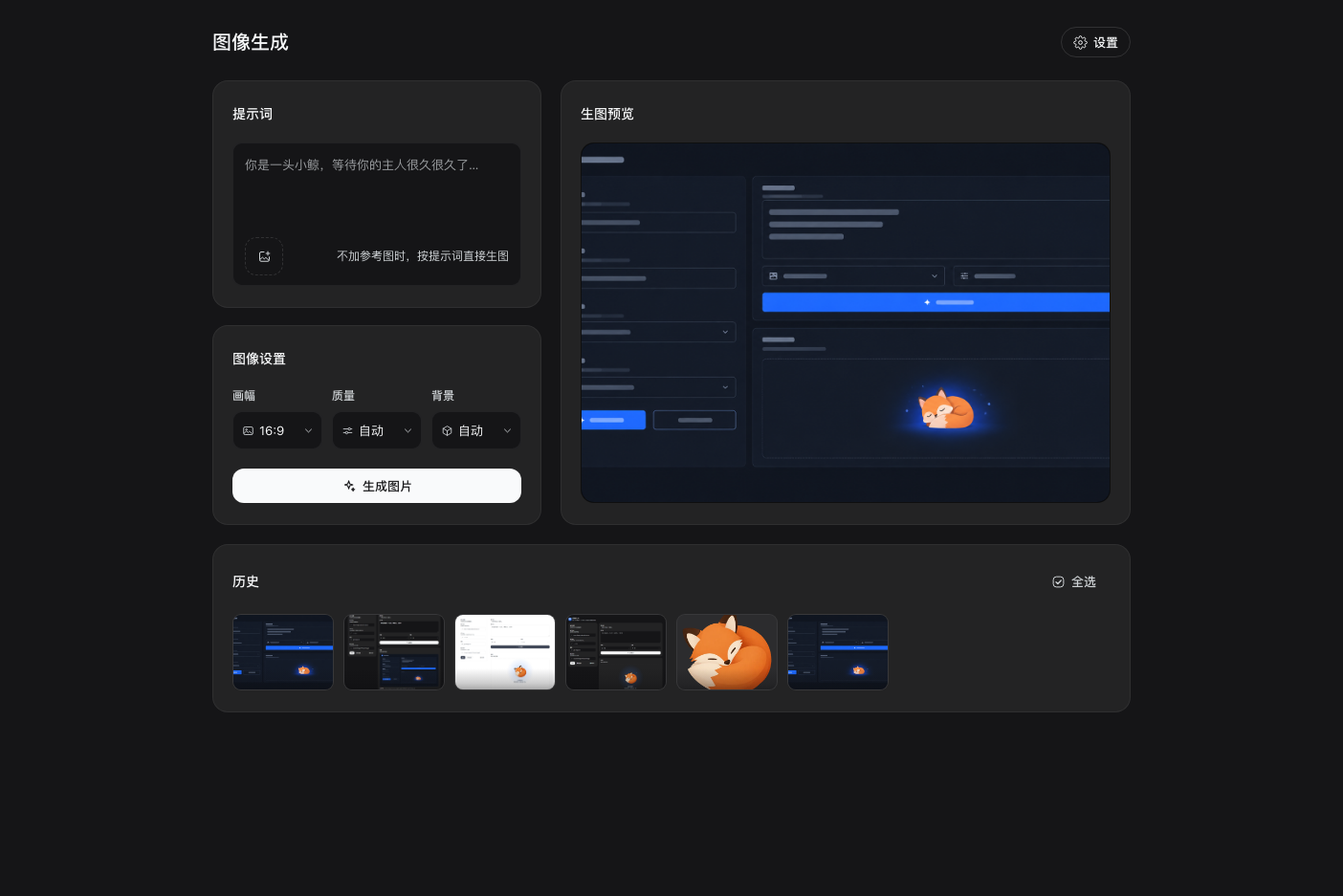
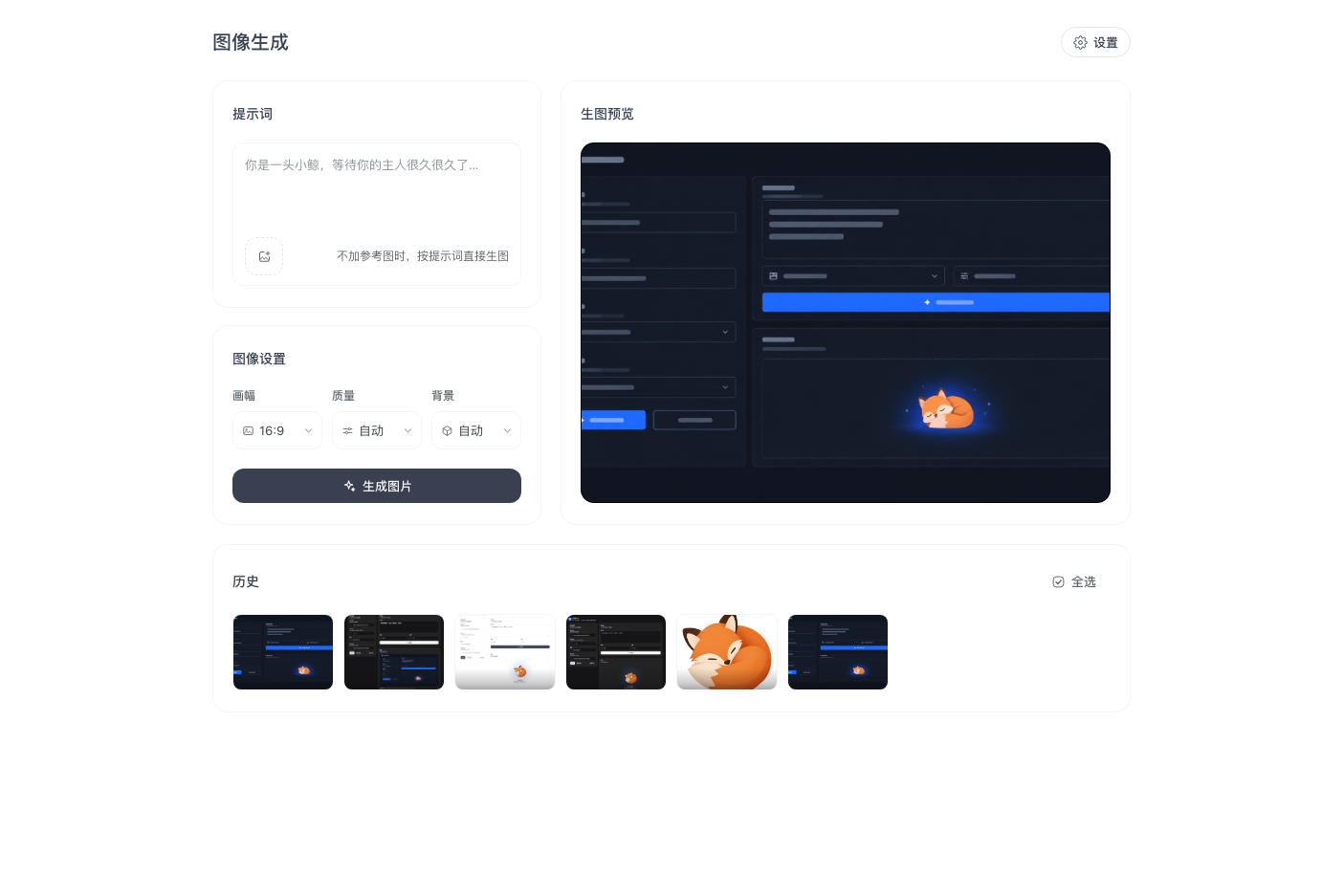
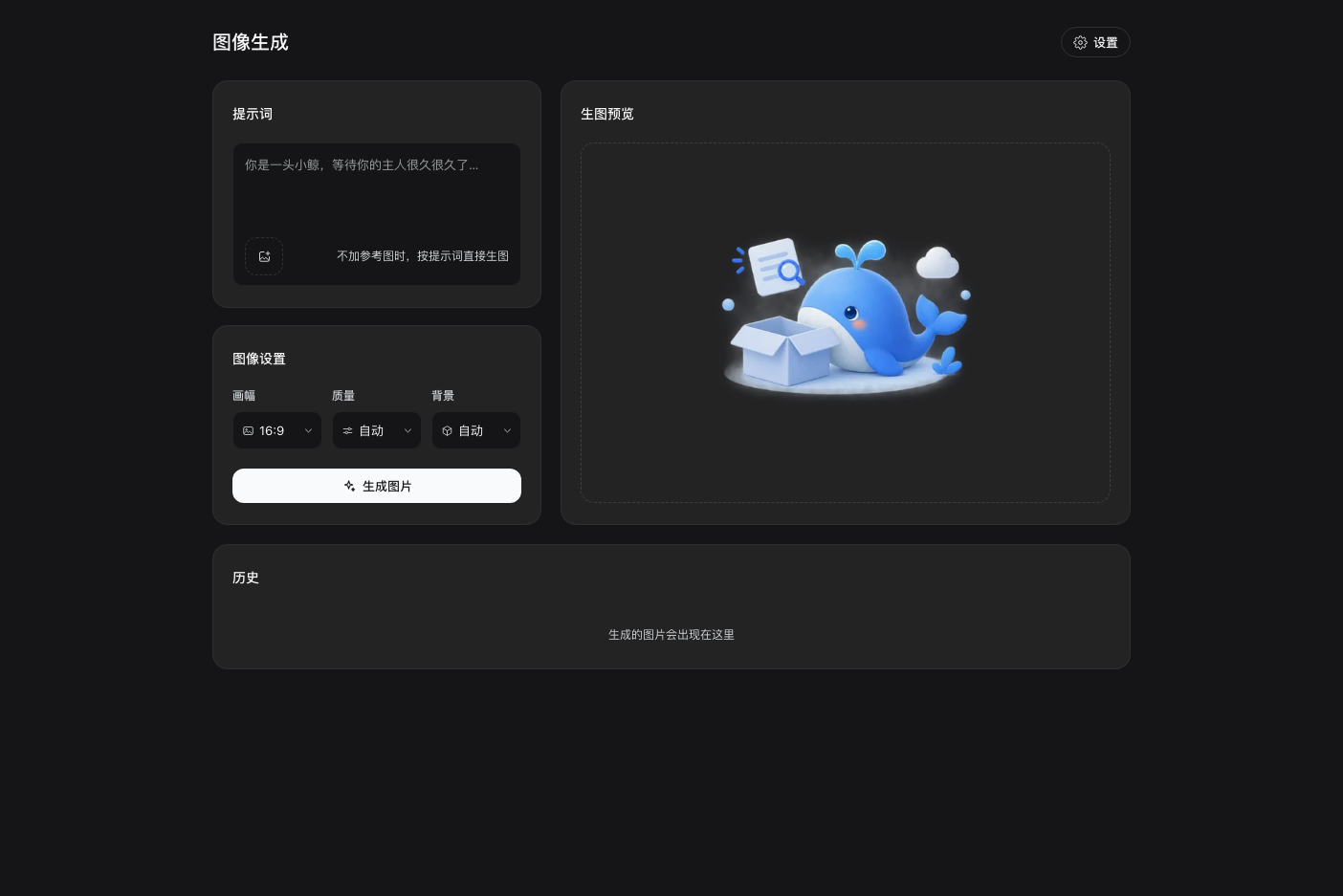
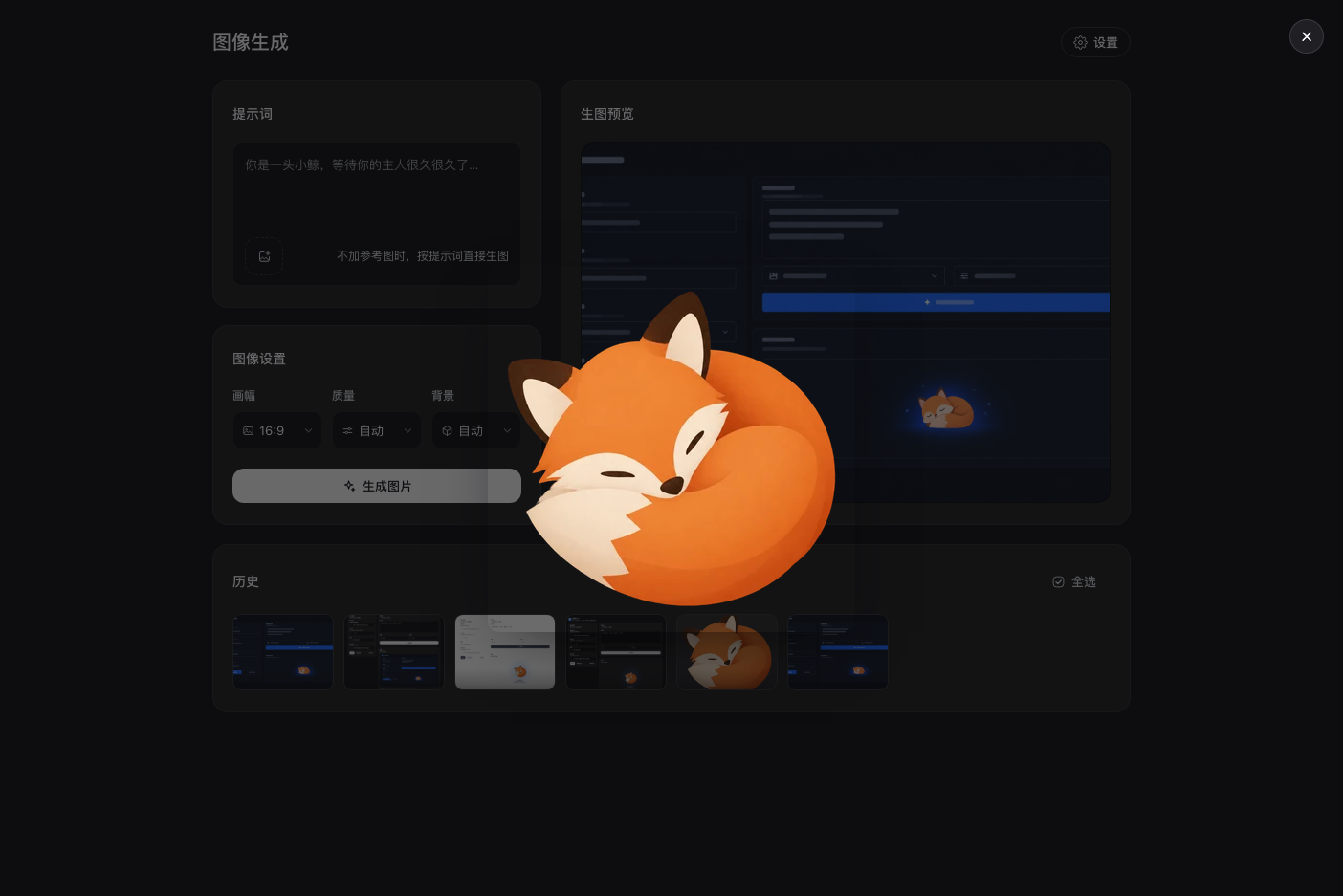


design/ 里是这些素材与开发工具:
| 文件 | 用途 |
|---|---|
comp.png |
gpt-image2 生成的界面设计稿,还原时照着它写 |
preview.html |
开发预览:用 React + 假的 slots/locale/Button/Menu/fetch 直接渲染 client.js,可截图比对设计稿(Menu 替身只模拟 props 与行结构,卡片外观来自宿主基元,预览里不作为视觉依据) |
serve.mjs |
预览用的本地服务:静态文件 + /api/image2/asset(<img> 不走 fetch,必须有真实路由) |
vendor/ |
预览页用的 React 18.3.1 UMD 构建(原本从 unpkg 拉,离线会白屏,现改为本地文件) |
check-client.mjs |
无浏览器自检:中英词条是否对齐、代码里用到的 key 是否都存在、slot 是否注册 |
empty.webp |
空态插图原图(600×499 透明) |
empty-inline.webp |
实际内联的那份:缩到 400px 宽、WebP q84 |
empty-dataurl.txt |
上面那份的 data URL |
inline-art.mjs |
把 empty-dataurl.txt 写回 client.js 的 ART_EMPTY |
fox.webp |
更早一版的空态插图,现已不用,仅留档 |
shots/ |
截图:深色画廊、浅色画廊、深色空态、原生预览弹层、参考图(有图/悬停删除)、生图中与取消后(超时时间在设置弹窗里)、勾选与批量删除入口、工具条渐变、历史分页(第一页/第二页)、二次确认弹窗、设置弹窗、图像设置、画幅下拉、图标各尺寸;另有三张旧图兼作预览页里的历史缩略图 |
改完 client.js 想看效果,不必反复装插件:
node design/serve.mjs 39181
# 打开 http://127.0.0.1:39181/design/preview.html
?theme=light|dark、?lang=en|zh、?nokey=1(模拟未配置密钥,弹窗自动打开)、
?empty=1(模拟空历史)、?count=14(把历史撑长,用来看分页与圆点)、
?delay=2600(把生成接口的返回拖慢,用来看按钮上的计时)。
换了插图就跑一次 node design/inline-art.mjs。
这个预览页只替代宿主环境,不是插件的运行方式。
预览页同样不带字体(整个仓库没有一处 font-family):在 Harness 里字体由 shell 给,
而在浏览器里直接开这个页面没有 shell,会退回浏览器默认字体(中文 Windows 上通常是衬线体)。
要看真实观感,就在 DevTools 里临时给 documentElement 设一下宿主字体——只是本地调试,
仓库里不留这行声明。
设置与历史存储
都在 $DSH_PROFILE_DIR/image2/(未设置该环境变量时回落到 ~/.dsh/image2/):
settings.json— 写入时使用0600权限。API Key 只存在于这个文件与插件进程内存中:- 接口永远不把 Key 回传给浏览器,只返回
hasApiKey与形如••••abcd的掩码。 - Key 在每次调用时重新读取,因此保存后立刻对下一次生成、
image2_generate与image2_edit生效,无需重启。 - 删除密钥:页面上的「删除密钥」,或直接删除该
settings.json。 - 除地址/模型/输出目录外,还存
size、quality、background、timeoutSeconds四个偏好 (默认16:9/auto/auto/180);工具调用时显式传参优先,其次是这里的值,最后才是代码默认值。
- 接口永远不把 Key 回传给浏览器,只返回
history.json— 画廊记录(最多 200 条,新的在前),每条含 id、绝对路径、媒体类型、字节数、 提示词、模型改写、生成方式(generate/edit)与时间。文件损坏时按空画廊处理。 删除记录只改这个文件,图片本体留在原处。
注意
- 「测试连接」依赖接口实现
/models;部分兼容实现没有该路由,此时测试会报错,但不影响生成。 - 接口地址由使用者自己填写,插件只按
{接口地址}/images/generations与/images/edits约定拼接; 这是本机发起的出站请求,请只填写你信任的地址。 - 生成是慢请求(默认 180 秒超时),期间按钮处于禁用状态。
开发自测
node smoke.mjs——在本机临时目录里起一个假的生图接口,跑通「设置读写 → 探测 → 生成落盘 → 历史/素材/ 删除 → 两个工具(含工作区imgout默认目录、JSON+base64 改图)→ 参考图(JSON 生图、images[].image_url数据 URL、多图、只认 multipart 的端点会一路回退到image[]、超过 5 张 / 非图片 / 空分片 / 缺提示词)→ 超时设置(默认值、区间夹取、非数字被拒)→ 取消(未知 id 返回false、中断后返回cancelled且不落盘、 超时按设置秒数中断、页面断开同样中断)→ 各类错误分支」。它把DSH_PROFILE_DIR指向临时目录,因此不会碰真实配置,也不访问外网。node design/check-client.mjs——加载client.js的工厂函数(stub 掉 React 与 slots),检查 中英词条键一致、无缺失/无冗余、main与sidebar.panellist都已注册。- 浏览器里跑的是
design/preview.html(design/serve.mjs <port>起静态服务,它用假接口喂数据)。 预览壳给宿主的Button/Menu/ImageLightbox都配了替身:结构、props 与关闭路径照抄, 外观以宿主基元为准,因此截图里的这类控件只作示意。
No comments yet. Be the first to write one.