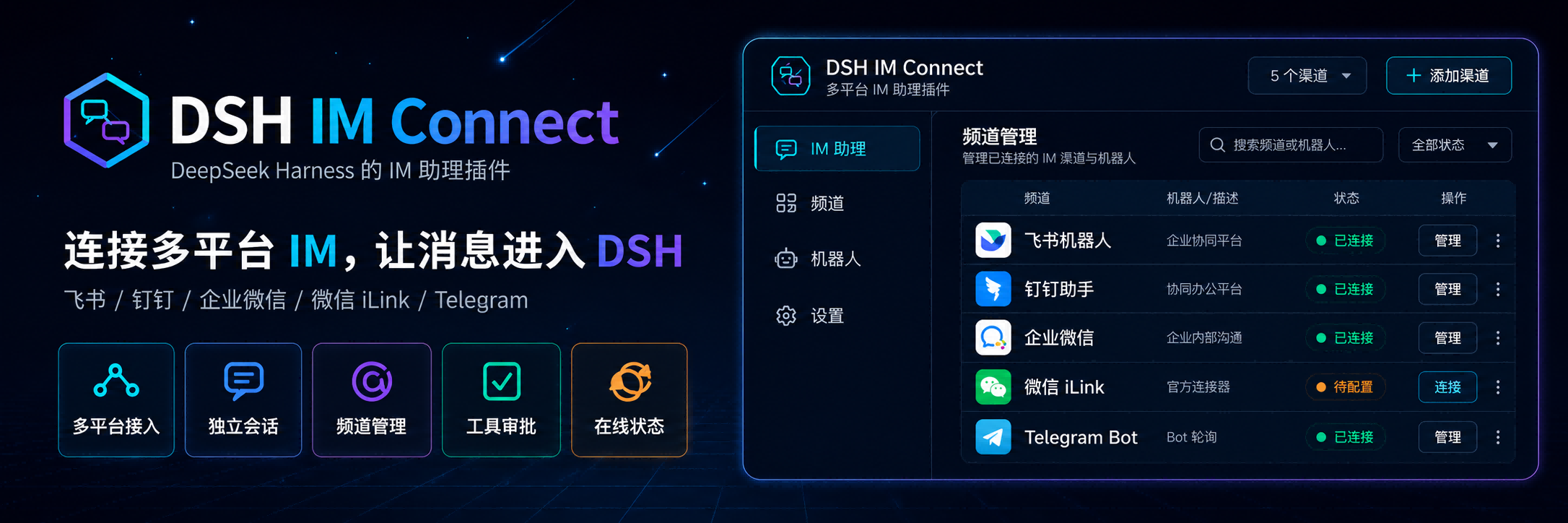
DSH IM Connect
把飞书、Lark、钉钉、企业微信、微信、QQ、Telegram、Discord、Slack 接到本机 DeepSeek Harness
简体中文 · English · 日本語 · Español · Français · Deutsch · Русский · Português


DSH IM Connect 是社区维护的 DeepSeek Harness(DSH)插件,并非 DeepSeek AI 官方产品。
功能概览
不在电脑前,也能通过常用聊天软件把任务交给本机 DSH,并在同一聊天里接收回复、回答问题和处理工具审批。
- 连接常用消息平台:支持钉钉、飞书、Lark、微信、企业微信、QQ、Telegram、Discord 和 Slack。
- 多个账号分别配置:同一平台可添加多个账号,各自选择工作区、模型、推理强度、权限、私聊准入和发送方式。
- 手机上完成任务交互:下任务、读回复、回答单选或多选问题;已批准用户可在私聊中批准或拒绝工具执行。
- 聊天记录互不混淆:每个 IM 聊天对应独立会话,在网页工作区「频道」中回看。
- 按平台扫码或填写凭据:## 界面预览
在「设置 → IM助理」连接账号,管理消息接收开关。
- 控制谁能使用:群聊通过 @ 触发,私聊按账号的准入设置处理,详见下表。
谁可以驱动助手
入站消息先看发送者,再处理命令、工具审批和注入。
| 场景 | 行为 |
|---|---|
| 群聊未 @ 当前机器人 | 忽略,不回复、不进待批准;只 @ 其他成员也不触发 |
| 群聊已准确 @ 当前机器人 | 不用绑定,任何人都可以下任务 |
| 私聊 · 扫码用户 | 微信 / 飞书 / Lark / QQ 扫码者自动进白名单,可直接对话 |
| 私聊 · 其他人 | 进入设置页待批准;不批准就不能驱动助手 |
| 私聊 · 扫码不返回身份 | 钉钉 / 企微的快捷绑定只返回机器人凭据,扫码者仍需在设置页批准 |
| 私聊 · 手动凭据 | Telegram、Discord、Slack,以及手动填写凭据的钉钉 / 企微 / QQ,所有私聊都要先批准 |
| 私聊缺少 userId | 拒绝 |
| 工具审批 | 在绑定该会话的聊天里回复「批准 / 拒绝」;群聊和私聊都可以,不用去网页。5 分钟内未回复按取消结束,期间其他文字不会进入下一轮 |
| 交互选择 | 在原 IM 会话回复选项序号或文字;多选用逗号分隔,也可补充自定义答案;群聊只接受任务发起者回答 |
微信是扫码渠道且只支持私聊,所以连上后用同一个微信号即可直接用。换一个微信号私聊,会出现在设置页待批准。
📡 支持的渠道
🔔 钉钉
🐦 飞书
🌐 Lark
💬 微信
🏢 企业微信
🐧 QQ
✈️ Telegram
🎮 Discord
🧩 Slack
| 渠道 | 状态 | 接入方式 | 需要 |
|---|---|---|---|
| 🔔 钉钉 | ✅ 可用 | 扫码,或 Client ID / Secret | 钉钉开放平台机器人;回复优先走 AI Card |
| 🐦 飞书 | ✅ 可用 | 扫码(自动创建机器人),或 App ID / App Secret | 飞书账号,或自建机器人凭据 |
| 🌐 Lark | ✅ 可用 | 扫码,或 App ID / App Secret | Lark 国际版账号,或自建机器人凭据 |
| 💬 微信 | ✅ 可用* | 官方 iLink 扫码 | 建议专用小号;仅私聊 |
| 🏢 企业微信 | ✅ 可用 | 扫码(推荐),或 Bot ID / Secret | 企业微信智能机器人 |
| ✅ 可用 | 扫码,或 AppID / AppSecret | QQ 开放平台机器人,不是个人号 | |
| ✈️ Telegram | ✅ 可用 | 仅填 Bot Token | @BotFather;同一 Bot 不要同时开 Webhook |
| 🎮 Discord | ✅ 可用 | 仅填 Bot Token | Developer Portal 的官方 Bot。打开 Message Content Intent;文字频道和公告频道第一次 @ 后在 Thread 中继续,不必重复 @ |
| 🧩 Slack | ✅ 可用 | 填 Bot Token 与 App Token | api.slack.com 建应用并开启 Socket Mode。私聊直接回复,频道被 @ 后在该消息的线程里回复,线程内后续消息不必重复 @ |
✅ 可用 = 文字收发可用 | *微信 = 只走腾讯官方 iLink,不做逆向个人号 | 群聊都需要 @ 机器人才回复。Discord 仅文字频道和公告频道在 Bot 自己创建的 Thread 中免重复 @;Slack 在机器人已参与的消息线程中免重复 @
图片输入
图片输入使用与 DSH Chat 一致的模型能力和附件规则,不按模型名称猜测视觉能力:
覆盖微信、企业微信、钉钉、飞书、Lark、QQ、Telegram、Discord 和 Slack;具体平台消息形式和联调检查见图片输入验收。
- 以当前 IM 会话实际使用的模型为准,而不是只看全局默认模型。
- 模型声明支持
image时,将图片保存为 DSH 标准图片附件并提交给模型;会话记录保留图片引用,而不是只有本地文件路径文字。 - 模型明确不支持图片时,在 IM 提示切换模型,不静默丢图。模型未提供能力元数据时,遵循 Chat 的兼容规则,不仅因元数据缺失而拒绝。
- 图片仍受渠道下载限制、宿主附件大小与格式限制,以及原有私聊准入和群聊 @ 规则约束。
- 此功能是用户向机器人发送图片进行分析,不代表所有渠道都支持机器人发送图片或生成图片。
文件输入
微信、企业微信、钉钉、飞书、Lark、QQ、Telegram、Discord、Slack 可接收普通文件,并通过 Chat 的上传服务交给当前会话。可以发送 PDF、文档、表格等文件,再让助手读取或处理;能否解析具体格式与网页 Chat 的模型、工具和文件能力一致,不承诺每种格式都能直接理解。
- 需要支持的宿主(
>=0.2.0-rc.1 <0.3.0-0)所提供的文件上传服务。早期版本与0.3.0代际破坏性更新由版本门拦截。仍在使用0.1.x的,请安装插件0.1.78,不要装@latest。 - 单条消息最多 4 个普通文件,累计最多 20 MiB,还受渠道下载限制约束。
- 文件先保存为 Chat 标准附件,通过当前会话专属的凭据提交;不把本地路径文字当作文件输入。
- 保留私聊准入与群聊提及规则;文件说明中的
/new或“批准”属于普通内容,不执行命令或审批。 - 上传失败不提交部分正文,停用或重载账号后不继续向旧会话提交。支持回复后的文件产物回传。
文件回传
微信、企业微信、钉钉、飞书、Lark、QQ、Telegram、Discord 和 Slack 均可回传助手产出的文件。例如:“整理成 PDF 报告,并把文件发给我。”
- 遵循 DSH 宿主交付契约:当助手通过
tool-present(deliverables/presented)显式声明交付时,对应文件将作为附件发到聊天中;底层的普通工具写操作(如修改代码、记录状态文件)不会被自动当作产物发送,防止群聊噪音与隐私泄露。 - 文件访问范围与 Chat 一致,允许宿主可读取的工作区外文件。不从回复正文中猜测文件路径;通过脚本等方式生成的文件,由助手明确
present交付。 - 已支持的宿主使用 Chat 完整文件下载服务及其配置的大小上限。目录和符号链接不发送,渠道自身的文件限制仍然适用。
- 单个文件发送失败会明确提示文件名,并继续处理其他文件;切走会话或停止账号后,不会把尚未投递的文件转发到其他聊天。
- 单独发送
/export,可将当前聊天绑定会话的 Chat ZIP 日志发回当前聊天(不含子会话)。ZIP 上限为 32 MiB,渠道自身限制仍适用;超限或发送失败时可在网页 Chat 使用/export下载。不接受路径或其他会话 ID 参数。
操作菜单
有效点击后,支持更新的原卡片移除按钮,提示已选择;实际执行结果见后续回复。企业微信仅能在按钮回调窗口更新,过期卡片仍由服务端拒绝。/status 根据实际状态提供停止任务、暂停或恢复目标、查看队列等操作。
支持原生按钮的渠道发送 /sessions、/workspaces、/models 即可直接选择,无需再进入菜单。分页后,回复序号或 /session 序号、/workspace 序号、/model 序号 对应当前选择页;文字渠道仍使用原列表序号。
发送 /menu 或 /m,可选择会话、工作区、模型和 Agent 预设,以及新建、停止、导出和查看状态。列表支持分页;点击按钮或回复当前菜单序号即可操作,普通文字退出菜单。
菜单提供上一页、下一页和返回入口;企业微信按卡片容量分页,主菜单也可通过 /menu 2 翻页。会话、工作区和模型选择分别可直接发送 /menu sessions、/menu workspaces、/menu models;预设与推理可用 /menu presets、/menu reasoning。
常用命令回复会提供相关下一步,例如 /model → 选择模型 / 调整推理 → 返回菜单。支持原生按钮时可点击跳转,其他情况显示可直接发送的命令。普通结果回复的导航按钮不支持数字选择,避免把聊天中的数字误当操作;只有选择菜单支持回复序号。超长卡片保留完整文字回复。
钉钉、Telegram、Discord、Slack、飞书/Lark 使用原生按钮;企业微信在按钮数量和正文符合平台限制时使用卡片,其他情况及 QQ、微信使用文字序号。平台明确拒绝或超出卡片容量时退回完整文字;网络异常导致发送结果未知时仅提示确认,避免重复发送。菜单按账号、聊天、操作者和会话隔离,15 分钟或重启后失效;执行时重新检查权限,旧按钮不能重复执行。
审批与问答复用上述原生按钮渠道:审批提供批准一次/拒绝,单选题直接点选,多选题勾选后提交;开放问题保留文字回答。审批始终留在发起任务的聊天里,不会回退到网页端;提示发送失败时按拒绝处理。5 分钟内没有批准或拒绝就按取消结束,并说明这次未执行;这段时间里的其他文字只提示先完成审批,不会送进下一轮。图片和文件仍按原消息提交,不当成审批答复。群聊里只接受任务发起者批准,私聊没有额外限制,关闭命令不影响已有审批及问答。问题不设这个超时,下一句文字仍作为答案。
Agent 预设:/presets(别名 /presetlist)查看目录,/preset 查看当前预设,/preset 序号或ID 使用预设在当前工作区新建并切换会话,旧会话保留。纯数字 ID 使用 /preset id:ID,/preset --default 使用宿主默认预设。账号默认设置不变,后续 /new 仍按账号设置创建。原生按钮渠道可直接选择,文字渠道使用列表序号(15 分钟有效)。
推理等级:/reasoning(别名 /reasonings、/reasoninglist)提供当前模型的等级选择,/reasoning 序号 或 /reasoning id:等级ID 设置等级,/reasoning --default 恢复默认。原生渠道支持分页按钮;旧列表序号和按钮绑定会话与模型,变化后需重新获取列表。模型与推理修改沿用 Chat 的默认选择保存规则。
IM 消息发起的处理结束后,会在正文和文件投递完成后给出一次结果提示,并提供最近记录、状态、会话导出和菜单入口。执行失败、停止和投递失败会分别说明;不会自动重跑任务或重发文件。关闭命令时只显示文字提示,普通数字仍作为聊天内容。审批和问答沿用原交互提示。切换会话、停用账号或后续回合已开始时,不再发送旧回合的完成导航。
消息处理状态
普通聊天消息会随实际任务更新状态;命令仍使用文字回复。
- 钉钉:在原消息上显示排队、思考、等待确认、已完成、失败或取消标签。
- 飞书 / Lark:使用处理中、完成和失败表情;等待确认沿用处理中表情,取消时撤下表情。
- Telegram:使用 👀 处理中、🤔 等待确认、👍 完成、👎 失败;取消时撤下表情。处理期间持续显示输入状态。
- Discord:使用与 Telegram 相同的表情,并编辑同一条消息显示逐步生成的回答。处理期间持续显示输入状态。取消时撤下表情。
- Slack:用 ✅ 完成、❌ 失败、🤔 等待确认、👀 处理中作为消息表情回应(需要
reactions:write);回答通过编辑同一条消息逐步生成,Slack 没有机器人输入状态。 - 微信:处理期间刷新输入状态,结束或等待确认时停止。企业微信、QQ 保持现有回复方式。
- Telegram 还把中间态收进同一条占位消息:顶部显示助手正在做什么(思考中及累计字数,之后是每一步工具调用与参数摘要、耗时),正文在下面生长;正文一到就撤掉状态行,最终回复只留正文。未声明支持状态行的渠道行为不变。
微信默认不投递同一条助手消息中带 tool-call 的过渡文字,减少回复窗口消耗;纯文本回复、审批、提问和成果文件不受此过滤影响。过滤不算成功投递,补发读取历史时使用相同规则。该措施不会解除平台限额,长回复分片和必要交互仍可能占满窗口;送达未知或部分送达不会盲目整条重发。实现、验证与回滚见微信投递交接。
“已完成”表示该回合正常结束且正文、文件均已投递;停止、失败和下一条排队消息不会误标完成。状态接口受渠道权限与网络影响,更新失败不阻塞聊天;文字标签跟随网页语言设置。
连接诊断
账号设置中的“诊断连接”会实际调用渠道接口:微信查询配置,企微检测现有连接的 ping 回执,钉钉验证应用凭据,飞书/Lark 查询鉴权与机器人身份,QQ 查询鉴权与网关,Telegram 查询机器人身份及 Webhook 冲突,Discord 查询机器人身份及 Gateway 地址,Slack 查询机器人身份,并在已建立 Socket Mode 连接时回报连接状态(不新建连接)。
每项显示通过、失败或未验证、耗时和处理建议。诊断不发送测试消息、不额外拉取聊天消息;单项通过不代表完整收发权限已验证。旧后端不支持诊断时会提示重启 DSH 并刷新页面。接口、各渠道能力边界与验证记录见账号连接诊断。
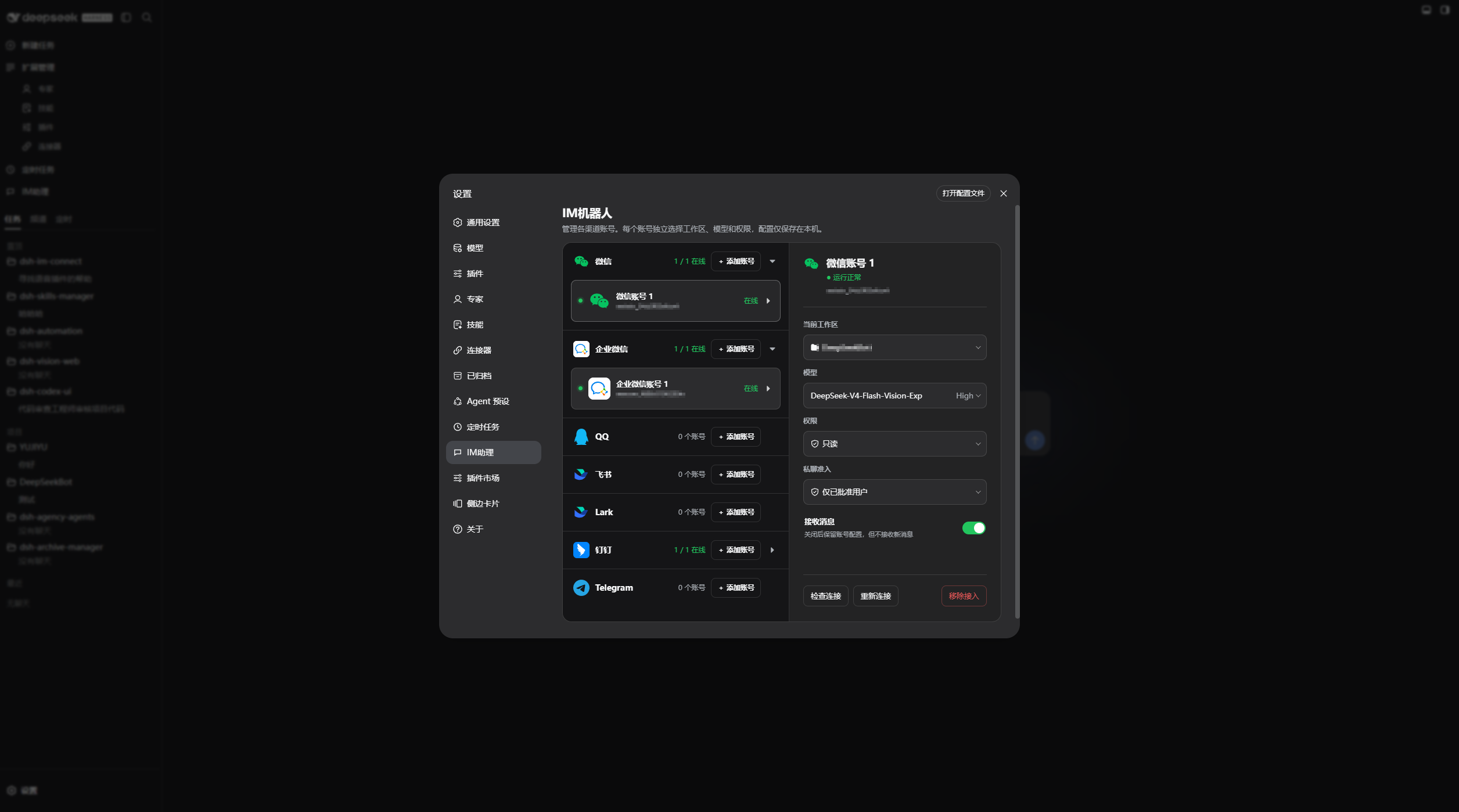
在「设置 → IM助理」按渠道添加账号。展开渠道后,点击账号名称可填写备注,用来区分是谁在使用;留空则恢复自动名称。设置按钮配置工作区、模型、权限、私聊准入和发送方式,那里也可以改备注;接收消息开关位于账号行:
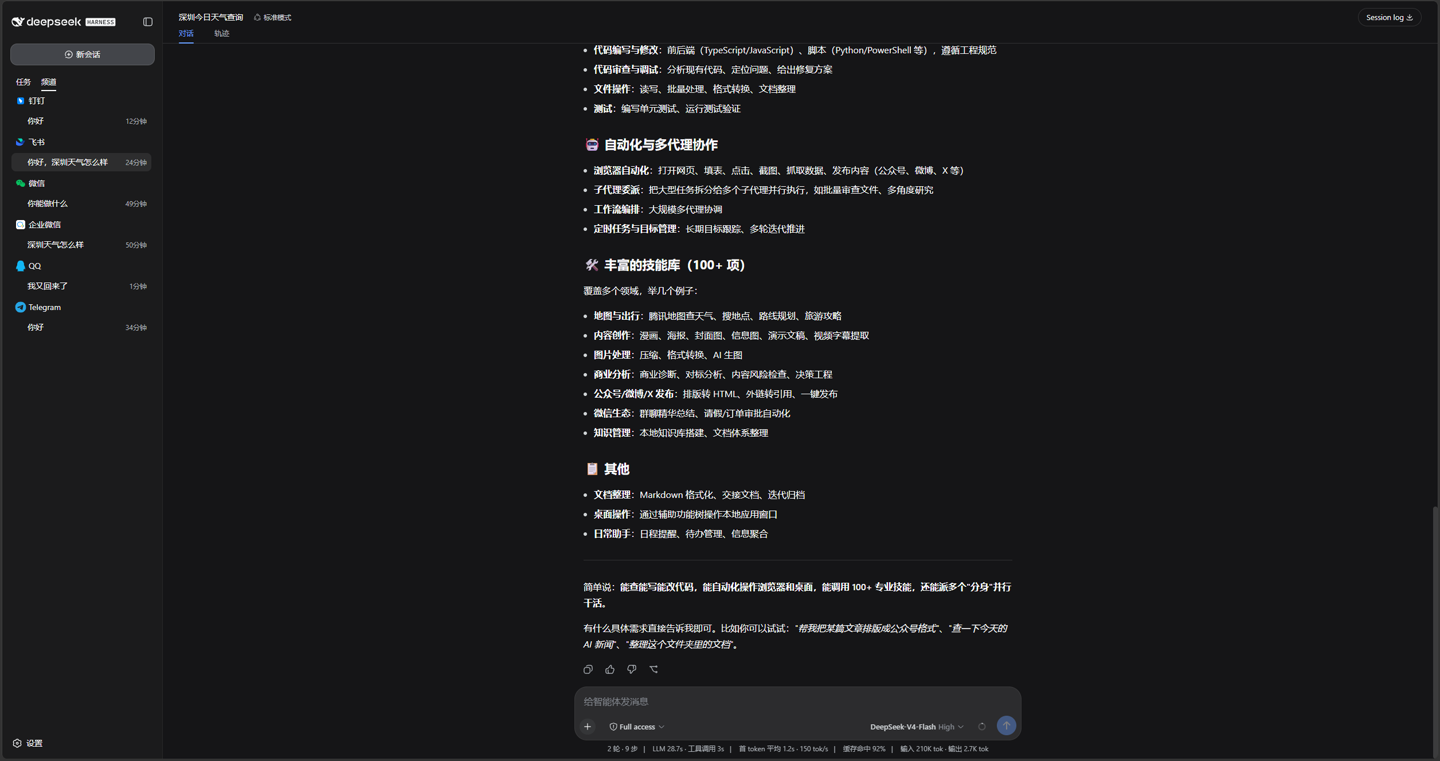
工作区左侧「任务 / 频道」分列。IM 会话只出现在「频道」:
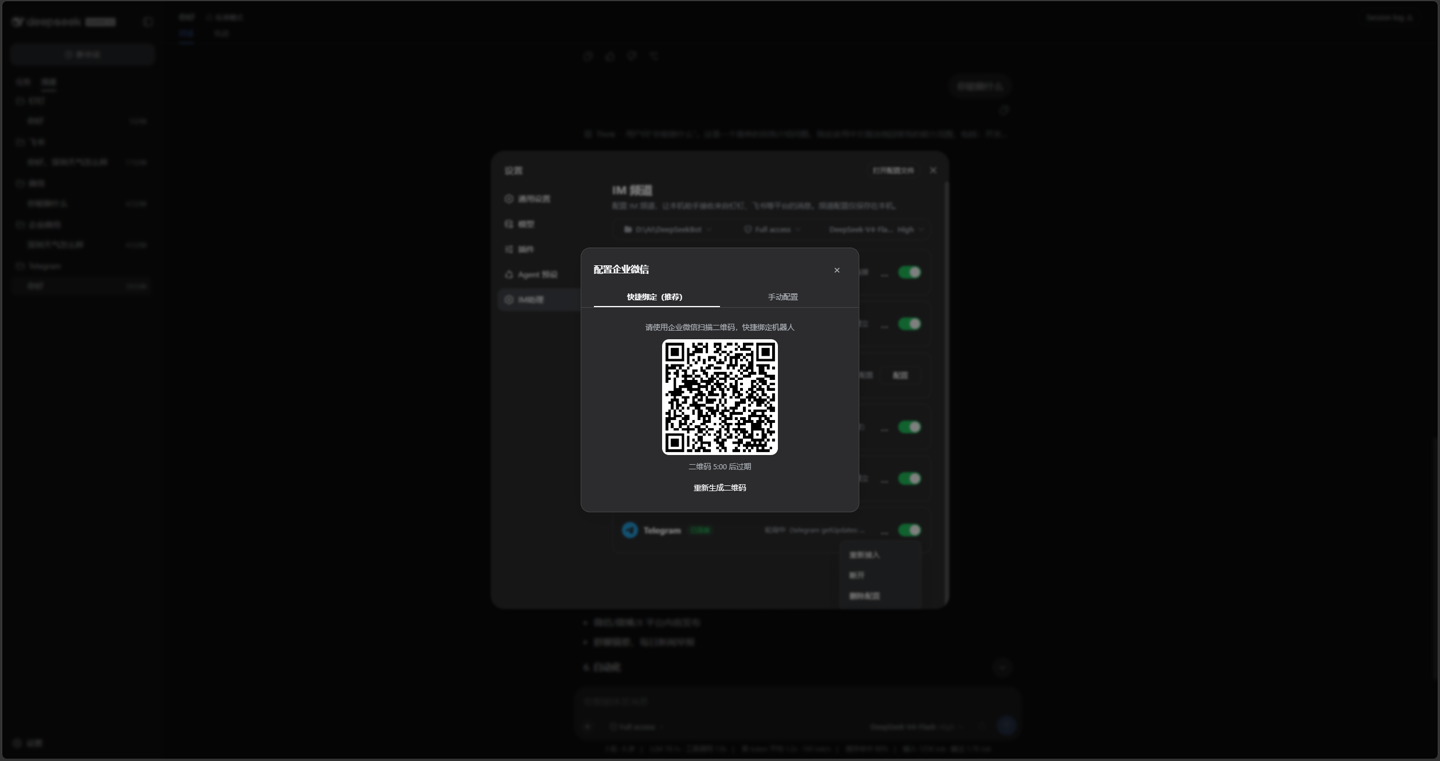
企业微信等渠道支持扫码快捷绑定:
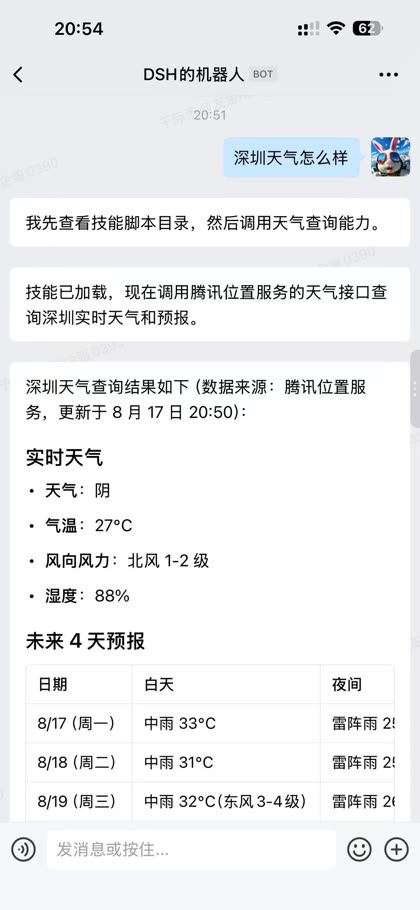
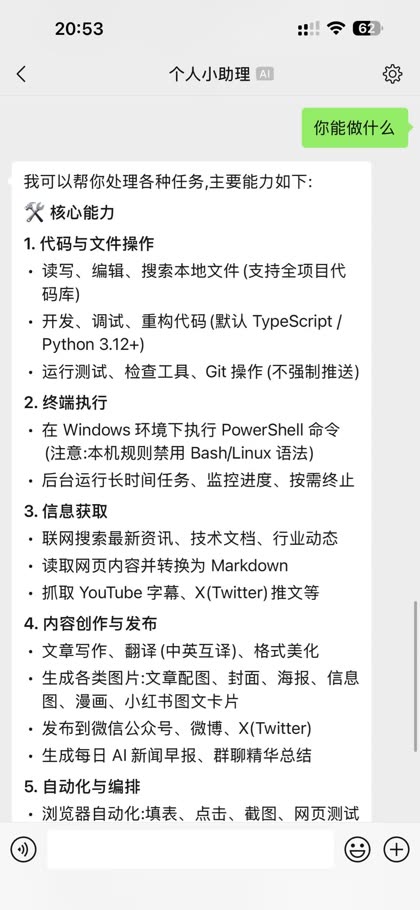
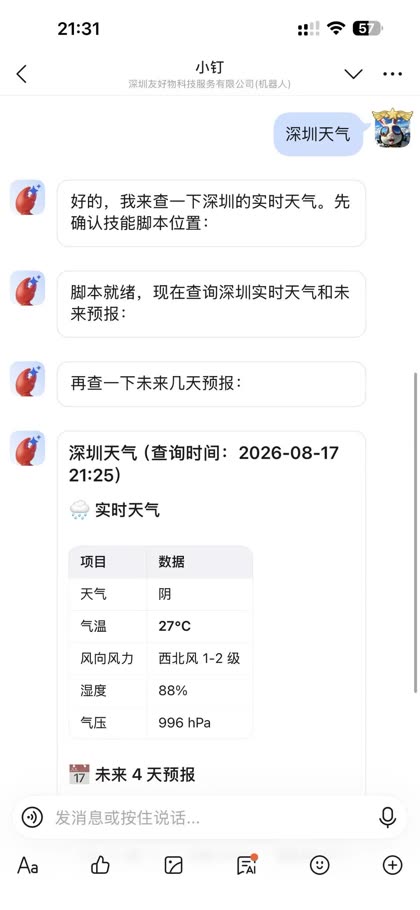
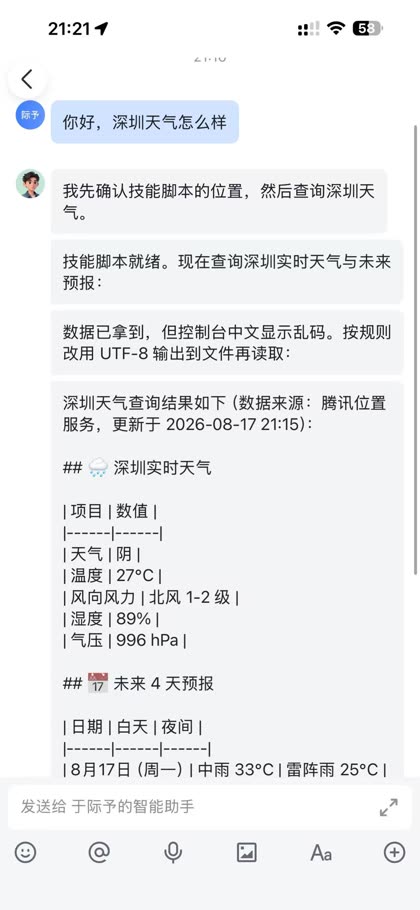
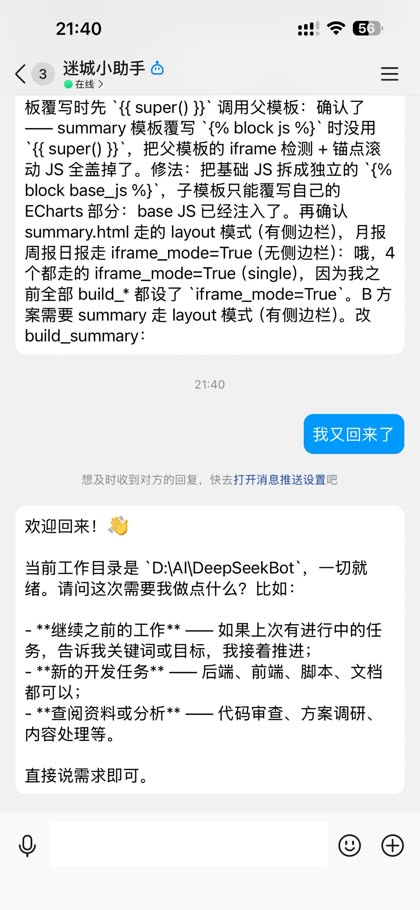
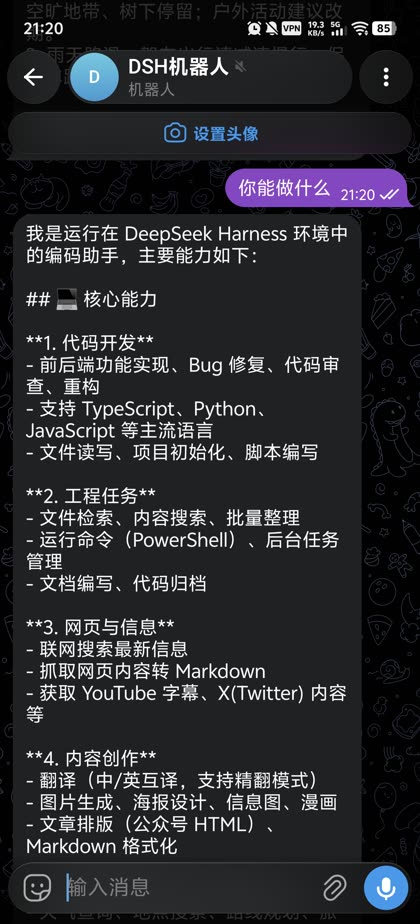
连上后,可在各 IM 里直接驱动本机助手:
DSH 产品生态
想使用桌面工作台,可下载 DSH Codex Desktop;已有 DeepSeek Harness 环境,可按各项目 README 按需安装。以下列出 11 个自研插件;桌面端实际随附范围以对应版本的发行说明和内置清单为准。
| 插件 | 你可以用它做什么 |
|---|---|
| Codex UI | 整理项目与会话、搜索任务、跳转对话轮次 |
| Agency Agents | 按任务选择并召唤专业角色 |
| Skills Manager | 统一查找、启停、创建和导入本机技能 |
| Archive Manager | 搜索、恢复或清理已归档会话 |
| IM Connect | 从消息平台下任务、收回复 |
| Automation | 按计划执行任务,查看每次运行的结果 |
| BTW | 在当前上下文中临时旁问,不打断主任务 |
| Simplify | 用 /simplify 整理 Git 改动范围内的代码 |
| PUA | 引导 Agent 在失败时换方法、查原因,并在完成前验证结果 |
| Code Review | 用 /review 发起独立 Agent 代码审查,在当前会话接收报告 |
| Codex Pet | 通过桌面宠物查看会话提醒、处理工具审批和问题回答 |
前置条件
- 已可正常运行 DeepSeek Harness Web,且可在 PowerShell 中使用
dsh。 - 宿主支持范围:DeepSeek Harness
0.2.x全系列(>=0.2.0-rc.1 <0.3.0-0),已验证兼容0.2.0-rc.1、0.2.0-rc.2、0.2.1-rc.1~0.2.1-rc.5、0.2.2-rc.1,并自动支持后续全部 0.2.x RC 版本,同代宿主升级无需重复等待发版。早期版本与0.3.0代际破坏性更新由版本门拦截。仍在使用0.1.x的,请安装插件0.1.78,不要装@latest。 - 以下示例使用
webprofile;请替换为实际目标 profile。 - 从源码安装或二次开发需要 Node.js 22+;仅从 npm 安装无需在任意目录执行
npm install。 - 安装后必须重启
dsh web,并在浏览器硬刷新,才能看到「设置 → IM助理」。 - 反向代理部署:支持将 DSH 部署在带路径前缀的反向代理后面(如
/app/dsh/),插件 API 与更新检查端点统一自动按页面基址(document.baseURI)相对解析,避免丢失代理路径前缀导致 404。
安装
以下安装命令使用官方 npm 源。
让 Agent 帮你安装(推荐)
把下面这段话发给任意能够执行本机终端命令的 Agent。将 web 替换为实际使用的 profile;安装完成后,在 DSH 中使用本插件。
请将 DSH 插件 @michengai/dsh-im-connect 安装到本机 web profile,执行:dsh plugin --profile web add @michengai/dsh-im-connect@latest --registry=https://registry.npmjs.org/。安装后执行 dsh --profile web --dump-config,确认配置包含 im-connect,并告诉我如何重新加载 DSH 和开始使用。
从官方 npm 安装最新版
在任意 PowerShell 目录执行:
[Console]::OutputEncoding = [System.Text.Encoding]::UTF8
$OutputEncoding = [System.Text.Encoding]::UTF8
dsh plugin --profile web add @michengai/dsh-im-connect@latest --registry=https://registry.npmjs.org/
dsh --profile web --dump-config
需要钉死某一版时,把 @latest 换成具体版本,例如 @0.1.28。
配置输出中应包含 im-connect。安装后重启 DSH Web 并在浏览器硬刷新。不要手工复制客户端文件,dsh plugin add 会同时应用 cordis.patch.yml。
插件配置与可选开关
插件遵循 DSH 官方扩展配置规范,配置项位于:
主界面侧边栏「插件」→ 点击
@michengai/dsh-im-connect详情页(对应宿主plugins.bundle.config槽位)。
此处提供原生配置项。界面配置值保存在插件 stateDir 下的 channels.json 中,重启后保留;它们不是等价的 Cordis YAML 配置项。location 和 taskTreeSessions 通过此界面管理:
1. 入口位置 (location)
- 默认状态:仅设置(
settings) - 功能说明:控制 IM 管理面板在宿主中的导航入口展示位置,支持三态切换(对齐官方扩展入口规范):
- 全部展示 (
both):同时在左侧侧边栏常驻图标并在「设置 → IM助理」保留入口; - 仅侧边栏 (
sidebar):仅在左侧主导航栏显示图标入口,不在全局设置侧栏中显示; - 仅设置 (
settings):注销侧边栏图标(若当前正停留在 IM 面板,会自动安全切回默认视图,防止悬空和白屏),仅在「设置 → IM助理」保留入口。
- 全部展示 (
- 生效效果:在侧边栏点击即可直达 IM 助理中心,并在主工作区以 960px 居中版心(对齐官方插件管理与市场规范)展开完整大面板,彻底告别在设置弹窗狭窄视口内滚动的局限;两处入口数据与状态 100% 实时同步。
2. 在任务树显示 IM 会话 (taskTreeSessions)
- 默认状态:关闭(
false,默认在任务树隐藏即时通讯会话,保持日常工作区清爽) - 功能说明:控制是否在官方工作区任务树中显示各渠道产生的即时通讯会话。
- 生效效果:
- 降噪隔离:关闭后,各渠道产生的即时通讯会话(包括新格式
dsh-im-session-*、存量im:*前缀以及活跃频道绑定会话)自动从左侧官方工作区树中过滤,避免高频沟通的即时会话刷满日常开发工作区; - 频道面板不受影响:关闭仅作用于主任务树,在侧栏「频道」页签中依然完整保留并可随时点开、回复和复盘全部渠道会话;
- 轻量管道协同:基于
NativeTabRegistry.sessionFilters标准协作协议实现,无需深度劫持宿主组件,切换即时生效,与定时插件及归档管理等第三方插件完全兼容。未支持该协议的外壳会自动安全降级并提示。
- 降噪隔离:关闭后,各渠道产生的即时通讯会话(包括新格式
3. Cordis 宿主级在线更新锁定 (updater / onlineUpdate)
- 默认状态:未锁定(
undefined) - 功能说明:针对企业内网、离线环境或精选插件分发平台,支持直接在 Cordis 配置文件(如
cordis.patch.yml)中显式声明锁定禁用更新服务:
锁定后插件自身的更新端点自动关闭(返回 HTTP 403),版本升级统一交由 DSH 官方插件管理与市场机制负责。- id: im-connect config: updater: false # 或 onlineUpdate: false
4. Telegram 群聊触发策略 (mentionPolicy / freeChatGroups)
- 默认状态:
addressed(群里只有 @bot、回复 bot 或私聊才会处理) - 功能说明:群聊希望「不 @ 也能直接聊」时,可直接在「设置 → IM助理 → Telegram 账号详情」中配置群聊触发策略,亦可在
channels.json中配置:- 场景 A(仅特定群免 @):仅配置
freeChatGroups,未列出的群保持默认:{ "channels": { "<账号 id>": { "config": { "freeChatGroups": "-1001234567890, -5496760438" } } } } - 场景 B(所有群均免 @):配置
mentionPolicy为always(此模式下无需配置freeChatGroups):{ "channels": { "<账号 id>": { "config": { "mentionPolicy": "always" } } } } - 这两项只影响「这条消息要不要送进 agent」,不改变私聊准入、工具审批与命令权限。
- 场景 A(仅特定群免 @):仅配置
- 平台侧前提:Telegram 隐私模式下 bot 只能收到提及、回复与命令。要让普通群消息到达插件,需把 bot 设为该群管理员,或在 @BotFather 里
setprivacy→Disable。 - 界面支持:可在「设置 → IM助理」展开 Telegram 账号详情,直接通过下拉选择与群号输入框进行可视化配置。
- 如何获取群 ID:
- 方法 1(推荐):在电脑浏览器打开 Telegram Web 网页版进入群聊,直接复制地址栏 URL(如
https://web.telegram.org/a/#-1001234567890,或私有群链接https://t.me/c/1234567890),可直接粘贴至输入框自动解析; - 方法 2:在群里随便发一条消息,转发给官方查询机器人(如
@userinfobot),复制其回复中Forwarded from chat的Id数字(以负号开头); - 方法 3:通过 Bot 原生接口查询
https://api.telegram.org/bot<TOKEN>/getUpdates,找到"chat":{"id": -100xxxxxxxxxx}。
- 方法 1(推荐):在电脑浏览器打开 Telegram Web 网页版进入群聊,直接复制地址栏 URL(如
5. 思考过程折叠消息 (thinkingDisplay)
- 默认状态:关闭(
mode: 'off') - 功能说明:开启后,模型的思考过程会单独发成一条 Telegram「可折叠引用块」消息(
<blockquote expandable>),默认只显示约三行,点「显示更多」展开;同一回合就地编辑,回合结束时标题变为「🧠 思考过程」。 - 配置示例(插件配置槽位):
thinkingDisplay: mode: collapsed # off | collapsed minChars: 120 # 累计到这个字数才发第一条 intervalMs: 2000 # 两次刷新的最小间隔 maxChars: 3500 # 单条上限,超出截断并注明 - 渠道与界面支持:目前由 Telegram 实现,可在「设置 → IM助理 → Telegram 账号」中通过「展示思考过程」下拉选择「折叠展示」一键开启;其他渠道会忽略该配置,只保留原有状态行。
- 边界与隐私:折叠是客户端展示,不是访问控制,群内所有能看到消息的人均能点击展开思考内容。请只在明确允许公开展示思维链的部署中开启;思考消息不会被算作最终答案的送达或自动补发内容。
- 资源与生命周期:关闭或渠道不支持时不缓存思考原文;开启时每回合最多保留 4096 个 UTF-16 单元的前缀和总字数。刷新合并为最新快照,停止、换绑、静音、卸载及下一回合会阻止过期输出。
- 参数范围:
minChars为 0–4096(结束时同样适用),intervalMs为 1000–60000,maxChars为 200–4096;超界值收敛到范围,非有限数字使用默认值。实际 HTML 转义、标题、标签与截断提示均计入预算,不切开 emoji 代理对。 - 格式降级:仅在平台明确拒绝 HTML 实体时切到纯文本,并在该回合后续编辑中保持纯文本;网络结果不明、鉴权失败、限流不会通过换格式重发绕过。
使用
打开「设置 → IM助理」,在目标渠道点击「添加账号」,并为该账号选择工作区、模型、权限、私聊准入和发送方式。若需要新工作区,可展开工作区下拉列表点击底部的「添加工作区…」直接调起系统文件选择器(禁止手输路径);不支持原生目录选择器的宿主会提示「当前 Host 无法新增工作区」,请升级到「环境要求」中列出的受支持宿主版本,或直接在宿主侧栏添加工作区。
| 目标 | 操作 | 说明 |
|---|---|---|
| 添加账号 | 在对应渠道点击「添加账号」,选择账号配置后扫码或填写凭据 | 同一渠道可添加多个账号;微信仅扫码,飞书 / Lark 支持扫码或填写 App ID / App Secret,Telegram 和 Discord 仅填 Bot Token,Slack 填 Bot Token 与 App Token |
| 修改账号配置 | 展开渠道并选择账号,在设置弹窗中修改工作区、模型、推理强度、权限、私聊准入或发送方式 | 配置只影响当前账号;保存后该账号的后续会话立即使用新配置 |
| 暂停接收 | 关闭账号行上的「接收消息」开关 | 凭据和账号配置保留,只暂停该账号接收新消息 |
| 在 IM 里下任务 | 微信 / 飞书 / Lark / QQ 扫码用户可直接私聊;钉钉 / 企微扫码者和其他用户需先批准。群聊只需 @ | 每个聊天对应一条独立频道会话 |
| 分段输入 | 结尾加 .. 表示还有后续,!! 表示立即提交 |
默认约 5 秒合并窗口 |
| 新开会话 | 发送 /new 或 /clear |
新建并切换当前 IM 会话;旧会话保留在频道列表,不影响网页任务 |
| 查看状态 / 帮助 | 发送 /status 或 /help |
查看当前会话及动态 Chat 命令 |
| Agent 预设 | 在新增或编辑账号弹窗选择「Agent 预设」 | 使用 Chat 的预设名册;更改后新会话使用新预设,旧会话保持原预设 |
| 命令权限 | 点击账号右侧「设置」,调整私聊、群聊命令开关 | 先准入,再判断命令权限;关闭后仍可正常对话和回答审批、问题 |
| 会话 / 工作区 | /sessions、/session <序号或ID>;/workspaces、/workspace <序号或ID> |
可接续普通 Chat 会话;选择工作区会新建会话,不修改账号默认配置 |
| 任务控制 | /stop、/steer <内容>、/queue |
停止、补充指令、查看队列;停止保留 Host 排队消息 |
| 发送方式 | 点击账号右侧「设置」,在「发送方式」选择排队发送或插话发送 | 默认排队发送,行为不变;插话发送把普通消息作为补充指令立即交给运行中的任务(等同 /steer),任务空闲时与排队发送相同 |
| 分段回复 | 点击账号右侧「设置」,在「分段回复」选择「分段发送」并填写发送间隔区间 | 默认完整发送;选择分段发送后助手用分隔标记把一次回复拆成多条短消息,第一条也等随机间隔,规则见分段回复 |
| 预设新会话 | /presets、/preset <序号或ID>、/preset --default |
使用指定预设在当前工作区新建并接续,不改变账号默认 |
| 模型 / 推理 | /models、/model <序号或provider/model>、/reasoning [等级或 --default] |
修改当前选择,并更新宿主后续 Chat 新会话的默认选择 |
| 结果补发 | /delivery、/delivery retry <记录ID> |
查看近期交付状态,按记录补发原任务文字结果 |
| 会话管理 | /history、/rename <名称>、/fork |
最近文字对话、改名、分叉并切换 |
| 批准陌生人私聊 | 打开「设置 → IM助理」,在待批准列表点「批准」或「拒绝」 | 只影响私聊准入,不影响群聊 |
| 回答交互问题 | 直接回复选项序号或文字;多选用逗号分隔,也可以输入自定义答案 | 多个问题会按顺序发送;群聊只接受任务发起者回答 |
| 批准工具 | 在私聊回复「批准」或「拒绝」 | 也接受 yes / no / allow / reject;群聊无效 |
| 在网页里回看 | 打开工作区「频道」页签 | IM 会话不会出现在「任务」里 |
通过 /workspace 新建后,/new 和当前会话归档后的续聊会保留所选工作区,并使用账号配置的模型、Agent 与权限预设。/session 接续已有会话、/fork 分叉则保留原会话配置。
Telegram 话题命名
Telegram 话题默认使用第一条非兜底会话标题自动命名一次,之后不会随对话频繁变化。/rename <名称> 会显式同步话题名;普通聊天不受影响。机器人需要拥有该话题的改名权限。
/topicname查看当前话题的策略和锁定状态;/topicname off锁定自动命名,/topicname on解除锁定。默认策略下,解除锁定后允许下一个有效标题重新命名。- 插件配置
topicNaming支持once(默认)、follow(跟随有效标题)和off(关闭自动命名);/topicname on不会覆盖全局off。显式/rename不受自动命名开关限制。 - 收到群组论坛的人工改名事件后自动锁定;私聊话题无法依赖该事件检测人工改名,请使用
/topicname off。开关与命名状态保存在状态目录的topic-titles.json,重启后保留。
分段回复
在账号「设置」里将「分段回复」选为「分段发送」后,助手会把一次回复按分隔标记拆成多条短消息逐条发送,读起来更像连着说几句。默认为「完整发送」,关闭时行为与以前一致。目前只在 QQ 渠道开放(已按逐条投递验证),其他渠道不显示该选项,也不会切分。
- 发送间隔:填写最小与最大间隔(秒,0–60)。每条消息(包括第一条)的发送间隔都从这个区间里随机取;上限低于下限时不会保存,改动保存后立即生效。
- 分隔标记:由插件配置
segmentMarker指定,默认<<<MSG>>>,必须独占一行;围栏代码块里的同名标记不会触发分段,代码示例不会被拆散。 - 配置位置:开关和间隔按账号保存在
channels.json;插件配置segmentReply可作为所有账号的默认值,账号设置优先。分段发送中途失败就停止,不整条重发,避免重复消息。
空闲新开会话
群聊和私聊都按「聊天」绑定会话,隔了很久再说话容易接着上一个话题。在账号设置里的「发送方式」下方配置「空闲新开会话」,距上一条用户消息超过该时间后,下一条消息会新开一个会话,并在聊天里提示一次;旧会话照常保留,用 /sessions 可以切回。缺省为关闭(保持原会话),行为与以前一致。
- 旧会话仍在运行时不切换,避免把长任务的补充指令切进新上下文;切换发生在下一条消息提交之前。
- 计时按聊天持久化在
sessions.json的lastInboundAt,重启后继续累计;/new、/session、/workspace等手动命令不受影响。 - 支持在账号设置弹窗中直接选择:30 分钟、1 小时、2 小时、6 小时、12 小时、24 小时或关闭。
Slack 接入步骤
Slack 走 Socket Mode 长连接,不需要公网地址,也不用配置请求网址:
- 打开 https://api.slack.com/apps,点 Create New App → From scratch,选择工作区。
- 左侧 OAuth & Permissions → Bot Token Scopes,至少勾选:
chat:write(回复)、reactions:write(状态表情)、files:read(接收文件)、files:write(回传文件)、im:history(接收私聊)、channels:history(接收公开频道)、groups:history(接收私有频道)、app_mentions:read(接收 @)。不要填用户令牌(xoxp-)。多人私聊(mpim)这次不支持。 - 回到页面顶部点 Install to Workspace,复制 Bot User OAuth Token(
xoxb-开头)。 - 左侧 Socket Mode 打开开关,再点 Generate Token and Scopes,勾选
connections:write,复制 App-Level Token(xapp-开头,只显示一次)。 - 左侧 Event Subscriptions 打开订阅,在 Subscribe to bot events 添加:
message.im、message.channels、message.groups、app_mention。 - 在「设置 → IM助理 → Slack → 添加账号」里填入上面两个令牌。
- 把机器人拉进要用的频道:在频道里
/invite @你的机器人。频道里只有 @ 机器人才会响应,私聊可以直接说话。
配置要点:
- 回复位置:私聊直接回复;公开频道和私有频道里,机器人在你那条消息的线程内回复。最近参与的 512 个线程按账号保存在本机,重启 DSH 后仍可继续免 @ 追问。更换机器人身份、清理账号状态目录或线程记录被淘汰后,需要重新 @。多人私聊这次不响应。
- 格式:Slack 不支持 Markdown 表格和
#标题,正文会转成 Slack 的 mrkdwn:标题变粗体整行,表格竖排成「粗体标题 + 表头:值」,**粗体**变*粗体*,链接变<地址|文字>。 - 命令:Slack 客户端会把半角
/开头的文本当斜杠命令。要用/menu这类命令,需要在应用里登记同名的 Slash Command。不想登记时,可以像 Discord 一样发送!menu、!help,或用全角/help;未知的!hello仍是普通消息。私聊里的命令仍走私聊白名单。频道里的!命令不必再 @,回复落在线程里。也可以直接用原生按钮。 - 诊断:账号里的「诊断连接」会调用
auth.test校验机器人身份;Socket Mode 的连接状态只在已连接时一并回报,未连接过则只报身份,不会为此新开连接。 - 权限范围变更后要重新 Install App 并重新连接机器人,旧的 Bot Token 不会自动获得新权限。
切换会话后,旧会话不再向本聊天推送输出,/preset、/fork 切换也遵循此规则。网页历史仍保留,重启 DSH 后也不会恢复旧推送。/unbind 查看本聊天登记的会话;/unbind 序号或ID 解除旧登记,/unbind all 仅保留当前会话。/mute 序号或ID 保留登记但暂停助手输出,/unmute 使用同一目标恢复后续输出。序号以 /unbind 列表为准。
通过 /session 显式绑定会话会恢复输出,重新选择当前会话也会解除静音。静音暂停助手正文和文件输出,审批、提问和任务状态通知仍会送达。切换或静音会丢弃排队中的流式更新和缓存文本;已经发送的半截卡片可能仍可见,但后续输出会开启新流。
钉钉回复优先走官方 AI Card 流式卡片;创建失败则回退纯文本,保留换行;代码与列表标记按原文显示。QQ 回复走官方 markdown,保留标题、加粗、链接和表格;只有平台拒绝 markdown 时才退回纯文本(那时表格降级成列表)。Telegram 回复用 Rich Message 发送 Markdown,标题、加粗和表格可渲染;该方法不可用时自动回退纯文本,同一 Bot 不要同时开 Webhook。飞书普通回复也用卡片 Markdown,标题和表格会被渲染;按表格数量拆卡,单卡最多 5 个表格,卡片被拒时回退纯文本。长回复分片会保护结构:表格分片重复表头,代码块补齐围栏,序号只加在纯文字片。/help 按「入口 / 会话与工作区 / 模型与推理 / 任务与交付」分组,每个功能只列一条入口,并标出可直接使用的别名;分组标题会加粗,其余命令文案保持纯文本,便于在手机上扫读。Discord 客户端会自己渲染标题、加粗、代码和列表,但不支持 Markdown 表格,手机端又无法横向滚动,所以正文里的表格会逐行竖排成「粗体标题 + 表头:值」,其余正文原样发送;不要配置 Interactions Endpoint URL,否则按钮不会从 Gateway 进来。Slack 同样不渲染 Markdown 表格与 # 标题,正文会转成 mrkdwn:标题变整行粗体、表格竖排、**粗体** 变 *粗体*、链接变 <地址|文字>,代码块内的内容保持原样。
命令单独发送为文字,图片说明按普通消息处理。首次使用可发 /help,各命令回复也会给出相关操作。
- 会话与工作区:列表序号 15 分钟内有效;归档项在列表中标记,需要先在网页恢复。切换前完成运行任务和待处理交互。
- 模型:
/model、/reasoning与 Chat 一致,也会尝试保存后续新会话的默认选择;已有其他会话不主动修改。 - 停止与队列:
/stop先提交停止请求,保留队列;活跃目标另用/goal pause暂停。发/queue查看和管理排队消息。 - 分叉:
/fork需要至少一个完整回合。已创建但未切换时,按回复中的会话 ID 和恢复指引接续。 - 权限与导出:
/permission设置在恢复会话时保留;/export遵循私聊准入和私聊/群聊命令权限,只有 ZIP 文件发送成功才回复完成。
命令回复、工具审批、交互问答,以及直接发给用户的渠道提示,跟随宿主已保存的全局语言。未保存语言或语言服务不可用时使用中文。动态名称、路径、用户内容与宿主扩展结果保持原文。设置页里的连接状态仍走界面词典。
权限与安全边界
命令权限不授予私聊准入,也不替代工具审批。开启命令的用户可查看、接续普通 Chat 会话并执行宿主注册命令。每账号独立设置私聊、群聊开关,不需要用户 ID;旧配置缺少该字段时默认开启以保持兼容。
| 项 | 当前行为 |
|---|---|
| 用户准入 | 群聊不用绑定,只需 @。每个账号可选择「仅已批准用户」或「允许所有私聊用户」;默认仅批准用户可用,微信 / 飞书 / Lark / QQ 扫码者会自动加入该账号白名单 |
| 管理接口 | /api/dsh-im-connect;通过宿主 connection.requestRejection 验证 Host、Origin 和 Cookie,本机也须登录;认证不可用返回 503,写接口保留 JSON、客户端请求头和 1 MiB 限制 |
| 敏感字段 | 包括微信 token 在内均优先写入 DSH ctx.credentials;没有该服务时落到 %DSH_HOME%\dsh-im-connect\secrets.json(明文,仅限当前用户,禁止同步或分享) |
| 账号状态 | channels.json 按账号保存工作区、模型、权限、私聊准入、发送方式、分段回复开关与发送间隔、启用状态和凭据引用,不保存明文 Secret |
| 浏览器回包 | 不返回 token、secret、App Secret 或内部异常详情 |
| 微信协议 | 只走腾讯官方 iLink,不使用逆向个人微信协议 |
| 工具批准 | 在绑定该会话的聊天里由任务发起者回复「批准 / 拒绝」;私聊准入只决定谁能对话,不再单独卡审批,也不会交回网页。5 分钟无回复按取消结束,不把期间的其他文字送进下一轮 |
| 交互问题 | 单选、多选和自定义问题回到发起任务的 IM 会话;同一会话按顺序处理,群聊只接受任务发起者回答 |
DSH 后端保持本机监听;远程访问使用受控 HTTPS 反向代理,并在宿主配置实际访问地址的 trustedHosts、通过该地址登录。不要伪装 localhost 或删除认证检查来绕过 403;图片下载的 additionalImageHosts 不用于管理接口。详见 管理面认证。权限预设与 Chat 使用相同的 Host sandbox-policy;danger-full-access 不套沙箱。
二次开发
从源码安装
适用于调试或使用未发布改动。克隆后的本地路径就是插件安装路径:
[Console]::OutputEncoding = [System.Text.Encoding]::UTF8
$OutputEncoding = [System.Text.Encoding]::UTF8
# 替换为本机已存在的项目目录。
Set-Location "$HOME\Projects"
git clone https://github.com/MichengAI/dsh-im-connect.git
Set-Location .\dsh-im-connect
npm install
npm test
dsh plugin --profile web add .
dsh --profile web --dump-config
完成后重启 DSH Web 并硬刷新浏览器。dsh plugin ... add . 会读取当前目录的包信息和 cordis.patch.yml;不要改为直接复制 lib 目录。
本仓库用 src 开发,构建到 lib:
- src\index.ts:Host 入口、配置和生命周期。
- src\manager.ts:渠道启停、已认证管理 API、凭据落盘。
- src\engine:会话路由、斜杠命令、审批、分片和回推。
- src\channels:钉钉、飞书、Lark、微信、企业微信、QQ、Telegram、Discord、Slack 适配器。
client.js:设置页和工作区频道侧栏。tests\*.test.mjs:路由、扫码、凭据、QQ、投递和侧栏测试。
修改后运行测试并以本地目录安装验证:
[Console]::OutputEncoding = [System.Text.Encoding]::UTF8
$OutputEncoding = [System.Text.Encoding]::UTF8
npm test
dsh plugin --profile web add .
修改渠道或会话逻辑时,必须保持:引擎不写死平台名、渠道不创建 agent、网页任务与 IM 频道分列。
原生侧栏协作协议
IM 与定时插件通过 sidebar.workspaces 当前显示项及条目/组件上的 __dshNativeTabs 注册表共享页签。这是插件间约定,不是 DSH 官方稳定 API。直接替换或恢复侧栏组件、交接注册表且宿主不会发送槽位通知时,变更方应在状态更新完成后通过微任务派发 window 事件 dsh-native-sidebar-change(普通 Event,无负载)。接收方重新读取当前显示项;仅插入页签不转发该事件,避免通知循环。
清理时只恢复自己仍持有的组件、移除自己拥有的注册表和页签,并解除事件、槽位及页签订阅。事件名、注册表结构或通知语义变更需要协作插件同步兼容。IM 每 250ms、最多 20 次的启动重试在成功插入页签后提前结束;它只兼容启动加载顺序,不能保证旧插件在重试结束后无声替换组件时重新接入。
验证
真实管理认证测试需要把 DSH_CONNECTION_CONTRACT_ROOT 指向隔离安装的 @deepseek-ai/dsh-client-connection 包根目录;与 Gateway 共存的用例同时使用图片契约的 DSH_CHAT_CONTRACT_ROOT。未配置时本地会跳过对应契约测试,CI 已配置执行。测试使用临时 HTTP 服务和临时凭据,不代表真实 Cloudflare 部署联调。
[Console]::OutputEncoding = [System.Text.Encoding]::UTF8
$OutputEncoding = [System.Text.Encoding]::UTF8
npm test
prepublishOnly 会在发布前自动执行测试。
侧栏测试读取构建后的 lib/client.js;直接运行单项测试前先执行 npm run build。生命周期 Harness 验证模拟插槽、通知与计时器下的接入和卸载,不执行 React 渲染,也不代替真实消息、归档、定时任务或 Desktop 验收。
断线与重启后的结果补发
从本功能启用后收到的普通 IM 消息开始记录交付状态。原任务的结果已保存、但尚未开始发送时,可在恢复连接或重启后补发最终文字和结束状态;不会重新执行问题、工具或审批,也不会补发文件。旧版本处理过的消息不回溯补发。
- Telegram、Discord、Slack、飞书/Lark、企业微信可通过稳定聊天目标后台尝试补发;钉钉、QQ、微信等待原聊天发来新消息刷新回复通道。发送仍受渠道连接、时效和配额限制。
- Telegram 新建文字和上传文件仅在平台明确限流拒收时有界重试;网络中断、超时或服务错误可能已送达,不自动重发。编辑已有消息时可对临时错误进行有界重试,使用原消息 ID。限流冷却在流式编辑、最终收口和外层补发间共享,不能切换格式绕过。
- 已尝试发送但无法确认送达时,暂停自动补发。发送
/delivery查看记录;确认需要补发后发送/delivery retry <记录ID>。这可能重复已收到的文字,文件请在网页原会话查看。 - 查询与补发仅限当前聊天的原发起人,并遵循准入和命令权限。账号停用、原会话换绑或访问权限变化会暂停补发;恢复原绑定与权限后可手动尝试。
- 每条记录的补发窗口为 7 天,最多保存 1000 条;满额时优先清理已送达或明确未提交的终态记录,过期记录在新消息进入时清理。后台每 30 秒分批检查,历史暂不可读或任务尚未结束时继续等待。补发不是任务自动续跑。
许可证
安全说明见 SECURITY.md。
本项目采用 Apache License 2.0。
No comments yet. Be the first to write one.