Synapsis · 析域
English · 中文
给 DeepSeek Harness 桌面端用的概念地图插件(技术上是 DSH 的 web 平台插件,同时适用于桌面版与 dsh web)。
它做的事很简单:把一本书的概念摊成一张能走进去的图。滚轮往前推,子分支就长成新的主图;缩回来,又退回原来那一层。每个概念是一张卡,卡上有定义、形式化、直觉、例子、易错点,还有它需要的前置和它引出的东西。
效果图
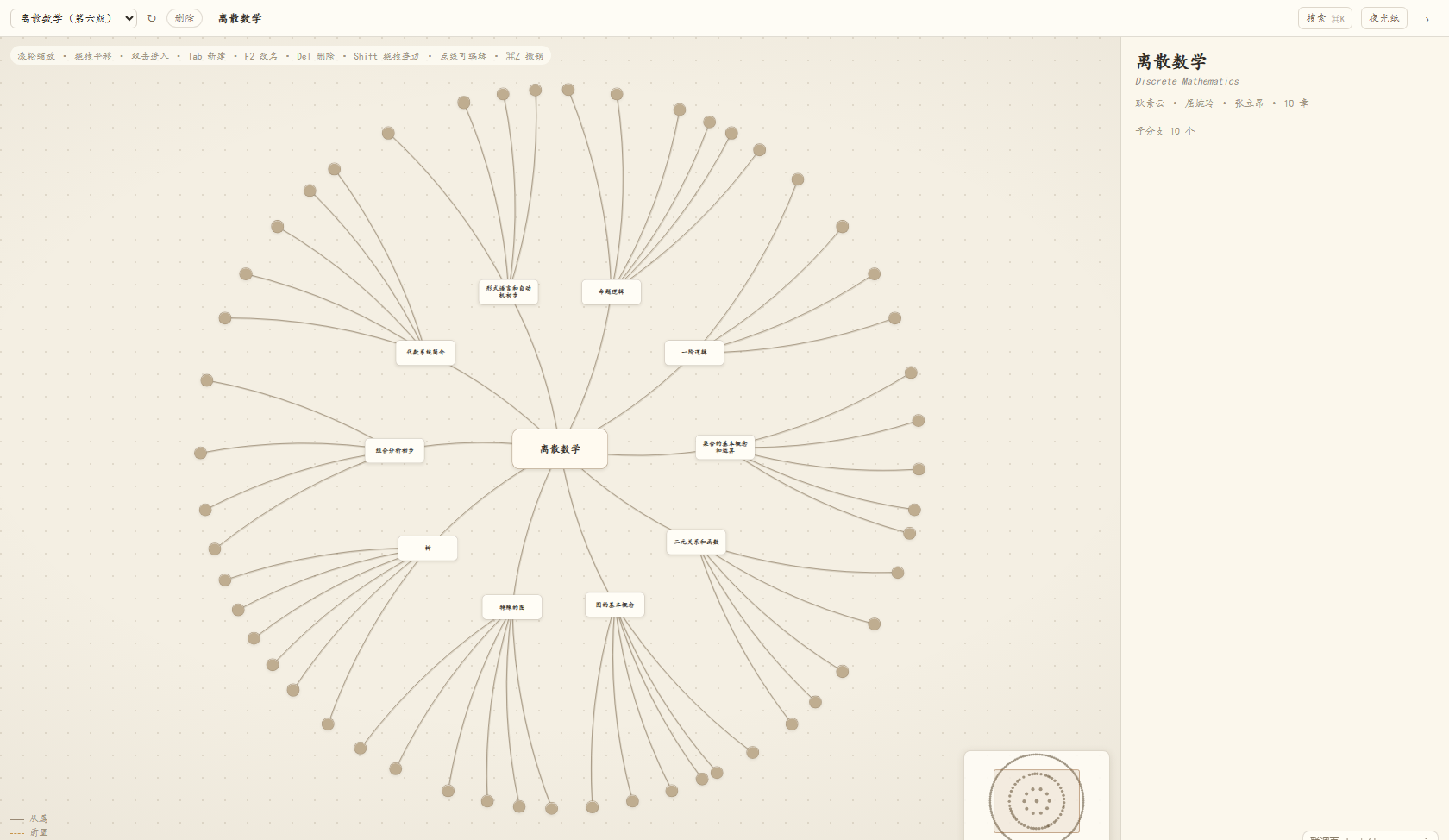
总览层。十章铺成一圈,再外面是章节里的主题点。
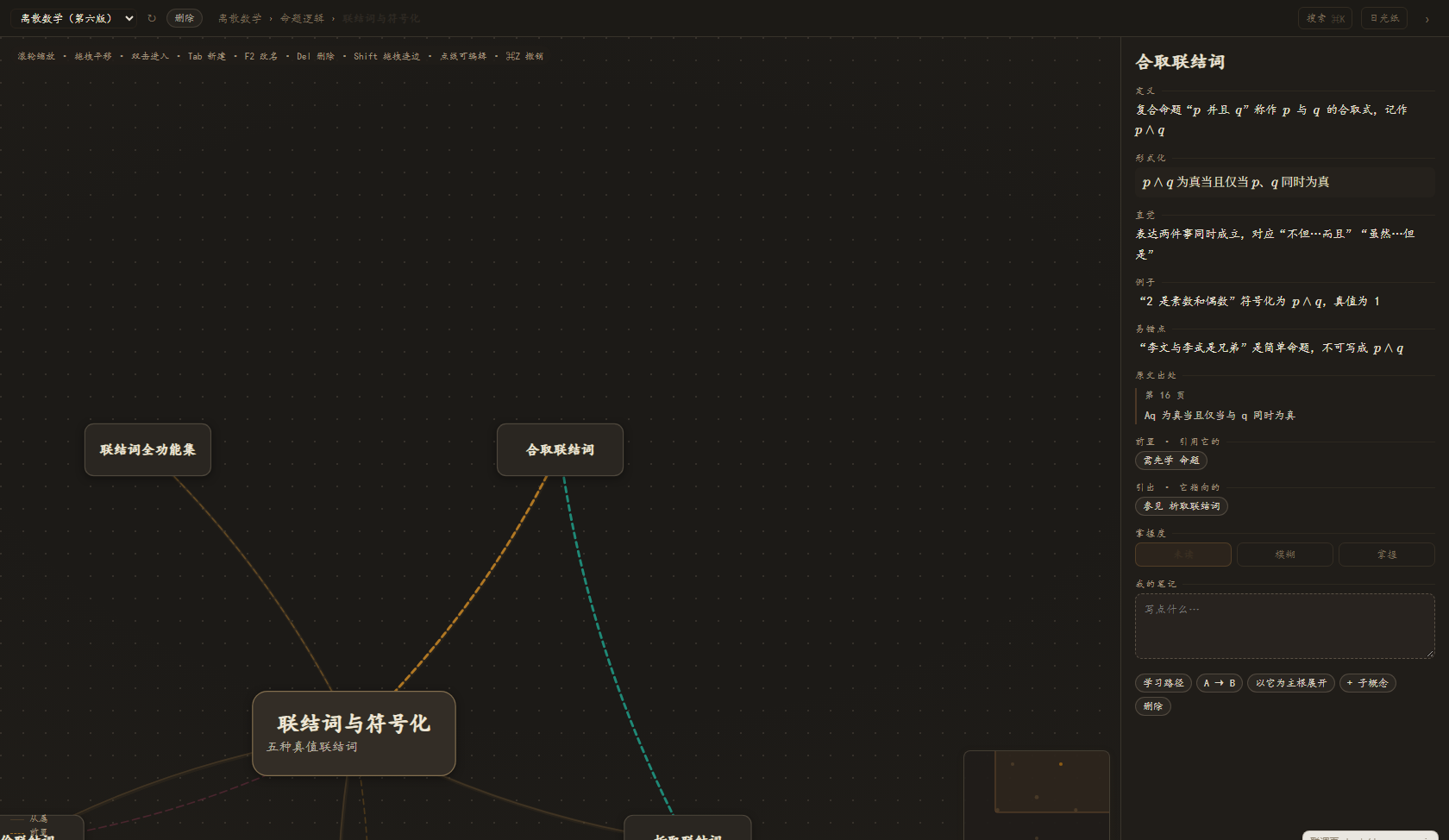
点一个概念,右侧展开卡片。公式是 KaTeX 排的,暗色主题下是「夜间纸」。
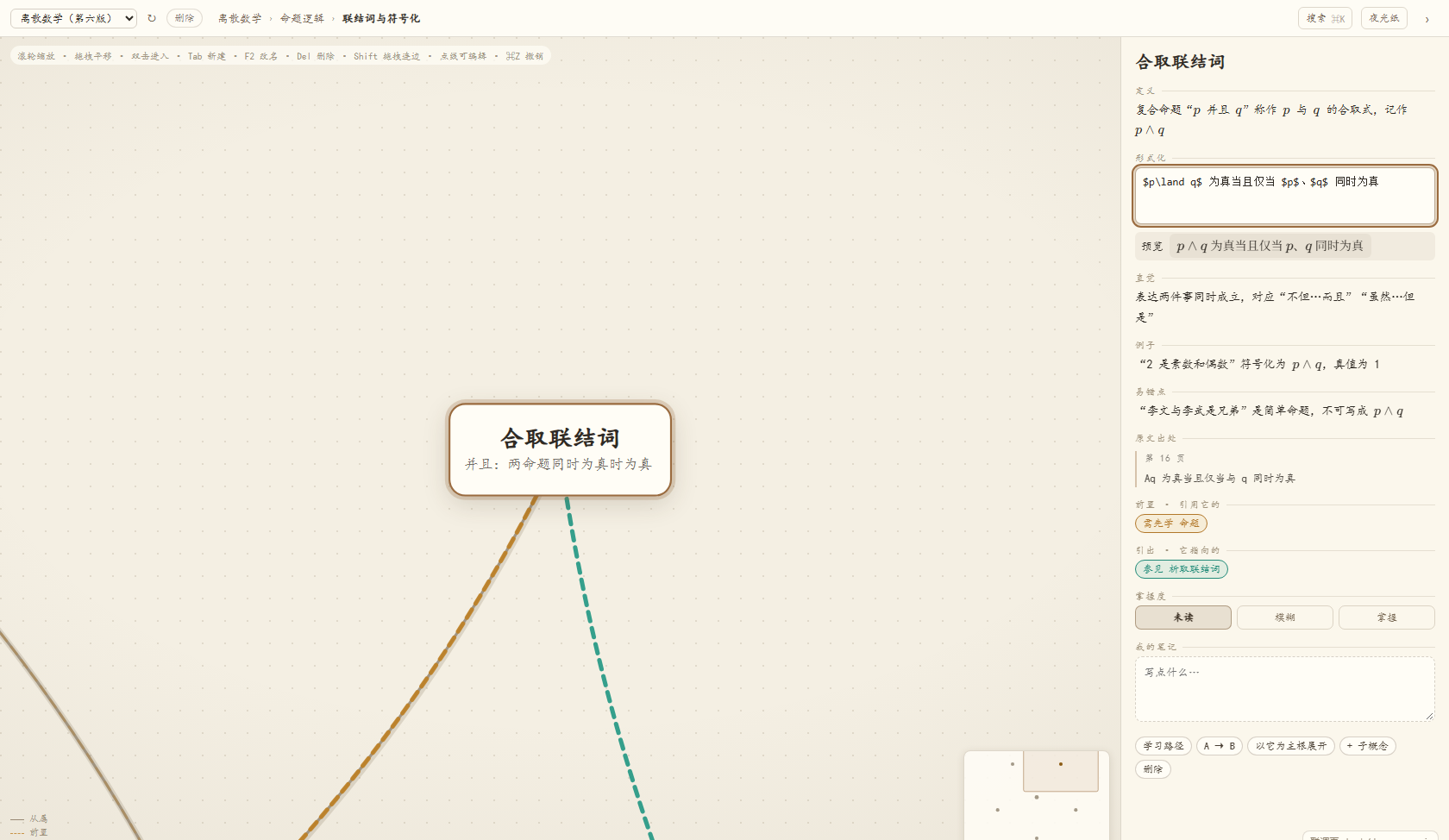
双击任意一栏就能改。形式化那栏给出 LaTeX 源码,下面实时预览。
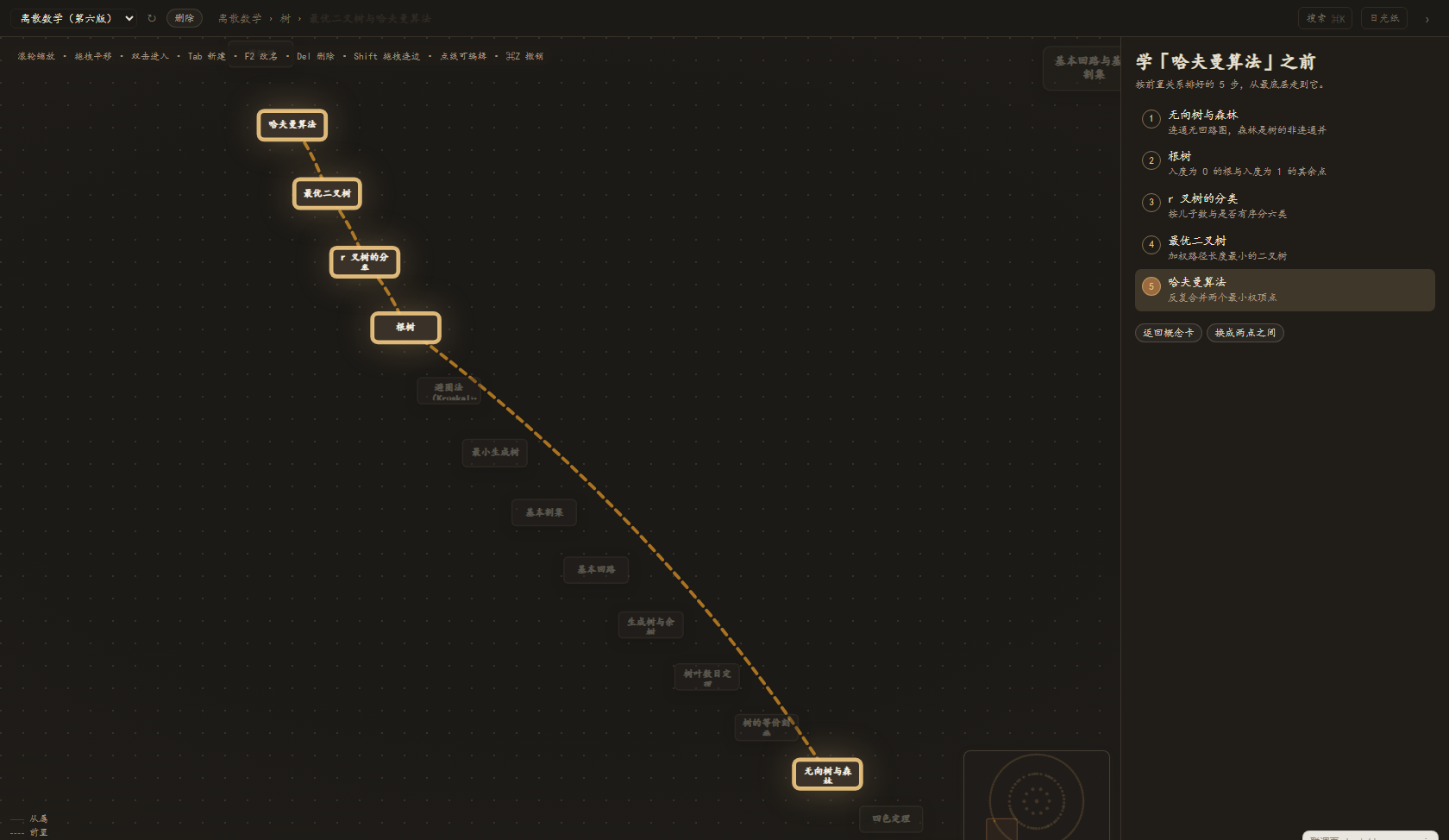
「学它之前要先会什么」——按硬前置排成一条链,链上的卡片描金边,其余让路。
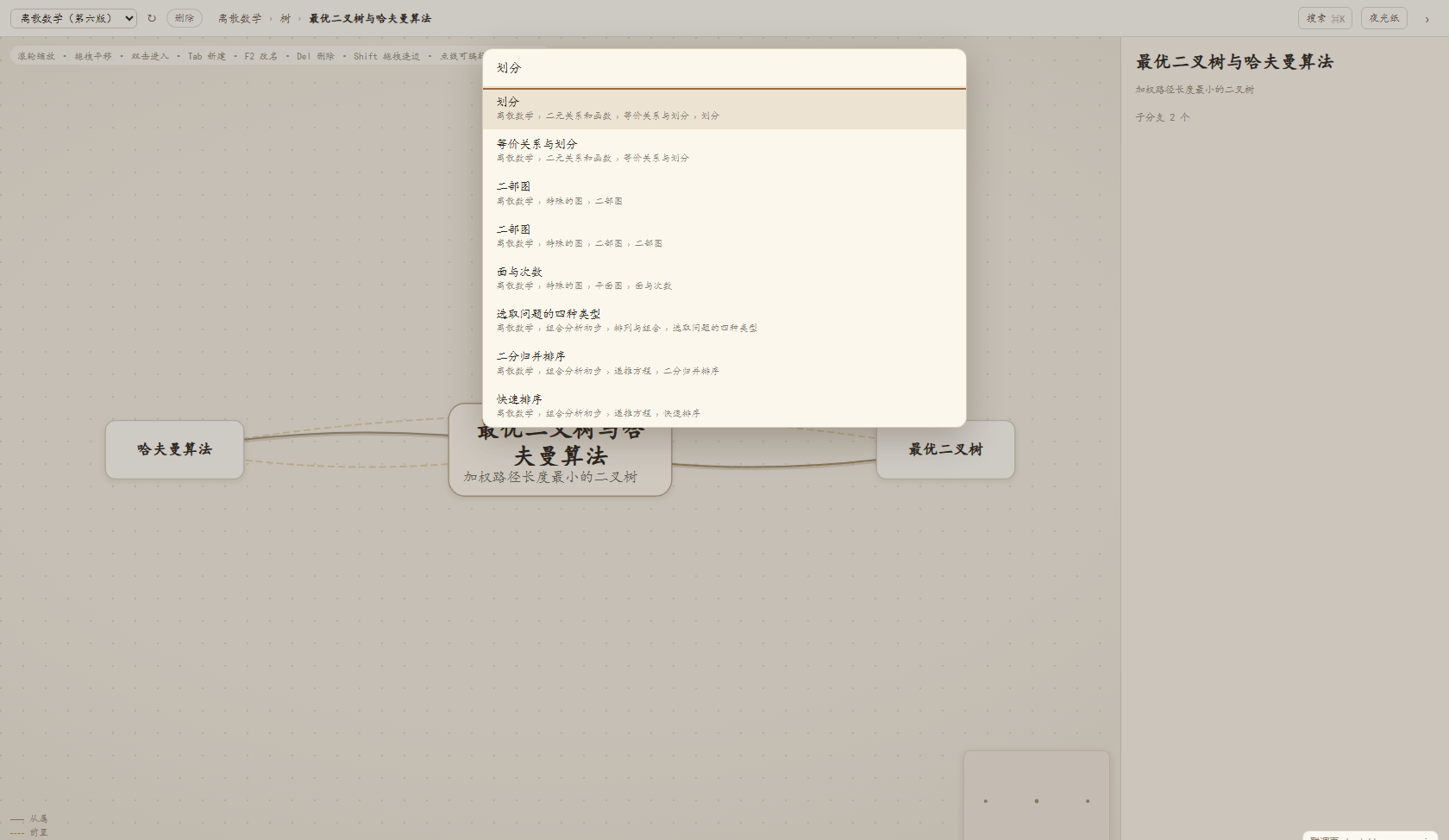
⌘K 搜概念名、定义里的词、甚至公式的写法。
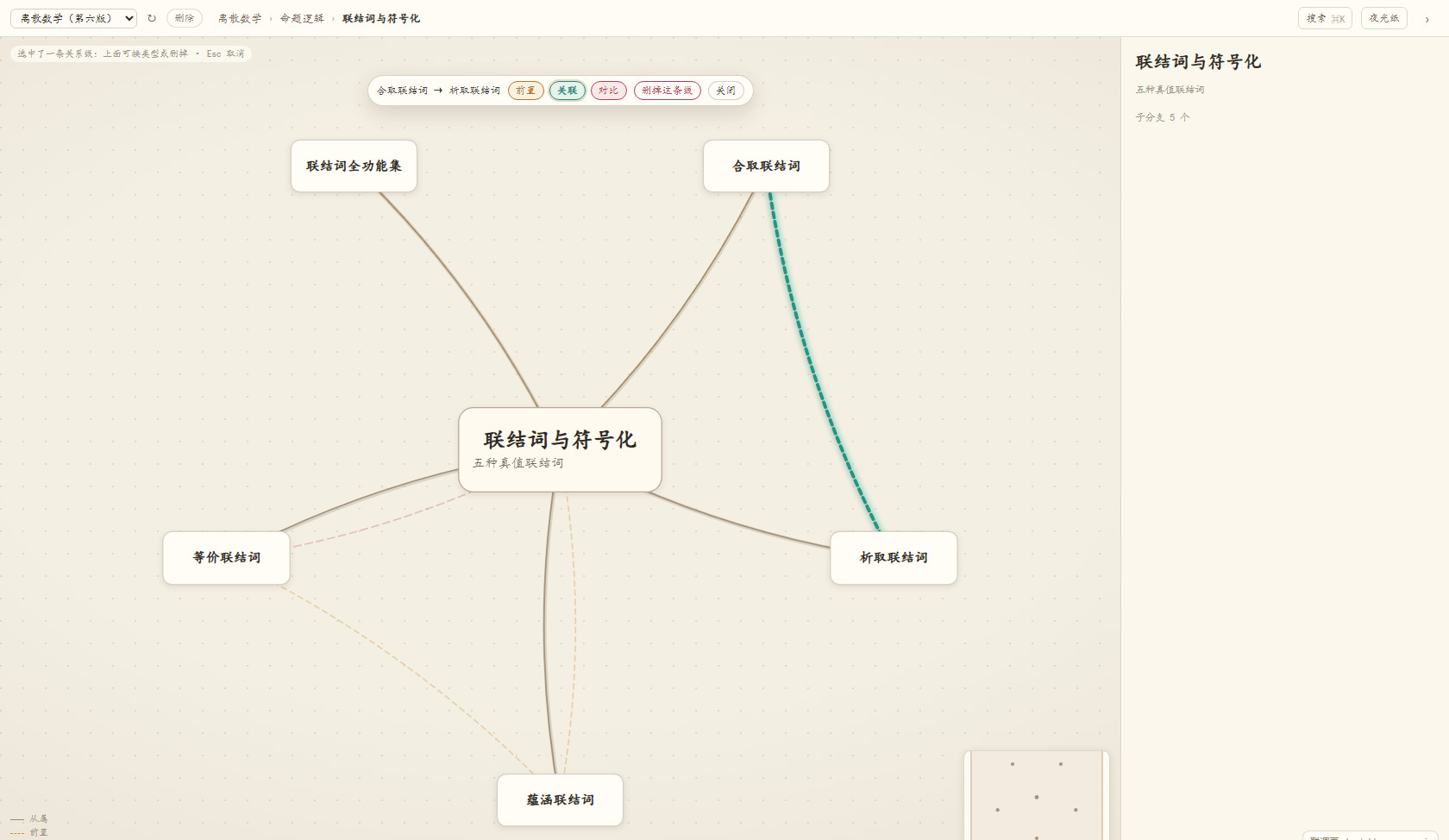
点一条关系线即可选中,顶部出现换类型和删除的按钮。
怎么用
侧栏点「析域」,整页面板打开一张图。
滚动即进入。 滚轮以光标为锚缩放,每一层都被钉在可读的字号上;再往前推,就走进离你最近的子分支,它成为新的主图根。缩小一半退回上一层。不开新窗口,也不会把字糊成像素。
每层都像一张独立的图。 换焦点时布局会按它重排成完整圆周,所以任何子分支展开后都是完整的导图,而不是挤在父图某个扇区里。
卡片按距离分层。 焦点是全卡(标题、摘要、定义),子级是标题加摘要,再远只留标题,更远收成一个点。
侧栏概念卡分五栏正文,加原文出处、前置、引出、掌握度、个人笔记。空栏会显示「点这里写…」,双击就进编辑;形式化那栏编辑时是 LaTeX 源码加实时预览。
连线分四种。 从属是实线,前置是琥珀虚线,关联是青绿点线,对比是玫红双线。
面包屑和小地图让你知道自己站在哪儿,也知道整张图有多大。
搜索按标题、英文名、正文、笔记一起找。回车跳过去,那个概念会正中对齐并成为新的根。
就地编辑:Tab 加子概念、Enter 加同级、F2 改名、Delete 删除。删一个有子概念的节点时会问:一起删掉,还是只删它、把子概念上提。改完 0.6 秒自动写回文件;切图、新建、删除之前会先把没写完的改动落盘,保存失败就不让你切走。写之前把上一版存进 .history/,不是只留一份 .bak。
连边:按住 Shift 从一张卡拖到另一张,松手建一条 prereq。同一对概念再拖一次变 related,第三次变 contrast,第四次把线删掉。反向拖会改方向并重置回 prereq。父子之间不建关系边——从属关系已经由树表达了。
改边、删边:点那条线就选中,线会亮起来,顶部出现「A → B」和三个类型按钮。换类型或删除立刻落盘,⌘Z 能撤销。按 Delete 删的是线,按 Esc 或点空白取消。从属实线不可选,它由树决定。
学习路径:选中一个概念点「学习路径」,右侧按硬前置把「学它之前得先会的」排成有序的链(无环时就是拓扑序)。点「A → B」则给一条从任意起点走到它的最短必经链。打开时整张图会铺开,让整条链都在视野里。
两套纸:浅色是米黄纸,暗色是夜间纸,都带纸纹。顶栏那个「日光纸 / 夜光纸」按钮就地切换,会记住你的选择;第一次装好时跟着宿主的明暗走。
换图和删图:顶栏最左边是图库下拉,切换就换一张图(会自动重新取景),下次打开面板会回到你上次看的那张。旁边的「删除」要连点两下,第一下只是举枪,4 秒不点就放下。删掉之后底部会出一条提示,6 秒内点「撤销」就能捞回来(文件本来就在库目录的 .trash/ 里)。
历史与回收站:顶栏「历史」里有这份图的版本(每次保存留一份,另有每五分钟一个检查点)和回收站。选一版点「回到这一版」,当前内容会先存进历史,所以后悔还能再回去;回收站里的图点「放回来」就回库,名字被占会自动加 -2,不会覆盖现有的图。
从空图开始:下拉左边的「+ 新建」长出一张只有根节点的空白图,按 Tab 就能往下加概念。讲义在手上、想自己动手整理的时候用它。
拖卡片改归属:直接拖一张卡,松手落在一另一张卡上,它就挂到那张卡下面。拖进自己的子孙里会被拒绝(那样树就断了)。画布空白处拖拽仍然是平移。
导出:顶栏「导出」有五项。PNG / SVG 各有「当前层」和「整张」两份——当前层就是你正看着的那一支,整张从根排,201 个概念也能一张出完(文件会大不少)。需要放大看细节就选 SVG,它是矢量的,放多大都清楚。Markdown 导出的是整棵树,从根开始写缩进大纲,适合贴进笔记软件。
大纲视图:顶栏「大纲」把画布换成一棵树,从整份图的根开始排,跟画布当前停在哪一层无关。点行选中它(右侧照常出概念卡),双击行跳到那一层;左边三角收起分支,右边小圆点是它的掌握度。两百个概念的书,找东西比缩放快。
复习模式:顶栏「复习」抽一批概念过一遍——先标题,回想,再翻面看定义、形式化、例子、易错点,然后给自己评「没印象 / 有点模糊 / 会了」。评分会顺手排下一次复习:没印象明天再来,模糊三天后,会了按上次间隔翻倍(7 天起、120 天上限)。所以到期的排在前面,卡头还会写「到期 N 个」。想先跳过某张就点「明天再问」,它会被推到明天。一轮最多 15 个,只收「写了正文」的概念(只有标题的章、主题不进队列)。选中某一章再点侧栏的「复习这一支」,队列就只从这一支里收;一轮走完如果里面有没印象/模糊的,完成页可以直接「再来一遍刚才模糊的」。卡片可以按住顶部那条拖开,不挡底下的图。
纸与字:顶栏「设置」里换纸(米黄 / 灰白 / 淡绿)、换字体(系统 / 楷体 / 宋体 / 黑体,默认「系统」,楷体在 Linux 上常缺字)、字号三档,再用「深浅」那条滑杆把纸整体提亮或压暗一点。夜光纸另有它自己的一套配色,不跟这三套走。选完就记住,下次打开还是这套;「恢复默认」一键回去。
导入 PDF:插件自己不解析 PDF,它只认 .mindmap.json。真正的活交给 DSH 的对话:顶栏「导入」会告诉你三件事——把 PDF 拖进左边的对话、把哪句话发给它、图会落到哪个库目录(那里有一键复制)。生成完切一下面板(或按 ↻)就看见了。好处是不用在插件里再配一个模型 key,也不会为同一本讲义重复实现一遍 OCR。
快捷键
| 键 | 作用 |
|---|---|
⌘K / Ctrl+K |
搜索 |
| 双击卡片 | 进入该层(它成为新的根) |
| 双击侧栏正文 | 编辑这一栏 |
Tab / Enter |
加子概念 / 加同级概念 |
F2 |
改名 |
Delete |
删节点(有子概念会问)或删选中的线 |
| 拖拽卡片 | 改归属(挂到另一张卡下面) |
Shift + 拖拽 |
连一条关系边 |
⌘Z / Ctrl+Z |
撤销(连续打字合并成一步) |
⌘/Ctrl + 点卡片 |
加入/移出多选,选中后可一次性删掉或批量打掌握度 |
Shift + 在空白处拖 |
框选一片概念(框住中心点的都算) |
Esc |
依次收起搜索、编辑、删除询问、多选、选中的线、导出菜单 |
安装
仓库根目录就是插件包:package.json 里带 dsh.bundle.patch,engines.dsh 声明兼容的 DSH 版本。装完刷新宿主页面(桌面端按 Ctrl/Cmd+R)。
先确认 Desktop 的前提(用桌面版的人最常卡在这一步):
- 先把 Desktop 正常启动一次,让它把 profile 初始化好;
- 完全退出 Desktop(不是关窗口);
- 用 Desktop 自带的那份 CLI 装:
<安装目录>/resources/runtime/cli/bin/dsh(Windows 是dsh.cmd)。用 npm 全局装的dsh改不到 Desktop 的 profile。
如果不想碰命令行,Desktop 的「插件」页面里也能装,效果一样。
从 npm 装(推荐)
dsh plugin --profile desktop add dsh-synapsis
怎么更新
- 用 npm 装的:
dsh plugin --profile desktop add dsh-synapsis@<版本>,或先remove再add;不写版本就是最新版。 - 用 GitHub 装的:把下面命令里的提交哈希换成新的,重跑一次即可(不钉哈希就是装 main 的最新一版)。
- 用 tarball 装的:重新打包、重新
add。 - 更新只替换
node_modules里的插件代码,库目录里的图一张都不会动(见下面的「升级不会动你的图」)。 - 更新完刷新宿主页面(桌面端
Ctrl/Cmd+R)。
从 GitHub 装(备选,不需要任何构建)
dsh plugin --profile desktop add github:Mathilde1214/dsh-synapsis#<提交哈希>
钉住提交哈希是个好习惯:不钉的话,上游以后推的新代码会在你重装时被静默换上。哈希可以在提交列表里挑一个。
包里是纯 JavaScript,client.js 等产物跟仓库一起提交,所以不需要 prepare 构建,也不会要求你为它开 pnpm 的 allowBuilds。
从 tarball 装(离线、内网)
pnpm pack            # 在仓库根目录执行,得到 dsh-synapsis-<版本>.tgz
dsh plugin --profile desktop add ./dsh-synapsis-<版本>.tgz
从本地目录装(改代码时用)
dsh plugin --profile desktop add /绝对路径/到/这个仓库
面板里也能装:plugin_manager: install_bundle,target 填这个目录的绝对路径。
卸载
dsh plugin --profile desktop remove dsh-synapsis
兼容性:engines.dsh 是 >=0.2.0 <0.3.0。DSH 在安装时和启动 profile 时都会校验,不满足会直接拒绝并说明原因。面板只用到 slots、webServer、connection、tools、systemPrompt 这几个扩展点;DSH 0.3 发布后会实测再放宽这个范围,不需要你自己改包里的字段。
从插件索引装:仓库里带了 plugin-market/index.json,是 DSH 的自定义插件索引格式。先到「插件 → 实验性插件」里打开 Custom plugin indexes,再到「插件 → 发现 → 添加索引源」填这个地址:
https://raw.githubusercontent.com/Mathilde1214/dsh-synapsis/main/plugin-market/index.json
安全模型
插件只在 127.0.0.1 上、通过 DSH 自己的 web server 提供一组 /synapsis-api/* 路由,没有独立端口,也不对外监听。所有读接口之外的写操作(/save、/create、/delete)都要先过 DSH 的连接校验:不是从 DSH 页面发起的请求会被拒(401),而且必须声明 content-type: application/json(否则 415),请求体上限 8 MB。
/synapsis-api/katex/* 是公式排版用的静态资源,保持公开。
所以:不要用 --host 0.0.0.0 之类的方式把 DSH 的端口暴露到局域网或公网。真要远程访问,请走带鉴权的反向代理,别把裸端口放出去。
升级不会动你的图
图存在库目录里,插件装在 DSH 的 profile 里,两处互不相干。dsh plugin add、plugin_manager install_bundle、卸载再重装,动的都只是 profile 下那一份代码副本,库目录不会被碰。
另外还有两层兜底:每次真正覆盖前会把上一版存进 .history/<图名>/latest.json,另外每 5 分钟留一个时间点快照(最多 40 份);删图不是真删,而是挪进 .trash/。
同一次编辑也不怕撞车:保存带版本号,只有「你看到的那一版」还是磁盘上那一版时才写得进去;别人(或另一个标签页)先改了,会提示冲突,让你选「重新加载(放弃我的改动)」还是「用我这版覆盖」,不会两边互相盖掉。
所以升级的正确姿势就是直接装新版本,图会照旧在那儿。
数据放哪
按顺序取第一个可用的位置:
| 优先级 | 位置 | 说明 |
|---|---|---|
| 1 | 环境变量 SYNAPSIS_DATA |
填绝对路径就完全按它来 |
| 2 | 插件配置里的 dataDir |
写在 cordis.patch.yml 的插件条目下,升级不丢 |
| 3 | <用户主目录>/Synapsis |
默认值。Windows 是 C:\Users\<你>\Synapsis,macOS 是 /Users/<你>/Synapsis,Linux 是 /home/<你>/Synapsis |
桌面端设置 SYNAPSIS_DATA 有个坑:macOS/Linux 上 Desktop 读的是登录 shell 的环境(~/.zprofile、~/.zshrc),改完要完全退出再启动;Windows 要在「系统属性 → 环境变量」里给当前用户加,然后重启 Desktop。不想折腾环境变量就改插件配置里的 dataDir。
面板空态里会把实际用的目录印出来,可以直接选中复制,第一次使用会自动创建。第一次装上、库里还没有任何图时,会放一张五个节点的小示例(「示例 · 从这里开始」)——它只讲怎么操作,删掉就不会再生成。目录里每份图是一个 *.mindmap.json:
{
  "version": 1,
  "title": "离散数学(第六版)",
  "nodes": [
    { "id": "ch3-subset", "title": "子集", "parent": "ch3",
      "summary": "…",
      "definition": "…",
      "formal": "B \\subseteq A \\iff \\forall x(x \\in B \\to x \\in A)",
      "intuition": "…", "examples": "…", "pitfalls": "…",
      "source": { "page": 71, "snippet": "原文摘句" },
      "mastery": 0, "note": "" }
  ],
  "edges": [ { "from": "ch1-proposition", "to": "ch1-connect-conj", "type": "prereq" } ]
}
parent 是分类归属(树),edges 是跨分支的关系(网),type 取 prereq / related / contrast。反链不存,打开时现算;布局也不持久化,由焦点和节点数算出来。
公式
插件自带 KaTeX(assets/katex/,含字体),由 Host 半边的 /synapsis-api/katex/* 路由提供,不依赖网络,也不要求宿主提供任何包。$$…$$、$…$、\(…\)、\[…\] 都认;formal 整段没有定界符时也按公式渲染。
目录
package.json            bundle 清单:dsh.bundle.patch / engines.dsh / dsh.client / files
index.js                Host 半边:读配置、建图库、注册路由 / 工具 / 系统提示
lib/paths.mjs           文件名白名单与库目录解析
lib/validate.mjs        文档规范化(重复 id、成环、悬空边……修好并报警告)
lib/store.mjs           图库读写:列表、读取、快照、原子保存、回收站、首装示例
lib/http.mjs            /synapsis-api/* 路由:鉴权、JSON 校验、错误码
lib/tools.mjs           给模型的三个工具(列图 / 读图 / 写图)与系统提示片段
client-body.js          面板组件源码(切图、脏标记与保存、冲突提示、错误边界)
client.js               构建产物:内核 + client-body 拼出来的客户端包,安装时用的就是它
core/synapsis-core.js   渲染内核(布局、相机、LOD、连边、撤销、大纲、复习),构建时拼进 client.js
assets/katex/           自带的 KaTeX js/css/字体(含 KaTeX 的 MIT 许可证)
locale/{zh,en}.json     插件元信息
cordis.patch.yml        装进 DSH 的 patch 片段
plugin-market/          插件索引(format 1),供 DSH 的「发现」页读取
test/                   node:test 单测(路径、图库、校验、复习排序、路由、打包清单)
tools/build-plugin.mjs  构建:core + client-body → client.js
tools/dev-server.mjs    开发用本地服务,直接复用生产 handler,不进 npm 包
tools/dev-panel/        联调页:在浏览器里跑真实 client.js
tools/ocr*.mjs|ps1、extract-images.mjs、merge-chapters.mjs   讲义 → 概念图的离线流水线
client.js 是生成文件,不要手改。改 core/synapsis-core.js 或 client-body.js,然后:
npm run build     # node tools/build-plugin.mjs
npm test          # node --test "test/**/*.test.mjs"
npm run dev       # node tools/dev-server.mjs,然后开 http://127.0.0.1:7788/
npm run dev 用的库目录是仓库里的 .dev-data/(不会碰你自己的图),要指定别的目录就设 SYNAPSIS_DATA。
插件本身零运行时依赖(只把 @deepseek-ai/schemastery 声明成 peer,由宿主提供),所以不用先 npm install:仓库里没有 package-lock.json,npm ci 会直接报错,npm test / npm run build 只要有 Node 22+ 就能跑。
files 只列运行时需要的文件,所以 core/、tools/、test/ 不会进 npm 包,装到别人机器上的只有产物。
已知边界
- 面板占的是宿主主面板,和聊天视图互斥,只能来回切。桌面端端口是随机的、登录票据也不进普通浏览器,所以「同端口开两个标签页同时看图聊天」只适用于
dsh web,桌面端别指望。 - 关系边在焦点附近才浮现,否则几百个节点会缠成毛线。所以想看某条关系,得先钻进对应的章。
- 多选支持 ⌘/Ctrl 点选和
Shift框选;批量操作有「一次删掉」和「批量打掌握度」,批量改归属还没做。 - 复习是「按到期日 + 掌握度」调度,不是完整的 SM-2 那种难度因子模型;一轮仍然最多 15 张。
- 大纲视图是只读的,改内容还得回画布。
- 界面文案目前只有中文(
locale/en.json里只有插件元信息)。
从讲义到图
在对话里让它生成(推荐):面板顶栏「导入」会给你一段可以直接发的话和库目录路径。把 PDF 拖进对话,发那句话,DSH 里的模型会调四个工具完成剩下的工作:
| 工具 | 作用 |
|---|---|
synapsis_list_maps |
看库目录里已经有哪些图(标题、节点数、修改时间、文件名) |
synapsis_read_map |
读一份图:默认给层级大纲 + 每个节点的定义,detail:"full" 给完整 JSON |
synapsis_write_map |
写一份新图(带结构与长度的服务端校验,原子落盘,不会覆盖同名图) |
synapsis_update_map |
局部改一份已有图:只传要改的节点与字段(versionToken 必填),没传的关系/笔记/掌握度保持原样,写入后给改动摘要与新令牌 |
synapsis_focus_map |
让面板跳到某个概念(给 nodeId,或给 query 按标题/摘要找)——问完「这个和那个差在哪」,可以让面板自己走过去 |
插件还会往系统提示里加一段说明:析域是什么、库目录在哪、.mindmap.json 长什么样、建议按「根 → 章 → 主题 → 概念」三层组织、formal 里可以直接写 LaTeX。所以模型不需要你解释格式,先给章节清单、你确认后再逐章生成就行。写完不会自动弹出面板,回面板点一下刷新即可;要它直接带你过去,让它调 synapsis_focus_map。
自己离线跑(仓库里的流水线,扫描件用):
PDF → extract-images.mjs(抠出整页 JPEG)
    → ocr.ps1(Windows OCR,逐页文字)
    → ocr-join.mjs(去空格、按页打标记)
    → 分章切块 → 逐章让模型产出章节 JSON
    → merge-chapters.mjs(合并成一份 *.mindmap.json)
产物直接丢进库目录就出现在面板里。这条路子对扫描件有效,代价是 OCR 会认错符号(∧ 变 A、r 变厂),公式得靠人工或模型按学科知识重写——所以每个概念都留了 source.page 和原文摘句,方便回头核对。
No comments yet. Be the first to write one.