枝条笔记 · DSH 插件
把 coc-notes 那套「枝条笔记」搬进 DeepSeek Harness:左侧栏多一个枝条图标,点开就是整块笔记面板 —— 一层一列的枝条卡片、包络色带、长按拖动换父枝,AI 抽屉与「一键总结」直接使用 Harness 内置模型。
关键差别:不再需要任何 DeepSeek API Key。 页面里的 AI 抽屉、自动总结都走 Harness 自己的模型凭据(ctx.llm + 当前默认模型),Key 从头到尾不经过页面、不进 localStorage、不落盘。
安装
装完刷新一次 Harness 窗口(Ctrl+R),左侧竖排图标里会多一个枝条图标。
方式一:插件市场(推荐,收录后可用) — DSH 的「插件 → 发现」里搜「枝条笔记」,一键安装。
方式二:命令行(npm 或 GitHub)
dsh plugin --profile desktop add dsh-branch-notes                  # 从 npm 装
dsh plugin --profile desktop add github:Magelovania/dsh-branch-notes      # 直接从 GitHub 装
方式三:本地源码(开发用) — 见文末「本机开发」。
- 宿主路由前缀:
/api/dsh-branch-notes - 数据目录:
~/.dsh/branch-notes(日志、开发开关、导出中转都在这里) - 无需任何 API Key:AI 走
ctx.llm+ctx.agentDefaultModel,模型目录与凭据都由 Harness 管理
截图
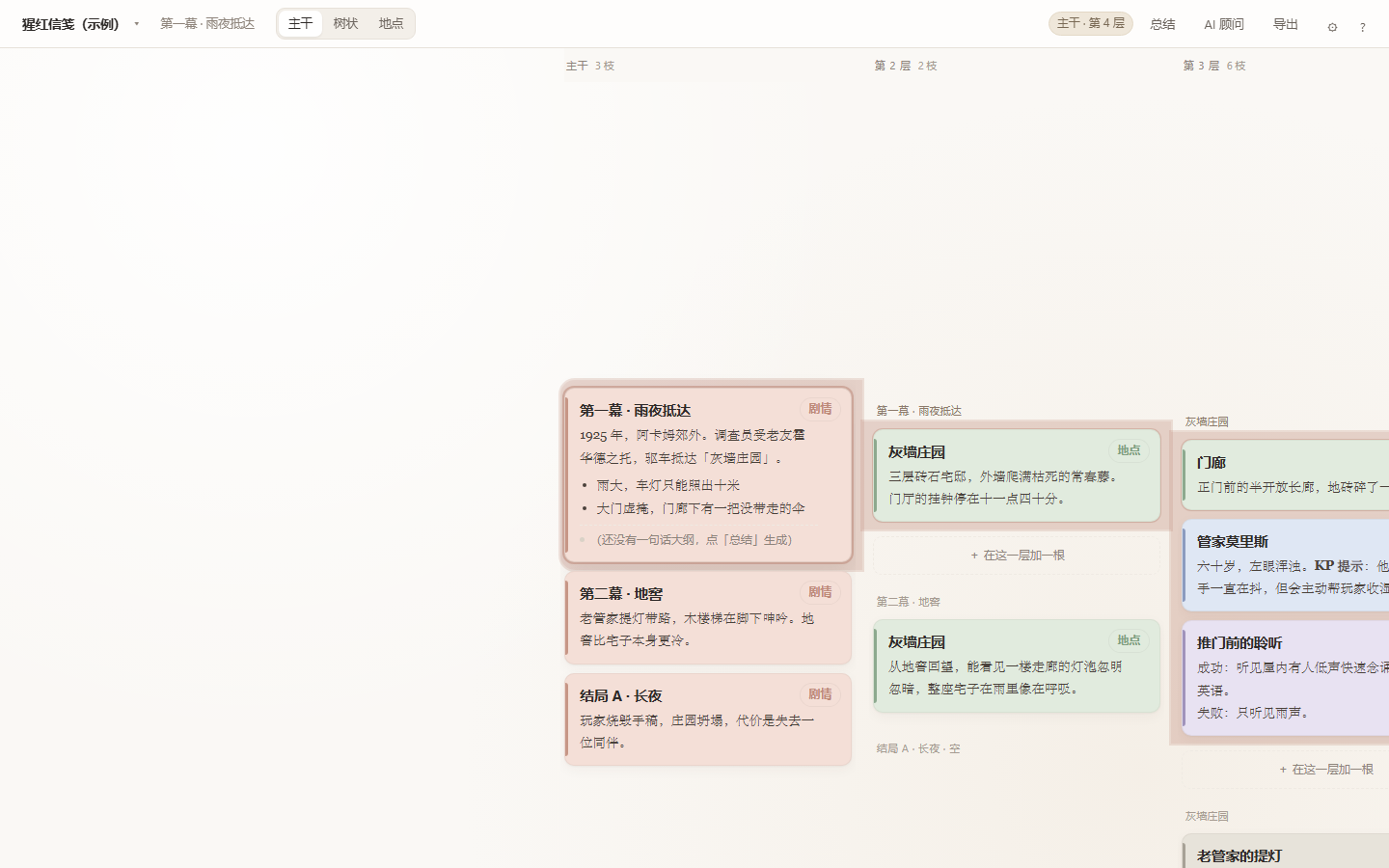
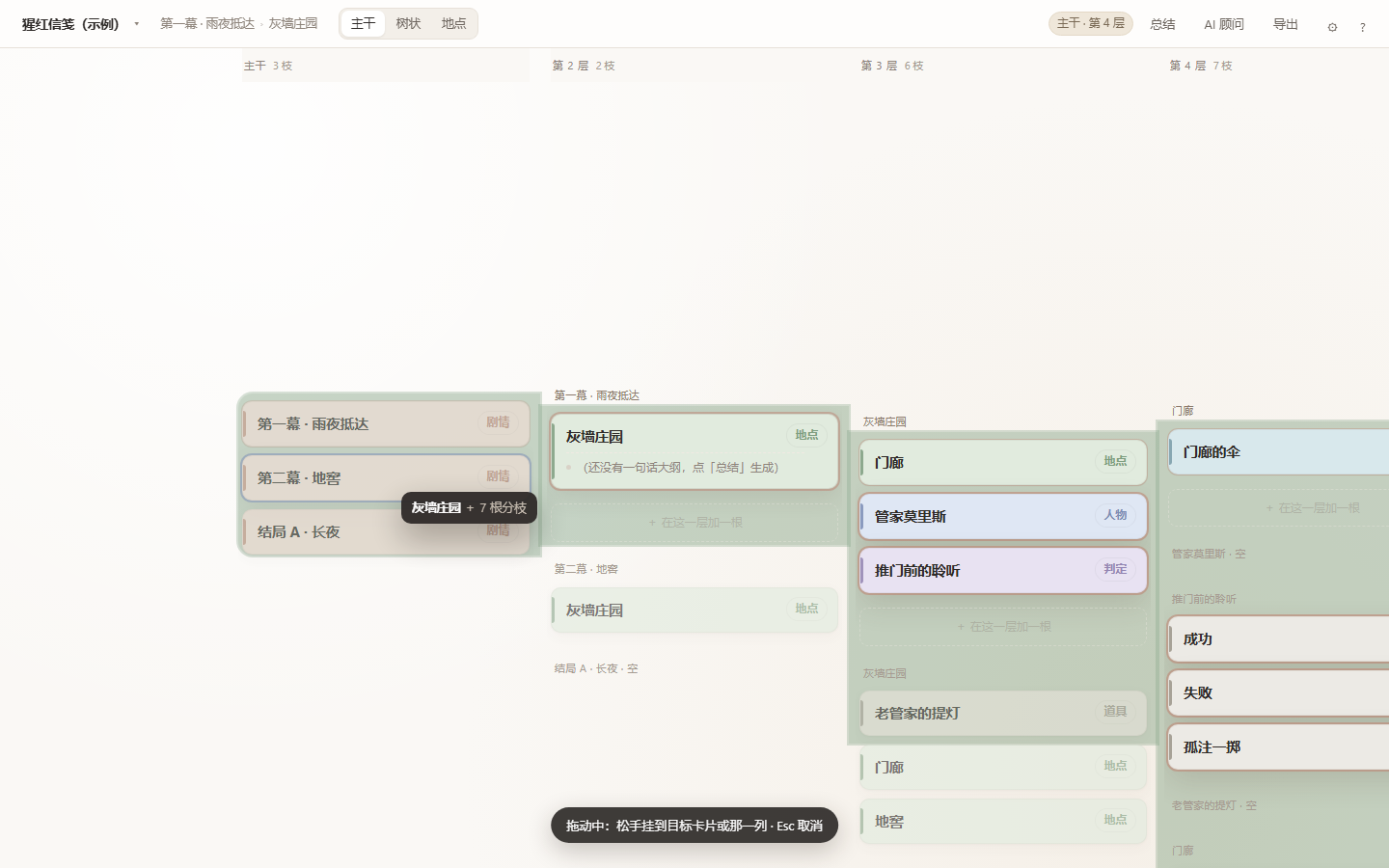
| 主干视图(一层一列,包络色带) | 长按拖动换父枝(全部折叠成标题) |
|---|---|
 |
 |
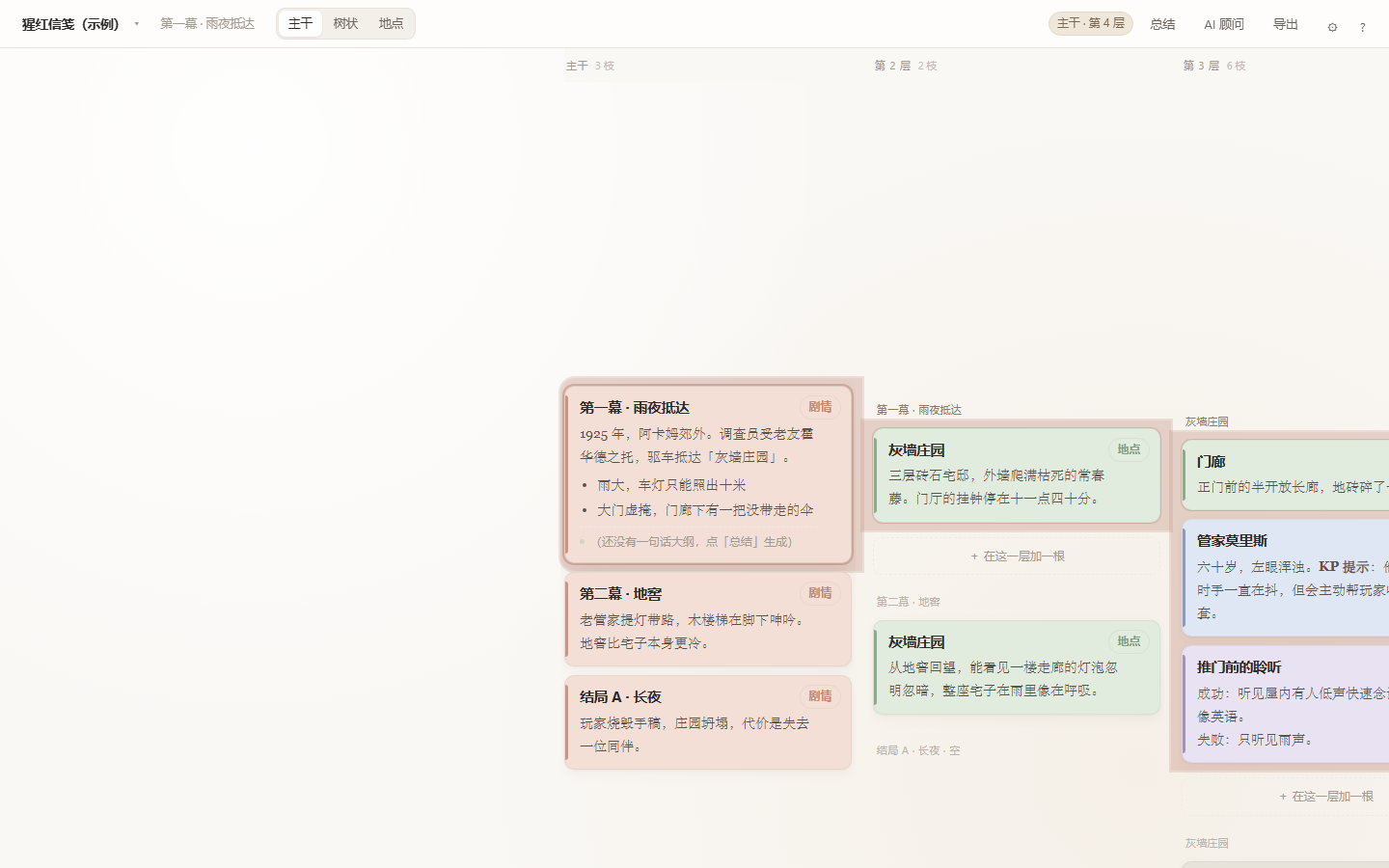
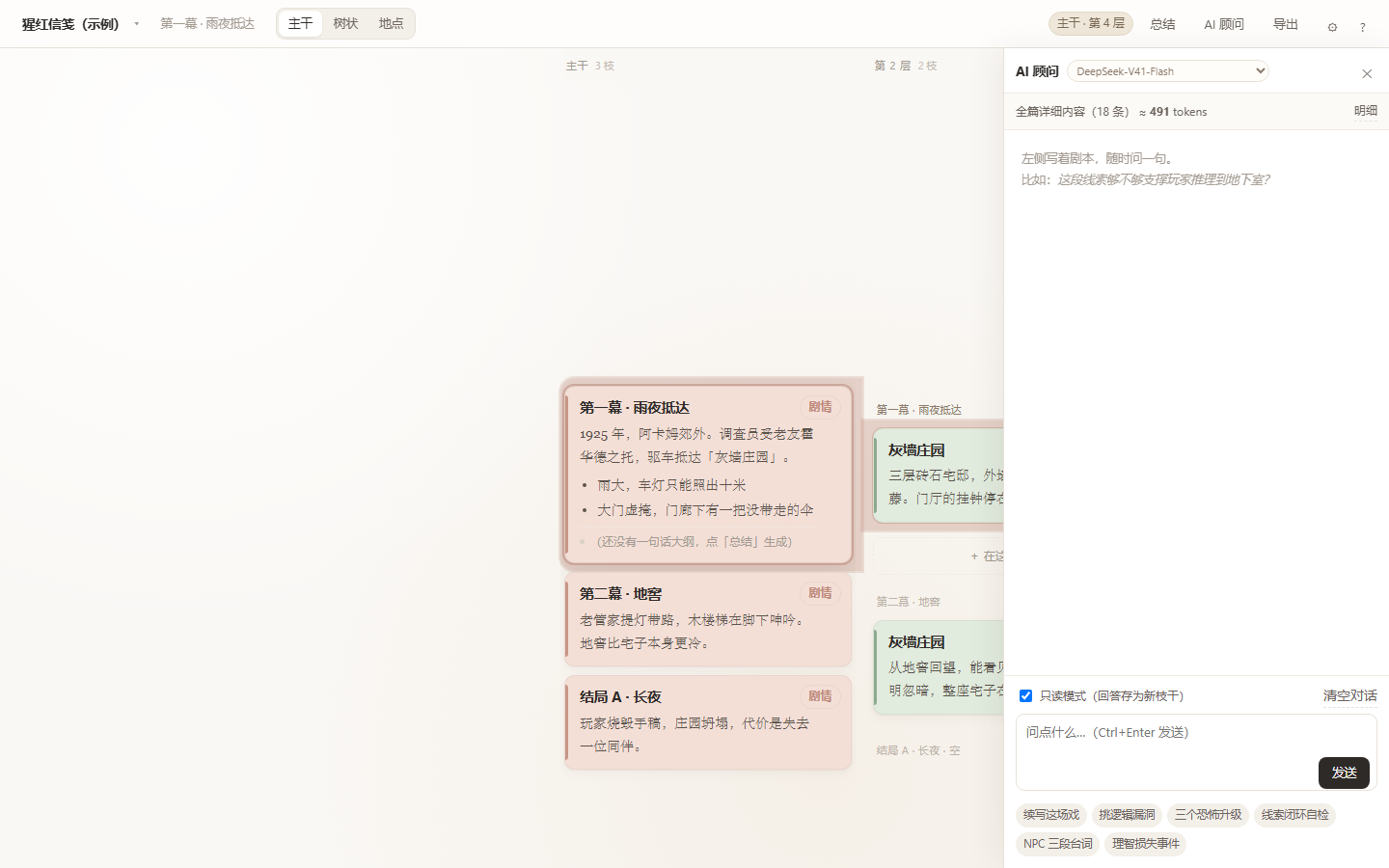
| 包络跟随选中项换色 | AI 抽屉里切模型 |
|---|---|
 |
 |
用起来
刷新一次 DeepSeek Harness 窗口(Ctrl+R),左侧竖排图标里会多一个枝条图标,点它切到「枝条笔记」中央面板。面板里就是原来的编辑器:
也可以让 AI 直接打开。 插件注册了一个工具 branch_notes_open,在任何对话里说「打开枝条笔记」「把剧本面板打开」「打开分支笔记,定位到灰墙庄园」都行;模型调用工具后,宿主写一条命令,客户端每秒轮询一次并自动切到面板(带标题时还会跳到那根枝条)。同样可以手工触发:
$b = 'http://127.0.0.1:19387/api/dsh-branch-notes'
[IO.File]::WriteAllText("$env:TEMP\cmd.json", '{"note":"","reload":true}', (New-Object Text.UTF8Encoding($false)))
curl.exe -s -X POST --data-binary "@$env:TEMP\cmd.json" -H "Content-Type: application/json" "$b/commands"
reload:true 会让面板里的页面重新加载一次(不刷新整个 Harness 窗口),改了 web/app.html 后用它。
| 操作 | 快捷键 |
|---|---|
| 新建子枝 / 同级枝 | Tab / Enter(不在编辑时) |
| 保存编辑 | 标题里 Enter;正文里 Shift + Enter;或点空白处 |
| 提升层级 | Shift + Tab |
| 专注写作 | 双击枝条,或 Ctrl + Enter,Esc 退出 |
| AI 抽屉 | Ctrl + J |
| 搜索 | Ctrl + K |
| 缩放 / 适应全图 | Ctrl + 滚轮 / F |
| 导出 Markdown | Ctrl + Alt + S |
| 撤销 | Ctrl + Z |
AI 抽屉里的「上下文」= 当前枝条全文 + 祖先两层标题摘要 + 全树一句话大纲,只读模式默认勾选,回答可以「存为新枝干」。
三种视图(顶栏切换,默认「主干」):
主干(默认):一层一列、默认全展开。最左一列是主干卡片(和分支一样是卡片,不是侧边栏),同一层的枝条都排在同一列里,每列自己独立上下滑;选中某个卡片,它的下一级分支出现在它右边那一列,依此类推,越深越往右。打开时沿每层第一根子枝自动展开到底,所有层级的列一开始就在。 单击卡片会把它横纵都移到屏幕正中,而且是从当前位置平滑滑过去(约 0.34 秒,中途拖动画布或滚轮立刻接管;系统开了「减少动态效果」就直接到位)。
包络色带:当前主干的整棵树会被一条半透明色带罩住(从主干卡一直包到它最深的分支),一眼看出谁挂在谁下面;默认跟主干同色。选中某个分支时,包络自动收成「这条分支 + 它的祖先链 + 它的下级」,不包同级,颜色换成该分支的类型色。包络画在卡片下面、跟着每列滚动一起走,横向拖动画布时也贴着卡片。
三件事让这列视图好读:
① 每列按「上一层的卡片」分组:第 2 列里,第一幕的分支一组、第二幕的分支一组、结局 A 一组(空组显示「· 空」),组头写着它属于哪张卡片。所以看主干 B 的时候,上面一段就是主干 A 的分支、下面一段是主干 C 的分支 —— 相邻主干互相可见,在 B 下面新建分支也立刻出现在 B 那一组里。分支往下递归同理(第 3 列按第 2 列的卡片分组)。 ② 当前项永远在屏幕垂直中线上:选中的主干卡片居中(第一根、最后一根也一样),选中的分支居中;它右边那列的分支从与它平齐的位置往下排,所以「它下面的分支」和「它上面那根枝条的分支」能同屏对照。 ③ 路径高亮:从主干到你选中的那张卡片,中间每一列的当前项都描一道浅赭色细边,一眼看出这枝挂在哪根主干上。
操作:
单击= 选中,并把这张卡片滚到屏幕正中(横向、纵向都居中,第一根/最后一根主干也一样);双击= 进入编辑(双击标题改标题、双击正文改正文,文本框限制在列宽内,不会撑破卡片)。编辑时的回车各有各的意思:改标题时回车= 保存标题并退出编辑(不会顺手建分支);改正文时回车= 换行、Shift + 回车= 保存并退出编辑;点旁边空白处同样是保存退出(点别的卡片也一样)。选中态(不在编辑)下Tab= 建下级分支、Enter= 建同级分支,两者建完都自动进入新卡片的标题编辑并把新卡片移到屏幕正中,直接接着打字即可;列尾「+ 在这一层加一根」也能建。切换主干直接点左列的主干卡片即可,无冻结、无额外手势。长按拖动换父枝:按住任意卡片约半秒不动(短按仍是选中,移动超过 8px 就当作拖画布),就进入拖动模式 —— 这张卡片连同它下面整棵树一起被拎起(描边高亮、浮层显示「标题 + N 根分枝」),同时所有卡片折叠成只显示标题,方便看清落点。松手时:落到另一张卡片上 = 变成它的子枝(连同子孙一起搬过去);落到某一列的分组空白处 = 挂到那一组的父节点下面;落到最左列空白 = 变成主干。落点是它自己或它自己的子孙会被拒绝(提示一下,不改结构);拖动中按
Esc取消;搬完Ctrl+Z能撤销。缩放与显示:主干视图里
Ctrl + 滚轮(或⌘ + 滚轮)缩放,60%–180%,右下角会提示当前比例。设置(齿轮)里还能分别调 主干卡片宽(220–520px)、主干字号(11–20px)、主干缩放(60%–180%,与卡片宽/字号相乘);三者都实时预览、立即保存。正文颜色为加深过的深褐(#4B433C)配浅色卡面,小字号下也不发灰。横向看不过来的列可以拖着走:在列带空白处或卡片上按住左键左右拖即可平移(拖动距离超过 5px 才算拖动,不会误选中卡片);触控板左右划、或
Shift + 滚轮也能平移。每一列自己上下滚,互不影响。树状:横向画布,主干在最左一列、子枝一律向右逐层展开,层与层之间用细线连接、主干上有一条浅色脊线。选中任一枝条时视野自动缩放到「主干左缘 → 当前卡片右缘」刚好装下,翻到多深都能同时看见主干。折叠按钮在卡片右侧,迷你地图右下角,可
Ctrl + 滚轮缩放、空格拖拽、F适应全图。地点:只把「地点」类型节点按幕归拢、同名合并,展示它下游的枝干。
AI 是怎么接的
web/app.html  ──fetch('/api/dsh-branch-notes/chat')──▶  lib/core.mjs
                                                          │ ctx.llm.stream(...)
                                                          ▼
                                              Harness 内置模型(deepseek-official / 当前默认)
/chat、/summarize都做成了 OpenAI 兼容协议(data: {"choices":[{"delta":{"content":"…"}}]}、[DONE]),所以前端那套流式解析几乎原样保留,只把apiBase换成本地路由。- 模型可以在 AI 抽屉里直接切(抽屉头部右侧的下拉):默认是 Harness 当前的默认模型,也可以手选
DeepSeek-V41-Flash(快、支持看图)或DeepSeek-V4-Pro(更慢更强、纯文本)。选择只记在这台机器的浏览器里(localStorage的coc-notes:settings.aiModel),/chat和/summarize都会带上它,刷新/重开面板后保持。 - 关于「免费版 DeepSeek Web 模型」:Harness 给插件开放的 API 模型目录里只有上面这两个(
deepseek-officialprovider 的deepseek-flash/deepseek-v4-pro)。网页版的免费额度走的是另一条 账号通道deepseek-account:需要先在 Harness「设置 → 账号」登录 DeepSeek 账号,登录前该通道未授权(插件调用会得到ACCOUNT_SIGN_IN_REQUIRED),下拉里以禁用项显示并写明原因。插件不会绕过账号来源校验,也不会替你登录。 - 模型与凭据来自
ctx.agentDefaultModel.currentSelection(),你在 Harness 设置里换默认模型,笔记里的 AI 跟着换(手选优先于默认)。 - 页面里旧版留下的
apiKey/apiBase/model会被主动删除,不留残留。
数据放哪
| 内容 | 位置 |
|---|---|
| 笔记正文(Document/Node/Asset) | 页面 IndexedDB(源 dsh-app://app),失败时退 localStorage |
| 导出 Markdown 和图片 | 文档\枝条笔记导出\<文档名>\(.md + assets/) |
| 导出 .json 全量备份 | 同上目录下的 .json |
| 客户端/前端调试日志 | ~\.dsh\branch-notes\client.log(JSONL) |
| 开发开关 | ~\.dsh\branch-notes\dev.json |
导出之所以交给宿主写盘,是因为面板跑在嵌套视图里,浏览器的 a[download] 不保证被放行;宿主 route 直接落文件,前端把真实路径 toast 出来。
智能体收件箱
智能体(或任何脚本)可以直接把 Markdown 推给面板,不用碰文件选择框:
$b = 'http://127.0.0.1:19387/api/dsh-branch-notes'
$body = @{ name = '我的笔记'; markdown = (Get-Content .\note.md -Raw) } | ConvertTo-Json -Compress
Invoke-RestMethod "$b/inbox" -Method Post -Body ([Text.Encoding]::UTF8.GetBytes($body)) -ContentType 'application/json; charset=utf-8'
- 文件先落到
~\.dsh\branch-notes\inbox\<时间戳>.md; - 面板开着时每 4 秒拉一次,按「笔记协议 v1」导成新剧本并切过去,然后
ack让宿主删文件; - 面板没开也没关系:下次打开时会补导入(导入只在有内容时发生,不会动你正在写的剧本);
- 面板是既有页面的追加脚本,不改动原有编辑器逻辑;升级
web/app.html后需要刷新一次窗口(Ctrl+R)才会带上采集器。
宿主路由
| 路由 | 说明 |
|---|---|
GET /ping |
存活检查 |
GET /diag |
静态文件、LLM providers、当前 selection、诊断 |
GET /models |
providers / models 列表 |
GET /app |
笔记页面(web/app.html,每次请求读盘) |
GET /probe |
链路自检页 |
POST /chat |
SSE 流式对话(OpenAI 兼容) |
POST /summarize |
非流式一句话总结(OpenAI 兼容) |
POST /save-export |
把导出内容写进 文档\枝条笔记导出\ |
GET /commands |
客户端轮询「打开面板」命令({openRequest, note, reload, tool}) |
POST /commands |
手工投递打开命令({note, reload}) |
GET /inbox |
取出智能体待导入的 Markdown |
POST /inbox |
智能体投放 Markdown({name, markdown} 或 {items:[…]}) |
POST /inbox/ack |
确认已导入,宿主删除收件箱文件 |
POST/GET/DELETE /log |
前端日志收集(没有截图权限时的验证手段) |
GET /dev-flags |
读 dev.json 开发开关 |
结构
dsh-branch-notes/
├─ package.json         dsh.bundle.patch / dsh.client 声明
├─ cordis.patch.yml     - insert: - id: branch-notes
├─ lib/index.js         宿主薄壳:name / inject / 前缀路由 + 按 mtime 动态 import
├─ lib/core.mjs         全部宿主业务逻辑(改完下一次请求即生效,无需重启)
├─ client/client.js     客户端 bundle:sidebar.panellist 图标 + main 面板(iframe 装 app.html)
└─ web/app.html         移植后的枝条笔记(去掉 API Key,AI 指向本地路由)
lib/index.js 故意保持极薄:profile 重组会复用已缓存的 ESM 模块,改 index.js 需要重启进程;改 core.mjs、web/*.html、client/client.js 都不需要。客户端 bundle 由 DSH 的 client 模块系统热替换。
开发开关
~\.dsh\branch-notes\dev.json:
{ "autoOpen": true, "reloadPanel": true, "appSelfTest": true }
autoOpen:页面加载后自动打开枝条笔记面板reloadPanel:客户端 apply 时先切走再切回,强制 iframe 重挂载(换 app.html 后看新页面用)appSelfTest:页面启动后自动跑一遍链路自检(文档、AI 对话、总结),结果打到client.log
交付状态应为 {}(或删掉文件)。
卸载
删掉 profile 里那个 junction(或 link: 依赖)、把 dsh.profile.bundles 里的 dsh-branch-notes 去掉,重启宿主即可。数据不会被删:~\.dsh\branch-notes(日志/开关)和浏览器 IndexedDB 里的文档都还在。
兼容性(DSH 怎么判、我们会怎么掉)
DSH 的兼容性判定在 @deepseek-ai/dsh-app-boot 的 evaluatePluginCompatibility():它只扫描 peerDependencies 里 @deepseek-ai/dsh 及 @deepseek-ai/dsh-* 的 semver 范围,不满足就报 incompatible-version 并拒绝安装/启用。本插件的 peer 只有 @deepseek-ai/cordis(不在该检查范围),另声明了元数据:
"dsh": { "compatibility": {
  "dsh": ">=0.2.0-rc.1 <0.3.0-0",
  "dshReleases": { "0.2.0-rc.1": "compatible", "0.2.0-rc.2": "compatible" },
  "profiles": ["web"]
} }
用到的宿主服务(webServer / llm / agentDefaultModel / tools)与客户端 slots 都是稳定接口,在 0.2.0-rc.2 上实测通过。
真正脆弱的不是版本,而是安装方式。 本插件是 link: + junction 的本地包,dsh.profile.bundles 里那条记录是手工加的;而一次 pnpm 操作(如插件市场装/升别的插件)会重写 ~\.dsh\profiles\desktop\package.json,把 dependencies 里的 link: 留下、却把手工加的 bundles 条目挤掉。症状很好认:
- 侧栏枝条图标消失、面板打不开
curl http://127.0.0.1:19387/api/dsh-branch-notes/ping→HTTP 401(路由根本没挂载)plugin_manager list_bundles里dsh-branch-notes显示"enabled": falsecordis.yml里搜不到branch-notes
修法(不用重启,HMR 会重新组合):
plugin_manager: set_bundle { target: "dsh-branch-notes", enabled: true }
或在 ~\.dsh\profiles\desktop\package.json 的 dsh.profile.bundles 末尾手工补回 "dsh-branch-notes"。
已知限制
- 面板是 iframe 装整页应用,键盘焦点在面板内时 Harness 的全局快捷键不生效(
Esc等仍作用于面板内部)。 - IndexedDB 在 Electron 自定义协议源下可用;若某次启动退化到 localStorage,图片多时可能撞配额,导出
.json备份即可迁移。 - 窗口缩放时面板跟随主区域,不额外记忆面板内缩放(那是笔记自身的画布缩放,属性保存在文档里)。
本机开发(junction 挂载)
改代码即生效,不用重装:
# 1) profile 里指向源码目录(junction,等价于 link: 安装)
New-Item -ItemType Junction -Path "$env:USERPROFILE\.dsh\profiles\desktop\node_modules\dsh-branch-notes" -Target "C:\path\to\dsh-branch-notes"

# 2) profile 的 package.json:dependencies 加 link:,dsh.profile.bundles 末尾加 "dsh-branch-notes"
HMR 会监听 profile 清单变化并重新组合,几秒后插件上线;lib/core.mjs 与 web/*.html 由插件自己按 mtime / 每次请求读盘,改完直接生效。只有 lib/index.js(宿主入口)改动需要重启宿主。校验:curl http://127.0.0.1:19387/api/dsh-branch-notes/ping。
许可
MIT,见 LICENSE。
No comments yet. Be the first to write one.