READMESource: main@d3e04867
dsh-inapp-chat
在 DeepSeek Harness 里,随手打开 DeepSeek 网页对话。
边做项目,边查资料、解报错、确认方案,不再来回切换浏览器。


界面预览
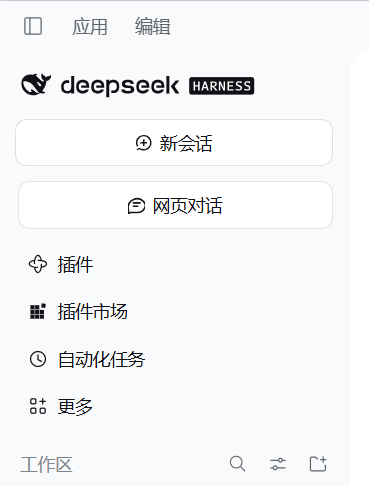
侧边栏入口
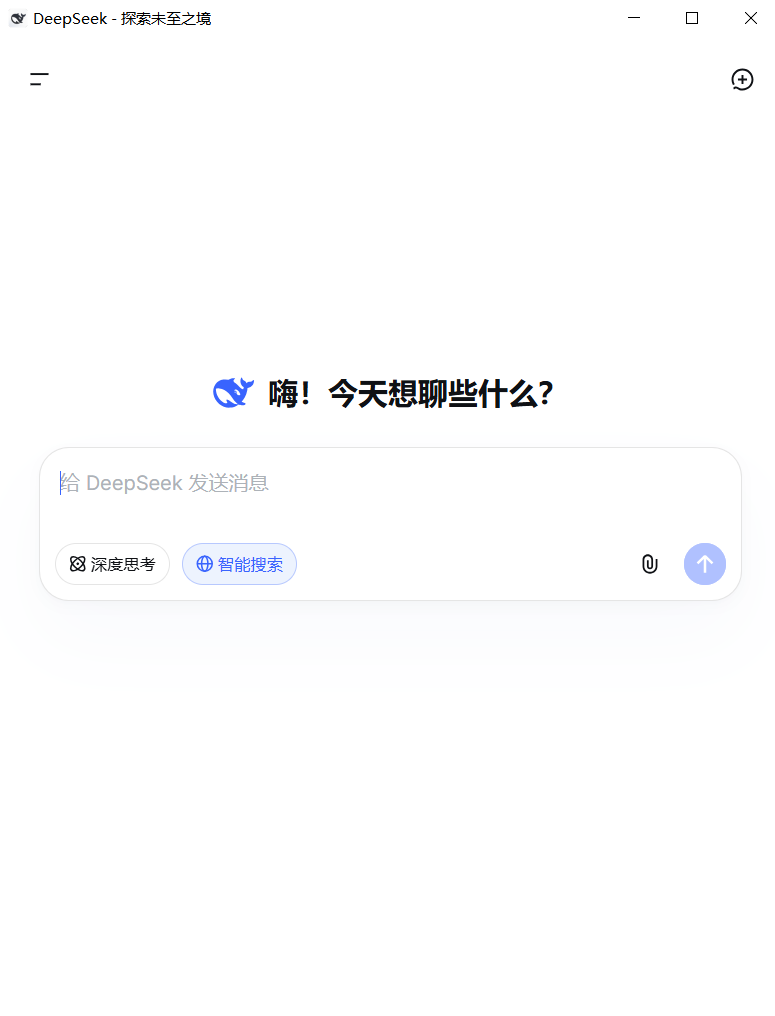
应用内网页对话
为什么用它
做项目时,经常会有一些需要临时问 AI 的情况:
- 查一段 API、配置项或工具用法;
- 确认一个报错到底是什么意思;
- 比较几种实现方案;
- 问一个和当前任务关系不大的小问题。
如果每次都切到浏览器,工作流会被打断;如果把这些问答都塞进当前项目会话,又会占用大量上下文,消耗更多 token。
dsh-inapp-chat 在 DeepSeek Harness 侧边栏增加一个「网页对话」入口。点开后,DeepSeek 网页对话会直接出现在应用内窗口中,可以边工作边查、边问、边确认。
更适合这样的工作方式
- 查资料、解报错、问方案,在独立窗口完成;
- 不频繁切换应用,不打断当前项目;
- 网页对话有独立的会话和登录空间,不会自动带入项目文件和聊天历史;
- 只把真正有用的结论复制回项目会话,减少无关上下文和 token 消耗。
一句话:临时问题在窗口里问,重要结论再带回项目。
功能
- 应用内打开:点击侧边栏「网页对话」,在应用内打开 DeepSeek 网页对话。
- 适合多任务:做项目时随时查资料、排查问题和确认方案。
- 上下文更清爽:网页对话独立运行,不会自动混入当前项目上下文。
- 节约 token:短问题不必放进主会话,只把最终答案带回来。
- 随时隐藏入口:可在「设置 → 通用」中关闭侧边栏入口。
- 登录状态独立:首次在对话窗口中登录一次即可,之后继续使用。
安装
在 DeepSeek Harness 的插件管理中添加:
dsh plugin --profile desktop add git+https://github.com/Luminet-LT/dsh-inapp-chat.git
也可以从本地源码安装:
dsh plugin --profile desktop add link:<项目目录>
安装完成后,重启 DeepSeek Harness。
使用
- 打开 DeepSeek Harness。
- 在左侧边栏点击「网页对话」。
- 第一次使用时,在打开的窗口中登录 DeepSeek。
- 查资料、问问题或排查报错,完成后关闭窗口即可。
如果暂时不想看到入口,可以在「设置 → 通用」中关闭「网页对话入口」。
点击后仍然跳浏览器?
部分桌面版本需要先启用应用内窗口。仓库的 tools 目录提供了一键工具:
tools\应用补丁并重启.cmd
工具会自动备份当前版本,并在处理失败时恢复。需要还原时运行:
powershell -ExecutionPolicy Bypass -File tools\dsh-shell-patch.ps1 -Action restore -Restart
应用更新后如果入口再次跳转到浏览器,重新运行一次安装工具即可。
常见问题
它会读取我当前项目的内容吗?
不会自动读取,也不会把网页对话中的内容自动带回项目。你可以自行复制需要的信息。
为什么不直接在 Harness 当前会话里问?
当然可以。但临时查资料、解释报错和确认方案会产生大量无关上下文。放到独立窗口里问,再把结论带回来,主会话会更干净,也更省 token。
需要单独登录吗?
第一次使用时需要在网页对话窗口里登录一次。登录状态会保留,之后打开即可继续使用。
可以隐藏侧边栏入口吗?
可以。进入「设置 → 通用」,关闭「网页对话入口」即可。
开发与反馈
npm test
npm run check
遇到问题或有功能建议,欢迎提交 Issue。
License
MIT © 2026 caoganghui(上游部分)、Luminet-LT(本项目改动)
No comments yet. Be the first to write one.