
IDE Workbench
把 JetBrains 式 IDE 工作区搬进 DeepSeek Harness 的右侧栏。
Project / Commit / Git / Terminal 四个工具窗围绕插件自带的编辑器,与聊天同屏协作——文件、代码行、提交和终端都留在对话旁边,不用来回切换窗口。

简体中文 · English
为什么是 IDE Workbench?
DSH 的对话很适合“边聊边改”,但真正改代码时还是要在聊天、终端、文件管理器和 IDE 之间来回跳。IDE Workbench 把一整套 JetBrains 风格的工作区放进 DSH 的右侧栏,并且始终和当前会话在一起:
- 与聊天同屏:聊天里的文件链接直接在工作台打开并定位到行;反过来,在项目树或编辑器里右键 发送到聊天框,就会在聊天输入框里插入
@路径引用——选中代码时连同行号和代码一起带上。 - IDEA 手感:
Alt+1/Alt+0/Alt+9/Alt+F12切换工具窗;单击预览、双击固定标签;Alt+Insert新建、F2重命名、Ctrl+K聚焦提交、Ctrl+Shift+K推送。 - 真实仓库与终端:Git 全部走系统 CLI(凭证管理器、hooks、git config 原样生效);终端是真实 PTY;文件读写经过路径围栏,保存保留原编码与换行符。
- 跟随 DSH:只用宿主的主题令牌,明暗/皮肤自动跟随;右侧栏原生 tab、会话连续性、设置页;DSH Desktop 与 Web profile 都能安装。
功能一览
| 界面 | 功能 |
|---|---|
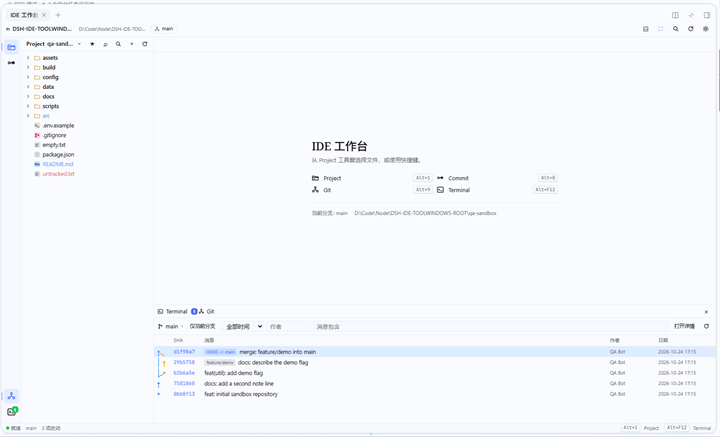 |
Project 工具窗。 惰性加载的文件树,JetBrains 状态色(红 = 未跟踪、绿 = 新增、蓝 = 已修改,目录递归染色)。单击选中、双击打开或展开;Ctrl/Shift 多选、拖拽移动(Ctrl = 复制)。新建文件/目录、F2 重命名、Delete 删除(优先进回收站)、F5 复制、F6 移动、Ctrl+X/C/V。收藏夹、树内过滤与全项目文件名快速定位;右键菜单直接 发送到聊天框。 |
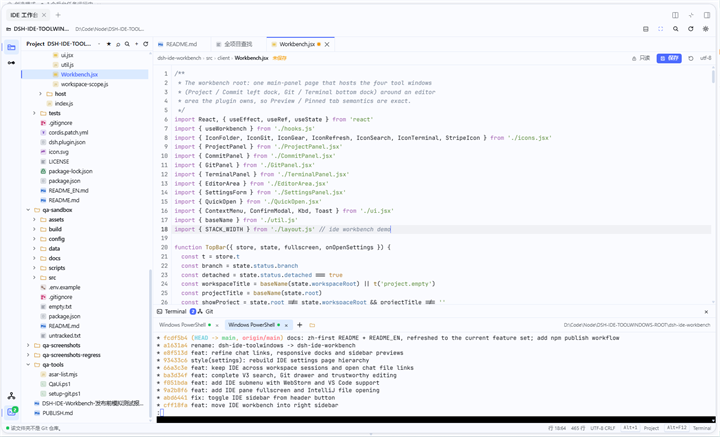 |
内置编辑器。 CodeMirror 6,语法高亮;自动 / 始终可编辑 / 始终只读三档打开模式,自动档下 1 MiB 以内的文本可直接编辑(Markdown 默认进渲染预览)。Ctrl+S 原子保存并保留 UTF-8 / BOM / UTF-16 与 CRLF,脏点与“未保存”提示清晰。外部程序改动触发冲突条,可“从磁盘重新加载”或“覆盖磁盘”;同一文件被自己保存后不再误报。编辑器内查找/替换、光标行列与编码状态栏。 |
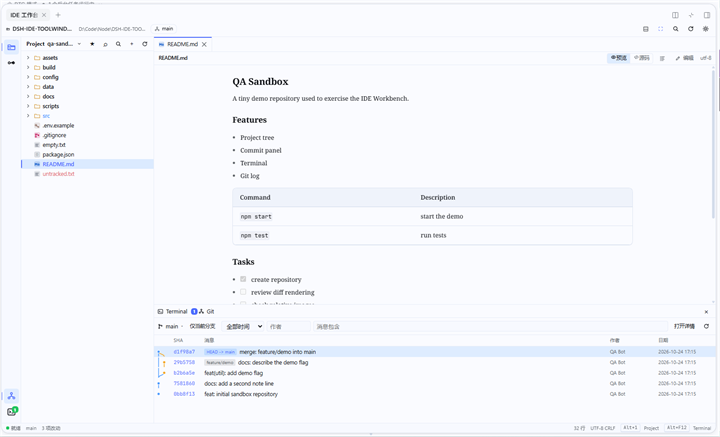 |
Markdown 预览。 用宿主 MarkdownText 渲染,表格、任务列表、代码卡与 DSH 聊天排版一致。默认直接进入渲染预览,“预览 / 源码 / 编辑”一键切换;文档大纲可跳转并跟随滚动高亮。打开文档不再先落到源码编辑器里。 |
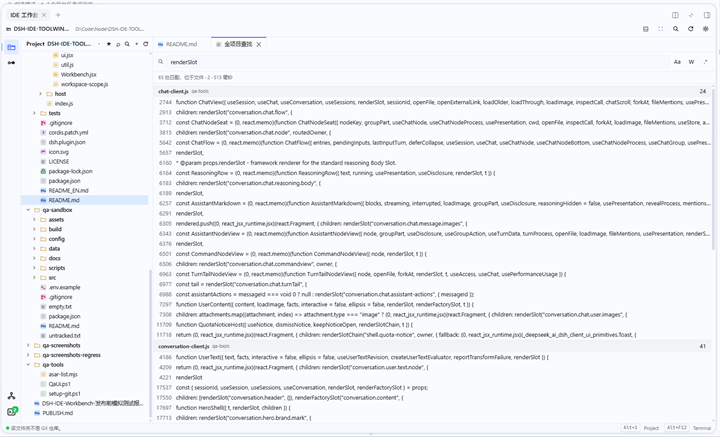 |
全项目查找与快速打开。 Ctrl+Shift+F 全项目搜索(被外层占用时用 Ctrl+Alt+F),Aa / 全词 / 正则三个开关全部可用。结果按文件分组并显示命中数、耗时;点击命中直接在编辑器中定位到行。Ctrl+P / Ctrl+Shift+N 按文件名快速打开全项目文件。 |
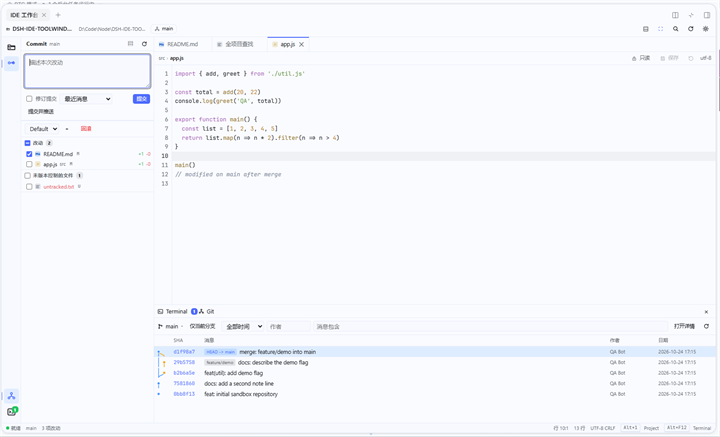 |
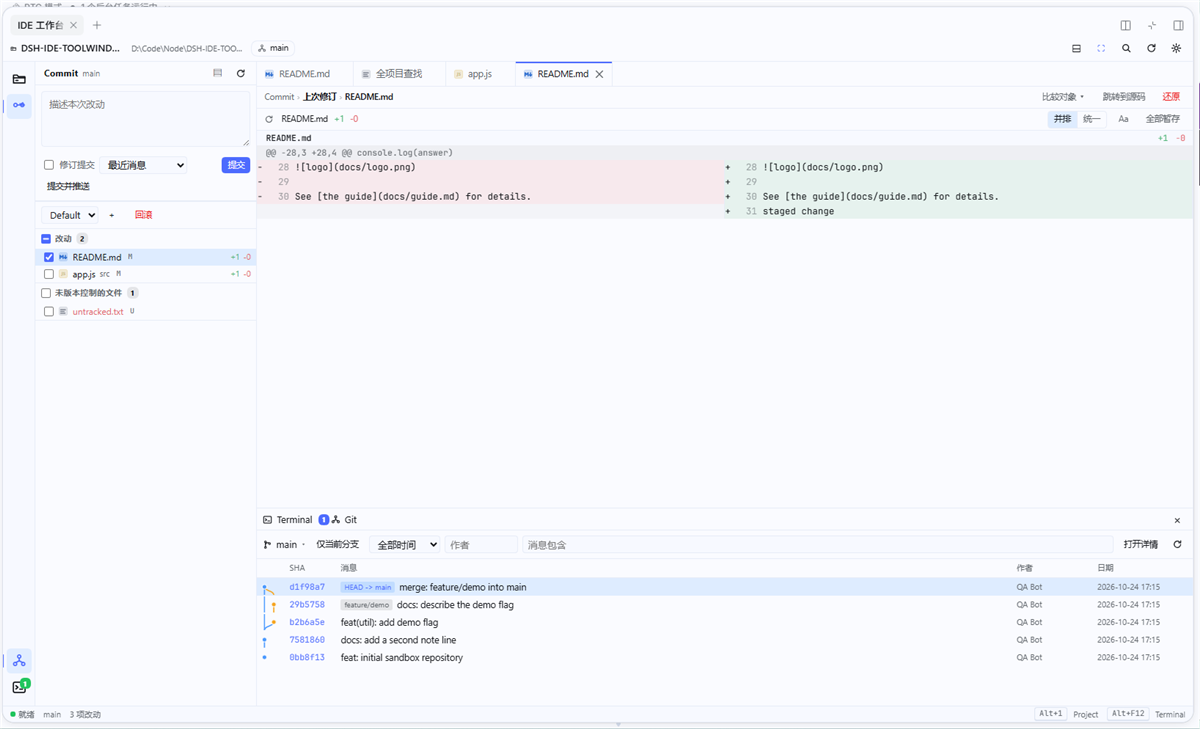
Commit 工具窗。 Changes / Unversioned 两组,勾选即纳入本次提交且列表不跳动;变更列表(Changelist)、按目录分组。Change View(工作区 / 上次修订 / 最新提交)+ 跳转到源码 + 回滚;Diff 工具栏支持行/块级暂存。提交、提交并推送、Amend、最近提交消息、可选 pre-commit 命令(测试 / 优化导入 / 清理)。 |
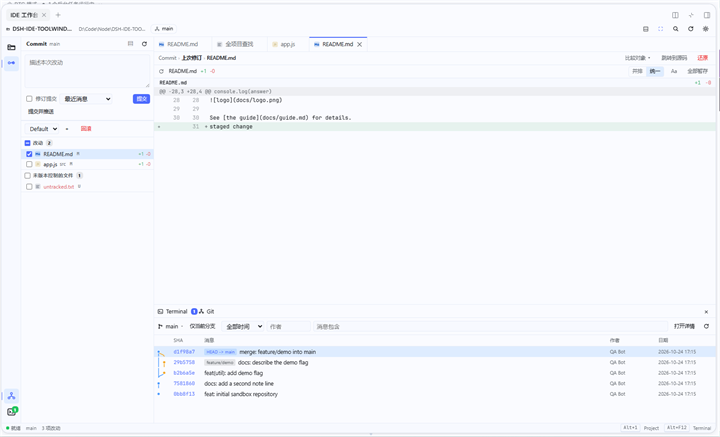 |
Diff。 并排 / 统一两种布局,单词级高亮,未变更块可折叠。与工作区、上次修订、任意提交或两个提交(Ctrl+点击)比较;可直接暂存/丢弃单个 hunk。HTML/二进制文件走 DSH 侧栏或系统默认程序预览。 |
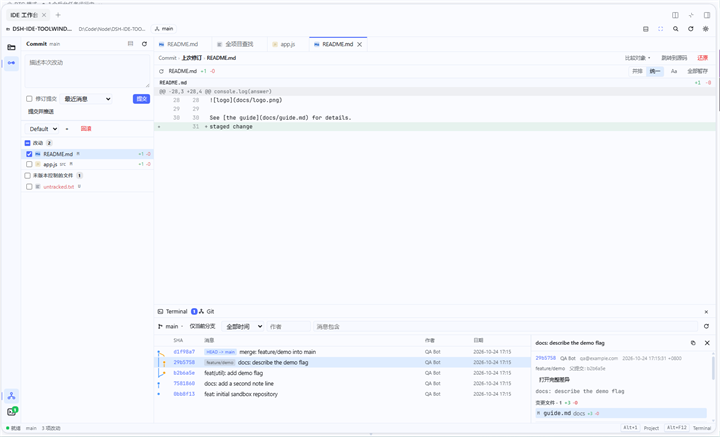 |
Git 历史。 分页提交表 + 泳道式 commit graph;按分支 / 作者 / 消息 / 路径过滤。单击选中、双击(或 Enter)打开右侧详情抽屉:元信息、完整消息、变更文件,点文件看逐文件 Diff。复制 SHA、检出、回退、两提交 Compare;从项目树可对指定路径定向查看历史。 |
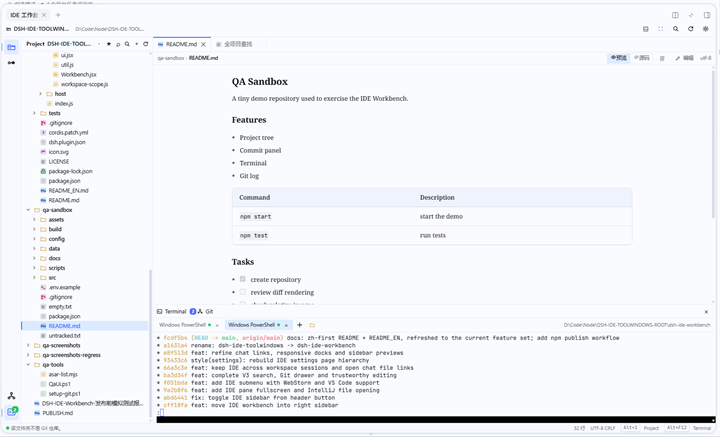 |
Terminal。 真实 PTY(WebSocket + xterm.js),支持多会话、重命名、关闭;shell profiles(PowerShell / Git Bash / cmd / …)。停靠 ↔ 全屏、面板缩放后自动按新宽度重排,并向 PTY 发送 resize。选中即复制、Ctrl+Shift+V 粘贴;工作目录跟随项目根或当前文件。 |
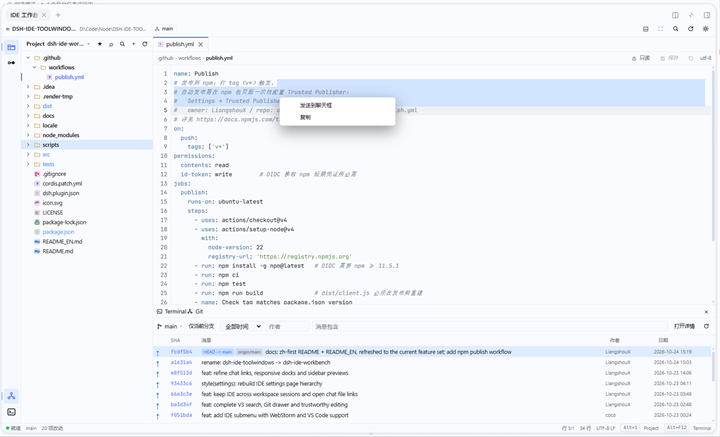 |
与聊天协作。 聊天里的文件链接默认在工作台打开并定位 #L24;工作区外自动降级到 DSH 自带侧栏。项目树 / 编辑器右键 发送到聊天框:文件或文件夹插入 @路径 引用;选中代码时追加行号与代码块。HTML 可在 DSH 侧栏或系统浏览器预览;不抢走聊天输入的焦点。 |
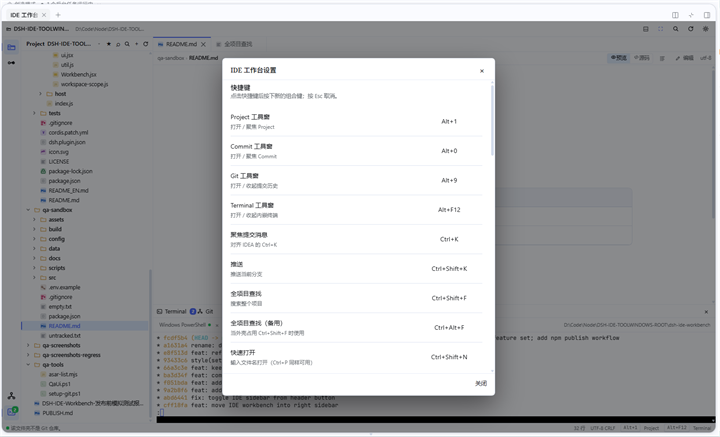 |
设置与快捷键。 工具窗/命令快捷键、默认 shell、终端字号、打开模式、Markdown 预览、隐藏/忽略文件、聊天链接行为、外部 IDE 路径、git 路径与提交命令。修改后约 300 ms 自动落盘并显示“已保存”;关闭面板前不会丢失最后一次改动。设置页固定头部与关闭按钮,长表单滚动时不迷路。 |
安装
前置:DSH ≥ 0.1.7(DSH Desktop 0.2.x 或 Web profile 均可)。插件已发布到 npm:dsh-ide-workbench。
方式一:DSH Desktop(推荐)
- 打开 设置 → 插件。
- 点 添加插件,在包名输入框填入
dsh-ide-workbench(可带版本号,如dsh-ide-workbench@0.4.0)。 - 安装完成后,在会话头部点 IDE 工作台按钮(或侧栏底部的常驻入口)打开。
Desktop 的 profile 由 Electron 应用独占管理,
dsh plugin --profile desktop ...会被拒绝——桌面端请走插件页安装。
方式二:CLI / npm
# 安装到指定 profile(例如 web)
dsh plugin --profile web add dsh-ide-workbench

# 只装指定版本
dsh plugin --profile web add dsh-ide-workbench@0.4.0
安装后重启该 profile;如果 bundle 尚未启用,在 设置 → 插件 里打开 IDE Workbench。
方式三:Git 仓库或本地目录
# 直接从 GitHub 安装(仓库自带构建好的 dist/client.js)
dsh plugin --profile web add git+https://github.com/LiangshouX/dsh-ide-workbench.git

# 或克隆后从本地目录安装
git clone https://github.com/LiangshouX/dsh-ide-workbench.git
dsh plugin --profile web add ./dsh-ide-workbench
安装后
- 入口有三处:会话头部按钮、新建会话行、左侧栏底部动作。
- 工作台是右侧栏的原生 tab,可以和聊天并排;在
F11全屏与停靠之间切换。 - 第一次打开会自动选择当前 DSH 工作区;项目面板头部可切换 IDE 项目根(工作区根或一级子目录)。
快速上手
- 打开工作台:点会话头部的 IDE 图标,或按
Alt+1直接聚焦 Project。 - 选项目:项目面板头部的下拉选择工作区根或某个一级子目录(含
.git的子目录带 Git 徽标)。 - 开始工作:双击文件打开;
Ctrl+Shift+F搜代码、Alt+0提交、Alt+F12开终端、Ctrl+K写提交信息。
常用快捷键
| 动作 | 快捷键 |
|---|---|
| 切换工具窗 | Alt+1 Project · Alt+0 Commit · Alt+9 Git · Alt+F12 Terminal |
| 聚焦提交消息 / 推送 | Ctrl+K / Ctrl+Shift+K |
| 全项目查找 / 备用键 | Ctrl+Shift+F / Ctrl+Alt+F |
| 快速打开文件 | Ctrl+P 或 Ctrl+Shift+N |
| 全屏 / 停靠 | F11 |
| 隐藏全部工具窗 | Ctrl+Shift+F12 |
| 编辑器内查找 | Ctrl+F、F3 |
| 保存 / 关闭标签 | Ctrl+S / Ctrl+W |
| 文件操作 | Alt+Insert 新建 · F2 重命名 · F5 复制 · F6 移动 · Delete 删除 · Ctrl+Alt+Shift+C 复制路径 |
| 提交详情 | Ctrl+Alt+D |
工具窗、提交、推送、查找与快速打开快捷键可在 设置 → IDE 工作台 中重绑;
F2/F5/F6/Delete、Ctrl+Alt+D与Ctrl+Shift+F12使用默认值(也可在设置文档中手动修改)。
工作区 vs IDE 项目根
DSH 工作区常常是容器:根本身不是 Git 仓库,一级子目录才是。项目面板头部的项目名下拉可以选择 工作区根 或任一一级子目录;选择会按工作区持久化(projectRoots),切换后 Project 树、Git/Commit 数据、新终端会话的 cwd 与保存的标签状态一并切换。当前目录不是仓库时,四个窗口都会给出“选择 Git 子项目”引导。
与 DSH 的集成
- 入口:会话头部按钮、新建会话行、侧栏底部常驻动作三处均可打开,使用原生
sidebar.right.pane.tab与聊天并排;皮肤隐藏头部工具时底部入口仍可用。 - 会话连续性:同一 DSH 工作区的会话共享一份工作台状态——切换会话(含新建)保持文件树、打开的标签与 Git 上下文;工作台在被离开的会话中可见时,进入新会话会自动重新打开。切换对话不销毁终端;切换 Session 时终端进程与编辑器撤销栈会重建。
- 聊天文件链接:用户
@引用与助手 Markdown 链接默认在工作台打开,展开文件树并定位到#L24这样的行号;工作区外的文件自动降级到 DSH 自带侧栏;在工作区内但不在当前 IDE 项目内时,先询问是否把 IDE 项目拓宽到工作区根。设置 → IDE 工作台 → 聊天文件链接可切回始终使用 DSH 侧栏。 - 发送到聊天框:在项目树或编辑器里右键,把一个或多个文件/文件夹、或选中的代码行送进聊天输入框。文件/文件夹以
@路径形式成为引用;代码行会附带(L起-L止)与代码块。 - 预览降级:右键文件或标签 → 在侧栏标签中打开,用 DSH 自带预览查看;HTML 文件右上角提供“在 DSH 侧栏预览”和“用默认浏览器打开”两个浮动动作。
- 主题:仅使用
--dsw-alias-*令牌,明暗与皮肤完全跟随宿主。
安全与数据
- Git 全部走系统 CLI(argv 数组,绝无 shell 字符串),凭证管理器、hooks 与 git config 原样生效;路径从
status --porcelain=v2 -z、diff --numstat -z与log记录流解析。 - 文件读写经过路径围栏(越界 403),保存原子化并保留原编码与换行符。
- 每个 HTTP / WebSocket 路由都经过与
/api相同的 Connection 准入围栏。 - 设置持久化在
$DSH_HOME/ide-workbench/settings.json(~/.dsh;宿主导出DSH_PROFILE_DIR时使用 profile 目录),含快捷键、Shell、git 路径、打开模式、UI 几何、每工作区展开目录与打开标签。
已知限制
- 项目选择器只扫描工作区一级子目录,不递归发现仓库。
- DSH 重启不恢复终端会话(PTY 随进程结束)。
- 宿主侧条图标不支持数字徽标(徽标绘制在插件自绘的 stripe 上)。
- Markdown 预览暂不把相对图片 / 链接重写为本地路径(http(s) 外链可用)。
- 不做:交互式 rebase、merge 冲突三方编辑、stash、blame、fetch/pull、分屏终端。
Ctrl+Shift+F可能被 DSH / 浏览器外层截获 → 提供备用键Ctrl+Alt+F。- 发送到聊天框依赖宿主向会话槽位发布的聊天输入动作;宿主未提供时会提示“暂时无法写入聊天输入框”,不会静默丢弃。代码行引用以
@文件 (Lx-Ly)+ 代码块表达(@语法本身没有行号后缀)。 - 编辑器右键菜单只在有选中内容时接管系统菜单(提供“发送到聊天框 / 复制”),空选区保留原生菜单。
开发
npm install
npm run build      # 将 src/client 打包为 dist/client.js(React 外置,xterm 内联)
npm test           # 宿主 git/diff/graph + 组件 SSR + 客户端回归测试
源码结构:
src/index.js                宿主半边:围栏 HTTP API + 终端 WebSocket
src/host/git.js             git CLI 适配器,status/log/numstat 解析
src/host/workspace.js       路径围栏、目录树、文件预览、shell
src/host/fileops.js         新建/重命名/复制/移动/删除(回收站)
src/host/settings-store.js  JSON 设置持久化
src/client/index.jsx        客户端入口:侧栏 tab、快捷键、聊天输入桥
src/client/store.js         工作台状态机(项目、标签、搜索、Git、设置)
src/client/*.jsx            工具窗与编辑器 UI
src/client/chat-bridge.js   发送到聊天框:@ 引用与代码块
提交前请重新构建 dist/client.js 并跑完 npm test(当前 180 条测试)。
README 的截图与徽标条存放在 docs/readme/,通过 main 分支的 raw URL 引用——DSH 与 npm 的 Markdown 渲染都不解析相对图片路径,raw URL 同时兼容 GitHub、IDEA 与 Typora。顶部的 badges.svg 把 npm / 许可证 / DSH / 平台合成一张图,因为 DSH 会把独立图片渲染成块级元素,四个单独的徽章会各占一行。截图源文件在 qa-screenshots/(工作区仓库),修改后按 720px 宽导出并更新 docs/readme/。
反馈与许可
- 问题 / 建议:GitHub Issues
- 发布记录:GitHub Releases · npm versions
- 许可证:MIT。xterm.js 与 ws 遵循各自的 MIT 许可。
截图来自 DSH Desktop 0.2.1(Windows 11,亮色主题);界面语言跟随 DSH 设置。示例项目为测试用 Git 沙箱。
No comments yet. Be the first to write one.