dsh-vscode-mode
原
@dsh-external/dsh-edit-review(编辑差异审查)重构而来——DSH 上的类 VSCode 编码体验。
仿 VSCode 的 Agent 文件编辑器 + 差异审查 DSH 插件:
- 侧边栏「文件编辑」Tab(v0.1.60,推荐):检测到 DSH 0.1.5+ 官方右侧 Sidebar(
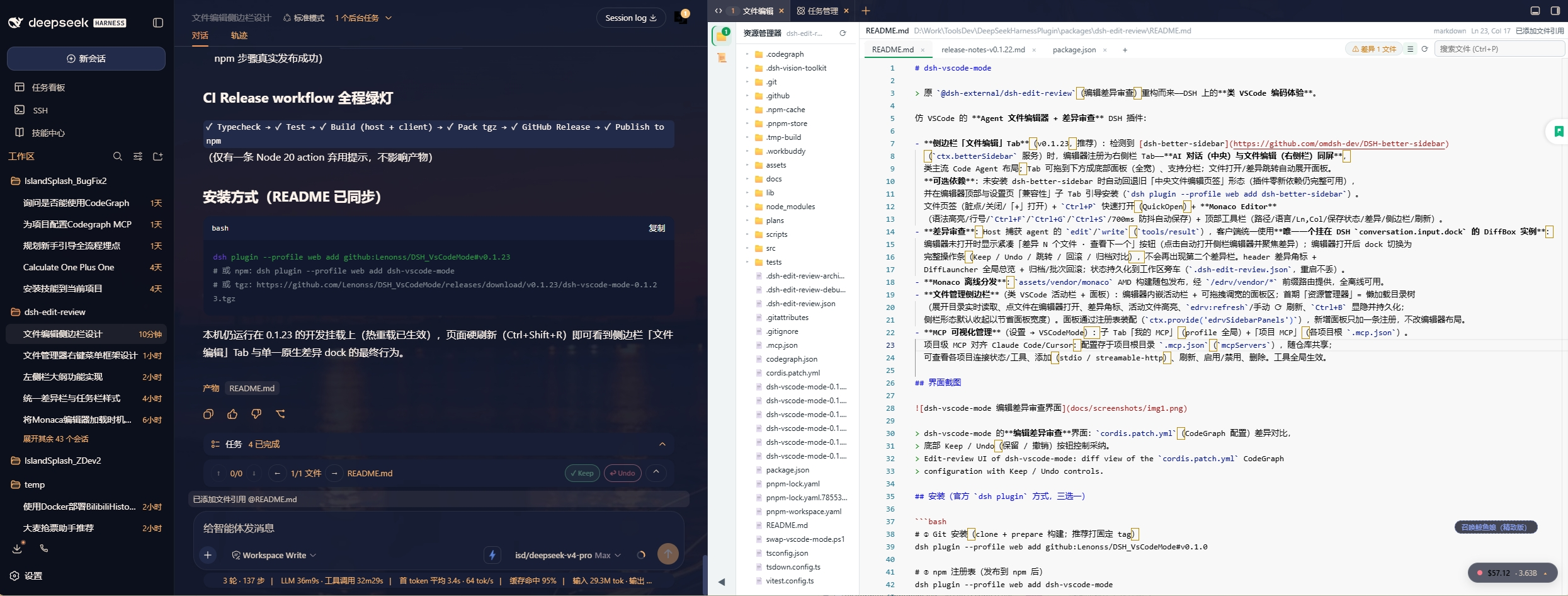
ctx.sidebarRightTabs/ctx.sidebarRight服务)时,编辑器注册为官方侧边栏 Tab——AI 对话(中央)与文件编辑(右侧栏)同屏, 类主流 Code Agent 布局;支持官方多标签/分栏/浮出/全屏,打开路由即开即展开;官方 Sidebar 引导页提供入口。 优先级:官方侧边栏与 dsh-better-sidebar 同时可用时官方优先 (better-sidebar 桥已归档,仅作旧版 DSH 回退,不再新增能力)。旧版 DSH(< 0.1.5)沿用 better-sidebar 侧栏形态, 两者皆缺时回退旧「中央文件编辑页签」形态(插件零新依赖仍完整可用), 编辑器顶部与设置页「兼容性」子 Tab 会给出对应引导。 文件链接(DSH 0.1.5+):聊天/文件树的文件链接经官方ctx.sidebarRight.openResource直达右侧栏—— 「文件链接使用工具」为 自动/VSCodeMode 时本插件以 extension 档认领dsh-resource://file/**(链接在本插件 Monaco 编辑器打开,含行号定位);为「官方侧边栏」档时走官方文本查看器(不认领);畸形地址自动回落官方查看器。 文件页签(脏点/关闭/「+」打开)+Ctrl+P快速打开(QuickOpen)+ Monaco Editor (语法高亮/行号/Ctrl+F/Ctrl+G/Ctrl+S/700ms 防抖自动保存)+ 顶部工具栏(路径/语言/Ln,Col/保存状态/差异/侧边栏/刷新)- 导航历史(后退/前进:跨文件恢复焦点位置,工具栏
←/→按钮、键盘Alt+←/→与Ctrl+Alt+-/Ctrl+Shift+-、 鼠标侧键 XButton 均可触发;后退后新导航自动清空前进栈)。
- 导航历史(后退/前进:跨文件恢复焦点位置,工具栏
- 命令栏 + 指令系统(v0.2.0):
Ctrl+Shift+P(或F1)唤出 VS Code 式命令面板——输入即过滤(中文/分类/命令 id 均可命中)、↑↓选择、Enter执行、Esc关闭,每行显示命令名/分类/当前键位;候选按可用性过滤 (需要打开文件的命令在空编辑器时自动隐藏)。命令目录即单一数据源(ui/commandCatalog):命令栏、快捷键设置页、 全局键位派发、Monaco 右键菜单全部从同一张表读取,新增一条能力只需追加一条命令定义。 注册表经window.__edrvCommands__对外暴露,第三方/控制台可register()注册命令、addRuntimeKeybinding()绑运行时键位(不落设置 schema)。开箱 18 条命令: 保存 / 快速打开 / 在文件浏览器中打开 / 显示所有命令 / 切换侧边栏 / 工作区搜索 / 后退·前进 / 上下页签 / 上下编辑行 / 转到定义 / 查找引用 / 触发 AI 补全 / 配置代码片段 / 插入代码片段 / 选中内容加为引用。 - 代码片段(v0.3.0,VS Code 兼容
.code-snippets):Ctrl+Shift+P→ 「代码片段:配置代码片段」 打开居中浮窗(现有片段文件列表 + 新建入口),选文件后在 Monaco 编辑器中按普通文件编辑 (JSON 高亮 / 保存即生效 / 支持scope字段)。片段库分全局(~/.dsh/snippets/,所有项目生效) 与项目(<工作区>/.dsh/snippets/,随仓库共享)两处;文件名即语言 (lua.code-snippets→ 仅 lua 文件生效,global.code-snippets→ 全语言), 新建时可选生效语言。编辑.lua等文件时,前缀(prefix)经 IntelliSense 补全列出 (片段图标 +body预览,Tab/Enter展开,$1/${2:默认值}占位符与$TM_*变量可用); 也可Ctrl+Shift+P→ 「代码片段:插入代码片段」按语言筛选后插入到光标处。 文件列表/读取/保存经 RPCsnippets.list/read/save/remove/entries;保存后自动刷新补全缓存。 - 快捷引用(v0.3.0,v0.3.1 修复可用性判定):编辑器中选中内容后
Ctrl+U把选中行范围加为引用 (送入对话上下文,等价 VS Code 的「Add Selection to Chat」)。无编辑器/无选中时该键位不吞键,正常输入不受影响。 ⚠️ v0.3.0 因编辑器可用性探测选择器textarea.inputarea被 Monaco 的 EditContext 输入通道取代 (有该 API 的浏览器下 Monaco 不再创建 textarea),导致本命令与其它 12 条needsModel命令被静默隐藏、 按键被放行;v0.3.1 已改为与输入实现无关的判据(.edrv-editor-row .monaco-editor)。 - LSP 智能(编辑器内):
F12/右键「转到定义」+Shift+F12「查找所有引用」+Ctrl+点击引用导航 (0 条→定义兜底、1 条→直接跳转、多条→原生 References Peek)+Ctrl+hover可导航标识符下划线提示; 定义查找带降级链(definition → declaration → 引用推导),参数/局部变量(this、pTarget这类) 同样能跳到声明,不再只有方法可用。 - 差异审查:Host 捕获 agent 的
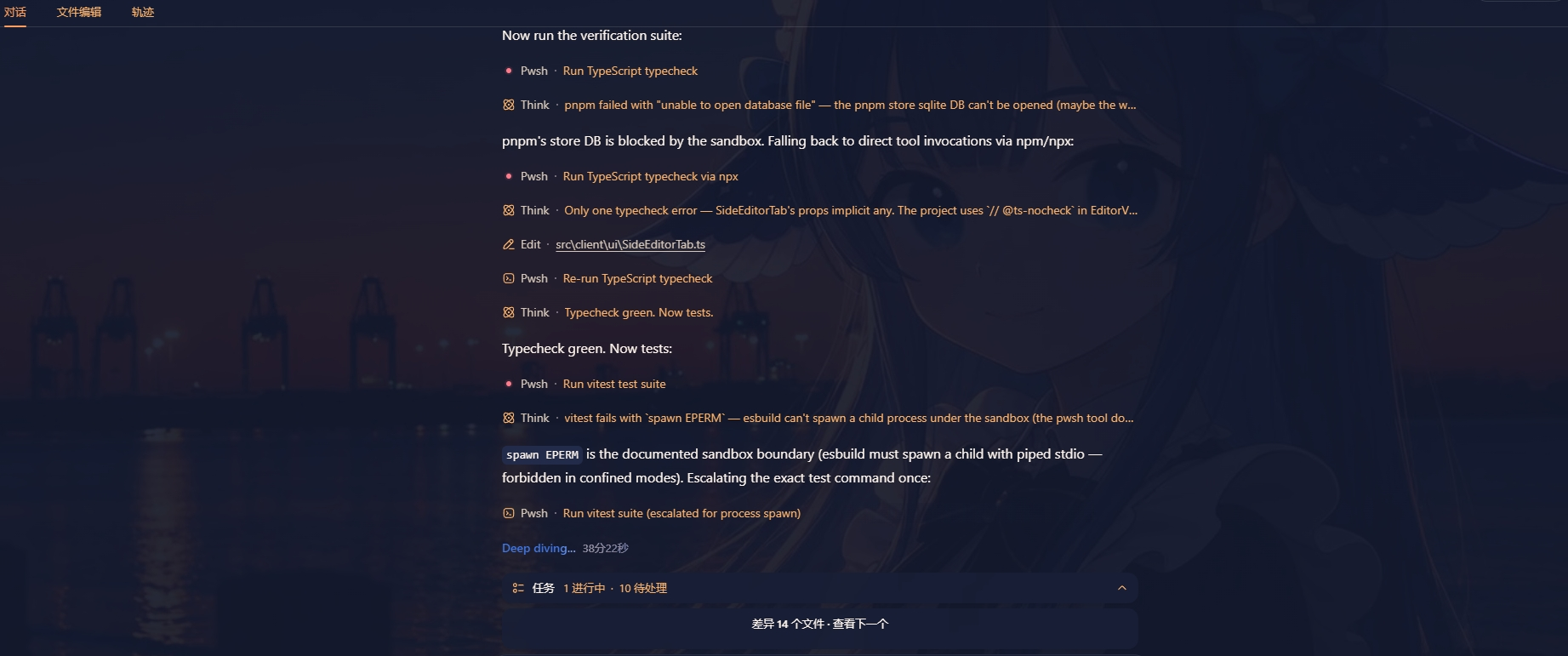
edit/write(tools/result),客户端统一使用唯一一个挂在 DSHconversation.input.dock的 DiffBox 实例: 编辑器未打开时显示紧凑「差异 N 个文件 · 查看下一个」按钮(点击自动打开侧栏编辑器并聚焦差异);编辑器打开后 dock 切换为 完整操作条(Keep / Undo / 跳转 / 回滚 / 归档对比),不会再出现第二个差异栏。header 差异角标 + DiffLauncher 全局总览 + 归档/批次回滚;状态持久化到工作区旁车(.dsh-edit-review.json,重启不丢)。 - Monaco 离线分发:
assets/vendor/monacoAMD 构建随包发布,经/edrv/vendor/*前缀路由提供,全离线可用。 - PDF 浏览与编辑(v0.1.55,借鉴开源 pdf.js,Apache-2.0):
打开
.pdf文件在编辑区页签内直接浏览(连续滚动/翻页/缩放/文本选择,cmaps 支持中文渲染); 工具条进入注释编辑:✎ 文本框 / 🖌 画笔 / 🖍 高亮,Ctrl+S或 💾 保存把批注写回原文件 (pdfDocument.saveDocument()→edrv.saveBinarybase64 回写,工作区边界 + 32MB 上限约束)。 引擎离线 vendor 于assets/vendor/pdfjs(build + viewer 组件 + cmaps + standard_fonts,约 5MB), 与 Monaco 同模式经/edrv/vendor/pdfjs/*分发;升级版本用node scripts/vendor-pdfjs.mjs [版本]。 能力边界:注释级编辑(浏览器开源方案不支持无损改写既有正文文字);加密 PDF 暂不支持。 - 文件管理侧边栏(类 VSCode 活动栏 + 面板):编辑器内嵌活动栏 + 可拖拽调宽的面板区;首期「资源管理器」= 懒加载目录树
(展开目录实时读取、点文件在编辑器打开、差异角标、活动文件高亮、
edrv:refresh/手动 ⟳ 刷新、Ctrl+B显隐并持久化; 侧栏形态默认收起以节省面板宽度;拖拽调宽下限 = 最小宽度(默认 300,设置 → VSCodeMode → 通用「编辑器」可调 180–560), 拖拽低于最小宽度自动收起)。面板通过注册表装配(ctx.provide('edrvSidebarPanels')),新增面板只加一条注册,不改编辑器布局。 - 规则管理(v0.1.49 初版 / v0.1.50 交互优化,参考 Codebuddy):活动栏「规则」面板,管理 Cursor/Codebuddy 式
.mdc规则文件—— 「用户规则」(~/.dsh/rules/,全局生效)与「项目规则」(<工作区>/.dsh/rules/,随仓库共享)双 Tab; 每条规则显示文件名/相对路径,第二行类型徽标(总是=alwaysApply、自动=globs、手动=仅索引)与描述, 右侧常驻 编辑/删除 图标与滑动启用开关(行 hover 高亮;开关只改写 frontmatterenabled行,即时生效无需重启); 描述随面板宽度自适应截断(保底 8 字),面板宽 < 420px 自动隐藏路径提示。 新建/编辑提供面包屑头部 + 规则类型下拉(总是/自动/手动)与 描述/globs 控件,与原始.mdc文本域双向同步 (控件改写 frontmatter,文本域回读控件;enabled与其余键原样保留)。启用的规则经 hostsystemPrompt.section(order 400) 注入每次装配:用户规则全局注入,项目规则按会话工作区注入(单条 16KB/单域 64KB 截断预算;旧版 DSH 无 systemPrompt 服务时自动降级为纯管理 UI)。RPC:rules.list/read/save/remove/toggle。 - MCP 可视化管理(设置 → VSCodeMode):子 Tab「我的 MCP」(profile 全局)+「项目 MCP」(各项目根
.mcp.json)。 项目级 MCP 对齐 Claude Code/Cursor:配置存于项目根目录.mcp.json(mcpServers),随仓库共享; 可查看各项目连接状态/工具、添加(stdio / streamable-http)、刷新、启用/禁用、删除。工具全局生效。 - 会话性能管理(设置 → VSCodeMode →「性能优化」):DSH 启动会回放
~/.dsh/sessions全部会话 (V8 展开约 10×,会话越多越吃内存,可能 OOM)。该子页提供 ① 全工作区会话盘点(体积/活跃度/新旧);② 巨型/旧会话移出到归档(~/.dsh/sessions-archive,可逆、 免重启即从下次启动的回放中剔除)与恢复/清除;③ DSH 内置压缩调优:一键把更低的compaction-basic/tool-result-pruner阈值写入 profilecordis.patch.yml(带备份与撤销,重启生效); ④ 侧车摘要接口指引。对话 header 另有会话体积指示器(edrv-perf-size,≥1MB 显示、超 2MB 琥珀、超 8MB 红), 引导"一次任务一个短会话"。 - 系统集成(v0.1.53,设置 → VSCodeMode → 通用「系统集成」卡片):
① 文件管理器右键菜单——一键把「在 DSH 文件编辑中打开」注册进系统(Windows 资源管理器三类入口 / Linux
Nautilus+Dolphin / macOS Automator 配方),插件卸载自动清理、更新自动恢复;点击经 launcher 打开默认浏览器深链
?edrvOpen=1&edrvPaths=…,编辑器直接打开所选文件;DSH 未运行时弹提示。 ② Unity 外部脚本编辑器——内置 UPM 包com.dsh.editor(参照 com.unity.ide.traeCN 机制实现IExternalEditor虚拟安装,无需本地 exe),设置页一键安装/更新为 Unity 内嵌包 (复制到<项目>/Packages/com.dsh.editor,自动发现,不改 manifest.json),Unity Preferences → External Tools 下拉选「DSH 文件编辑」后,双击脚本/Console 报错跳转即在浏览器打开对应文件与行列。
界面截图
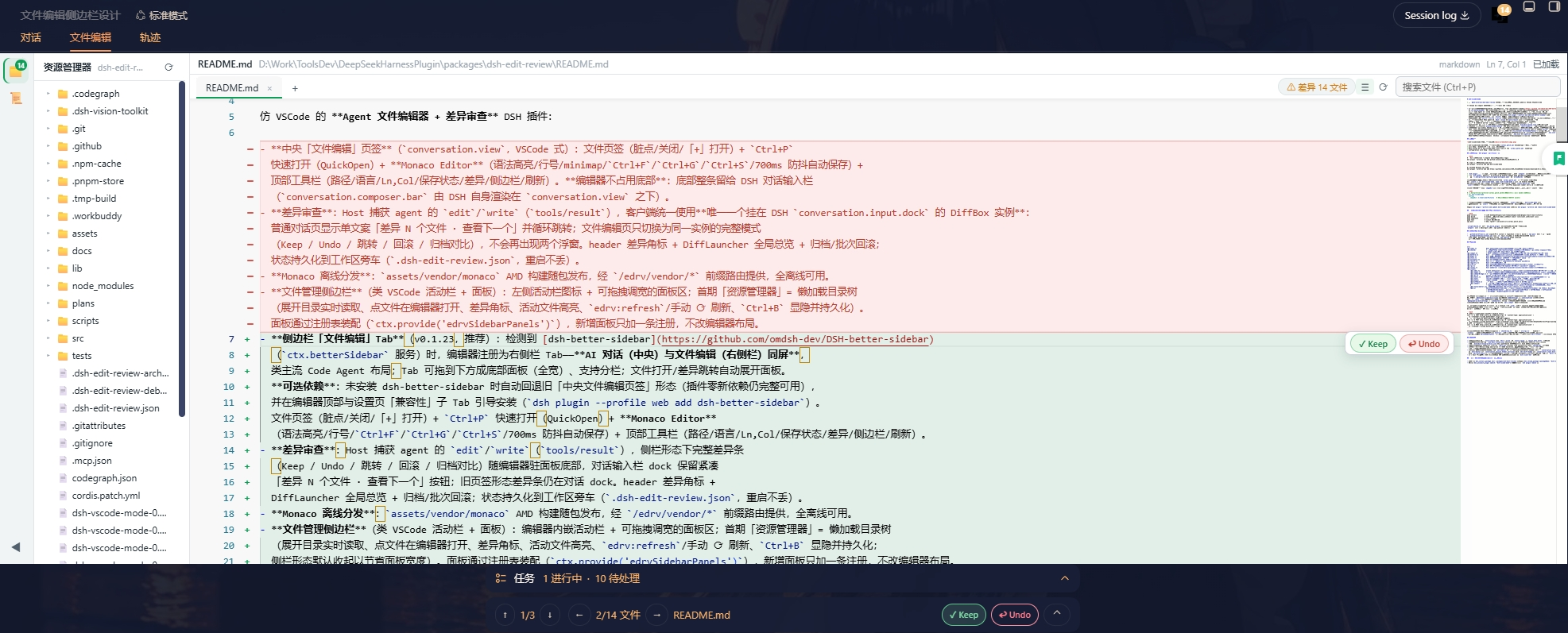
dsh-vscode-mode 侧边栏编辑形态:右侧栏(DSH 0.1.5+ 官方 Sidebar / 旧版 betterSidebar)内的 Monaco 文件编辑器与中央 AI 对话同屏, 差异条统一挂在对话输入框上方的原生 dock(编辑器未打开=「差异 N 个文件 · 查看下一个」, 打开后=完整 Keep / Undo 操作条)。
安装(官方 dsh plugin 方式,三选一)
# ① Git 安装(clone + prepare 构建;推荐打固定 tag)
dsh plugin --profile web add github:Lenonss/DSH_VsCodeMode#v0.1.23

# ② npm 注册表(发布到 npm 后)
dsh plugin --profile web add dsh-vscode-mode

# ③ GitHub Release tgz 直装
dsh plugin --profile web add https://github.com/Lenonss/DSH_VsCodeMode/releases/download/v0.1.23/dsh-vscode-mode-0.1.23.tgz
dsh plugin ...是 pnpm 转发器:git 安装会克隆仓库、执行该包prepare脚本(tsdown 双面构建)后安装, 再按dsh.bundle声明自动加入 profile 的 bundles 层。若 pnpm 提示构建脚本需批准,按提示把 key 加到~/.dsh/profiles/<profile>/pnpm-workspace.yaml的allowBuilds后重跑。
安装即生效,无需任何手动配置:本包自带的 cordis.patch.yml 是标准 bundle 自挂载补丁
(- insert: { id: dsh-vscode-mode, name: dsh-vscode-mode }),加入 bundles 层后重启
DSH 即自动把插件行挂进 loader 树,不要再往 profile 用户层 cordis.patch.yml 手写
insert(旧的非标准做法,会与本 bundle 行撞同一 id,触发 duplicate loader entry id 启动失败)。
自定义配置(如图标目录 imageDir)用 id 定向覆盖合并到 bundle 行上,而不是再 insert 一次:
# ~/.dsh/profiles/<profile>/cordis.patch.yml(用户层,应用顺序在 bundle 层之后)
- id: dsh-vscode-mode
  config:
    imageDir: C:/Users/me/Pictures   # 可选,默认读插件包内 assets/
迁移提示:若你之前按旧版指引在 profile 用户层手写过
insert(id 恰为dsh-vscode-mode), 升级后请把那一段insert改成上面的 id 定向覆盖(或直接删除),避免与本 bundle 行重复装配。
更新:dsh plugin --profile web update dsh-vscode-mode;卸载:dsh plugin --profile web remove dsh-vscode-mode。
开发构建(自足,无需 DSH 源码 checkout)
pnpm install          # 安装 devDeps(typescript/tsdown/@types/node/@types/react/react/vitest)
pnpm build            # tsdown 双面:lib/index.js(host esm)+ lib/client.js(client cjs)
pnpm typecheck        # tsc --noEmit
pnpm test             # vitest 纯函数用例
npm pack              # 产物 tgz(含 lib/assets/src/cordis.patch.yml)
scripts/build.sh 已被 dev_build_plugin 等注入工具调用(本地标准构建)。
prepare 脚本 = 构建,git 安装 / npm publish 都会自动执行。
CI(GitHub Actions)
.github/workflows/ci.yml:push/PR → install → typecheck → test → build →npm pack校验 + 上传 tgz。.github/workflows/release.yml:打v*tag → 同上构建 → GitHub Release(附 tgz)→ 若配置了NPM_TOKENsecret 则同时npm publish(npm 通道)。 未配 NPM_TOKEN 时仅 GitHub Release 通道,不影响安装。
源码结构
src/
├── index.ts            Host 入口:name/inject/apply(薄装配,含兼容性报告启动日志)
├── shared/             ★ 双面契约(禁 node/react):types.ts(记录/归档/摘要)+ rpc.ts(11 个方法类型化)
│                       + compat.ts(兼容性报告形状)+ mcp.ts(MCP 契约)
├── compat.ts           ★ Host 兼容层:身份常量、外部插件探测、路由/重复装配护栏、依赖守卫、兼容性报告
├── devForm.ts          Host 开发形态管理:link:/junction 安装切换(RPC vscode.devForm* + 设置页开关)
├── model.ts            Host 纯域逻辑(可单测):normalize/markDecision/resolved/summary/reconstruct/批次/归档
├── store.ts            Host 存储层:sidecar 读写合并 + 归档持久化 + stale 检测
├── workspace.ts        Host 工作区文件扫描(TTL 缓存)+ 快速打开搜索
├── revert.ts           Host 回滚/删除(fs + subprocess,fs.contains 边界校验)
├── registry.ts         Host 每工作区记录桶注册表
├── tree.ts             Host 目录树纯函数(normalizeRel/toTreeEntries,edrv.listDir 用,可单测)
├── rules.ts            Host 规则管理:.mdc 解析/开关改写/注入渲染(纯函数可单测)+ IO + systemPrompt section 装配
├── rpc.ts              Host RPC 分发表(类型化 handler 表替代巨型 switch,含 compat)
├── routes.ts           Host webServer 路由(/edrv/rpc、/edrv/assets/*、/edrv/vendor/*,带冲突护栏)
└── client/
    ├── index.ts        Client 入口:slot 注册(inject=['slots','timer']);官方/betterSidebar/中央页签三形态互斥分流(官方优先)
    ├── compat.ts       ★ Client 兼容层:设置桥三级降级(webUiSettings→settingsScope)、slot 安全注册、openPath 链式补丁、外部插件常量
    ├── sidebarBridge.ts ★ 侧边栏编辑区桥(归档):可选探测 ctx.betterSidebar、注册「文件编辑」Tab、打开路由/角标计数(纯函数可单测)
    ├── officialSidebar.ts ★ 官方右侧 Sidebar 桥(DSH 0.1.5+,唯一维护面):探测 sidebarRightTabs/sidebarRight、
    │                   两段式注册(类型定义 + keyed slot 正文)、openTab 路由(纯函数可单测)
    ├── rpc.ts          Client 类型化 fetch 包装 + 诊断日志
    ├── events.ts       窗口事件助手(edrv:refresh/open-editor/show-launcher;侧栏路由优先、旧页签回退)
    ├── state/          records.ts(摘要/计数/空差异)+ regions.ts(差异区域/行裁剪)纯函数
    ├── monaco/         loader.ts(AMD 加载/语言映射)+ diffRender.ts(差异自绘渲染器)
    ├── pdf/            pdfLoader.ts(pdf.js vendor 产物 module-script 加载)+ pdfPanel.ts(PDF 面板控制器:
    │                   PDFViewer 接线/注释编辑模式/saveDocument 保存回写)
    ├── pdfPreview.ts   PDF 判定与 base64 编解码纯函数(可单测)
    ├── imagePreview.ts 图片判定与 data URL 纯函数(可单测)
    ├── diffDock.ts     差异 dock 轮转/文案/形态纯函数(对话 dock 与 DiffBox 共用)
    ├── sidebar/        ★ 侧边栏面板系统:registry.ts(注册表,镜像 fileOpeners)+ SidebarView.ts(活动栏/面板区/拖拽调宽)
    │                   + types.ts(SidebarPanelDef/SidebarCtx)+ panels/FileExplorer.ts(文件树面板 #1)
    │                   + panels/SearchPanel.ts(搜索面板)+ panels/RulesPanel.ts(规则面板:用户/项目规则 + 开关)
    ├── styles/editor.css  编辑区样式(tsdown CSS-inline 注入;含侧栏形态/引导条)
    └── ui/             EditorView(编排,tab/side 双形态)/ OfficialSideTab(官方 Sidebar Tab 包装)
                        / SideEditorTab(betterSidebar Tab 包装,归档)/ QuickOpen
                        / DiffBox(chat/editor 双模式)/ ConversationDiffDock / DiffBarEmpty / DiffLauncher
                        / DiffBadge / McpSettings(含「兼容性」子 Tab)
兼容层(src/compat.ts + src/client/compat.ts):集中处理与其他插件 / DSH 版本的适配——
运行时探测 @deepseek-ai/dsh-mcp-client、设置桥(webUiSettings → settingsScope)等外部依赖,
护栏检测 /edrv 路由前缀冲突与本插件重复装配(duplicate loader entry),
@deepseek-ai/dsh-settings / schemastery 以动态加载引入(缺失时插件仍可加载,设置持久化降级)。
「VSCodeMode」设置页 →「兼容性」子 Tab 或 RPC edrv.compat 可查看完整报告。
开发形态(src/devForm.ts):开发 = profile 中以 link: 依赖 + junction 指向工作区的安装。
「VSCodeMode」设置页 → 通用 里在开发形态开启时显示「关闭开发形态」开关(切回正式版安装,重启生效);
AI 后续开发时可通过 RPC 自动开启/关闭:
# 读取当前形态(compat 报告亦含 devForm 字段)
curl -s -X POST http://127.0.0.1:3080/edrv/rpc -H 'content-type: application/json' \
  -d '{"method":"vscode.devFormGet","args":{}}'
# 开启开发形态(link 到工作区;path 必填,重启后生效)
curl -s -X POST http://127.0.0.1:3080/edrv/rpc -H 'content-type: application/json' \
  -d '{"method":"vscode.devFormSet","args":{"enabled":true,"path":"D:/Work/ToolsDev/DeepSeekHarnessPlugin/packages/dsh-edit-review"}}'
# 关闭开发形态(改回 ^<version> + 删 junction + pnpm install,重启后生效)
curl -s -X POST http://127.0.0.1:3080/edrv/rpc -H 'content-type: application/json' \
  -d '{"method":"vscode.devFormSet","args":{"enabled":false}}'
扩展缝(VSCode 化后续迭代):新能力 = shared/rpc.ts 加方法 + src/rpc.ts 加 handler +
client/ 加组件,其余模块零改动;monaco/* 是可复用的编辑器服务(资源树/对比/诊断面板共用);
侧边栏面板系统(edrvSidebarPanels 注册表)可承载后续面板(搜索/差异/时间线),edrv.listDir 为通用目录树 API。
架构要点
- 捕获:Host 监听
tools/result,对edit/write取result.value+result.meta.diffs落记录。 - 持久化:工作区旁车
.dsh-edit-review.json(version 2,按 cwd 分桶,写前合并,v1 自动迁移); 归档.dsh-edit-review-archive.json(按 path+batch 合并批次,含每 hunk 决策与 before)。 - RPC:静态包经 webServer 精确路由
/edrv/rpc,Client 同源 fetch;载荷形状由shared/rpc类型化。 - 批次/融合/归档:每次新 edit/write 递增文件 batch,早于最新批次的未归档差异自动"融合"归档; 每条差异处理完成(采纳/拒绝/被覆盖)立即单条归档;DiffLauncher「归档」页按批次浏览 + 回滚。
- Client 挂点:官方右侧 Sidebar Tab(DSH 0.1.5+:类型定义 id
dsh-vscode-mode、kindedrvEditor, 正文挂 keyed slotsidebar.right.pane.tab;优先级最高)> betterSidebar Tabedrv-editor(归档,仅旧版回退)conversation.view页签(idedrv-editor)+conversation.session.header.utilities(idedrv-diff-badge)+conversation.input.dock(idedrv-diff-dock,唯一差异栏:编辑器未打开=紧凑按钮,打开后=完整操作条)。内部路由/slot/事件/CSS 前缀沿用edrv-*(防回归),包身份为dsh-vscode-mode。 - ⚠️ Host 改动需重启 DSH 应用(Node ESM 模块缓存);Client 经
dsh-client-hmr热重载。
会话性能(性能优化)
DSH 每次启动都会回放 ~/.dsh/sessions 下全部会话(session-persistence-jsonl 逐行 parse 并驻留为 JS 对象,
V8 展开约 10×)。会话越多越大,启动内存越高,可能冲爆堆(OOM → bundle 加载失败)。本插件的「性能优化」子页
(设置 → VSCodeMode)治理这个问题:
- 盘点:
edrv.perf.inventory—— stat 全部工作区会话(不解压),按体积/工作区聚合,标记活跃会话。 - 移出到归档(可逆):
edrv.perf.movePlan(先规划)+edrv.perf.moveOut(确认后执行,逐项失败回放)把会话目录 从~/.dsh/sessions搬到~/.dsh/sessions-archive(同卷 rename,写.manifest.json);edrv.perf.restore恢复;edrv.perf.purgeArchive清除归档区早于 N 天的会话。活跃会话一律拒绝移出。移出即从下次启动回放中剔除——这是 对存量 95MB 级会话立刻见效的手段。 - 压缩调优:
edrv.perf.configApply把compaction-basic(thresholdRatio 0.6 / retainRatio 0.12)与tool-result-pruner(thresholdChars 4096)写入 profilecordis.patch.yml(标记块 + 备份.bak-<ts>,可撤销), 长循环会话更早压缩、降低模型上下文压力。⚠️ 压缩只追加compaction/*事件、不重写已持久化日志(append-only), 因此它不缩小会话文件——存量瘦身靠「移出到归档」。 - 会话体积指示器:对话 header 的
edrv-perf-size每 5s stat 当前会话持久化体积(近零成本),≥1MB 显示、 ≥2MB 琥珀、≥8MB 红,提示/compact或新开会话,从使用习惯上引导"一次任务一个短会话"。 - 侧车摘要:
edrv.perf.sidecarSummary返回.dsh-edit-review.json的关键字段(活跃记录数/每文件 pending/归档体积), agent/脚本取摘要即可,不要整份 read/write 该大 JSON 进对话。差异列表本身请走edrv.list。
治理原则:存量靠「移出到归档」;增量靠「压缩调优 + 短会话习惯 + 体积指示器」;packChunks(chunk 打包存储)为 DSH 默认开启,无需再配置。
系统集成(Windows 右键菜单 + Unity 外部脚本编辑器)
设置 → VSCodeMode → 通用 →「系统集成」卡片。深链契约(launcher / Unity 包 / client 三端共用):
http://127.0.0.1:3080/?edrvOpen=1&edrvPaths=<enc1>[,<enc2>…][&edrvLine=N][&edrvColumn=M]
(每段路径独立 encodeURIComponent,逗号连接;client 解析后按下方「打开规则」路由,处理完剥离参数防刷新重开,
跨源 referrer 守卫防外部网页诱导)。
打开规则(智能路由)
按首路径类型分派(其余路径:文件进编辑器、文件夹补引用):
| 场景 | 行为 |
|---|---|
| 文件夹 且位于某已注册工作区内 | 页面内弹窗二选一(同「添加 MCP」模态):使用最近的工作区 = 跳转该工作区 + 新增对话 + 添加文件夹引用 + 打开文件编辑页;新建工作区 = 以该文件夹注册新工作区 + 新增对话 + 引用 + 编辑页;取消则中止 |
| 文件夹 不在任何已注册工作区 | 不弹窗,直接以该文件夹本身为根注册新工作区 + 新增对话 + 文件夹引用 + 编辑页 |
| 文件 且位于某已注册工作区内(工作区亲和) | 该工作区有会话 → 打开其最近一次对话 + 编辑器展开该文件(行列透传);无会话 → 在该工作区新建对话 + 添加文件引用 + 编辑器展开 |
| 文件 不在任何已注册工作区 | 打开最近一次对话 + 文件编辑器展开该文件 |
| 文件 且无任何工作区/对话 | 以文件父目录注册工作区 + 新增对话 + 添加文件引用到对话 + 编辑器打开该文件 |
页面复用:launcher 先向 host 投递待打开请求(edrv.external.handoff)——已打开的 DSH 页面
(3s 移交轮询)就地执行打开规则,不重复开新页;2s 未领取(页面刚关/后台节流)或无活跃页面时
回退打开新页(URL 深链)。
时序:等待会话/工作区列表就绪(≤15s);sessions.create/workspaces.create 为 DSH 官方服务方法
(与 New Session 同路径);引用插入轮询输入门面就绪(忙态自动降级纯文本)。
文件管理器右键菜单(Windows / Linux / macOS)
- Windows:launcher 源
assets/shell/dsh-open.cs复制到~/.dsh/dsh-vscode-mode/shell/并用 .NET Framework 4.xcsc.exe编译为dsh-open.exe(WinExe 无闪窗;csc 缺失自动降级dsh-open.ps1);随后写三类 HKCU 键HKCU\Software\Classes\{\*,Directory,Directory\Background}\shell\DSHEditor(显示名 + Icon(DSH 小鲸鱼dsh-whale.ico)+ command,首次注册前reg export备份到安装目录)。全部 reg/csc 调用走 hostsubprocess.spawnargv 数组(stdioinherit,受管环境禁管道),无 shell 插值。 - Linux(纯文件写入,无需管理员):GNOME Files(Nautilus)右键脚本
~/.local/share/nautilus/scripts/在 DSH 文件编辑中打开(NAUTILUS_SCRIPT_SELECTED_FILE_PATHS多选)+ KDE Dolphin 服务菜单~/.local/share/kio/servicemenus/dsh-editor.desktop(兼容旧kservices5/ServiceMenus/,%F多选);其他文件管理器暂未支持。 - macOS:Finder 菜单不做自动生成——设置页「复制 Automator 配方」按步骤创建快速操作(约 1 分钟,脚本指向
~/.dsh/dsh-vscode-mode/shell/dsh-open.sh),创建后面板自动检测显示 ✓;「移除注册」仅删除引用本插件 launcher 的 workflow。 - 行为:launcher 读同目录
dsh-open.ini(base=<深链基址>,注册时按设置写入)→ 探测端口(Windows TcpClient / POSIX curl,1s)→ 未运行弹提示(MessageBox / osascript / notify-send / zenity)→ 把路径编码合并为一个 URL 交给默认浏览器(POSIX 侧LC_ALL=C逐字节 percent-encode,中文/空格/任意字符安全)。改「DSH 服务地址」后点「注册」刷新 ini。 - 生命周期:注册成功写 marker(
shell/registered.json)→ 插件卸载/reload 自动清理注册痕迹,重启/更新后自动恢复 (开发态反复 reload 不丢注册);点「移除注册」删除 marker,此后不再自动恢复;强杀进程跳过清理时残留键会被 下一次启动的幂等重写与「移除注册」兜底。 - RPC:
edrv.integration.status / register / unregister。
Unity 一键安装 / 更新(内嵌包)
- 包源随插件分发于
unity/com.dsh.editor/(UPM 包:package.json+Editor/DshCodeEditor.cs+Editor/com.dsh.editor.asmdef,"unity": "2019.4"基线;机制参照 com.unity.ide.traeCN 的IExternalCodeEditor:虚拟安装dsh-editor://vscode-mode,OpenProject→Application.OpenURL(深链), 不需要本地可执行文件,不生成 csproj)。 - 打开过滤:Unity 对双击的任何资产(含 prefab/scene)都会回调
OpenProject;仅文本/代码类扩展名 (白名单 + Project Settings 用户自定义扩展EditorSettings.projectGenerationUserExtensions)交 DSH 打开,其余返回false交还 Unity 原生处理(双击预制体进预制体模式、双击场景开场景),对齐官方DefaultExternalCodeEditor行为。 - 一键安装/更新:设置页登记 Unity 项目根(校验
Assets+ProjectSettings特征)后,点「安装/更新」把包源 整目录复制为<项目>/Packages/com.dsh.editor(Unity 内嵌包自动发现,无需改 manifest.json);更新 = 整目录 替换,列表显示已装版本与「可更新」徽标;目标已存在且package.jsonname 不是com.dsh.editor时拒绝覆盖。 Unity 已打开时切回窗口自动刷新生效。卸载 = 删除该目录。 - 手动兜底:Package Manager → Add package from disk 选
unity/com.dsh.editor(面板「复制包源路径」)。 - RPC:
edrv.unity.list / add / remove / install;登记清单存~/.dsh/dsh-vscode-mode/unity-projects.json。 - 安全说明:深链可在编辑器中查看任意绝对路径文件(与用户手动打开等价);保存仍受会话沙箱
policyOf约束, 工作区外保存被拒是预期行为。
开发 / 卸载(超级模组注入器,开发期可选)
- 热装配:
dev_install_package {dir: packages/dsh-edit-review};更新:dev_reload_package {packageName: "dsh-vscode-mode"} - 卸载:
dev_uninject_plugin {match: "dsh-vscode-mode"}(生产环境用dsh plugin remove)
No comments yet. Be the first to write one.