dsh-live-terminal
DeepSeek Harness(DSH)的可见终端面板插件:把 agent 执行的 shell 命令放进应用内终端窗口里实时显示,允许 agent 对终端屏幕“截图”(文本 / ANSI / PNG),并提供一整套面向 agent 的终端控制工具。
Visible terminal panel for DeepSeek Harness: stream agent shell commands into an in-app terminal live, let the agent capture the screen (text, ANSI or PNG), and control terminals with a full live_terminal_* toolset.



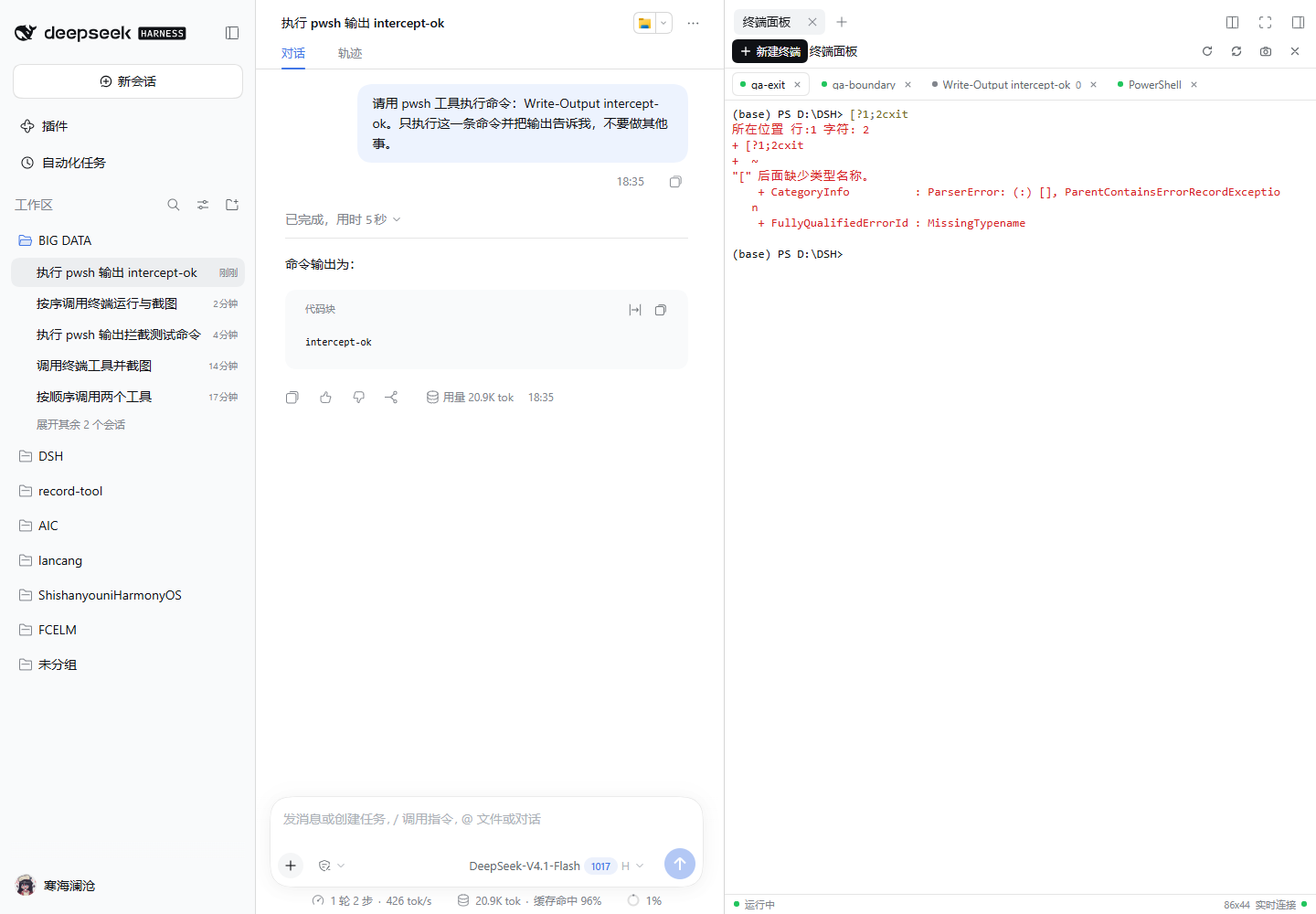
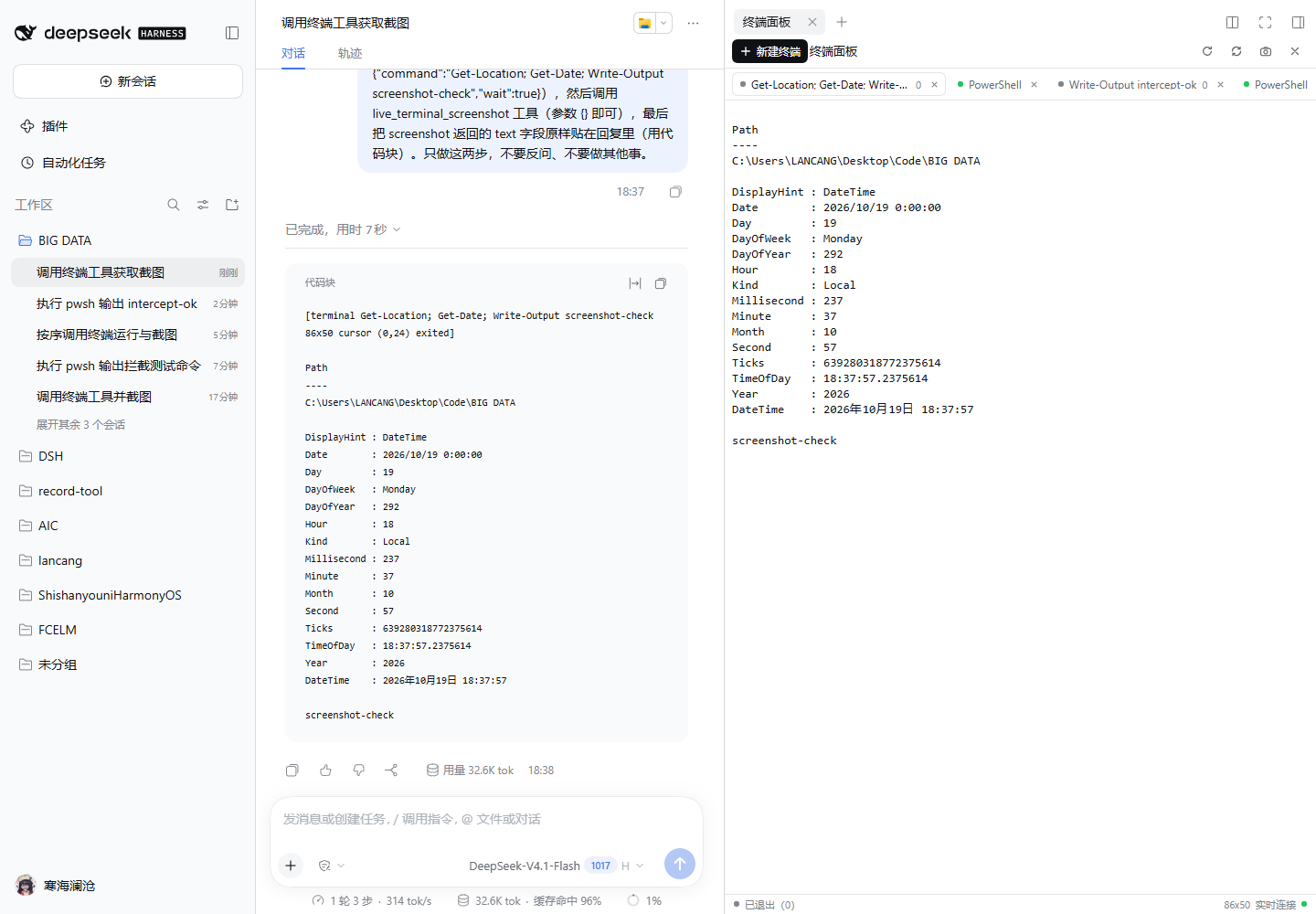
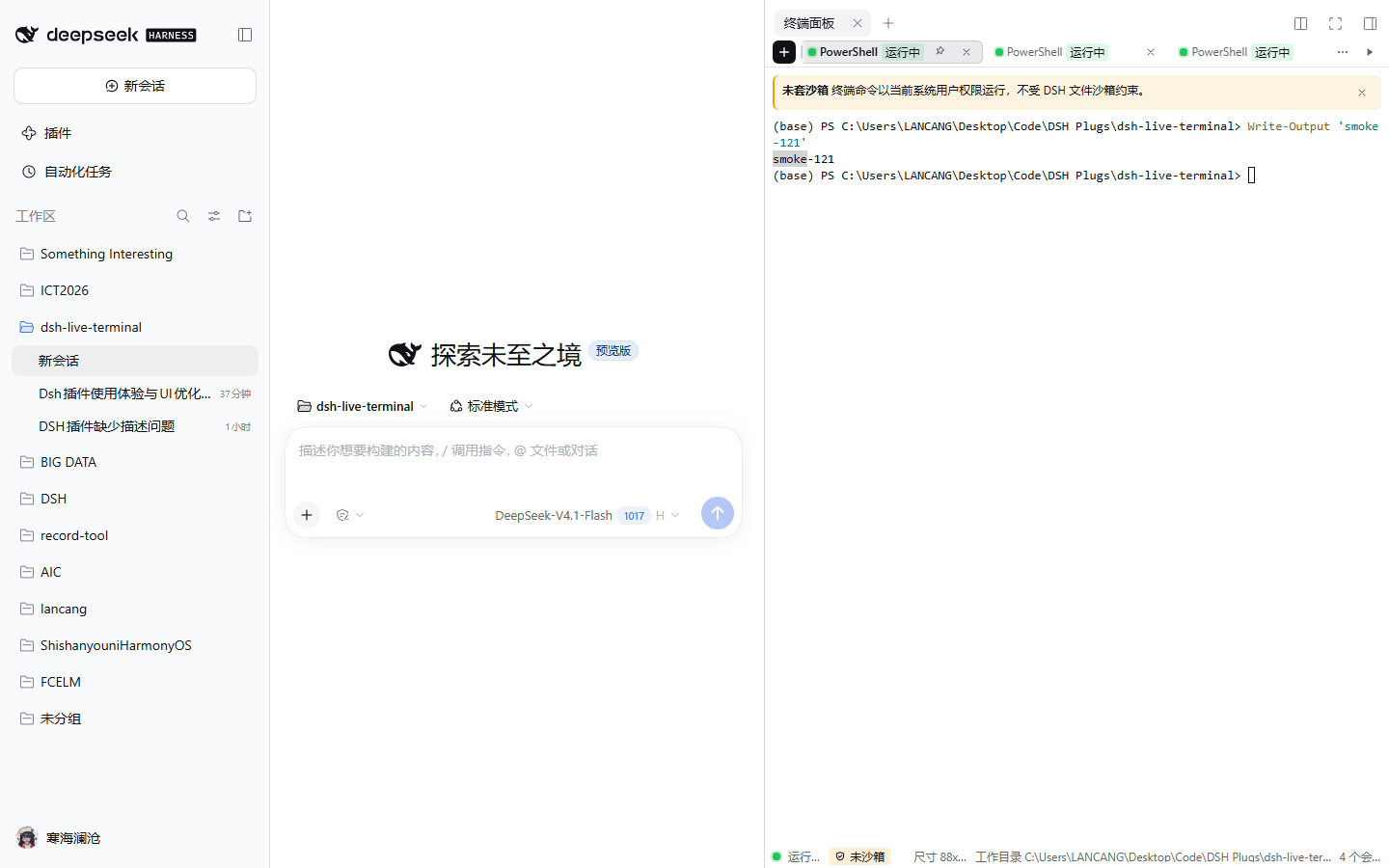
v1.2.1 一览
v1.2.1 把评审报告中的功能、交互和界面建议全部落在一个版本里:
- 可读:命令结束后默认 8s(失败 30s)才自动关闭,关闭前有倒计时;悬停、选中、输入或滚动会暂停关闭;可一键“保留”。关闭的命令进入最近命令历史并可回看、复制、搜索、导出。
- 可看:短命令阈值改为从 shell 就绪后计时,默认 1.5s;Windows 的 PowerShell 启动开销不再吞掉普通命令;被隐藏的短命令也有提示入口。
- 可控:新增
wait/status/signal/resize/read分页 /search/expect/send.keys/exec/rename/history/export等工具;run/open支持cwd、shell、cols/rows、env;截图支持text、ansi、png。 - 可操作:会话切换器、重命名、保留、复制选区、右键菜单、
Ctrl+F搜索、跟随/固定、未读角标、关闭全部已结束、配置面板、快捷键。 - 可恢复:失败通知不再依赖面板是否打开;断线保留最后屏幕而不是全屏遮罩;连接态、错误态、只读态都有明确状态条。
- 可信:未套 DSH 文件沙箱的事实会在首次提示、状态栏和工具结果中明确标注;
requireSandbox可强制回退到内置沙箱工具。
功能
- 在 DSH 右侧栏拉起真实终端(xterm.js + PTY,支持 PowerShell / cmd / bash),可直接键盘输入、多标签、resize、刷新重连。
- 接管默认 shell 命令:DSH agent 的前台
pwsh/bash调用自动在面板里执行,输出实时滚动;agent 开始执行时右侧栏自动弹出(每个 DSH 会话最多一次,失败会重试)。 - 终端截图:agent 可用
live_terminal_screenshot拿到当前可见屏幕文本 + 光标/尺寸;format:"png"时由浏览器渲染图片并按附件返回;format:"ansi"返回 ANSI。 - 完整 agent 控制面:等待结束/匹配、查询状态、发送信号、调整尺寸、分页读取、搜索、按键序列、在已有 shell 中执行命令、重命名、导出、历史查询。
- 最近命令历史:关闭的命令终端默认保留最近 20 条(可配置、可落盘),面板和 agent 都能回看,Host 重启后历史仍在。
- 本地链接可点击:终端输出里的
http://localhost:PORT等地址自动变成可点击链接;工具结果也会返回检测到的端口。 - 界面:中英文、跟随 DSH 主题与终端字体字号设置、紧凑会话条、可折叠状态栏、响应式窄栏、深色/浅色主题、键盘与读屏可访问性。
- 安全回退:带
run_in_background或sandbox_permissions(升权)的 shell 调用不会被接管,仍走 DSH 原生实现,保持原有审批/沙箱/后台语义。
安装
桌面版 DSH(安装后需完全退出并重新打开 DeepSeek Harness 一次):
dsh plugin --profile desktop add dsh-live-terminal
Web 版 DSH:
dsh plugin --profile web add dsh-live-terminal
# 重启该 Host 后生效
图形界面:设置 → 插件 → 添加插件,输入 dsh-live-terminal。
插件市场:在 awesome-dsh-plugin / dsh-market 中搜索 Live Terminal 或 dsh-live-terminal。
从本地 link: 开发切回 npm 安装(可选):完全退出 DeepSeek Harness 后,在仓库根目录运行
powershell -NoProfile -ExecutionPolicy Bypass -File tools\switch-desktop-to-npm.ps1
脚本会先检测 DSH 是否仍在运行(运行中会被文件锁挡住并直接退出),并先安全移除 profile 里的 link: junction(规避 DSH/pnpm 在 link→npm 替换失败时清理删除被链接仓库 .git 元数据的问题;只删 reparse point,不动仓库目录),再把 Desktop profile 的依赖换成 npm 上的版本并校验安装结果;失败会自动恢复本地 link,加 -RestoreLink 可手动切回本地链接。
使用
用户侧
- 正常和 DSH 对话,让它执行命令(例如“运行 npm test”)。命令会自动出现在右侧栏的终端面板中,实时输出。
- 自己敲命令:右侧栏 → 终端面板 → 会话条上的 +。
- 命令结束后面板会显示倒计时:保留 可让该终端不自动关闭;鼠标悬停、选中或输入也会自动暂停关闭。
- 想回看已关闭的命令:会话条 ⋯ → 历史(或命令失败通知上的“查看历史”)。
- 想复制终端内容:选中文本后
Ctrl+Shift+C,或右键 → 复制;整屏复制在 ⋯ → 复制屏幕文本。 - 想搜索输出:
Ctrl+F打开搜索条,Enter/Shift+Enter跳转。 - 需要更大的终端:DSH 右侧栏支持全屏/浮动(侧栏右上角),面板会自动 fit。
- 快捷键(面板内置,页面聚焦时生效):
- `Ctrl+Shift+`` 打开/聚焦终端面板
Ctrl+Alt+T新建终端Ctrl+Alt+Shift+W关闭当前终端Ctrl+Alt+F切换“跟随最新命令”
- 面板 ⋯ → 设置 可查看当前生效的配置(短命令阈值、自动关闭时间、历史条数等)并复制配置片段。
Agent 工具
| 工具 | 作用 |
|---|---|
live_terminal_run |
在可见终端里跑一条命令(独立会话),可等待或立即返回;支持 cwd/shell/cols/rows/env/keepOpen |
live_terminal_screenshot |
截取终端屏幕:text(默认)/ ansi / png;可带 scrollback |
live_terminal_send |
向交互终端写入文本/按键(keys:["Up","Enter"]、C-c、paste:true) |
live_terminal_read |
读取尾部/区间/全部输出(已关闭终端自动回退历史) |
live_terminal_search |
在保留输出中搜索字面量或正则,返回行号与上下文 |
live_terminal_wait |
等待进程退出或输出匹配,不杀进程 |
live_terminal_expect |
等待某个模式出现(dev server ready / 提示符) |
live_terminal_status |
查询状态、退出码、信号、耗时、cwd、端口、沙箱标注 |
live_terminal_signal |
发送 SIGINT / SIGTERM / SIGKILL / SIGHUP(SIGINT 写 Ctrl-C) |
live_terminal_resize |
调整 PTY/屏幕尺寸,TUI 截图前很有用 |
live_terminal_exec |
在已有交互终端里执行命令,保留 cd/env/venv/alias |
live_terminal_list |
列出可见终端与历史数量 |
live_terminal_history |
最近关闭的命令(退出码/耗时/输出尾部) |
live_terminal_open |
新建可见交互终端(成为该 agent 的默认交互终端) |
live_terminal_close |
关闭终端并终止进程树(退出命令会进历史) |
live_terminal_rename |
重命名终端 |
live_terminal_export |
导出 text/ansi(大文件落盘并返回路径) |
自动清理与历史(v1.2.1)
- 短命令不上屏:被接管的内置
pwsh/bash前台命令如果运行时间短于interceptMinVisibleMs(默认 1500ms),不会产生终端 tab、不触发右侧栏自动弹出、也不发sessions事件。与旧版不同,计时从 shell 首个输出帧(就绪) 开始,因此 Windows 的 PowerShell/ConPTY 启动开销不会吞掉普通命令。失败时仍会发notice。设为0可全部上屏。 - 结束后自动关闭:一次性命令终端在命令结束后自动关闭——成功默认 8s,失败/超时/中止默认 30s。关闭前有倒计时;悬停、选中、输入或滚动会暂停;点“保留”后永不自动关闭。
live_terminal_run创建的终端同样适用(autoCloseToolTerminals: false可关闭该行为),工具参数keepOpen: true可保留。 - 最近命令历史:命令终端关闭(自动或手动)后写入历史(默认 20 条,尾部 ≤64KB),可通过面板“历史”或
live_terminal_history/live_terminal_read(按原 terminalId)回看;historyPersist: true时落盘,Host 重启后仍可查看。 - 失败通知:通过全局 SSE(
GET /dsh-terminal-panel/events)发notice事件;即使面板未打开也能收到可点击的全局 Toast。autoCloseNotice控制发送范围:failed/all(默认)/none。 - 端口:命令输出中的 loopback 地址会检测并作为可点击链接;
live_terminal_status/read/export等结果也带ports。
配置
在 ~/.dsh/profiles/<profile>/cordis.patch.yml 覆盖:
- id: dsh-live-terminal
  name: dsh-live-terminal
  config:
    interceptShellTools: true    # 是否接管内置 pwsh/bash 前台命令(默认 true)
    shellPath: null              # 交互 shell 路径;null = 自动探测 pwsh → powershell → cmd
    scrollback: 2000             # 每个终端的回滚行数
    maxOutputBytes: 262144       # 单会话保留输出字节
    maxSessions: 16              # 全局终端会话上限
    perSessionMaxSessions: 8     # 单个 DSH 会话的终端上限
    commandTimeoutMs: 180000     # live_terminal_run(wait:true) 的默认等待超时;被接管的 pwsh 前台调用固定 120s 上限
    retainExited: 10             # 保留多少个已退出但未关闭的会话(兼容旧键)
    historySize: 20              # 最近关闭命令历史条数
    historyPath: null            # 历史文件;null = <home>/.dsh/dsh-live-terminal/history.json;空串禁用
    historyPersist: true         # 是否落盘历史
    interceptMinVisibleMs: 1500  # 被接管命令从 shell 就绪起至少运行多久才上屏;0 = 全部上屏
    autoCloseCommandDelayMs: 8000   # 成功结束的一次性命令终端延迟多久自动关闭;-1 = 永不
    autoCloseFailedDelayMs: 30000   # 失败/超时/中止的一次性命令终端延迟;-1 = 永不
    autoCloseToolTerminals: true    # false = 只自动关闭被接管的命令,live_terminal_run 创建的终端不自动关
    autoCloseNotice: all            # failed | all | none
    requireSandbox: false        # true = 当前 DSH 沙箱非 danger-full-access 时回退内置工具/拒绝新建
    allowUnconfined: true        # agent 终端未套沙箱是否允许(配合 UI 徽标与首次提示)
    portDetection: true          # 是否检测 localhost 端口并生成可点击链接
把 interceptShellTools 设为 false 可完全恢复原生 shell 行为,只保留 agent 主动使用的 live_terminal_*。
关于沙箱(重要)
面板里的命令行与 agent 创建的终端都以当前系统用户权限运行,ctx.subprocess.spawnTerminal 分配的 PTY 不套 DSH 的文件沙箱,这与 DSH 自带的“用户终端”语义一致。v1.2.1 的处理方式是如实标注 + 可强制:
- 工具结果带
sandbox: { mode, confined, required };面板状态栏和首次提示会显示“未沙箱”; requireSandbox: true时,若当前会话沙箱不是danger-full-access,被接管的内置 shell 调用会回退到 DSH 原生(受沙箱)工具,live_terminal_run/open会以SANDBOX_REQUIRED拒绝;- 带
run_in_background或sandbox_permissions的调用永远不会被接管。
如果你的部署依赖 DSH 沙箱,请设置 requireSandbox: true。
快捷键
| 操作 | 默认 |
|---|---|
| 打开/聚焦终端面板 | `Ctrl+Shift+`` |
| 新建终端 | Ctrl+Alt+T |
| 关闭当前终端 | Ctrl+Alt+Shift+W |
| 跟随最新命令 | Ctrl+Alt+F |
| 搜索终端输出 | Ctrl+F(面板内) |
| 复制选区 | Ctrl+Shift+C |
| 粘贴 | Ctrl+Shift+V |
以上快捷键由面板自身的局部键盘映射处理(Ctrl+F/Ctrl+Shift+C 等在终端聚焦时由 xterm 捕获),不占用 DSH 的全局快捷键注册表,因此不会与页面/终端快捷键冲突。
兼容性
- DSH 0.2.1-rc.2(
engines.dsh: >=0.2.1-rc.2 <0.3.0-0;dsh.compatibility.dshReleases声明 0.2.1-rc.2 兼容)。 - Windows 10/11(PowerShell / cmd / Git Bash)与 POSIX(bash)。
- 运行时依赖:
@xterm/headless、@xterm/addon-serialize(安装时自动安装,纯 JS);客户端额外打包@xterm/addon-search、@xterm/addon-web-links、@xterm/addon-unicode11。
安全说明
- 面板里的命令以当前系统用户权限运行,等价于你自己打开的终端,不套 DSH 的 agent 文件沙箱;见上文“关于沙箱”。
- 插件 HTTP/SSE 接口复用 DSH 浏览器签名 cookie 鉴权(
ctx.connection.admit),未授权请求返回 401/403。 - 截图只读取终端屏幕缓冲;PNG 由本机浏览器渲染并作为 DSH 附件保存,不上传外部服务。
- 历史文件只保存在本机
~/.dsh/dsh-live-terminal/history.json,可用historyPersist: false关闭。 - DSH 插件以进程内代码运行;只从本仓库/npm 官方源安装可信版本。
已知限制
- 实时终端会话只存在于 Host 进程内,DSH 重启不会恢复正在运行的进程(历史会保留,见上)。
- 被接管命令的 stdout/stderr 在 PTY 中合并(结果仍符合内置工具 schema)。
wait:false的后台命令不再被默认超时自动终止,需要用户手动关闭或等其自行结束。live_terminal_screenshot(format:"png")需要浏览器端面板处于连接状态;没有连接时自动回退为文本 + warnings。live_terminal_exec依赖 shell 的 marker 包装,极少数会重写提示符/别名的 shell 配置可能影响输出边界。- 终端会话归属全局 Host:不同 DSH 会话的终端会在同一面板中显示,可用面板的“本会话”过滤/标识区分。
- DSH 升级到新 minor 版本后可能需要适配插件 API(
tools/execute拦截、client 模块基座)。
v1.2.1 变更
- 自动清理可读化:自动关闭倒计时;悬停/选中/输入/滚动暂停;一键保留;失败延迟 30s(成功 8s);关闭命令进入历史。
- 可见性:
interceptMinVisibleMs默认 1500ms 且从 shell 就绪计时;隐藏命令提示/入口;自动打开按 DSH 会话一次并重试。 - 历史:最近关闭命令 LRU + 持久化;面板历史视图;
live_terminal_history;read/screenshot/status/search 支持按原 terminalId 回退历史。 - 工具面:新增 wait/status/signal/resize/read 分页/search/expect/send.keys/exec/rename/history/export;run/open 支持 cwd/shell/cols/rows/env;run 返回 cwd/signal/duration/truncated/ports/sandbox;screenshot 支持 text/ansi/png;只读工具有并发安全声明;工具输出 12KB/6k 字符双上限。
- Host:多客户端输入租约(
take-control)、回放(/replay)、导出(/export)、localhost 端口检测、每 DSH 会话配额、沙箱标注与requireSandbox、失败/完成/端口通知。 - 界面:去掉重复标题/工具栏,会话条 + ⋯ 菜单 + 跟随开关;页签重命名/保留/关闭已结束/自动滚入;选中复制、右键菜单、
Ctrl+F搜索、粘贴;焦点管理、错误横幅替代全屏遮罩、连接态、对比度与 24px 命中区、深色与窄栏适配、reduced-motion。 - 通知:全局 Toast(不依赖面板挂载)+ 首次使用引导(含未沙箱说明)。
- 配置/文档:
GET /config与面板设置;README/架构/测试报告统一按 1.2.1。
为什么自研
调研了 DSH 插件市场中的终端/截图类插件后自研:
- 官方右侧栏终端有窗口,但不把输出交给 agent、不支持 agent 截图;
- 官方“持久终端”bundle 有 agent 工具,但没有可见窗口;
- 社区最接近的
@hyzyn/dsh-tty有自己的tty_*工具,但不接管默认 pwsh,且依赖内部句柄实现、版本耦合风险较高。
本插件用官方插件机制 + 官方 ctx.subprocess.spawnTerminal PTY 原语 + headless xterm 屏幕镜像,同时满足“默认命令可见 + agent 截图”,并保留原生工具的回退路径。
开发
仓库根目录就是可发布的插件包(package.json 中的 dsh.bundle 声明使其可被 dsh plugin add 安装)。
lib/                 host 半侧(PTY 会话、SSE、工具、shell 拦截、历史/端口/按键/exec)
client-src/          浏览器半侧源码(xterm 面板,esbuild 打包成 lib/client.js)
tests/               host 纯逻辑单元测试(node:test)
tools/               构建、安装、e2e 脚本
docs/                architecture.md(接口契约)、test-report.md(验收报告)、impl-1.2.1-contract.md(实现契约)
qa/                  独立 QA 测试计划与脚本
screenshots.json     市场截图清单
npm install                          # 安装构建/测试依赖
npm run build                        # 构建 client-src → lib/client.js
npm test                             # host 单元测试
npm run typecheck

# 独立 dev host(不影响正在运行的 Desktop DSH)
& "D:\DSH\resources\runtime\cli\bin\dsh.cmd" --profile dev --no-open --port 3101
# 用日志里的带 token URL 打开页面;右侧栏快捷键:Ctrl+Shift+B

# 本地验收(需要上面的 dev host 与带 token URL)
node tools/smoke-ui-121.mjs "<url-with-token>"   # 面板/输入/搜索/菜单/配置 16 项
node tools/accept-121.mjs "<url-with-token>"     # 真实 agent:拦截/自动打开/自动关闭/历史/tool 16 项
CI(GitHub Actions):windows-latest 用 Node 22/24 跑全量(npm ci → npm run build → bundle freshness(git diff --exit-code -- lib/client.js,产物未同步即失败)→ npm test → npm run typecheck);ubuntu-latest(Node 24)跑平台无关测试子集(排除断言 Windows 路径语义的 tests/registry.test.mjs)。配置见 .github/workflows/ci.yml。
发布
发布到 npm 与提交插件市场的完整步骤见 PUBLISHING.md。
License
MIT
No comments yet. Be the first to write one.