DSH SuperTerminal
用自然语言执行任务,让 Side Terminal 成为对话旁的工作台。
在 DSH 对话旁执行 AI 任务,邀请不同终端一起讨论,把结论交给合适的智能体。
官网交互导览 · 安装 · 终端讨论组 · 使用指南 · 更新记录
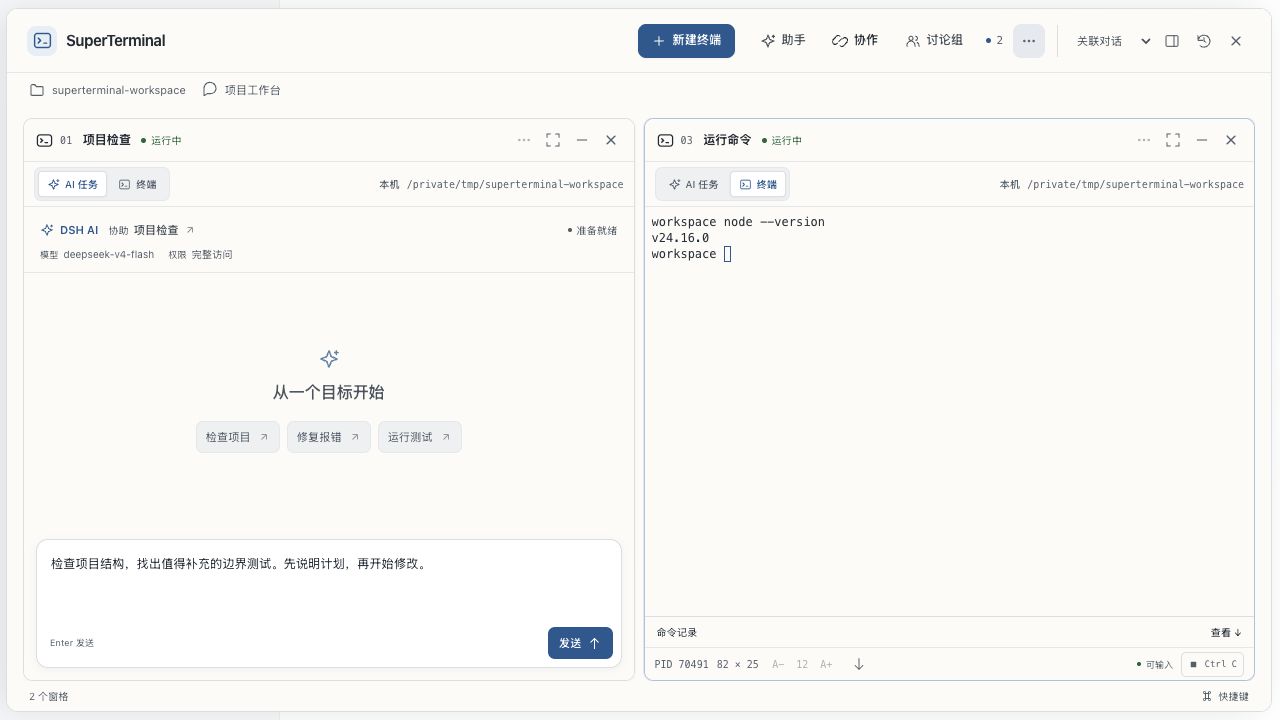
alpha.17 · 雾蓝浅色工作台。 六种主题色与浅色、深色或跟随系统分别选择,切换时保留终端、任务与草稿。
安装
当前版本 0.1.0-alpha.17,提供六种主题色,并保留独立的亮暗模式设置。支持 macOS · Node.js 24+ · 官方 DSH 0.1.1-rc.2。
dsh plugin --profile web add https://github.com/Harzva/dsh-superterminal/releases/download/v0.1.0-alpha.17/harzva-dsh-terminal-0.1.0-alpha.17.tgz
首次运行:
- 重启所选 DSH 配置(上述命令为
web),在输入栏点击 终端,或输入 /terminal。 - 在来源对话中选择可用的 DSH 模型,第一次发送 AI 任务时会沿用它。任务按来源工作区权限执行;本插件不附带模型或额度。
- 点击 新建终端,写下第一个 AI 任务;也可在选中的空窗格直接打开 Shell、Codex、Claude Code 或 Kimi Code,更多工具在 全部智能体 中。
目前仍为 Alpha,暂不支持 Windows、其他 DSH 版本或 Harvis 接管。远程终端暂不支持 DSH AI 的文件操作与自动参会;可直接使用远端 Agent CLI。DSH Supervisor 的终端状态适配尚未包含在公开 Supervisor 0.2.4 中。
输入框与辅助面板不再误触发终端切换和放大快捷键;智能体管理页在检测或点击说明后,仍可按 Esc 关闭。切换或收起终端会取消尚未提交的结束确认,任务继续运行。
从一句话,到实际结果
输入「检查这个项目,修复失败的测试」,DSH 会调用当前配置允许的工具,读取文件、修改代码、执行命令并展示结果。你可以继续追问、在执行中追加要求,或停止任务。
每个终端有自己的上下文和草稿。模型、权限、工具步骤都能看见;选区由你决定是否附上,任务不会自动送回主对话。工作台支持自由分屏,拖动调整大小、放大或收起,最多 12 个窗格。同一服务最多同时执行 2 个 AI 任务;停止 AI 会话保留记录和 Shell。重启 DSH 会结束本机终端;远端任务不提供跨 DSH 重启的恢复保证。
查看截图:完整的 AI 执行过程查看工具步骤与返回结果,继续追问、追加要求或停止。
alpha.8 实测用例: 在独立示例项目中修复购物车合计,35 → 80,相关 2 项测试通过。以下截图记录当时的真实任务。
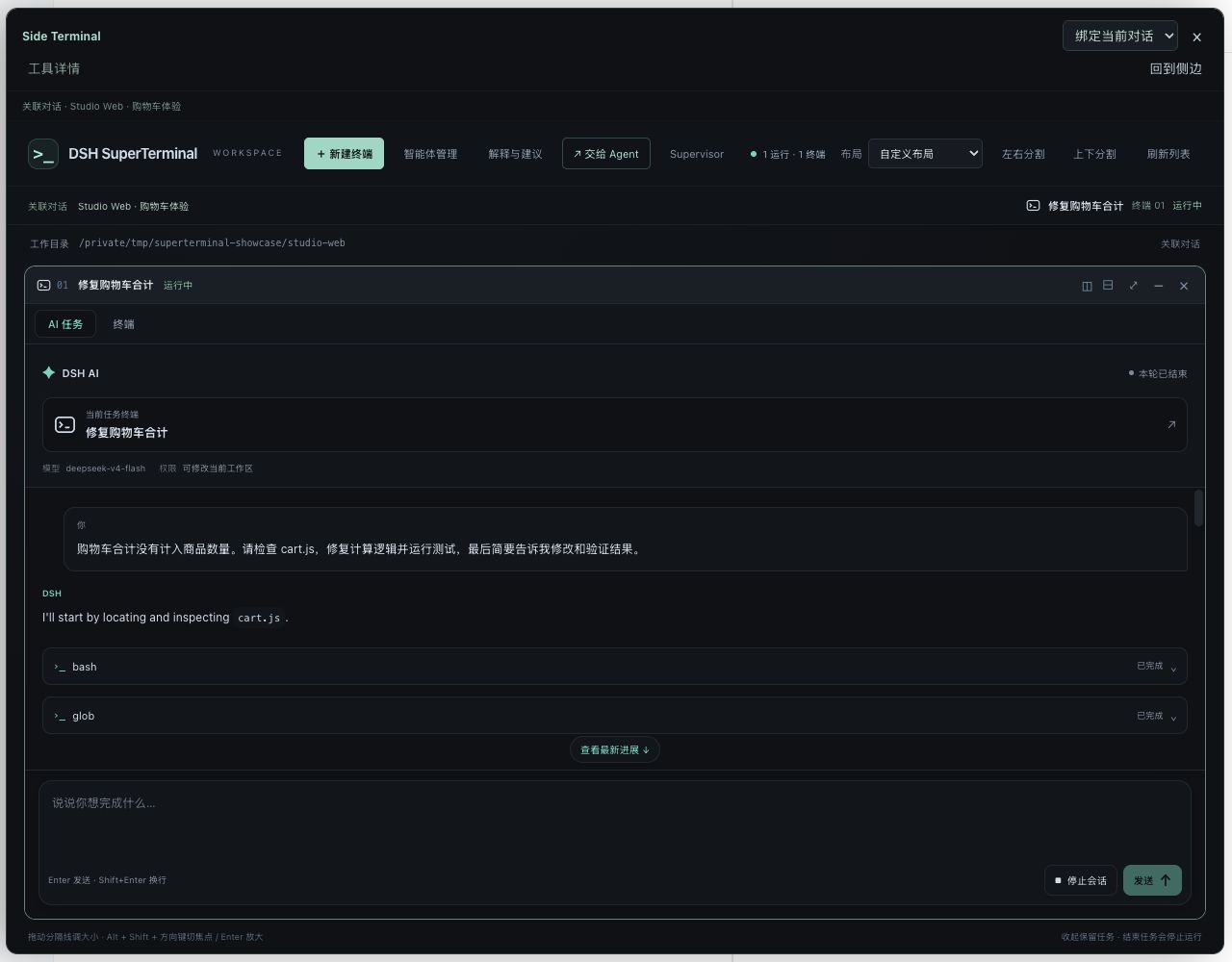
绑定当前对话,或留在独立工作台。通过切换条选择已有终端,保留各自草稿与进程;窄侧栏通过 更多 打开解释建议、Agent 协作和讨论组。收起侧栏,任务继续。
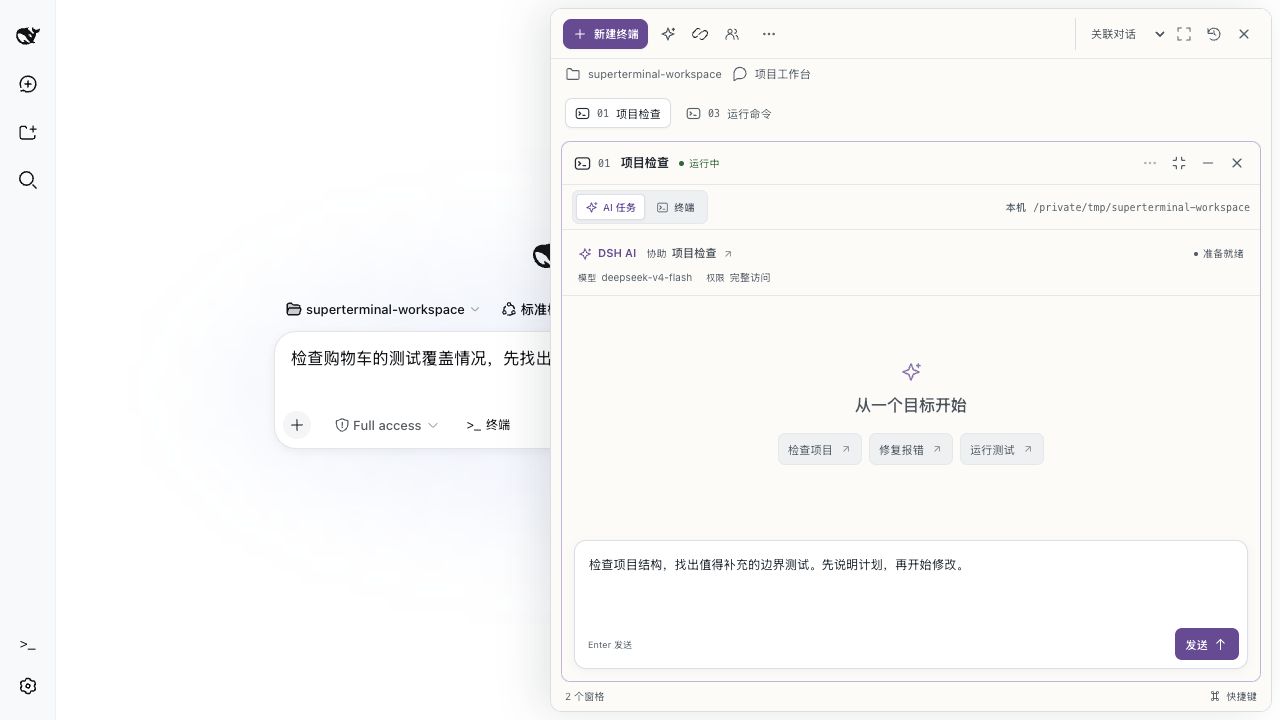
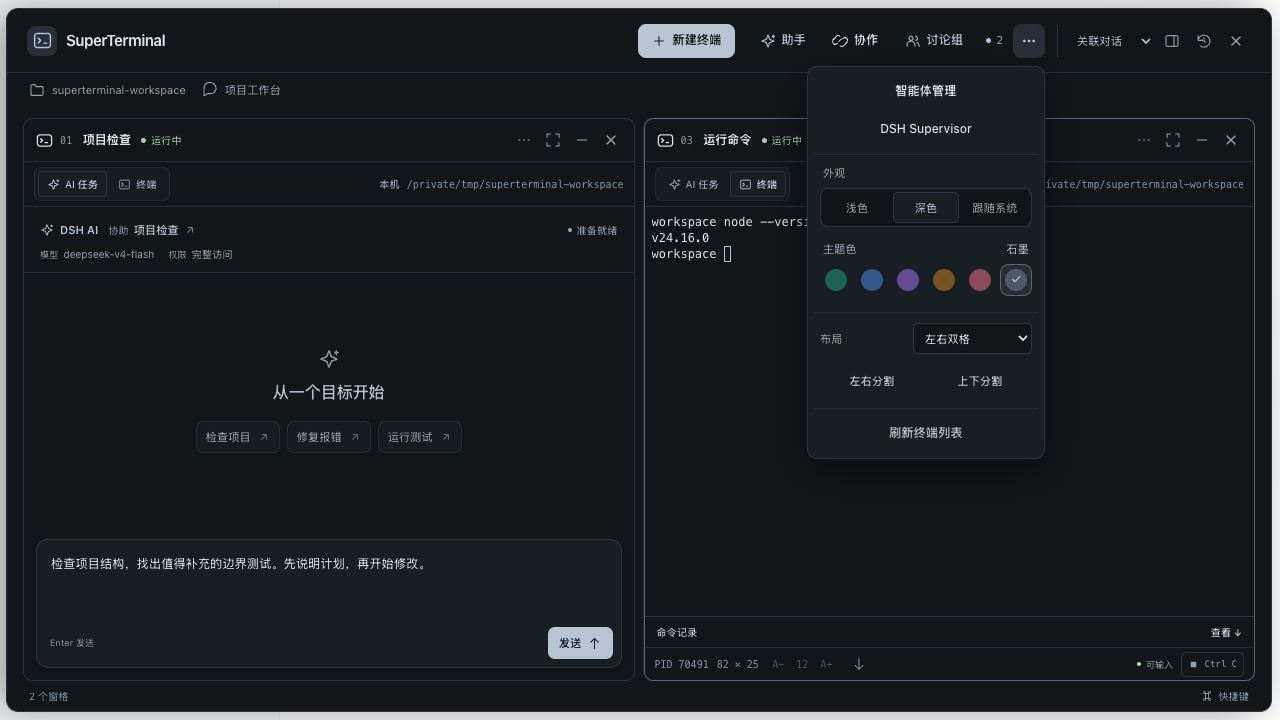
在 更多 → 外观 中选择默认的 薄荷绿,或雾蓝、鸢尾紫、琥珀、玫瑰、石墨。主题色与浅色、深色或跟随系统分别设置,即时生效,不重新启动终端;偏好保存在当前浏览器中。
同一个工作台,连接远端终端
选择一个空窗格,点击 SSH,选择已有 SSH 主机、填写远端绝对目录(~ 表示远端主目录),点击 检查连接。检查成功后,可启动 Shell 或远端实际检测到的 Agent CLI。运行中的窗格始终显示执行主机与目录。
使用本机已有的 SSH 配置和认证,远端需要安装 tmux。首次使用前,应已通过系统 SSH 完成主机身份确认,并能免交互登录。当前来源 DSH 会话需为 Full access;本插件不会自动更改权限。
收起保留任务;SSH 中断后点击 重新连接 接回原进程,不重新执行任务;结束任务会停止这个远端任务。远端 CLI 使用远端账号和模型配置,“已检测到”不代表登录、模型或额度已就绪。
远端支持原生 Shell / Agent CLI 和显式选区的解释建议。DSH AI 执行、自动交接、Terminal Group 仍限本机;不会把远端目标交给本机文件工具。alpha.13 已在 macOS 和 Linux 远端实机验证连接、终端尺寸调整、断线重连与任务清理;alpha.17 沿用该执行实现。远端模型执行与额度未包含在该次验收中,跨 DSH 重启续接仍不提供保证。详见远程终端指南。
让不同终端,一起讨论
Terminal Group 把同一工作台中的终端组成讨论组,保留各自的窗口、进程与布局。
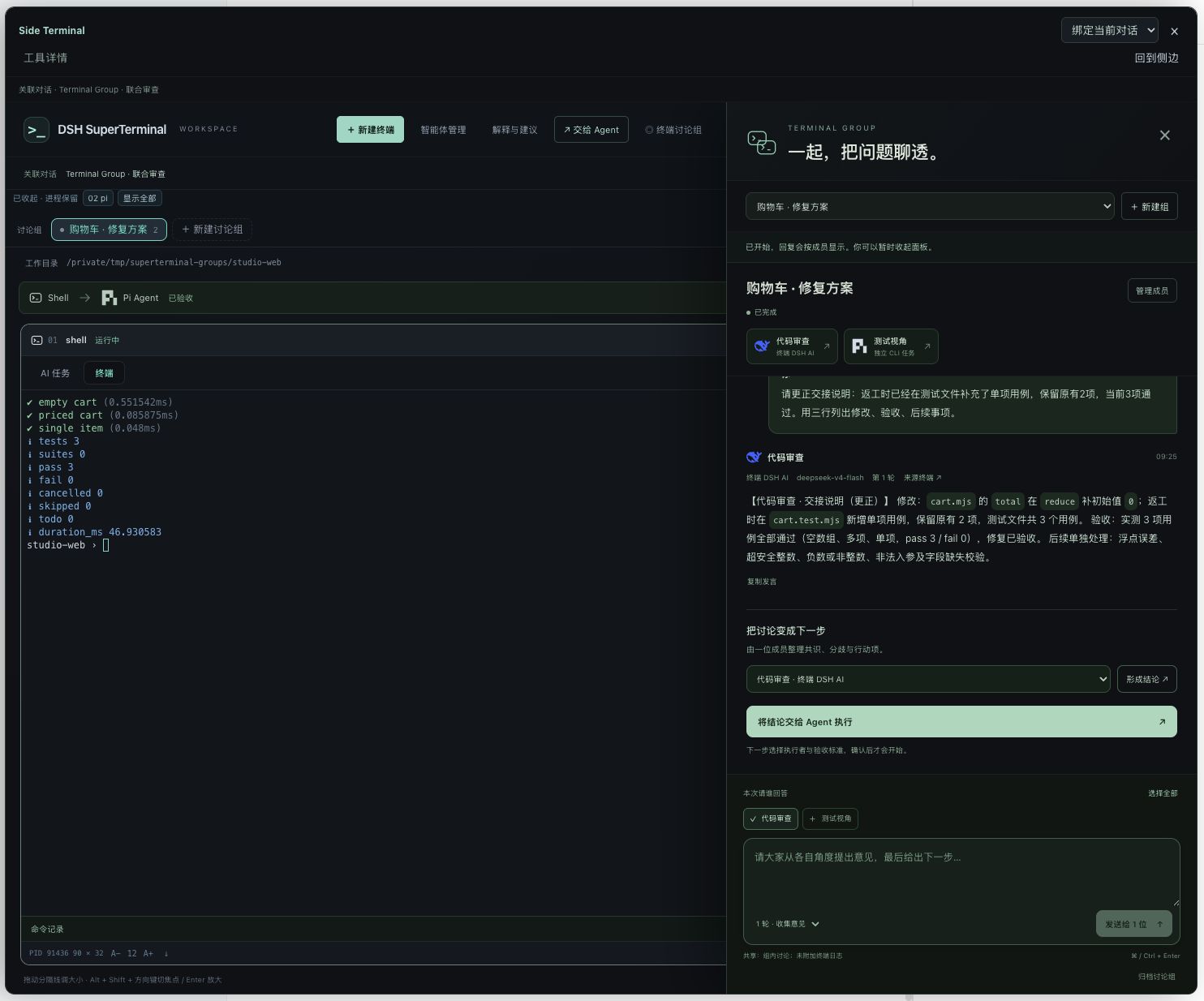
- 打开 讨论组 → 新建讨论组 选择成员,或从终端的 更多 → 加入讨论组 邀请成员;每组最多 6 个终端。
- 写下问题,指定本次发言的成员。1 轮收集各自意见;2 轮让成员参考上一轮回复继续讨论。
- 选择一位成员 形成结论。结论注明作者,整理共识、分歧与待办;它不代表所有成员已经同意。
- 点击 将结论交给 Agent 执行,确认执行者与验收标准。结果返回后可验收,或携带原目标和结果安排返工。
| 参会方式 | 实际使用的会话 |
|---|---|
| 终端 DSH AI | 沿用这个终端已有的 DSH AI 会话与模型,保留它自己的上下文。 |
| Pi / piagent、Codex | 每次发言启动独立 CLI 任务,不继承终端里已经打开的 CLI 对话。 |
| Kimi Code 等其他 CLI | 保留原生终端交互,暂不支持自动 CLI 参会。可以明确选择该终端的 DSH AI,回复按 DSH AI 身份署名。 |
加入组不会自动广播旧终端日志;你可以预览并附上选中的内容。停止讨论会保留已完成的发言;重启后未完成的讨论显示中断,不会自动重跑。讨论组沿用 DSH 的会话、本地记录和现有 Agent 交接能力,无需额外运行群聊或消息中转服务。
熟悉的智能体,在同一个工作台
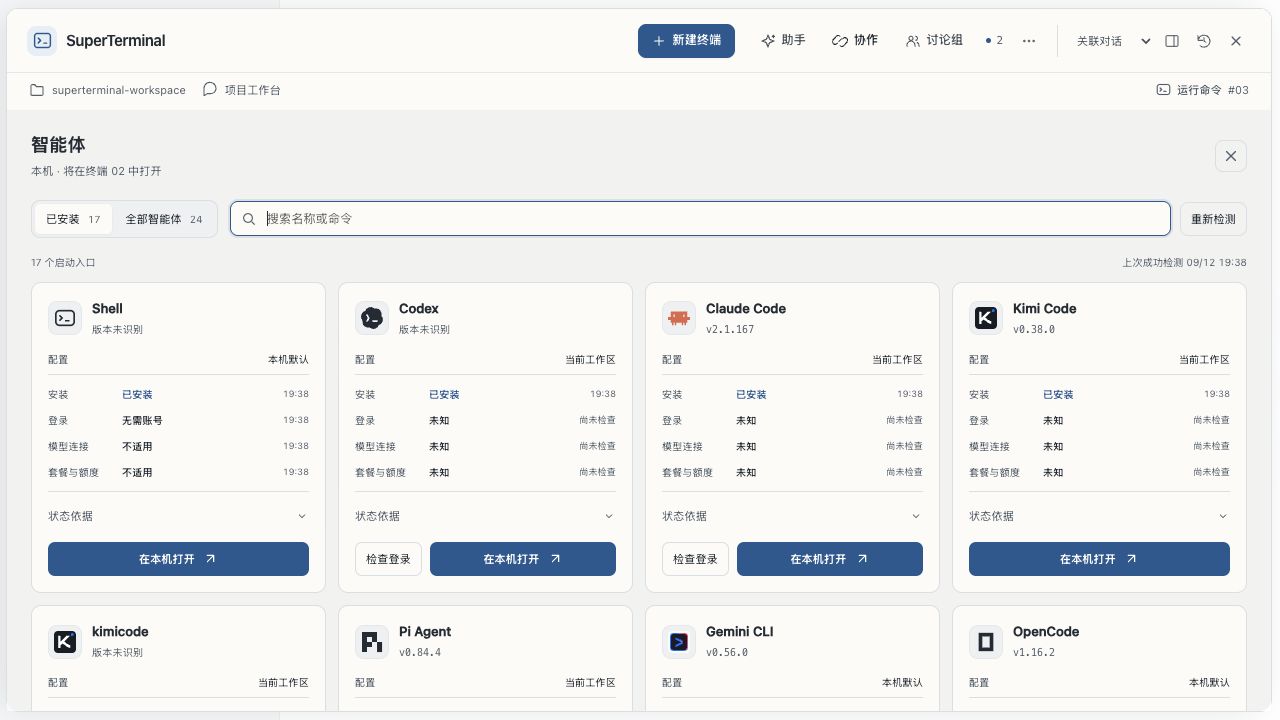
通过 更多 → 智能体管理 打开本机 Shell、Codex、Claude Code、Kimi Code、Pi 等工具,保留各自的原生界面。通过“已安装/全部智能体”筛选,按名称或实际命令搜索,并查看可识别的版本与使用状态。下图为 alpha.17 的实际管理页。
需要搭档时,可把任务交给 Pi / piagent 或 Codex 在后台执行,收到结果后验收或要求返工。当前受管后台交接支持这两类 Agent;其他 CLI 可在原生终端中交互使用。
Codex、Claude Code、Kimi 和 Pi 使用当前工作区的独立配置。即使你已在其他终端登录,在这里首次使用仍可能需要重新登录或配置模型。
目录分别显示安装、登录和上次任务的模型连接证据;无法确认的状态显示「未知」。检测失败时保留上次结果与检查时间,恢复后才能启动;终端位置已满时也会说明原因。本机已安装不代表已有登录或可用额度,套餐与额度以各服务提供的信息为准。
完整操作、恢复方式、协作范围与隐私说明见 中文使用指南。
No comments yet. Be the first to write one.