dsh-plugin-control-your-development
把开发过程翻译成你看得懂、能掌控的产品仪表盘。 人话 Markdown 是事实源;仪表盘钉在 DSH 里(右侧边栏 + 会话页顶部整页功能地图),面板上的拍板直接送达 AI;需要分享时才导出单文件离线网页。
版本:skill v1.4.0 · 面板插件 v0.5.4 | 许可:MIT | 语言:English
这是什么
你在用 AI 做产品,但代码、提交记录、命令行都不是你的语言。control-your-development 把"开发做到哪了"翻译成一份产品视角的仪表盘:
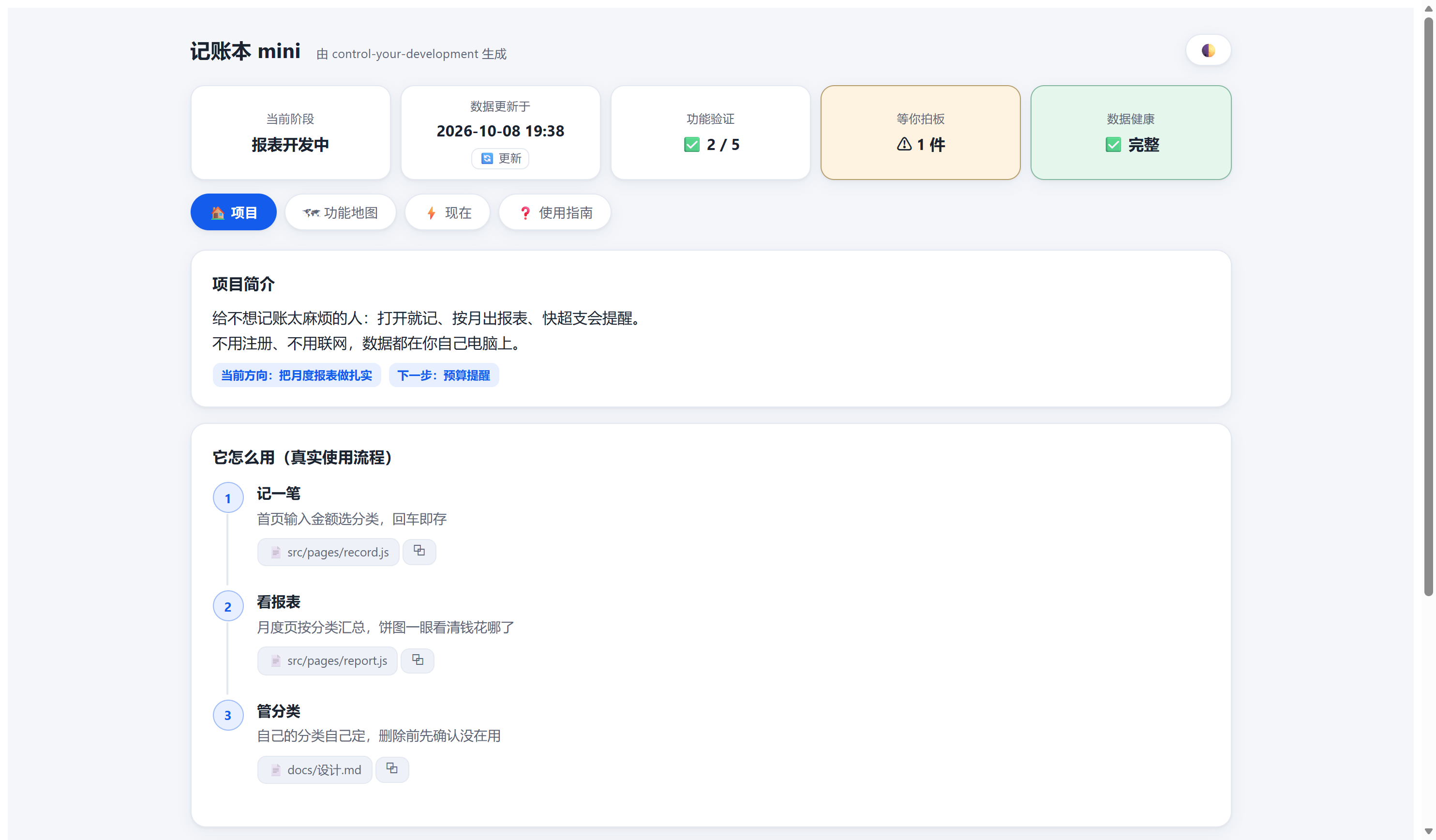
- 这个产品是干什么的、现在往哪个方向走——一页说清;
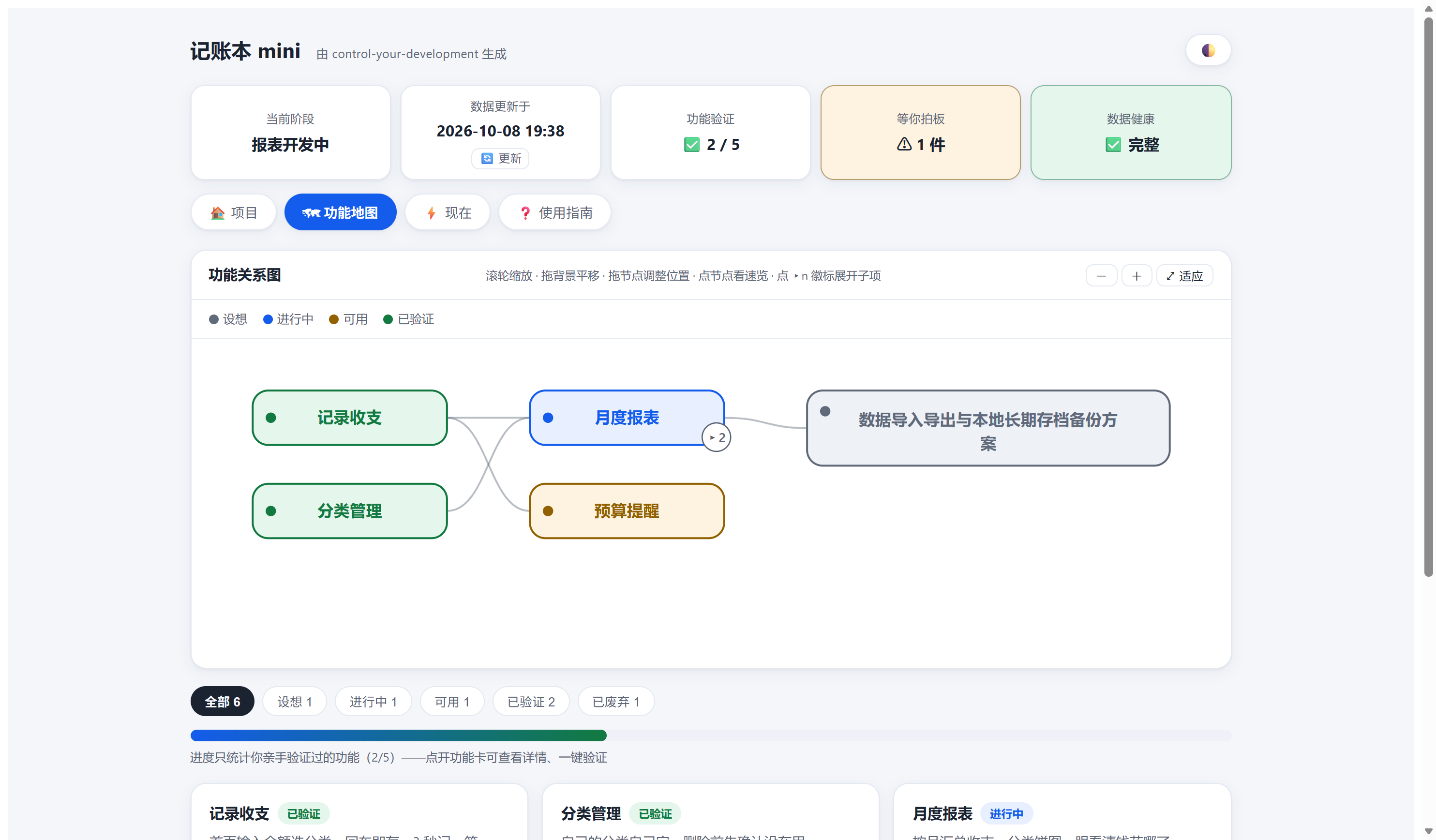
- 每个功能做到哪一步,进度条只统计你亲手验证过的功能;功能多了还能拆成子项,地图上默认折叠、点击展开;
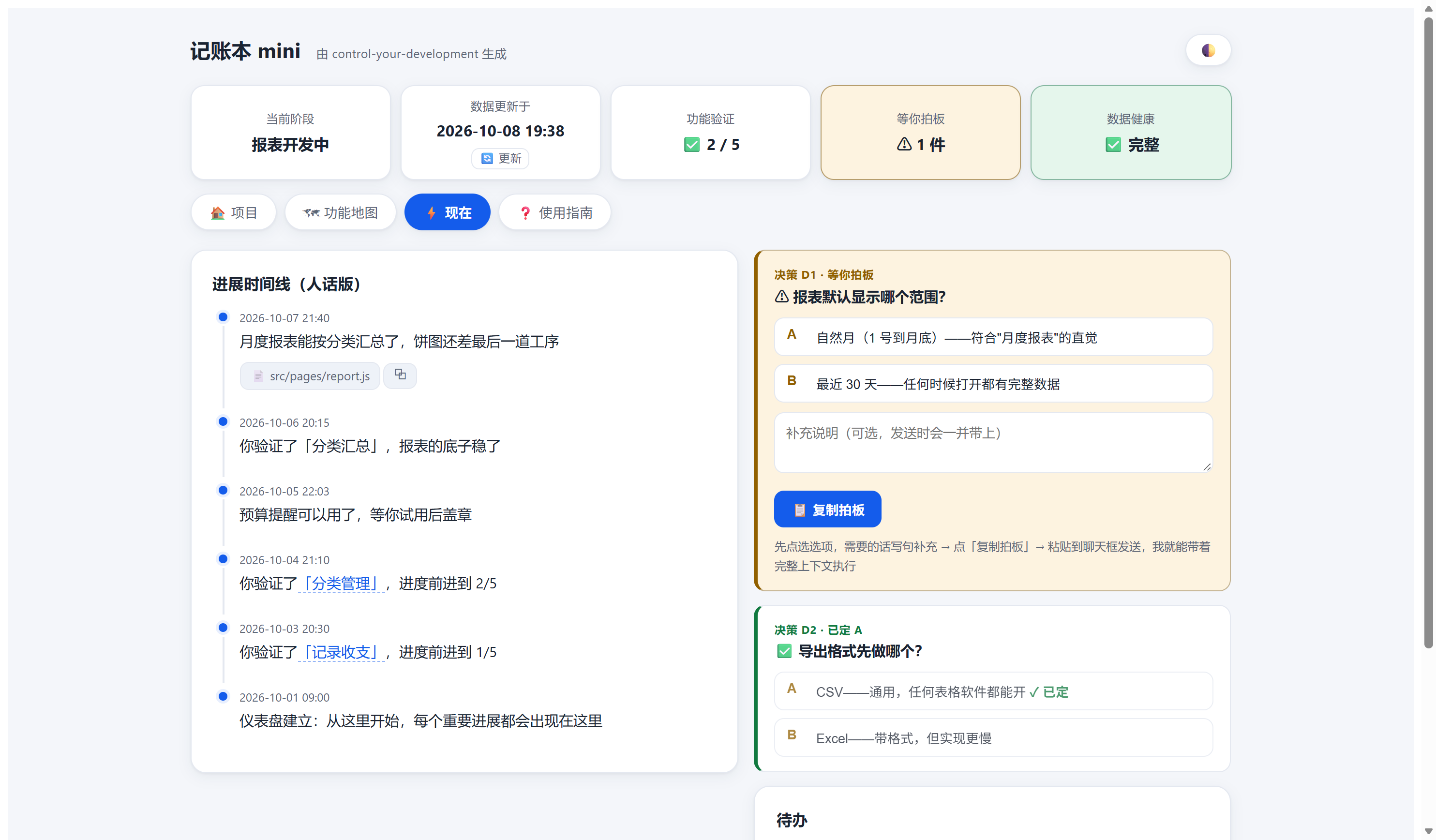
- 最近发生了什么变更、有什么事在等你拍板——打开就知道,点一下选项就直接发给 AI,不用复制粘贴;
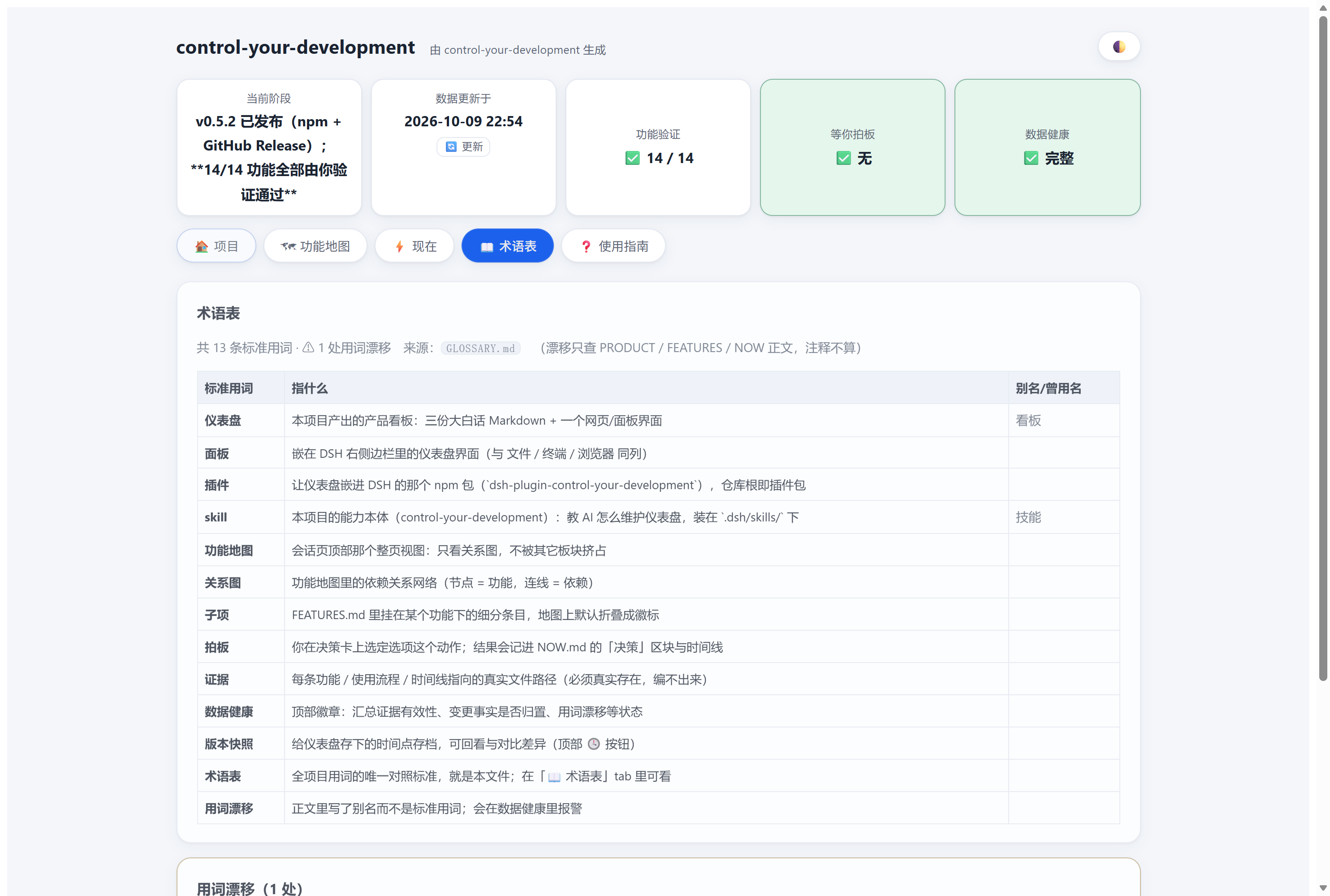
- 长项目用词不漂移:可选的术语表统一叫法,别名写进正文会在数据健康里报警。
它是一个 DSH skill(教 AI 怎么替你维护仪表盘)+ 一个 DSH 内嵌面板(右侧边栏,另有会话页顶部的整页「功能地图」)。想要能发给别人看的离线网页,说一句"导出网页版"即可。
30 秒上手
前提:你已安装 DSH 桌面版。
装插件(一步搞定,配套 skill 会一起装好):DSH → 左侧 Plugins → Add plugin → 填 npm 包名:
dsh-plugin-control-your-development走 npm registry,国内自动命中镜像、不碰 GitHub。插件激活时会把自己带的 skill 装进全局技能目录(
<dshHome>/skills/)——所有工作区都能用,不用你手动拷目录。已在 macOS 与 Windows 实机验证可用;连不上 npm 时可用 Release 里的离线
.tgz(Add plugin 填文件绝对路径)。用 DSH 打开你的项目,对 AI 说一句:"control my development"(或"帮我建立开发仪表盘")。
AI 会在项目里建好
dev-dashboard/;右侧边栏面板会自动显示当前工作区的看板——换个项目就换一份看板(没建过的项目,面板里会给你一个"发送"按钮,点一下就让 AI 建立)。
不想装插件也行:把
skill/control-your-development/整个目录拷到你项目的.dsh/skills/下(先建好.dsh\skills目录,否则 PowerShell 会把整条路径当成新目录名、把 skill 平铺到错位置)。
更详细的安装方式(全局安装、面板插件、卸载与升级)见 INSTALL.md。
看一看
仪表盘「项目」首页:一句话定位、当前方向、掌控条。
 「功能地图」页:功能卡片五态(设想 / 进行中 / 可用 / 已验证 / 已废弃)+ 依赖关系图。
 「现在」页:时间线与等你拍板的决策卡。
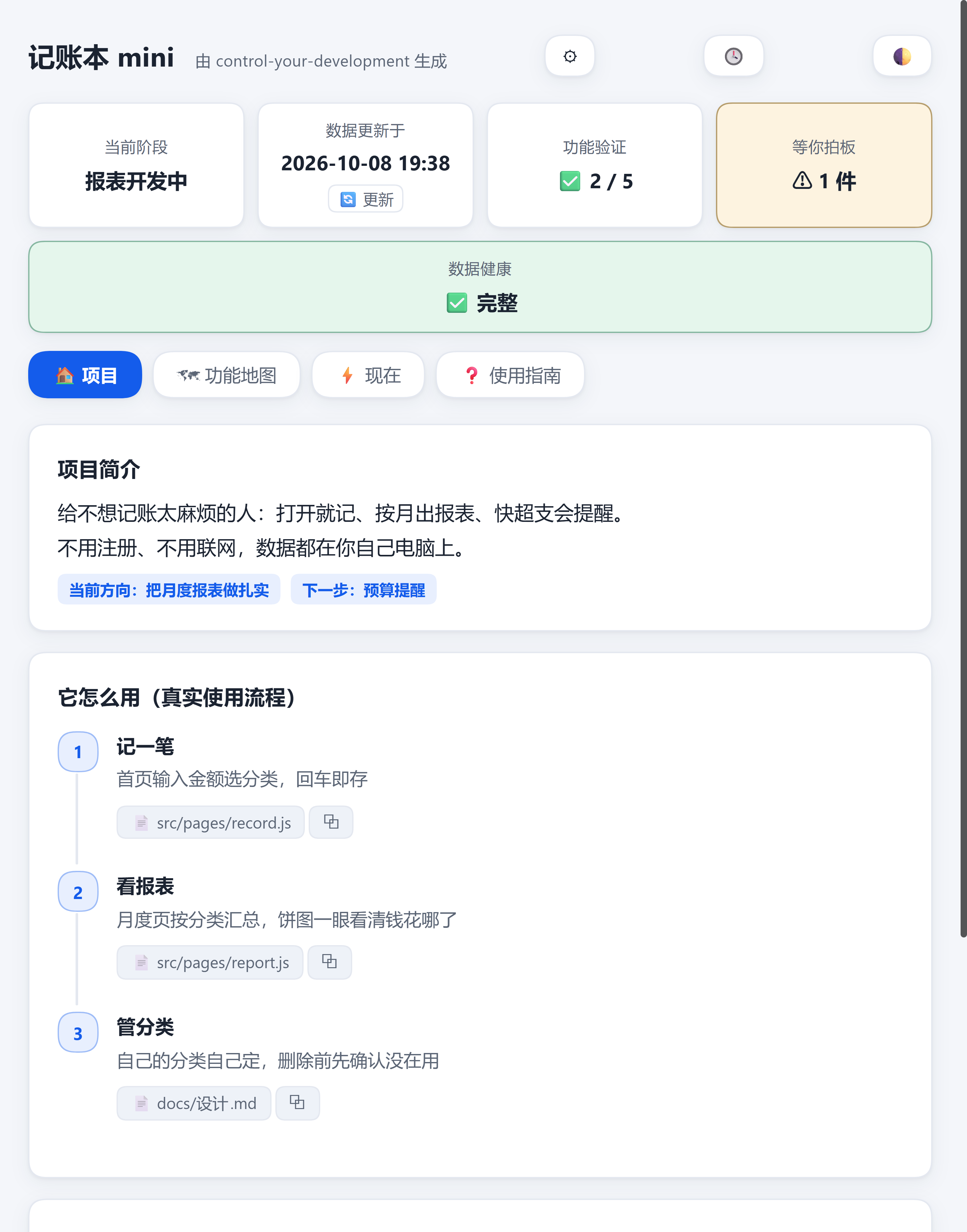
 DSH 右侧边栏内嵌面板(与 文件 / 终端 / 浏览器 同列,标签带当前项目名)。
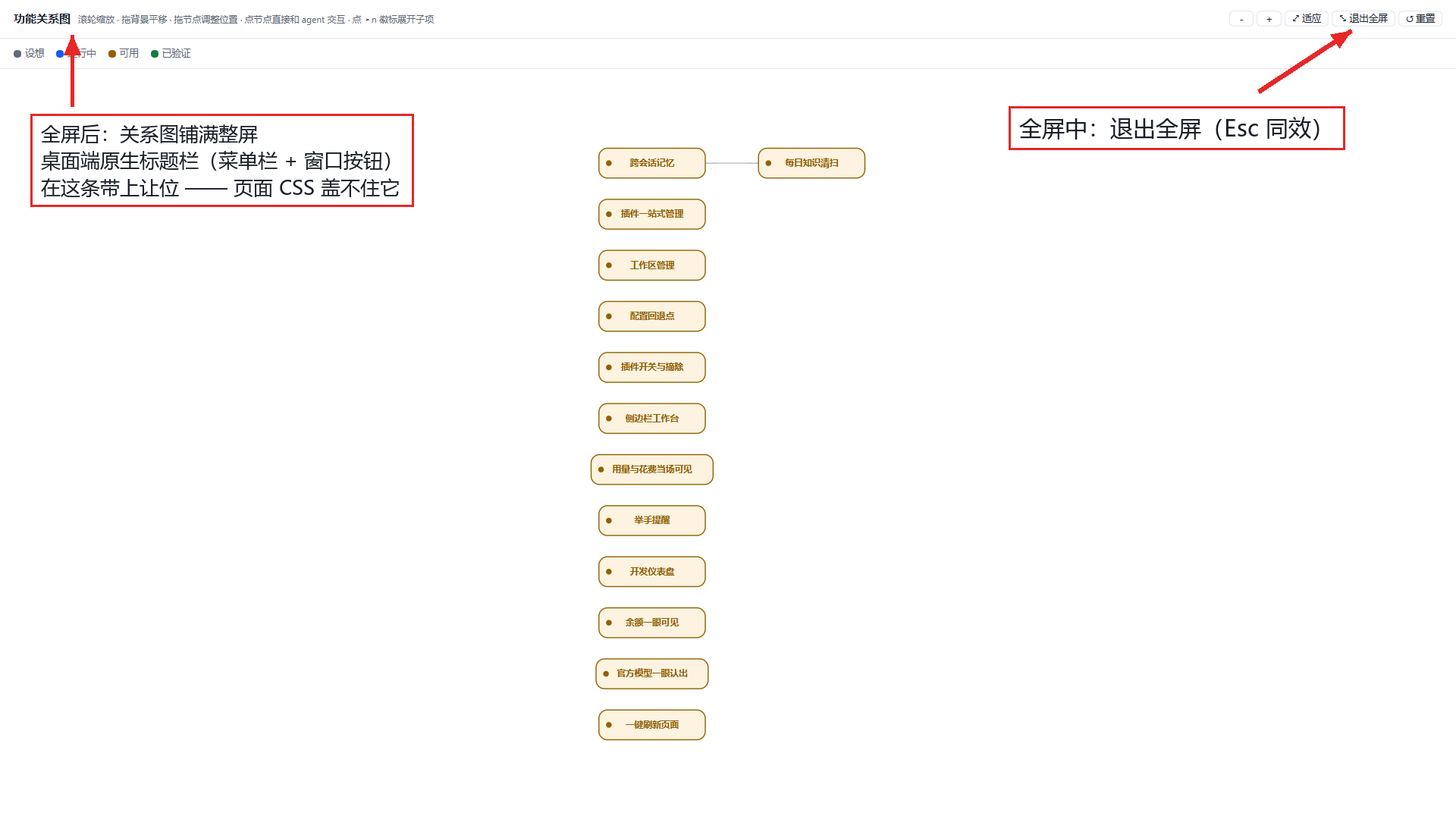
 关系图「⛶ 全屏」:功能一多,小栏里显示不下——点工具栏的全屏进真·窗口全屏看图,再点一次或按 Esc 退出;拿不到全屏能力时退回铺满视口的弹层。
 **「📖 术语表」页**:标准用词 / 指什么 / 别名·曾用名 一张表钉住用词;别名写进正文会在数据健康里报「用词漂移」,明细可逐条「让 AI 统一」。
功能亮点
人话文件,各管一件事
PRODUCT.md:门面——这是什么、给谁用、现在往哪走;FEATURES.md:状态——每个功能做到哪一步,附证据与依赖;大功能可拆子项(地图上折叠成徽标,点击展开);NOW.md:动态——最近发生了什么、哪些事等你拍板;GLOSSARY.md:术语表——全项目用词的唯一对照标准(默认随 init 建立,文件名可自定义,认表头不认名字);有自己的「📖 术语表」tab,正文里写别名会在数据健康里报「用词漂移」并列出明细。
进度由你定义(状态机) 每个功能的主路径是 设想 → 进行中 → 可用 → 已验证。AI 最多把功能标到「可用」;「已验证」三个字只有你亲口说过才算数,进度条也只统计已验证的功能。状态也能往回走:撤销验证退回「可用」(功能没坏,只是撤回盖章)、返工重做退回「进行中」、废弃归入「已废弃」、废弃的还能恢复为「设想」——每次回退都会在时间线留一笔。
双向闭环:面板上的拍板直接送达 AI
拍板中心里点选选项、写补充,点「📤 发送拍板」就直接送进当前会话;功能详情里的「开始做这个 / 返工重做 / 废弃」等按钮同理。AI 不在线时会先记进 dev-dashboard/.inbox.jsonl,下次更新自动收取——不会丢。你的每个拍板都会记进时间线,并自动存一份版本快照(🕓 按钮随时回看、对比当前)。
整页「功能地图」 会话页顶部、与「对话 / 轨迹」并列:整页宽度看功能关系图,滚轮缩放、拖拽平移、一键适应屏幕,工具栏「⛶ 全屏」还能铺满窗口看图(再点一次或 Esc 退出);节点宽度自适应名字,长名称自动折行省略、悬浮看全文;文件路径中间省略、悬浮看完整路径。
单文件离线网页(可选导出)
想发给合伙人或客户看,说一声"导出网页版":单个 index.html,零依赖、零联网、深浅色自适应、打印友好。
诚实机制,漏了会报警
- 每条代码变更都必须被收录进仪表盘、或被显式忽略,不允许静默遗漏;
- 证据文件被删、待办事实没归置时,生成过程会响亮报错,绝不放行一份"看起来没事"的仪表盘;
- 所有功能描述必须引用真实存在的文件作证据,编不出来。
安装
| 装什么 | 最快路径 |
|---|---|
| 插件 + skill(推荐,一步到位) | DSH → Plugins → Add plugin → 填 dsh-plugin-control-your-development(npm 包名,国内走镜像;插件会把配套 skill 自动装到全局技能目录) |
| 只装 skill(不用面板) | 把 skill/control-your-development/ 拷到项目的 .dsh/skills/ |
| 离线安装(连不上 npm) | 下载 Release 附件里的 .tgz,Add plugin 里填它的绝对路径 |
| ⚠️ 不推荐:填 GitHub 地址 | 需要本机装 git 且能连 GitHub;国内常失败——请改填 npm 包名 |
详解(全局安装、离线安装、卸载与升级):INSTALL.md
日常使用
装好后,在 DSH 对话里用自然语言驱动:
| 你说 | AI 做 |
|---|---|
| "control my development" / "帮我建立开发仪表盘" | 初始化 dev-dashboard |
| "这个阶段做完了,更新一下仪表盘" | 采集变更、更新 Markdown、重新渲染(面板即时可见) |
| 面板上点「发送拍板」,或说 "拍板 D1:选 A、C" | 记录你的决定、存一份版本快照、继续开发 |
| "记账功能我验证过了"(或详情页「✅ 我已验证」) | 把该功能标为「已验证」,进度条前进 |
| "存个版本" | 把当前 Markdown 存成一份版本快照,随时对比 |
| "导出网页版" | 生成单文件 index.html,双击即开、可分享 |
仪表盘本身不用你动手维护——它是机器产物,永远由 Markdown 事实源重新生成。
仓库里有什么
dsh-plugin-control-your-development/
├─ package.json / cordis.patch.yml   ← 面板插件清单(仓库根就是插件包,所以能一键装)
├─ lib/ src/ tools/                  ← 面板:浏览器端 bundle / 源码 / 构建脚本
├─ PLUGIN.md                         ← 面板说明与开发须知
└─ skill/
   └─ control-your-development/      ← 仪表盘能力本体
      ├─ SKILL.md / manifest.yaml    ← skill 定义
      ├─ static/                     ← AI 的工作纪律与流程
      ├─ templates/                  ← 三份人话文件模板 + 网页模板
      ├─ scripts/                    ← 生成网页 / 采集变更 / 自动看护(纯 Python 标准库)
      └─ references/                 ← 数据格式约定
FAQ
需要什么环境? DSH 桌面版。生成网页只用 DSH 自带的 Python,纯标准库、零安装、零联网。
它会不会改我的代码?
不会。它只读取变更记录,写的东西全部限定在 dev-dashboard/ 一个目录里。
项目没有 git 能用吗? 能。有 git 就用 git 采集变更;没有 git 自动按文件修改时间采集,并在网页上标明来源。
仪表盘会自己更新吗?
会,但有前提。AI 每次改完 Markdown 都会立刻重新渲染("改完即渲染"),面板随即自动刷新,所以在对话里推进时你看到的永远是最新的。init 时 AI 还会启动一个后台看护进程(watch_dashboard.py):只要它还在运行,Markdown 一变就自动重渲染。看护进程停了(会话结束、后台任务被系统回收、机器重启),仪表盘就不会自己变——那时对 AI 说一句"更新一下仪表盘"即可。
v1.3 有什么变化?
① 功能可拆 ### 子项:(地图默认折叠、点击展开);② 新增可选 GLOSSARY.md 术语表与用词漂移警告;③ 面板上的拍板/动作按钮从"复制指令"升级为"直接发送"(AI 不在线时记进 .inbox.jsonl 兜底);④ 会话页顶部新增整页「功能地图」;⑤ 拍板落定自动存版本快照;⑥ index.html 从"每次必生成"降级为"可选导出"——已存在的会保持更新,不存在的不再生成,要分享时说"导出网页版"。
index.html 能直接改吗?
不能,它是机器产物(可选导出),手改会在下次生成时被覆盖。想改内容就改 Markdown——通常你只要在对话里说一句,AI 会替你改。
面板插件必须装吗? 不必须。skill 本体就能维护仪表盘(离线网页照样能导出);面板让你不用切窗口、拍板不用复制粘贴。
网页端点「🔄 更新」报错、或点了没反应?
网页版要读写你项目里的 dev-dashboard/,需要你授权文件夹访问:浏览器会弹一次权限框,请选包含 dev-dashboard/ 的项目根目录。授权后浏览器会记住它。右侧栏面板不需要授权——它走 DSH 自己的读接口。
怎么更新到新版本?
插件:DSH → Plugins → 卸载,再 Add plugin 填 dsh-plugin-control-your-development(也可指定版本 dsh-plugin-control-your-development@0.5.4);更新后刷新页面(Ctrl+R)或重启 DSH。skill:跟随插件自动更新;手动装的那份重新拷一次即可。
macOS / Linux 能用吗? 能。macOS 与 Windows 均已实机验证可用(网页端 + 右侧栏面板);Linux 未实机验证,但脚本只用跨平台 API、路径按可移植写法提供。
许可与贡献
MIT © 2026 dsh-plugin-control-your-development contributors。 问题与建议请走 GitHub Issues;维护者发布流程见 RELEASE-CHECKLIST.md。
No comments yet. Be the first to write one.